Dieser Artikel beschreibt die Funktion für Polylinien-Messungen in Cintoo.
INHALTSVERZEICHNIS
Anforderungen und Empfehlungen
Messungen können in Cintoo in der 3D-Ansicht entweder im Modus Scan & Teleport oder im Modus 3D-Navi durchgeführt werden.
Messungen können im Anzeigemodus 2-D-Panorama nicht durchgeführt werden. Es muss einer der 3D-Anzeigemodi sein (vorzugsweise Oberfläche für höhere Genauigkeit).
Erstellen Sie stattdessen eine eigene Arbeitszone mit einem eindeutigen Namen, um Messungen an einem Ort zu speichern, oder speichern Sie sie in derselben Arbeitszone, in der die zugehörigen Daten abgelegt sind.
Polylinien-Messung erstellen
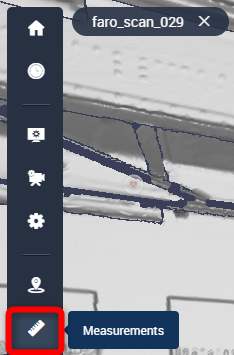
- Klicken Sie in der vertikalen Symbolleiste auf der linken Bildschirmseite auf das Symbol Maße.
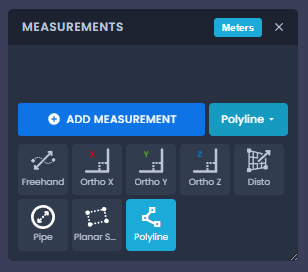
- Klicken Sie auf das Dropdown-Menü neben der Schaltfläche Maße hinzufügen und wählen Sie Polylinie, die als letzte Option nach Oberfläche aufgeführt ist.
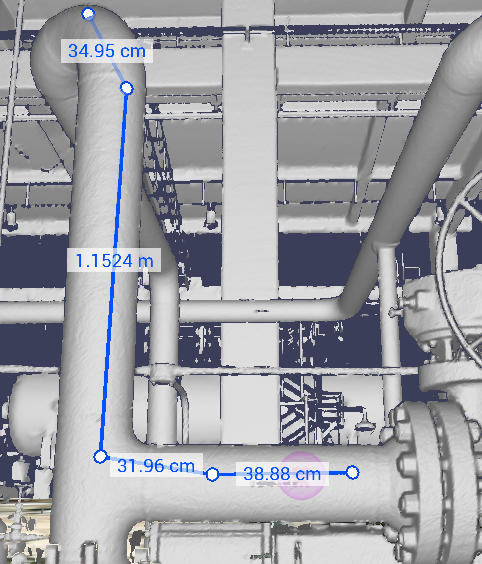
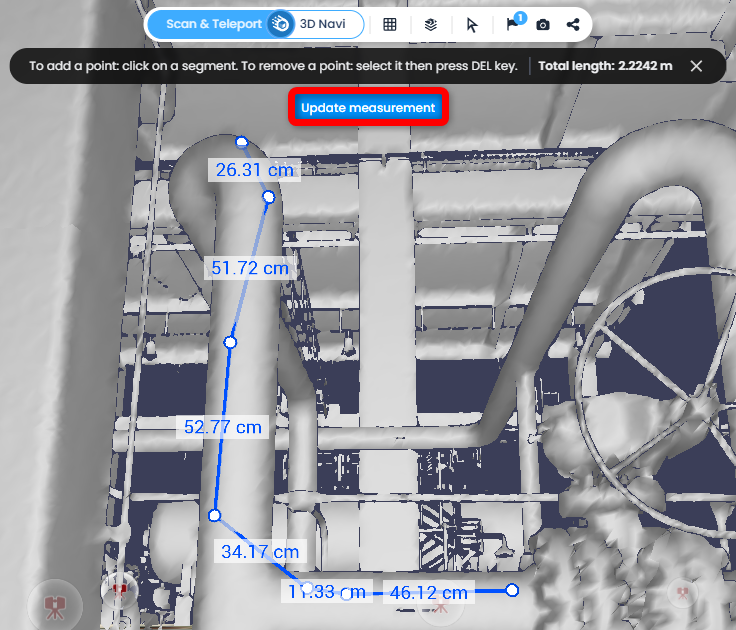
- Klicken Sie nacheinander auf die 3D-Oberfläche, um jeden Punkt entlang des nicht geraden Elements zu setzen, das gemessen wird. Die Länge jedes Segments wird beim Setzen der Punkte entlang des Segments in der 3D-Ansicht angezeigt. Die Gesamtlänge wird live unter der oberen Symbolleiste neben dem Hilfehinweis aktualisiert.Hinweis: Wenn ein Fehler passiert ist, kann der letzte Punkt jederzeit entfernt werden, indem Sie auf der Tastatur Strg+Z drücken.
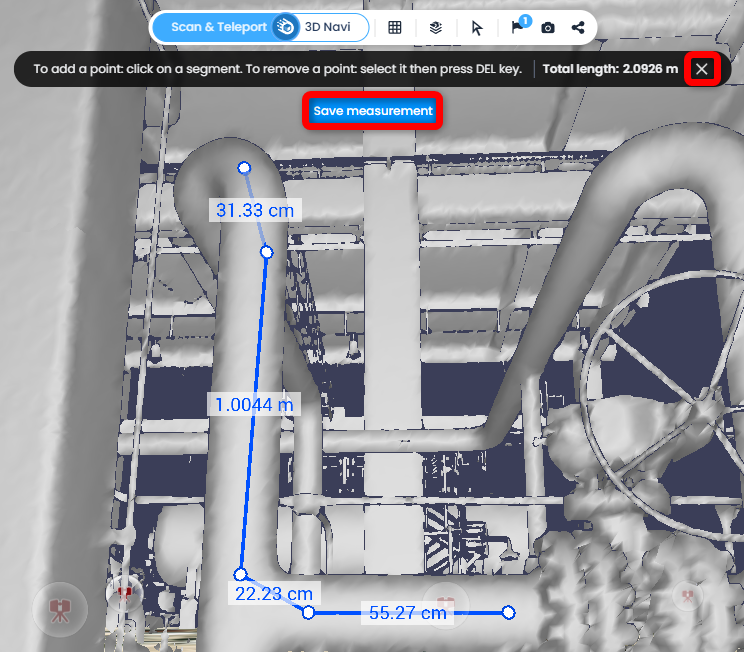
- Doppelklicken Sie auf die 3D-Oberfläche, um den letzten Punkt zu setzen und die Polylinie zu schließen; es sind mindestens 2 Punkte erforderlich. Die Schaltfläche Messung speichern wird sichtbar.
Klicken Sie auf das Kreuzsymbol, um alle gesetzten Punkte zu entfernen und von vorn zu beginnen.
Klicken Sie auf Messung speichern, um die Polylinie in der Liste Maße zu speichern.
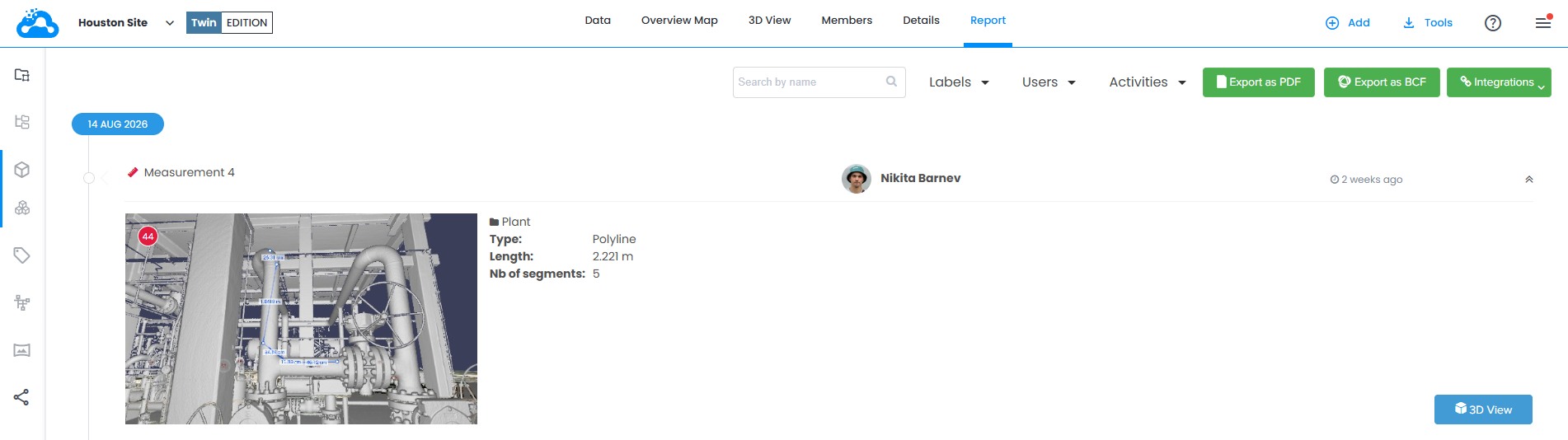
- In der Liste Maße werden gespeicherte Polylinien-Messungen als Typ Polylinie mit der gesamten Länge und der Anzahl der Segmente angezeigt.
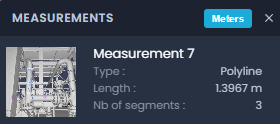
- Die Entfernungen folgen dem Einheitensystem des Projekts, ebenso wie bei den anderen Messarten.Hinweis: Ist Automatisch passende Einheit in den Optionen der 3D-Ansicht aktiviert, wird ein Wert, der für die gewählte Einheit zu klein oder zu groß ist, in einer anderen Einheit desselben Systems angezeigt, zum Beispiel 0,35 cm als 3,5 mm.
Polylinien-Messung bearbeiten
- Klicken Sie in der Liste Maße auf eine gespeicherte Polylinien-Messung, um sie in der 3D-Ansicht zu fokussieren.
- Jeder Punkt der Polylinie lässt sich im 3D-Raum verändern. Ziehen Sie einen beliebigen Punkt, um ihn neu zu positionieren; die Länge des mit ihm verbundenen Segments wird in Echtzeit aktualisiert, ebenso die Gesamtlänge unter der oberen Symbolleiste.
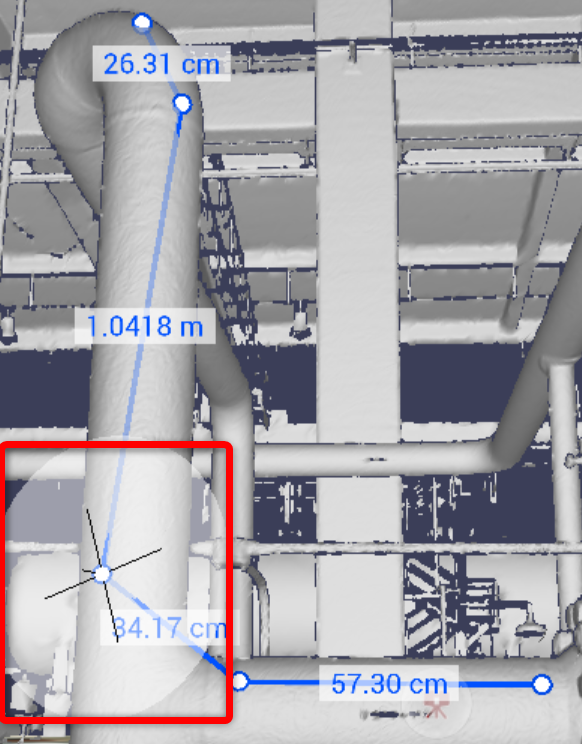
- Bewegen Sie den Mauszeiger über ein beliebiges Segment, um eine Vorschau eines künftigen neuen Punkts zu sehen. Klicken Sie auf ein beliebiges Segment der Polylinie, um an der angeklickten Position einen neuen Kontrollpunkt einzufügen und das Segment in zwei Segmente zu teilen. Gesamtlänge und Segmentanzahl werden entsprechend aktualisiert.
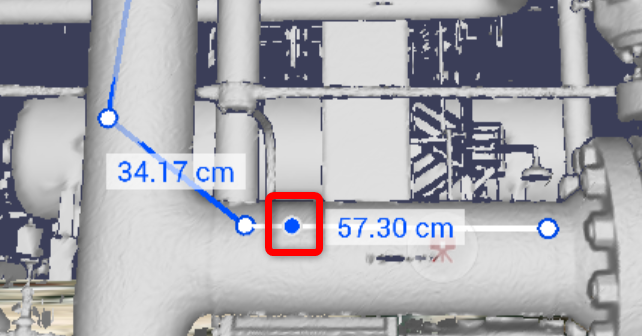
- Klicken Sie auf einen Punkt und drücken Sie auf der Tastatur Entf, um ihn aus der Polylinie zu entfernen. Gesamtlänge und Segmentanzahl werden entsprechend aktualisiert.
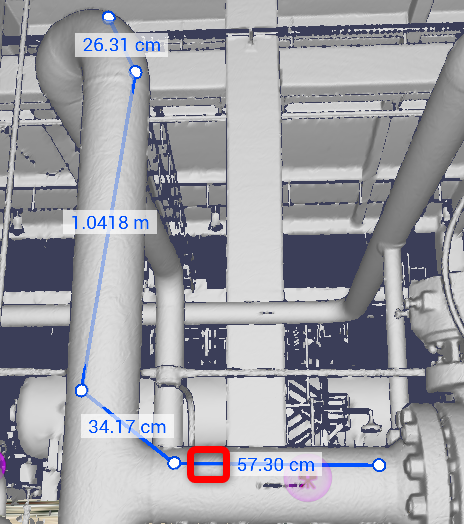
- Klicken Sie auf Messung aktualisieren, um die Änderungen zu speichern.
Export
Polylinien-Messungen sind auch über die Registerkarte Bericht verfügbar, von der aus sie im Format PDF exportiert werden können.
Weitere Details: Maße exportieren
War dieser Artikel hilfreich?
Das ist großartig!
Vielen Dank für das Feedback
Leider konnten wir nicht helfen
Vielen Dank für das Feedback
Feedback gesendet
Wir wissen Ihre Bemühungen zu schätzen und werden versuchen, den Artikel zu korrigieren