Dieser Artikel behandelt die Schritte zur Verwendung der Funktion Crop innen/außen für Tags in Cintoo.
Damit diese Funktion verwendet werden kann, muss im Projekt mindestens eine Tag-Liste mit Tags vorhanden sein. Weitere Informationen finden Sie unter Tags in Cintoo Cloud erstellen.
Kontaktieren Sie uns unter sales@cintoo.com, um mehr über das Upgrade zu erfahren.
Erfahren Sie mehr über die Editionen BIM und TWIN.
INHALTSVERZEICHNIS
- Crop In/Out für Tags anwenden
- Wechselwirkungen zwischen Crops und Crop In/Out für Tags
- Warnung zur Crop-Grenze
Crop In/Out für Tags anwenden
- Klicken Sie in der 3D-Ansicht auf Tag-Explorer in der Explorer-Symbolleiste.
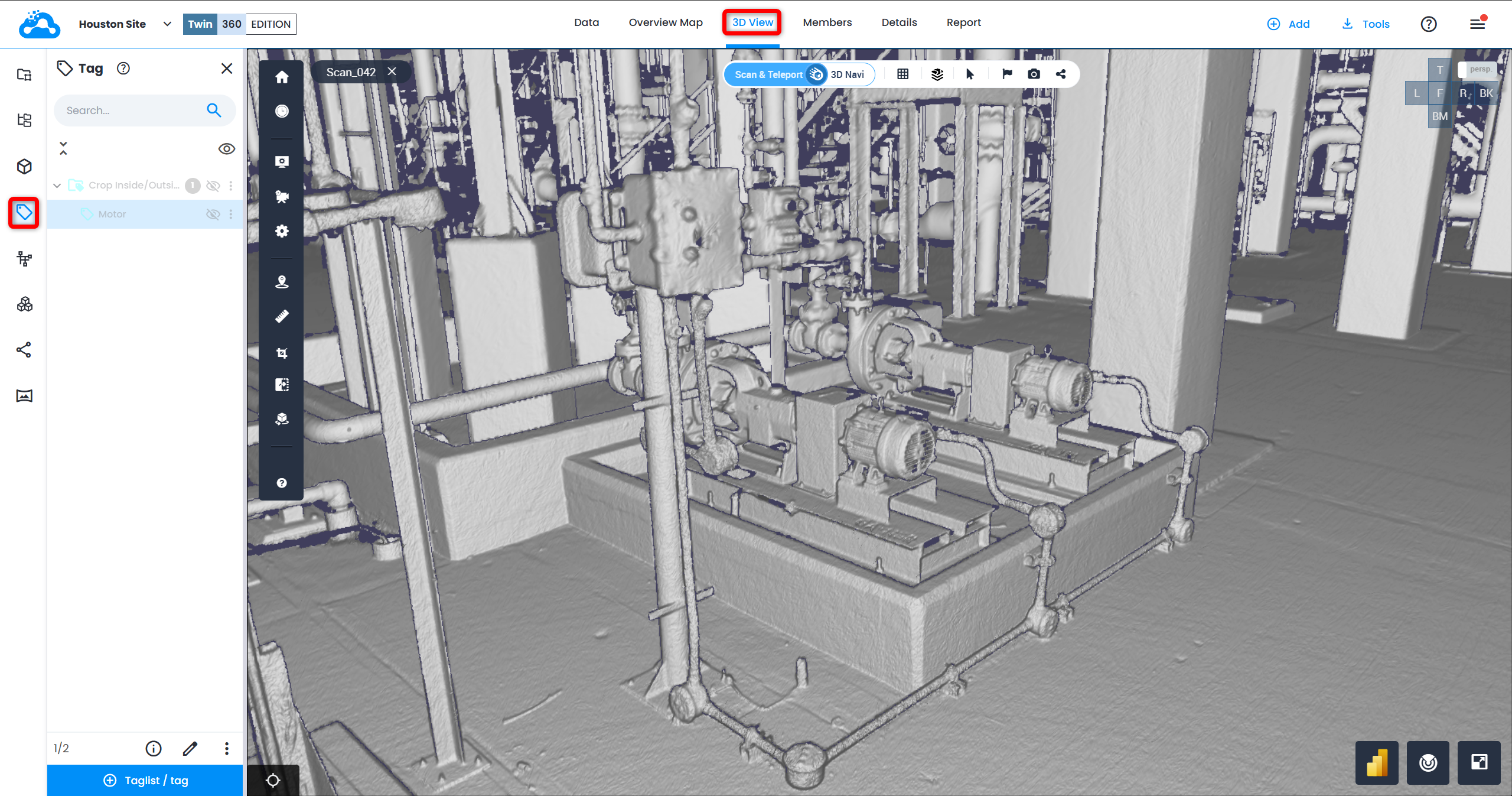
- Schalten Sie im Tag-Explorer eine Tag-Liste mit Tags ein, die in der 3D-Ansicht angezeigt werden sollen. Wenn im Tag-Explorer keine Tags angezeigt werden, enthält die aktuell aktive Arbeitszone keine Tag-Liste, siehe Tag-Liste erstellen.
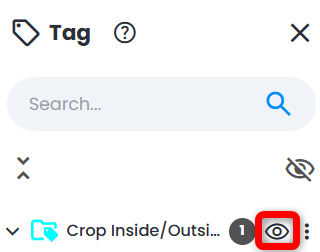
- Doppelklicken Sie im Tag-Explorer auf ein Tag, um es in der 3D-Ansicht anzuzeigen, und stellen Sie sicher, dass der Anzeigemodus auf 3D-Oberfläche oder 3D-RGB eingestellt ist.Hinweis: Die Einstellungen von Crop innen/außen sind im Anzeigemodus 2-D-Panorama nicht sichtbar.
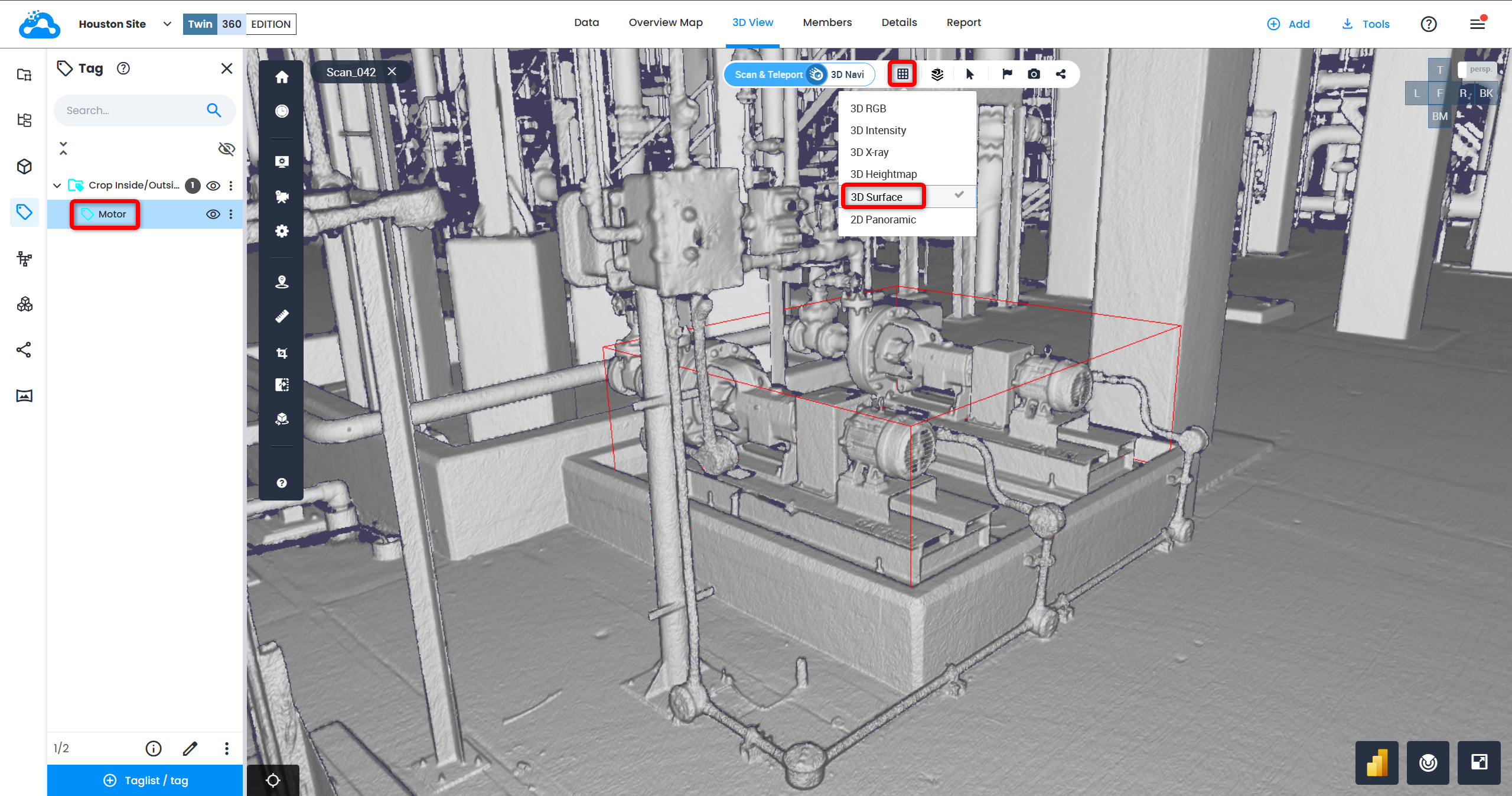
- Klicken Sie mit der rechten Maustaste auf ein Tag oder wählen Sie im Tag-Explorer mehrere Tags bzw. einen Bereich von Tags aus, um weitere Aktionen anzuzeigen.
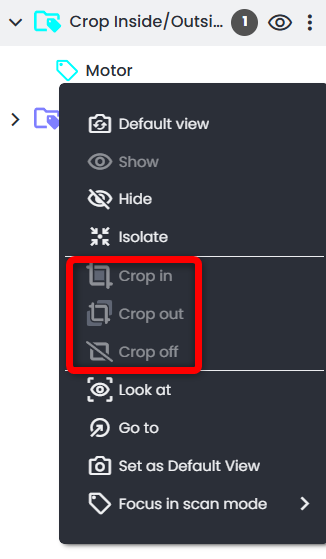
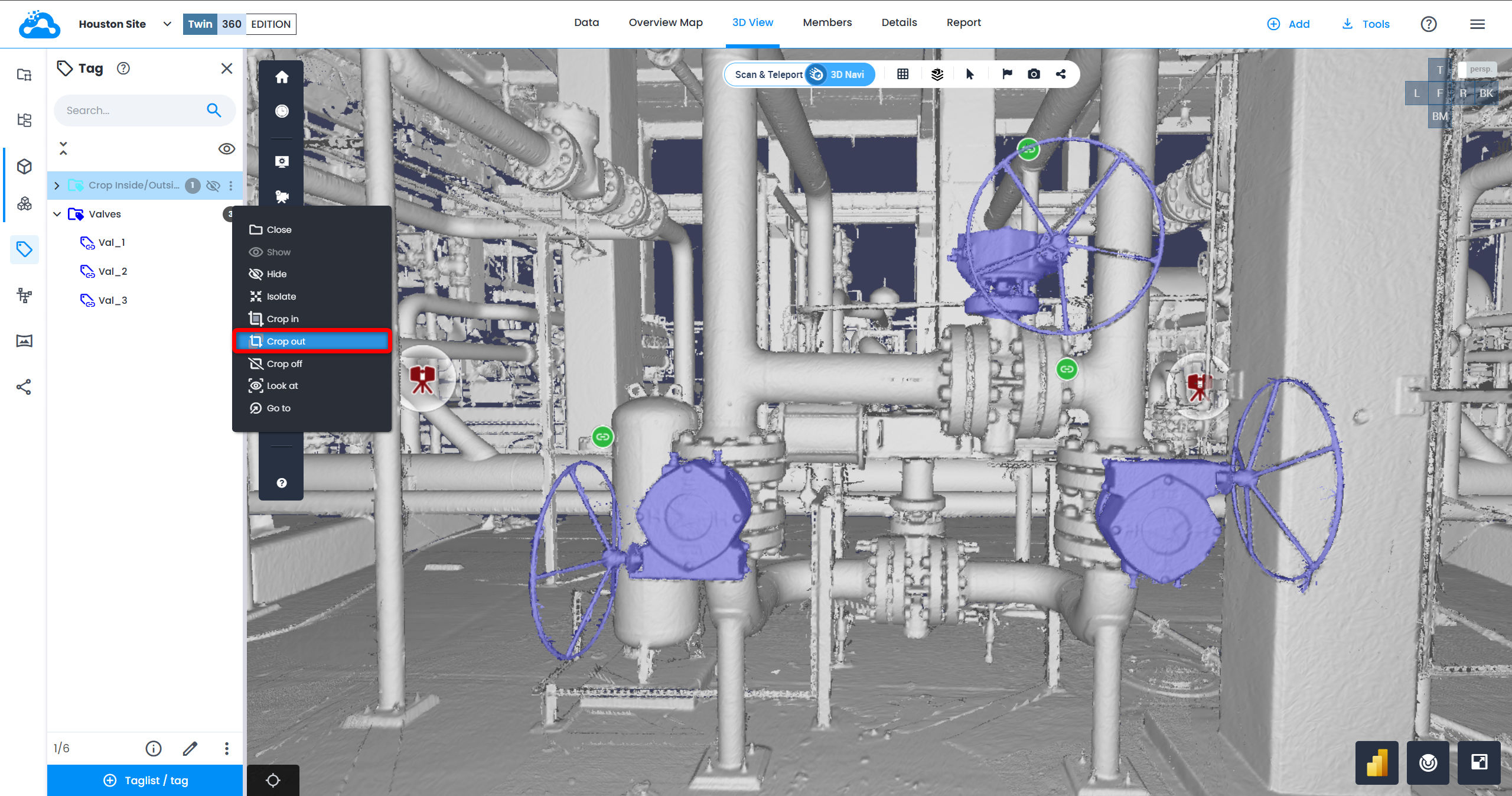
- In der Liste der Aktionen stehen die folgenden Crop-Einstellungen zur Verfügung:
- Klicken Sie auf Einschneiden, um alle Elemente innerhalb des Begrenzungsrahmens des Tags zuzuschneiden und auszublenden.
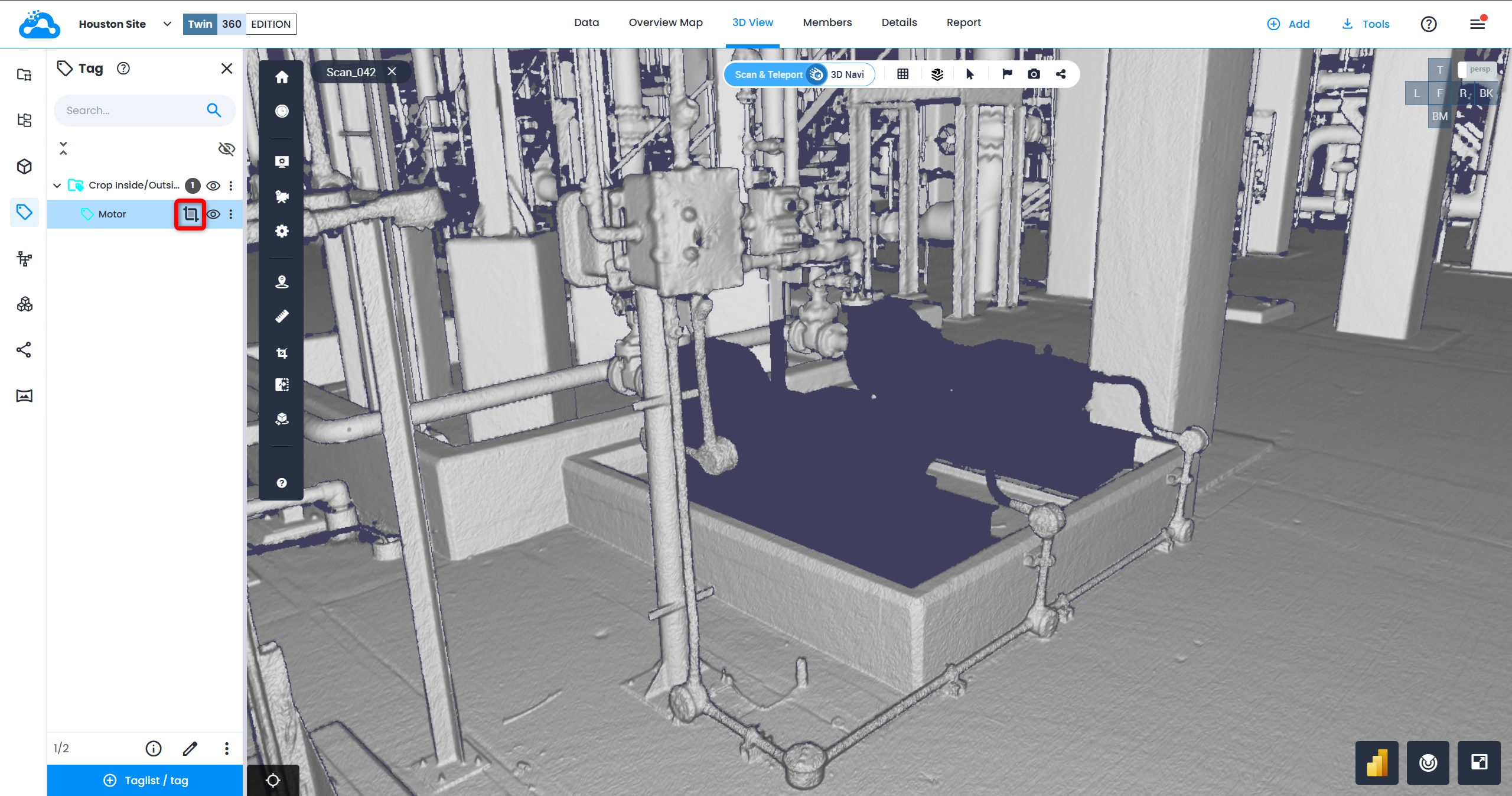
- Klicken Sie auf Ausschneiden, um alle Elemente außerhalb des Begrenzungsrahmens des Tags zuzuschneiden und auszublenden.
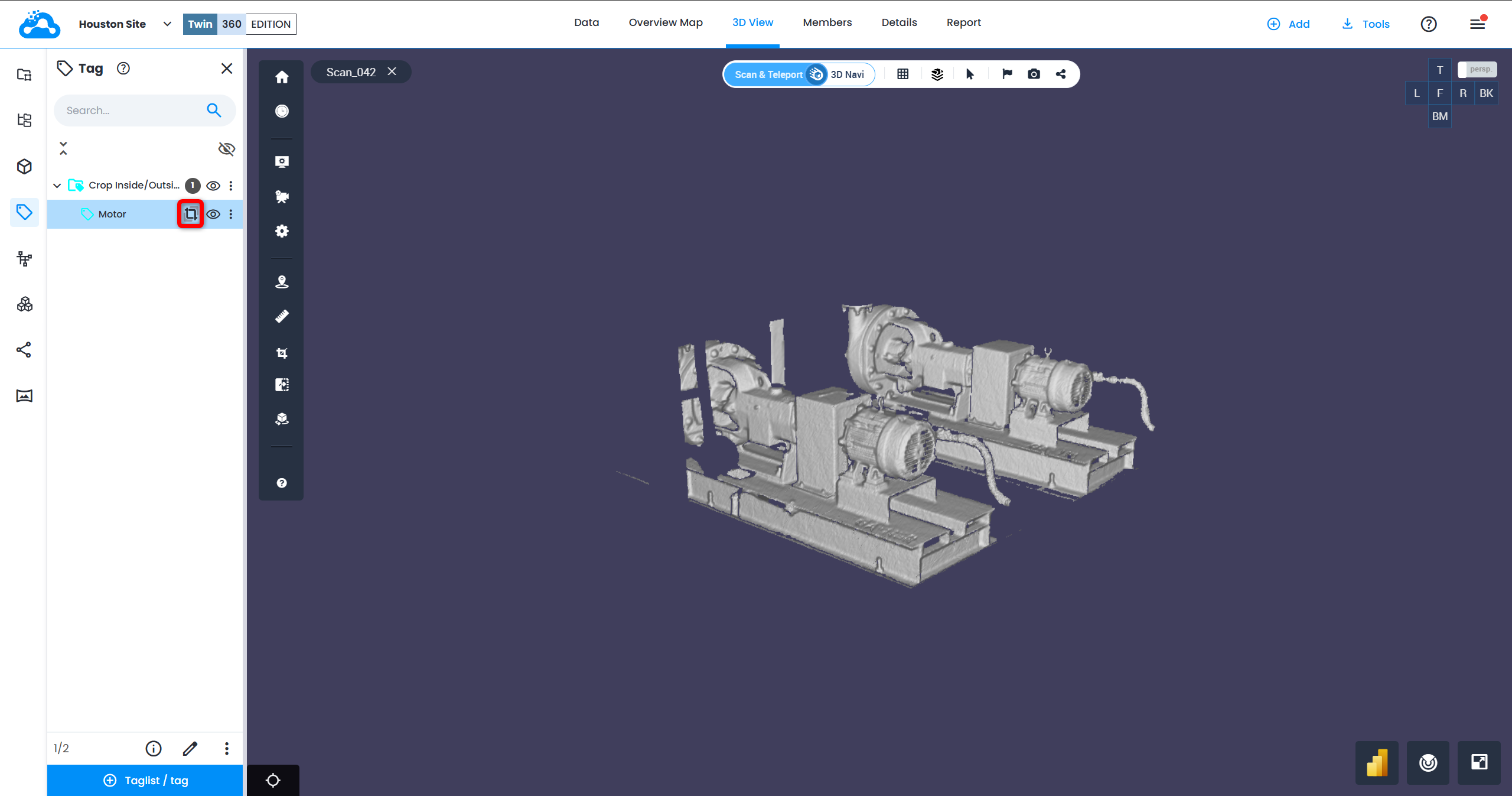
- Klicken Sie auf Abschneiden, um alle angewendeten Crop-Einstellungen zu löschen.
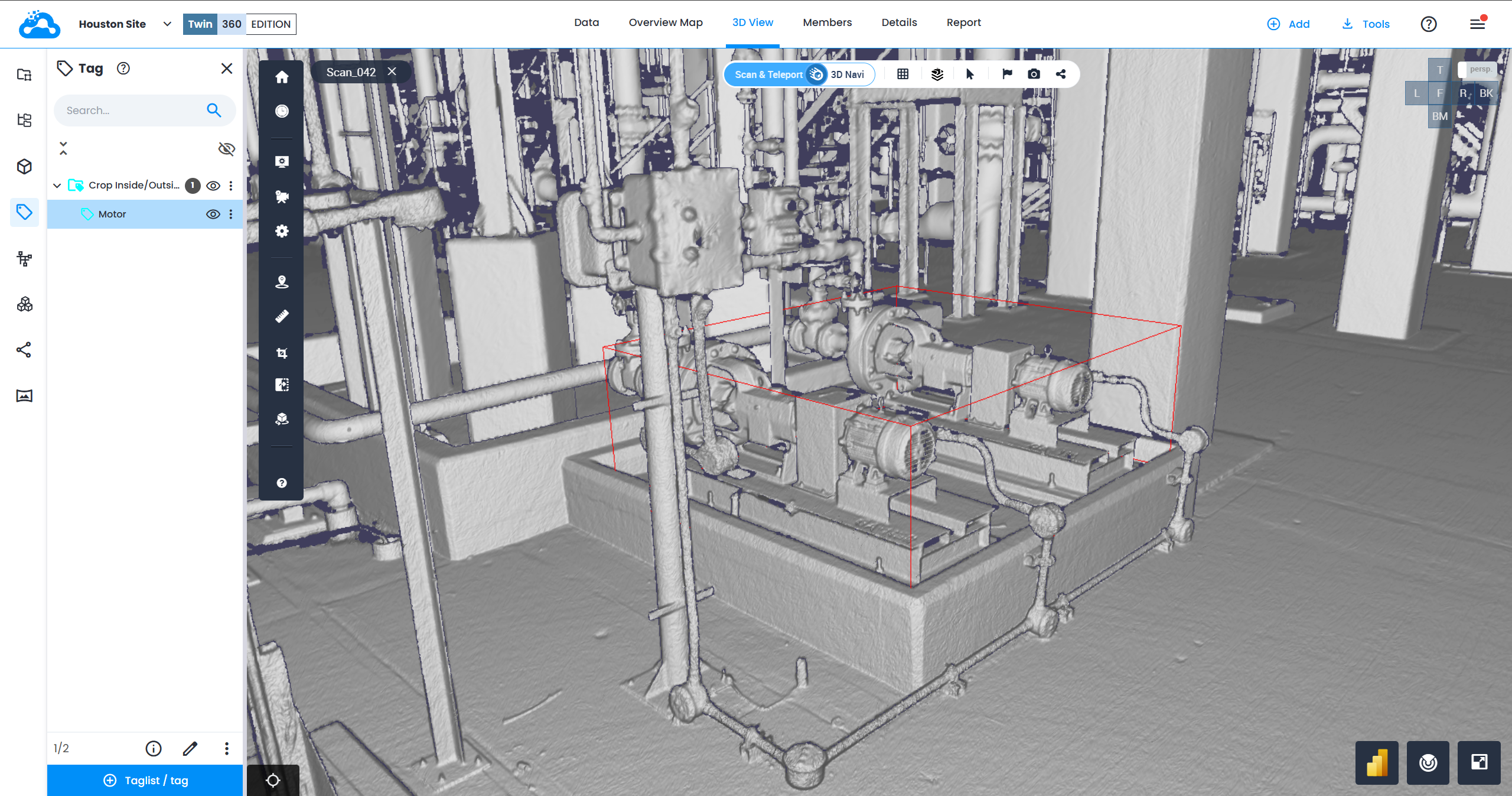
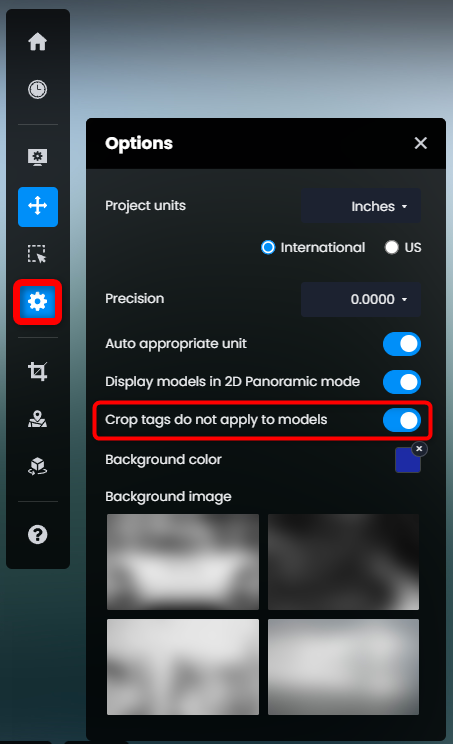
- Alle auf eine Tag-Liste angewendeten Crop-Einstellungen werden auch auf alle Tags in der Liste angewendet.
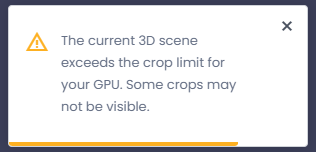
- Crop-Einstellungen können nur auf Tag-Listen mit weniger als 100 Tags angewendet werden. Der Versuch, eine Crop-Einstellung auf eine Tag-Liste mit mehr als 100 Tags anzuwenden, löst die folgende Meldung aus.
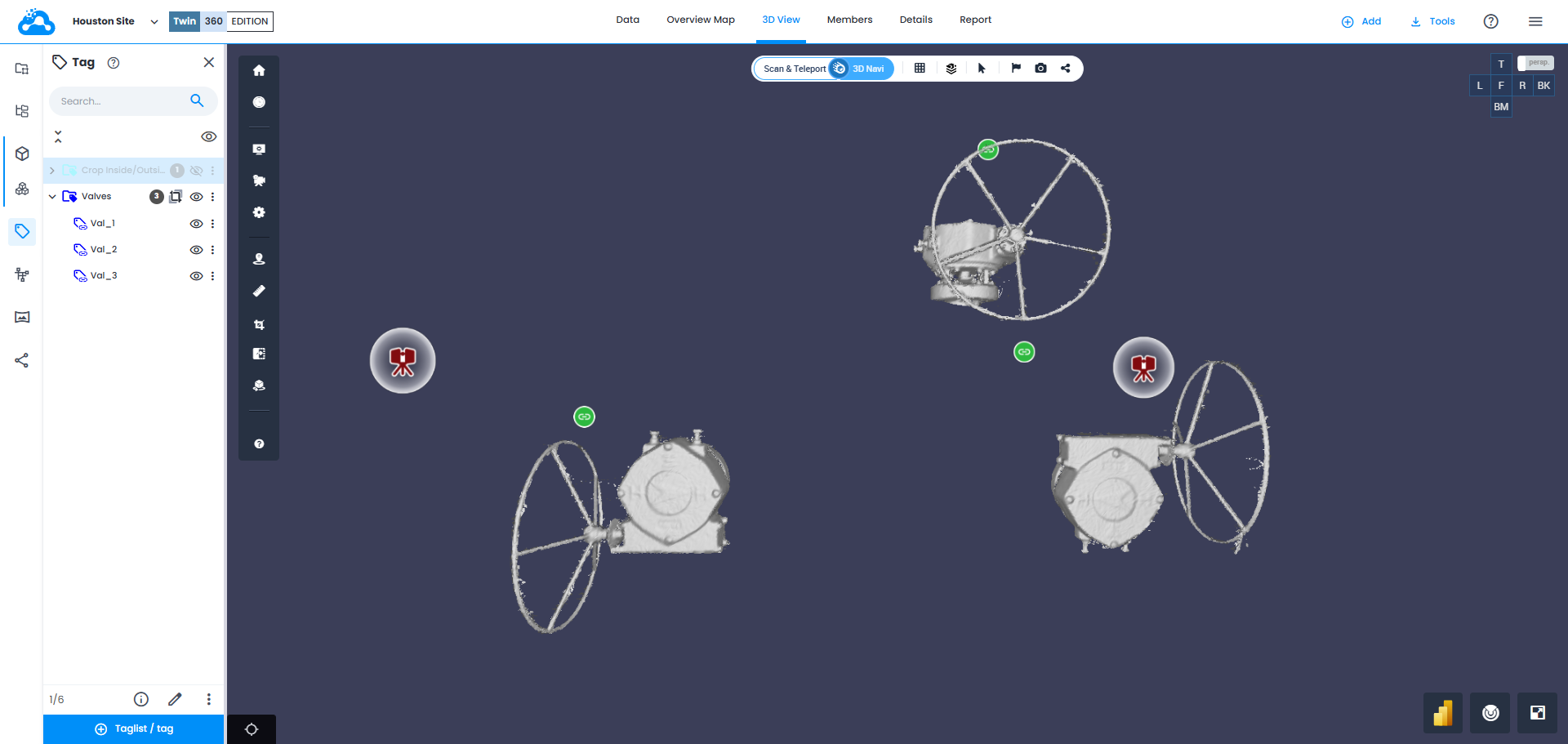
- Bei jedem einzelnen Tag in der Liste, auf das eine Crop-Einstellung angewendet ist, wird ein Crop-Symbol angezeigt.
- Alle vorhandenen Crop-Einstellungen, die auf einzelne Tags angewendet wurden, werden durch die Crop-Einstellung der übergeordneten Tag-Liste überschrieben.
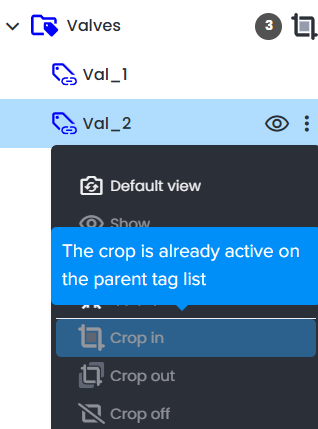
- Das Aufheben der auf eine Tag-Liste angewendeten Crop-Einstellung setzt alle vorhandenen Crop-Einstellungen einzelner Tags auf ihre vorherige Einstellung zurück.
Wechselwirkungen zwischen Crops und Crop In/Out für Tags
Dieser Abschnitt beschreibt spezifische Konfigurationen bei der Arbeit mit Crops und der oben beschriebenen Funktion Crop In/Out für Tags.
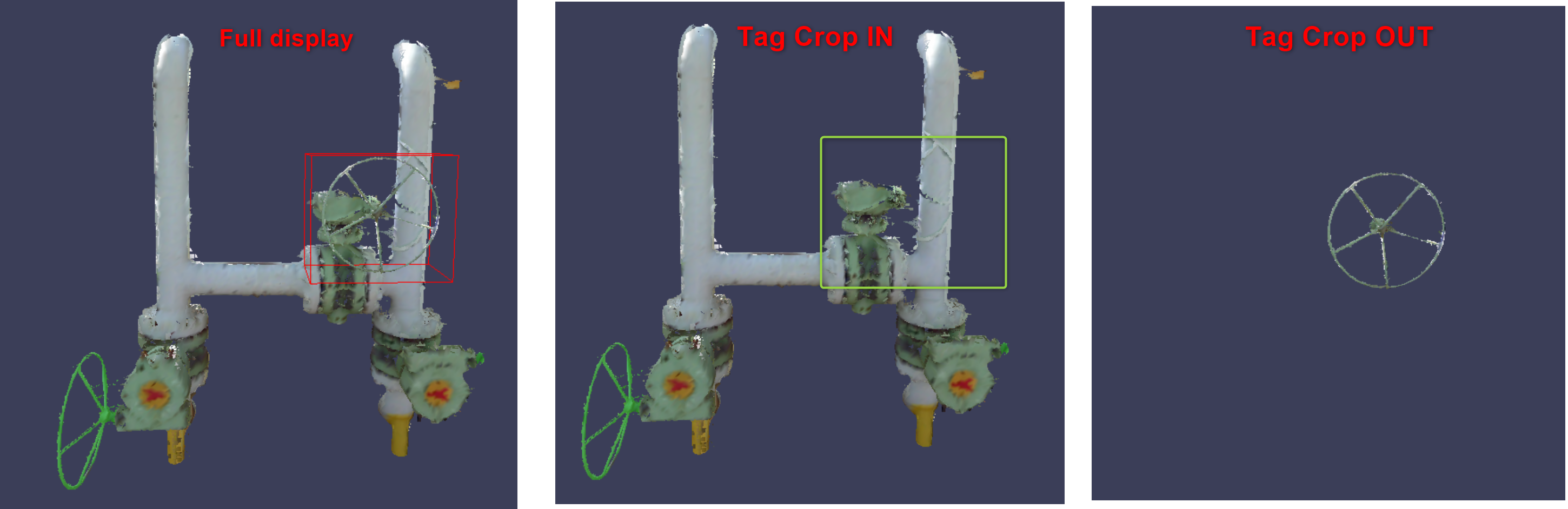
- Innerhalb eines Crops
Crop IN für Tags - Der Inhalt des Begrenzungsrahmens des Tags wird aus der Ansicht ausgeschlossen. Alle anderen Daten werden visualisiert.
Crop OUT für Tags - Nur der Inhalt des Begrenzungsrahmens des Tags ist sichtbar.
- Außerhalb eines Crops
Crop IN für Tags / OUT - Nur Daten innerhalb des Crops sind sichtbar.
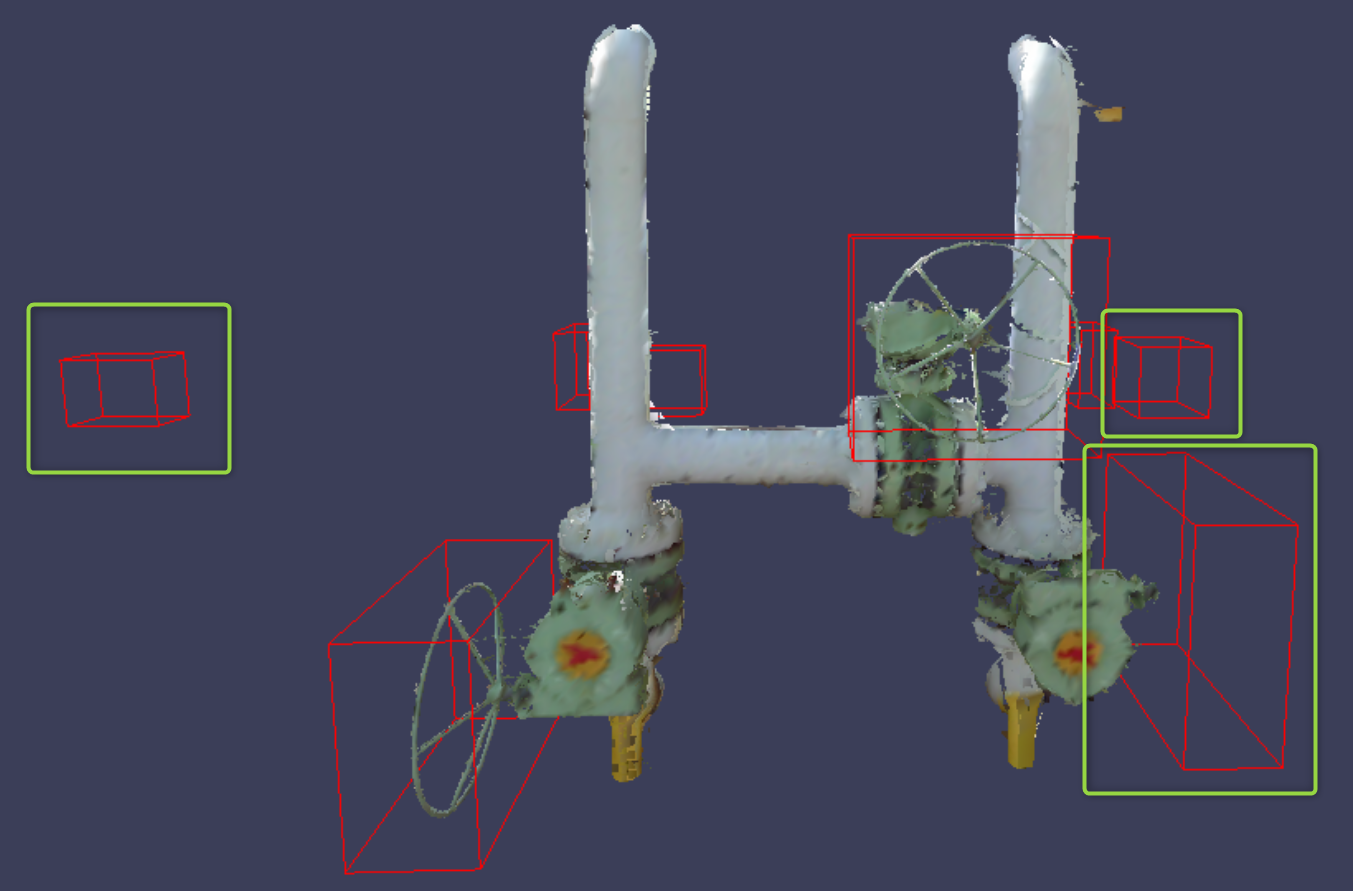
- Schnittmenge
Crop IN für Tags - Der Inhalt des Begrenzungsrahmens des Tags ist nicht sichtbar.
Crop OUT für Tags - Der Inhalt des Begrenzungsrahmens des Tags ist nur innerhalb eines Crops sichtbar.
Warnung zur Crop-Grenze
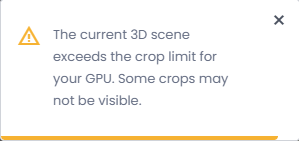
Sind in der 3D-Ansicht zu viele Tag-Crops gleichzeitig aktiv, wird die folgende Warnung angezeigt und einige Tags werden nicht zugeschnitten: „The current 3D scene exceeds the crop limit for your GPU. Some crops may not be visible.“
Die Grenze hängt von der Anzahl der Crop-Boxen ab, nicht von der Datenmenge innerhalb der Tags:
- Jedes Tag fügt für jeden darin enthaltenen Begrenzungsrahmen eine Crop-Box hinzu. Ein Tag, das aus mehreren Komponenten besteht, etwa eine Rohrleitung, die viele Elemente zusammenfasst, fügt eine Crop-Box pro Komponente hinzu, sodass schon wenige solcher Tags die Grenze erreichen können.
- Auch ein mit dem Crop-Tool erstellter Crop nutzt einen Teil der Grenze.
- Tags mit Ausschneiden werden zuerst angewendet. Sobald die Grenze erreicht ist, werden die übrigen Tags übersprungen, sodass einige Tags mit Einschneiden möglicherweise nicht zugeschnitten werden.
So vermeiden Sie das Erreichen der Grenze:
- Wenden Sie Crop-Einstellungen auf jeweils weniger Tags an und beginnen Sie mit den am dringendsten benötigten.
- Klicken Sie im Tag-Explorer bei nicht benötigten Tags und Tag-Listen auf Abschneiden.
- Vermeiden Sie das Zuschneiden von Tags, die aus vielen Komponenten bestehen.
War dieser Artikel hilfreich?
Das ist großartig!
Vielen Dank für das Feedback
Leider konnten wir nicht helfen
Vielen Dank für das Feedback
Feedback gesendet
Wir wissen Ihre Bemühungen zu schätzen und werden versuchen, den Artikel zu korrigieren