この記事では、Cintooのタグに対するクロップイン/クロップアウト(内側/外側のクロップ)機能の使用手順を説明します。
この機能を使用するには、プロジェクト内にタグを含むタグリストが少なくとも1つ必要です。詳細については、Cintoo Cloudでのタグの作成をご覧ください。
アップグレードの詳細については、sales@cintoo.comまでお問い合わせください。
BIMエディションとTWINエディションの詳細をご覧ください。
目次
タグをクロップイン/アウトする方法
- 3D ビューで、エクスプローラーツールバーのタグエクスプローラをクリックします。
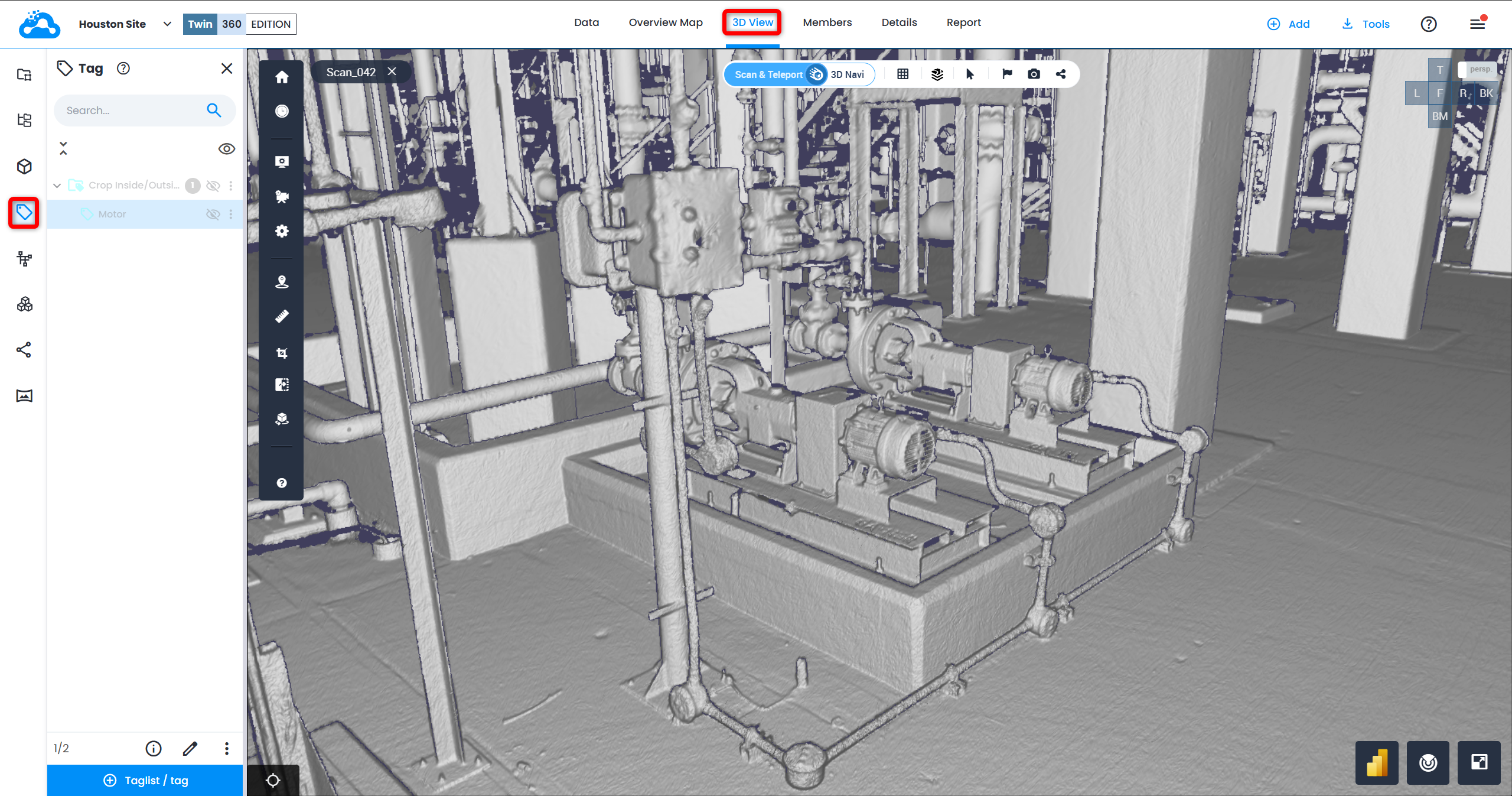
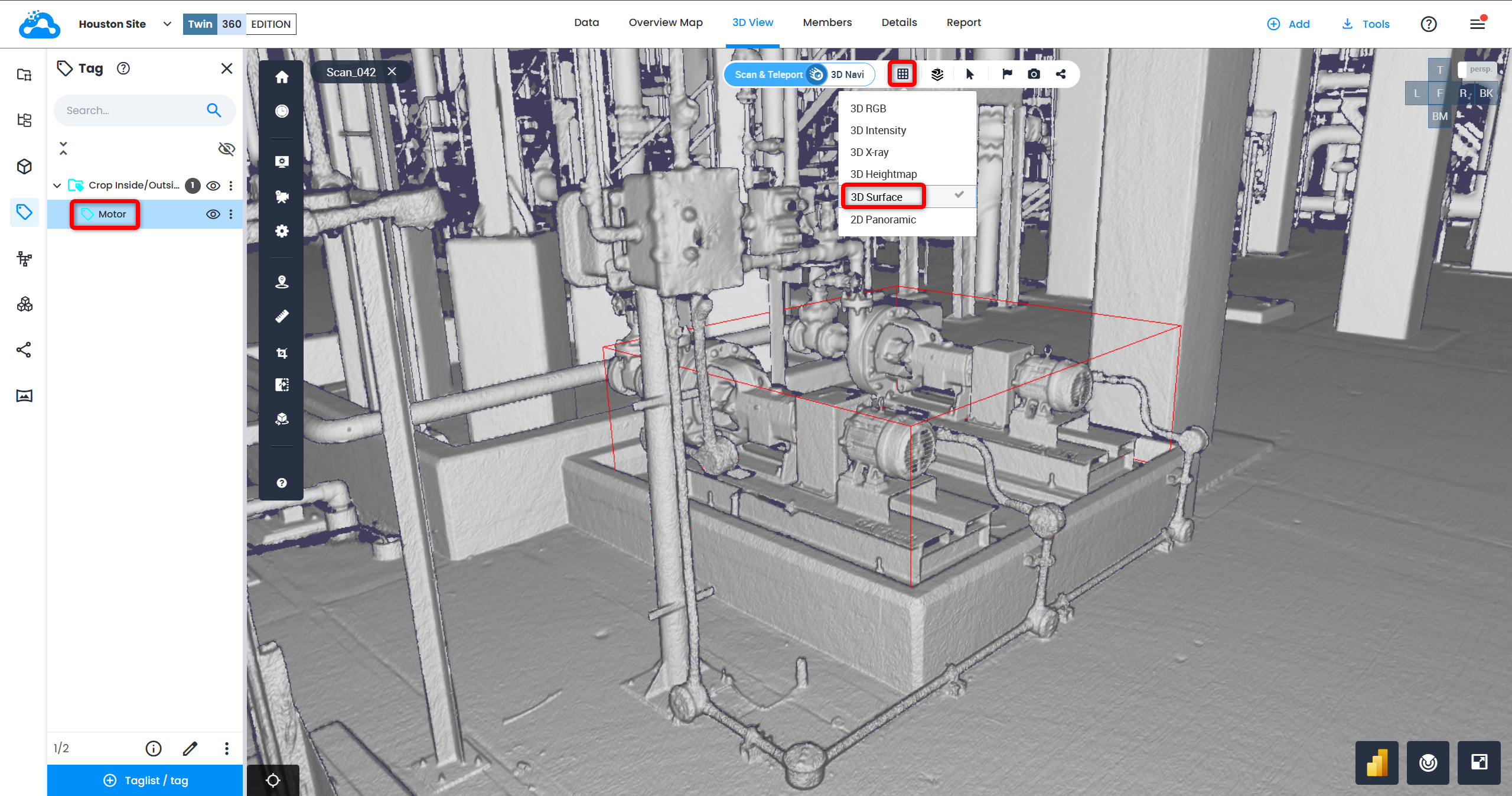
- タグエクスプローラで、3D ビューに表示するタグを含むタグリストをオンに切り替えます。タグエクスプローラにタグが表示されない場合は、現在アクティブなワークゾーンにタグリストが存在しません。タグリストの作成をご覧ください。
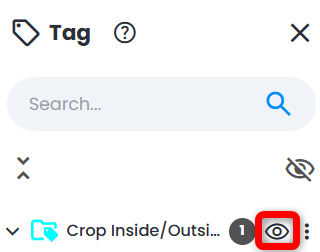
- タグエクスプローラでタグをダブルクリックして3D ビューに表示し、表示モードが3D サーフェスまたは3D RGBに設定されていることを確認します。注:クロップ内側/外側の設定は、2D パノラマ表示モードでは表示されません。
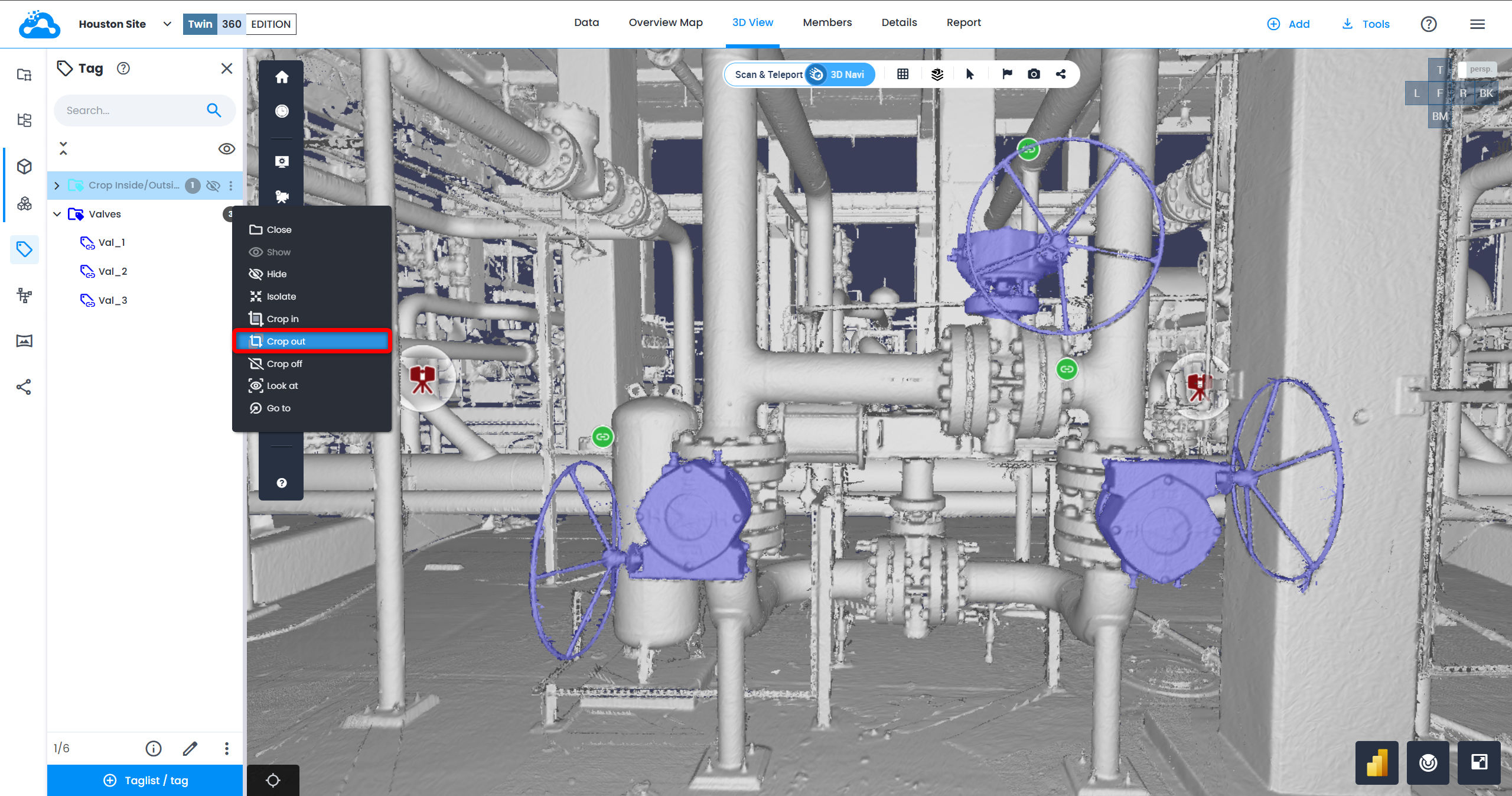
- タグエクスプローラでタグを右クリックするか、タグのセット/範囲を選択すると、その他の操作が表示されます。
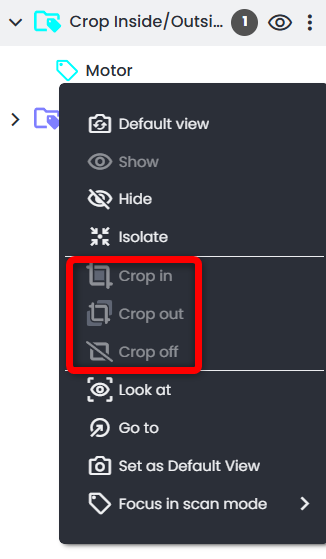
- 操作の一覧から、次のクロップ設定を利用できます。
- クロップインをクリックすると、タグのバウンディングボックスの内側にあるすべての要素がクロップされて非表示になります。
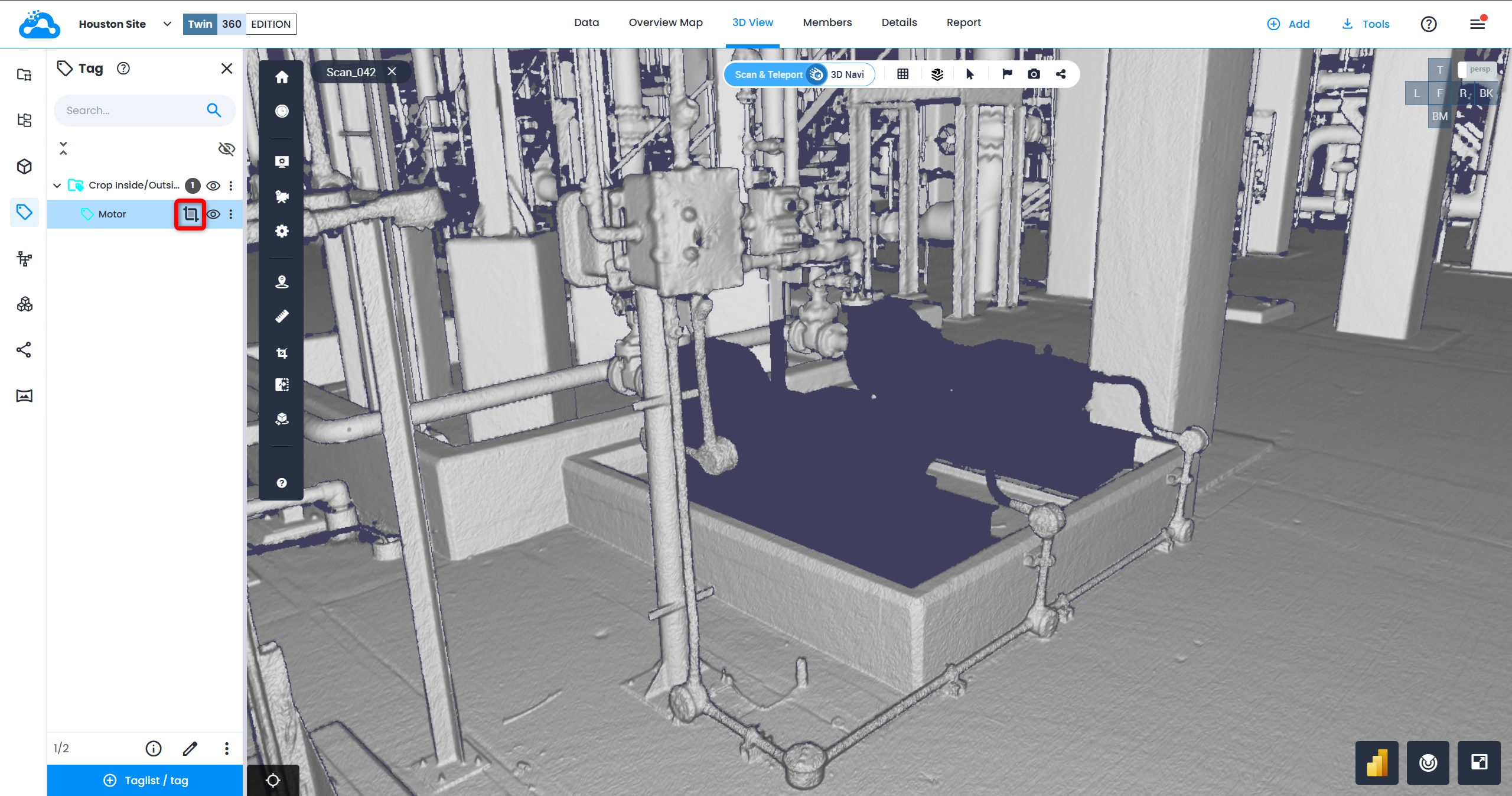
- クロップアウトをクリックすると、タグのバウンディングボックスの外側にあるすべての要素がクロップされて非表示になります。
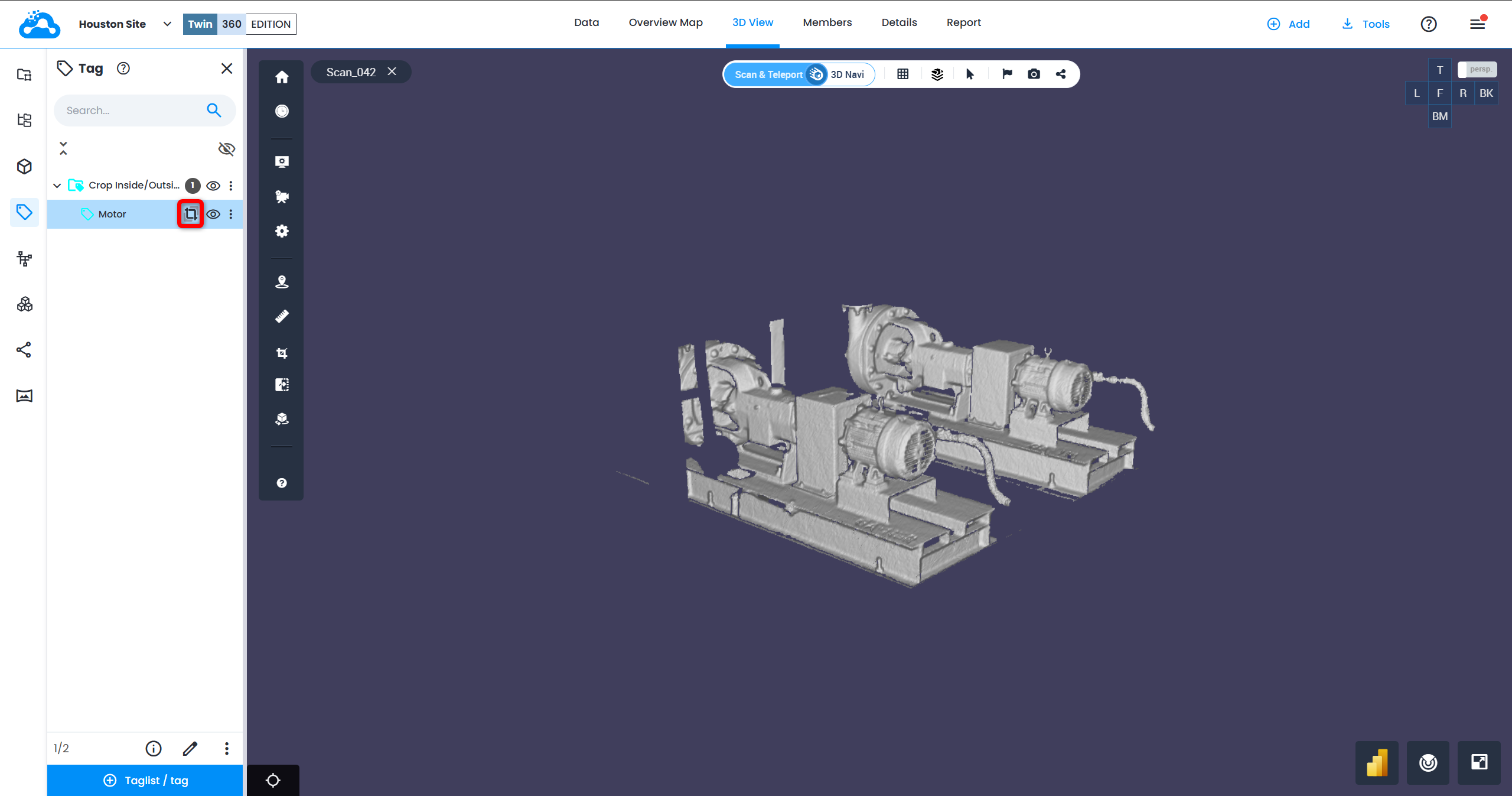
- クロップオフをクリックすると、適用されているクロップ設定が解除されます。
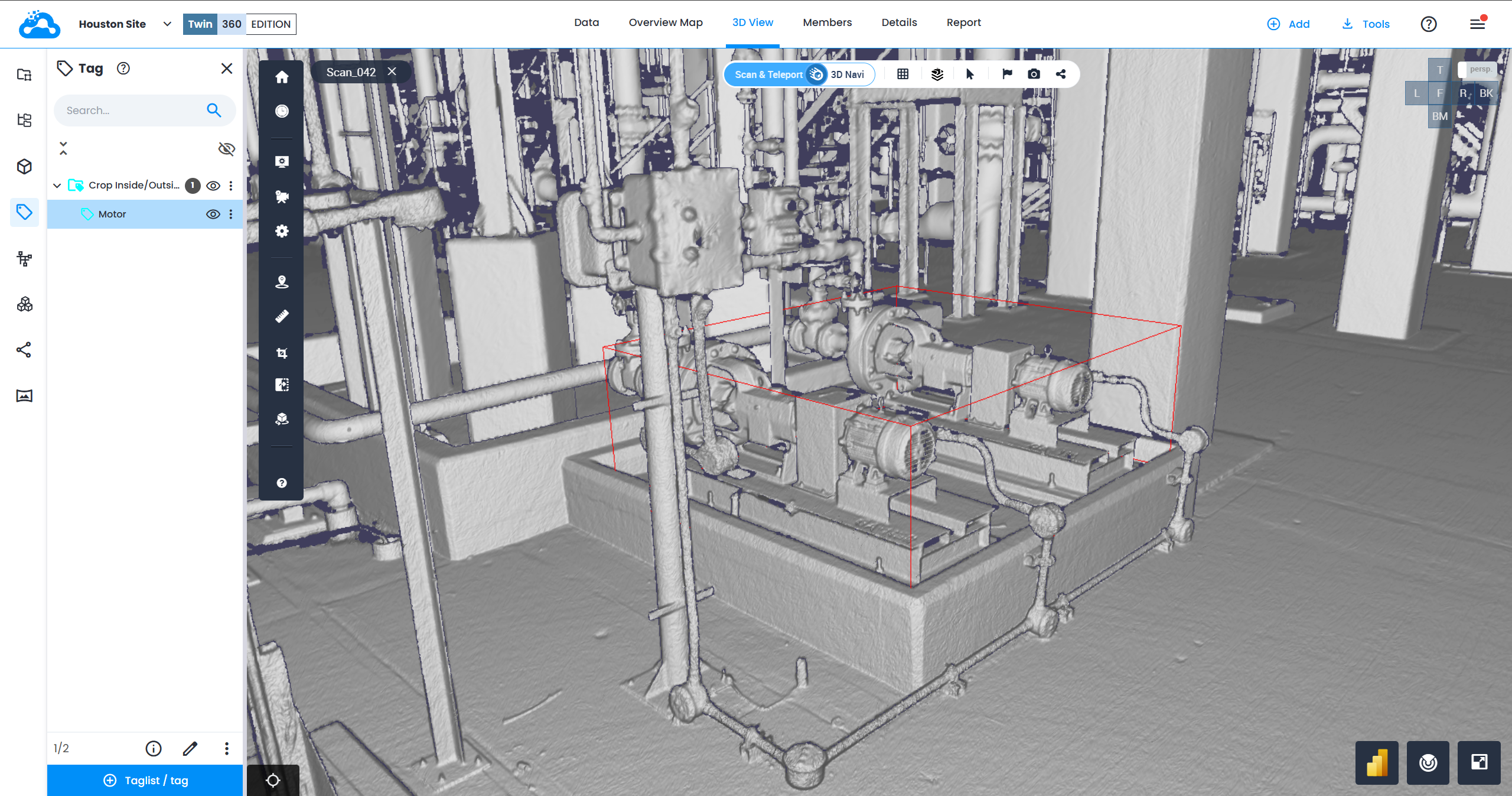
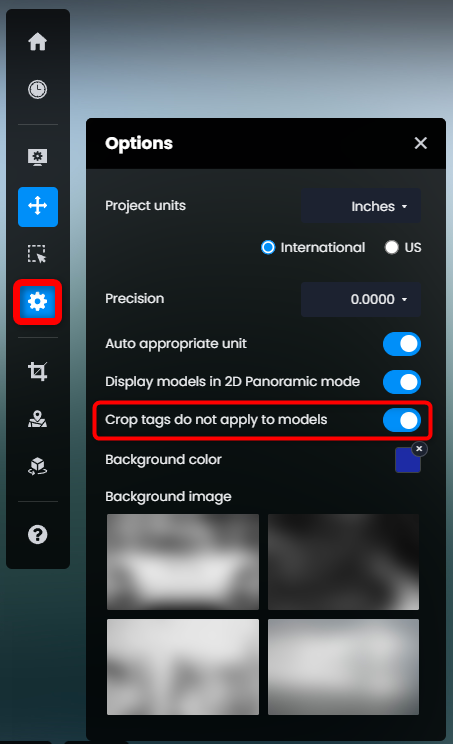
- タグリストに適用したクロップ設定は、そのリスト内のすべてのタグにも適用されます。
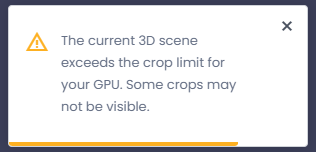
- クロップ設定を適用できるのは、タグ数が100未満のタグリストのみです。タグが100を超えるタグリストにクロップ設定を適用しようとすると、次のメッセージが表示されます。
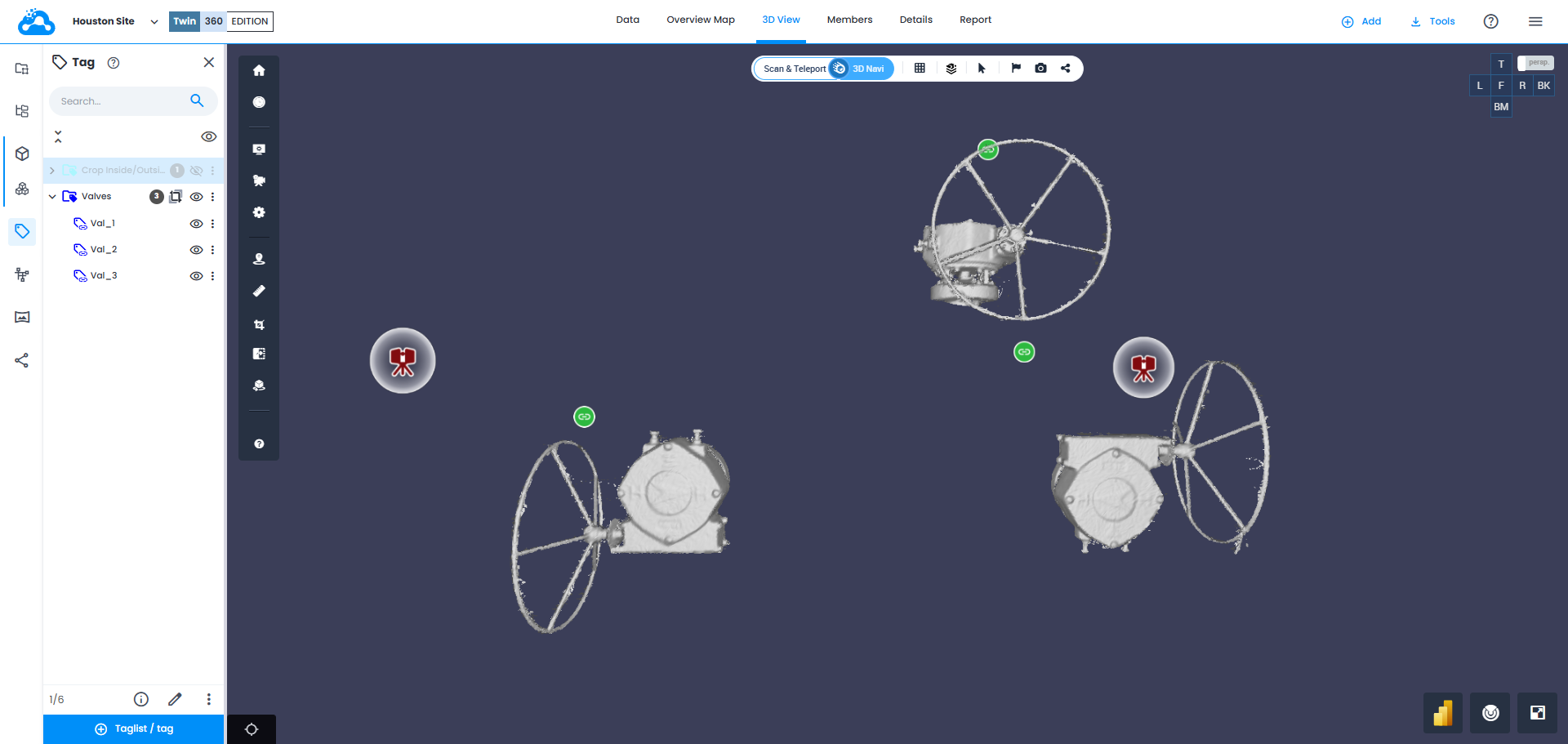
- クロップ設定が有効な個々のタグには、リスト内でクロップアイコンが表示されます。
- 個々のタグに適用されている既存のクロップ設定は、そのタグを含むタグリストに適用されたクロップ設定で上書きされます。
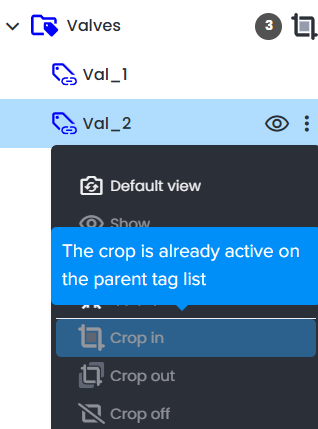
- タグリストに適用したクロップ設定を解除すると、個々のタグに適用されていた既存のクロップ設定は、以前の設定に戻ります。
クロップとタグのクロップイン/アウトの相互作用
このセクションでは、クロップと上記のタグのクロップイン/アウト機能を併用する場合の具体的な設定について説明します。
- クロップの内側
タグのクロップイン:タグのバウンディングボックスの内容がビューから除外されます。それ以外のデータはすべて表示されます。
タグのクロップアウト:タグのバウンディングボックスの内容のみが表示されます。
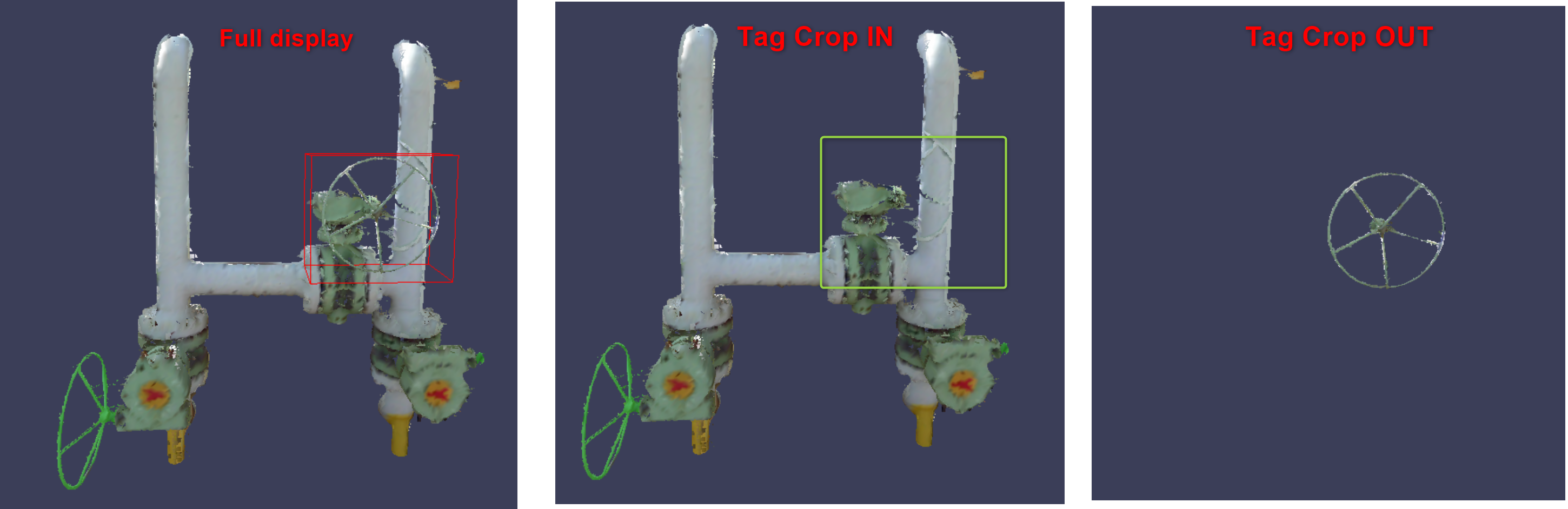
- クロップの外側
タグのクロップイン / アウト:クロップの内側にあるデータのみが表示されます。
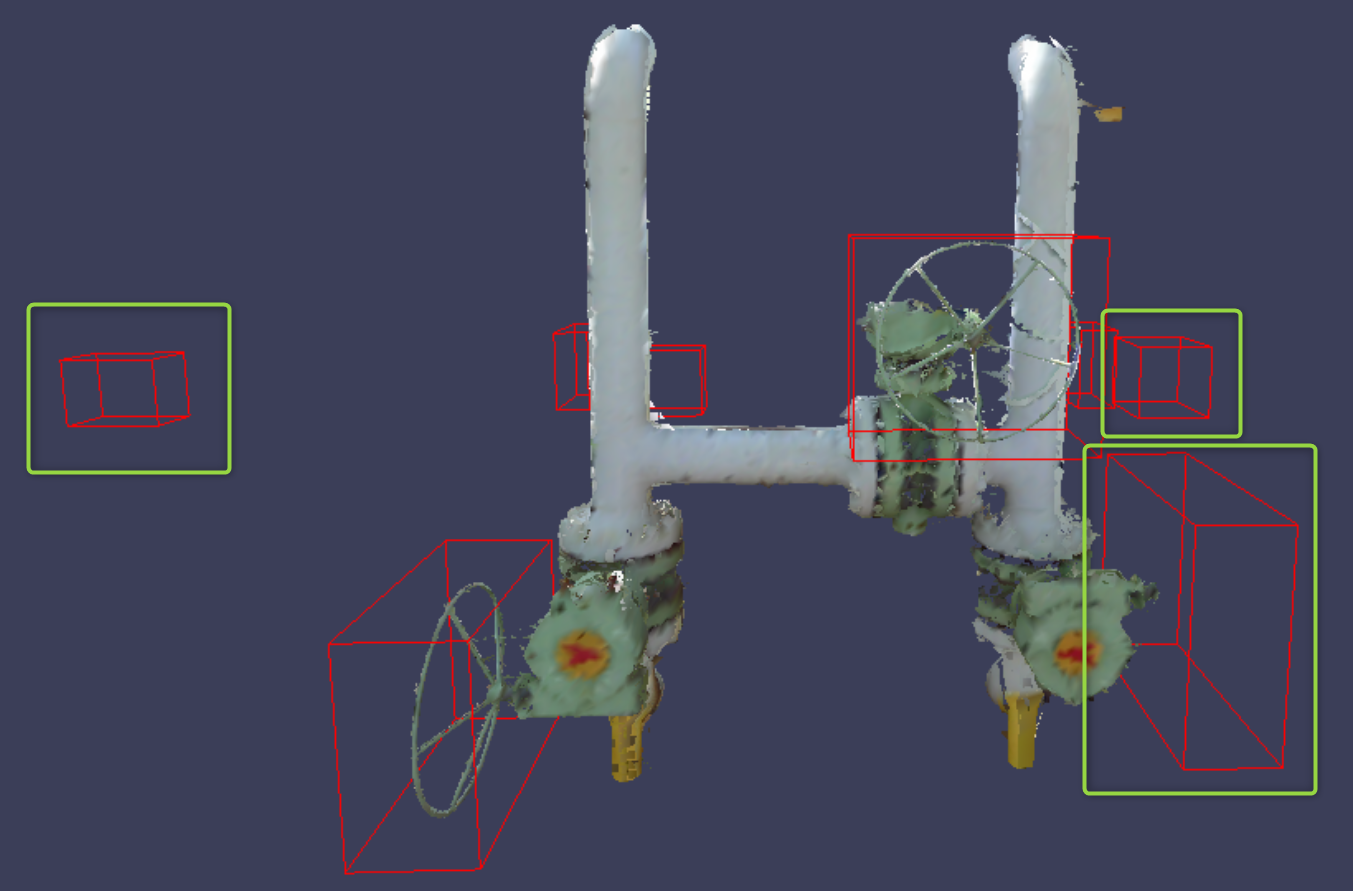
- 交差部分
タグのクロップイン:タグのバウンディングボックスの内容は表示されません。
タグのクロップアウト:タグのバウンディングボックスの内容が、クロップの内側にある部分のみ表示されます。
クロップ上限の警告
3D ビューで多数のタグクロップが同時に有効になっている場合、次の警告が表示され、一部のタグはクロップされません。「The current 3D scene exceeds the crop limit for your GPU. Some crops may not be visible.」
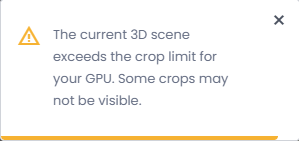
上限は、タグ内のデータ量ではなく、クロップボックスの数によって決まります。
- 各タグは、含まれるバウンディングボックスごとに1つのクロップボックスを追加します。配管ルートのように多数の要素をまとめた複数のコンポーネントで構成されるタグは、コンポーネントごとに1つのクロップボックスを追加するため、そのようなタグが少数あるだけで上限に達することがあります。
- クロップツールで作成したクロップも、上限の一部を使用します。
- クロップアウトのタグが最初に適用されます。上限に達すると、残りのタグはスキップされるため、一部のクロップインのタグがクロップされない場合があります。
上限に達しないようにするには:
- 一度にクロップ設定を適用するタグの数を減らし、最も必要なものから始めます。
- タグエクスプローラで、現在使用していないタグとタグリストのクロップオフをクリックします。
- 多数のコンポーネントで構成されるタグのクロップは避けます。
この記事は役に立ちましたか?
それは素晴らしい!
フィードバックありがとうございます
お役に立てず申し訳ございません!
フィードバックありがとうございます
フィードバックを送信しました
記事の改善におけるご協力ありがとうございます。