Cet article décrit les étapes d'utilisation de la fonctionnalité Recadrer à l'intérieur/à l'extérieur pour les balises dans Cintoo.
Le projet doit contenir au moins une liste de balises comportant des balises pour utiliser cette fonctionnalité. Consultez Créer des balises dans Cintoo Cloud pour plus d'informations.
Contactez-nous à l'adresse sales@cintoo.com pour en savoir plus sur la mise à niveau.
En savoir plus sur les éditions BIM et TWIN.
TABLE DES MATIÈRES
- Comment recadrer à l'intérieur/à l'extérieur des balises
- Interactions entre les recadrages et le recadrage à l'intérieur/à l'extérieur des balises
- Avertissement de limite de recadrage
Comment recadrer à l'intérieur/à l'extérieur des balises
- Dans la Vue 3D, cliquez sur Explorateur de balises dans la barre d'outils de l'explorateur.
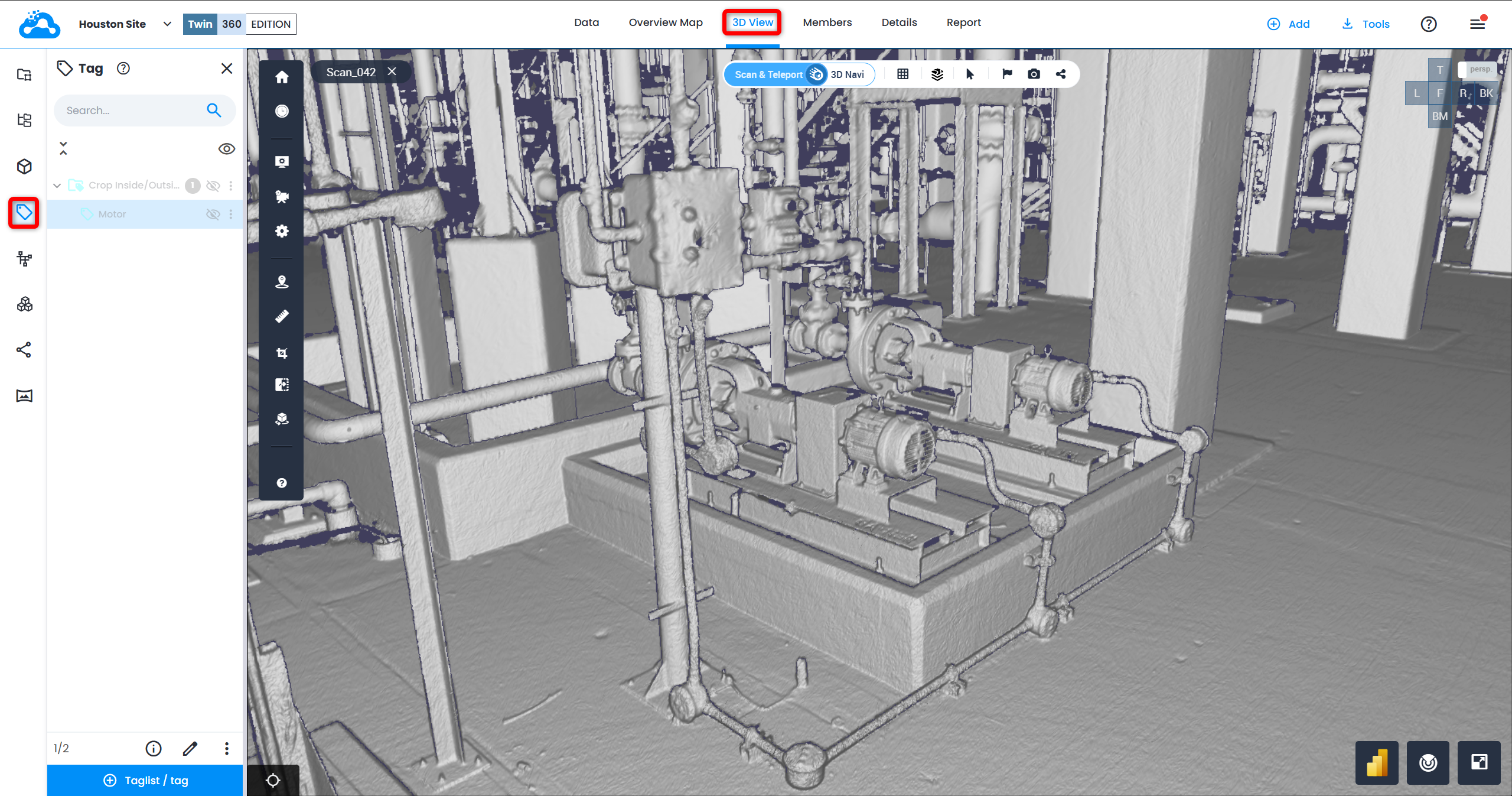
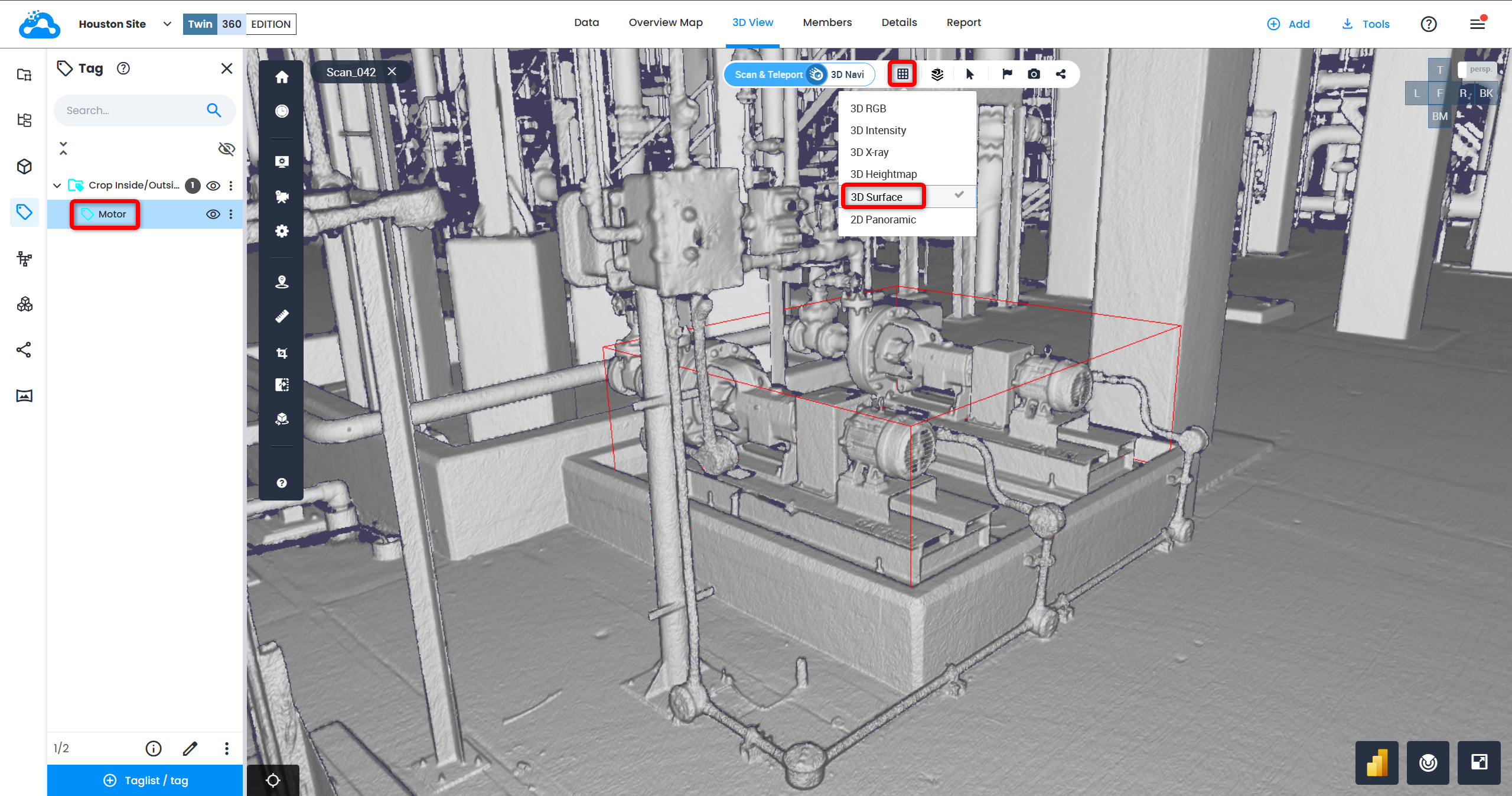
- Dans l'Explorateur de balises, activez une liste de balises contenant les balises à afficher dans la Vue 3D. Si aucune balise n'apparaît dans l'Explorateur de balises, c'est que la zone de travail active ne contient pas de liste de balises ; consultez Créer une liste de balises.
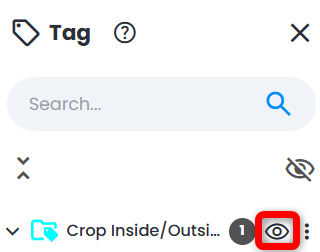
- Double-cliquez sur une balise dans l'Explorateur de balises pour l'afficher dans la Vue 3D, et assurez-vous que le mode d'affichage est défini sur Surface 3D ou RVB 3D.Remarque : les paramètres Recadrer à l'intérieur/à l'extérieur ne sont pas visibles en mode d'affichage Panorama 2D.
- Faites un clic droit sur une balise, ou sélectionnez un ensemble ou une plage de balises dans l'Explorateur de balises, pour afficher d'autres actions.
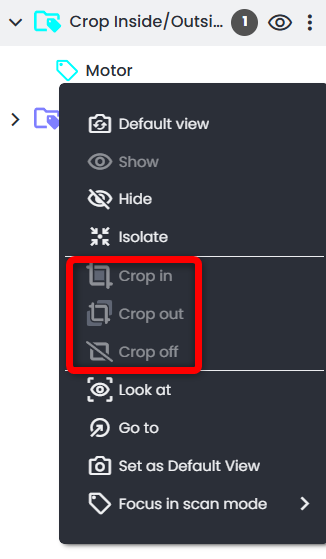
- Les paramètres de recadrage suivants sont disponibles dans la liste des actions :
- Cliquez sur Recadrer pour recadrer et masquer tous les éléments situés à l'intérieur du cadre englobant de la balise.
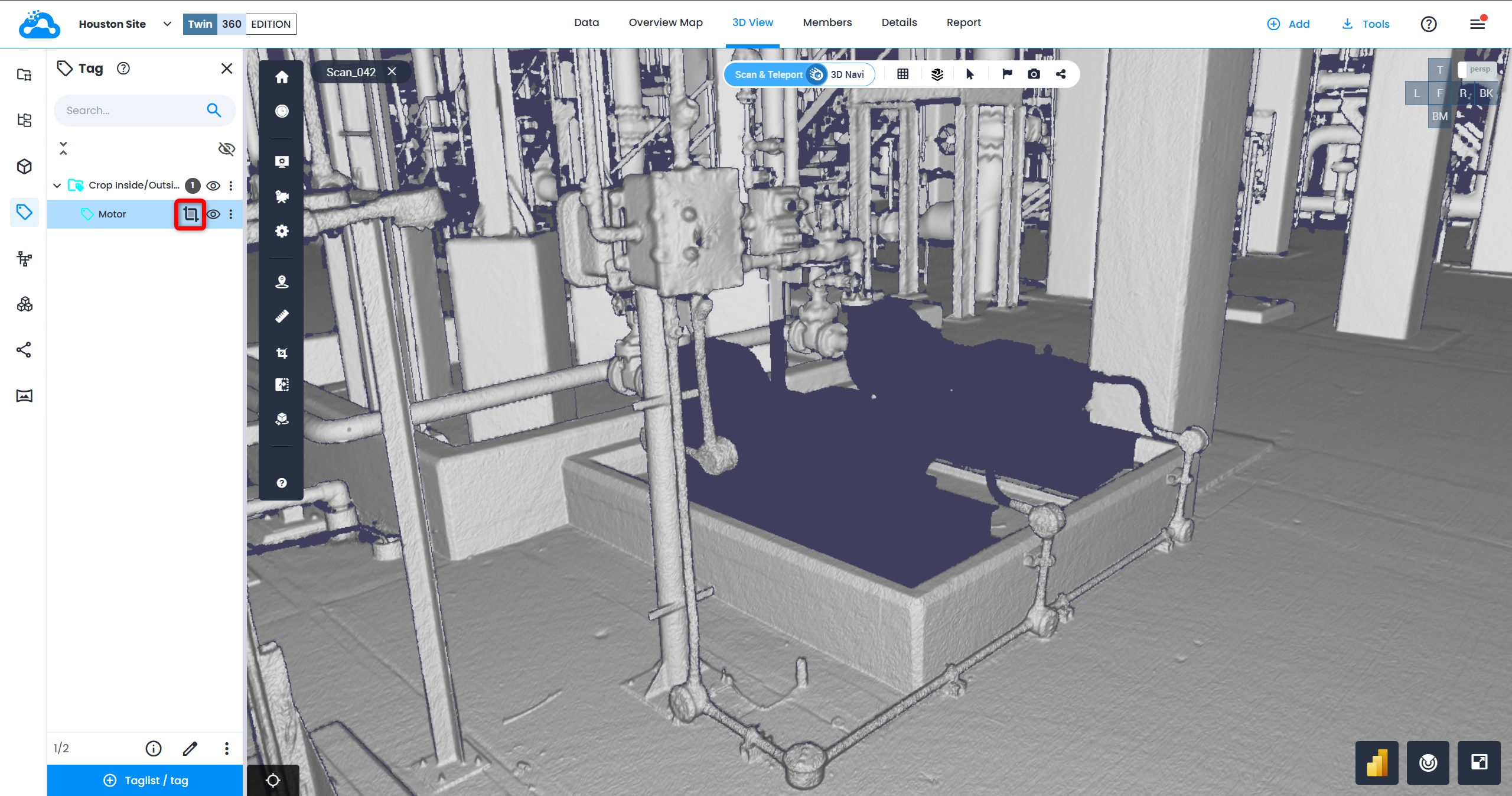
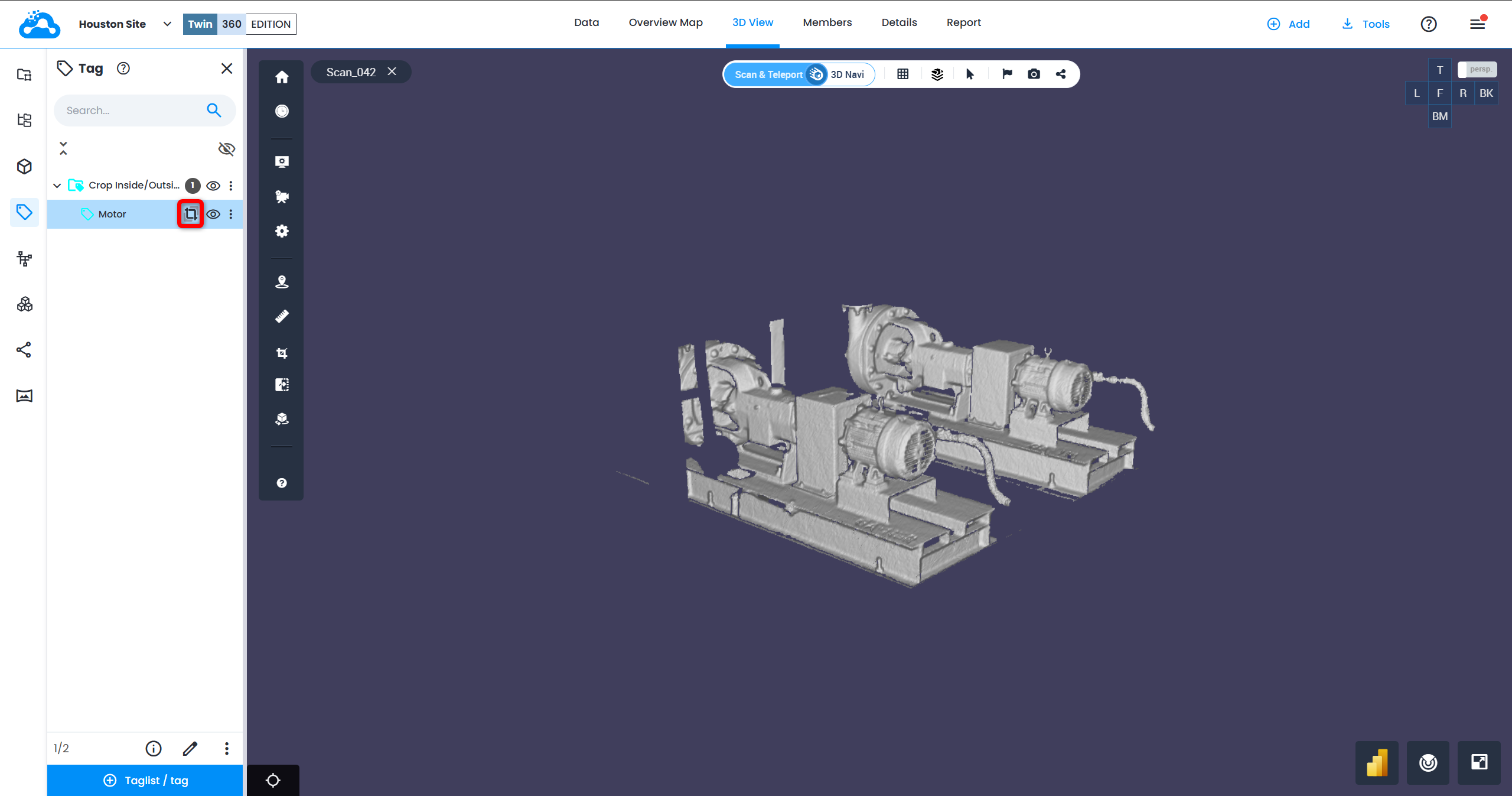
- Cliquez sur Rogner pour recadrer et masquer tous les éléments situés à l'extérieur du cadre englobant de la balise.
- Cliquez sur Désactiver le recadrage pour effacer tout paramètre de recadrage appliqué.
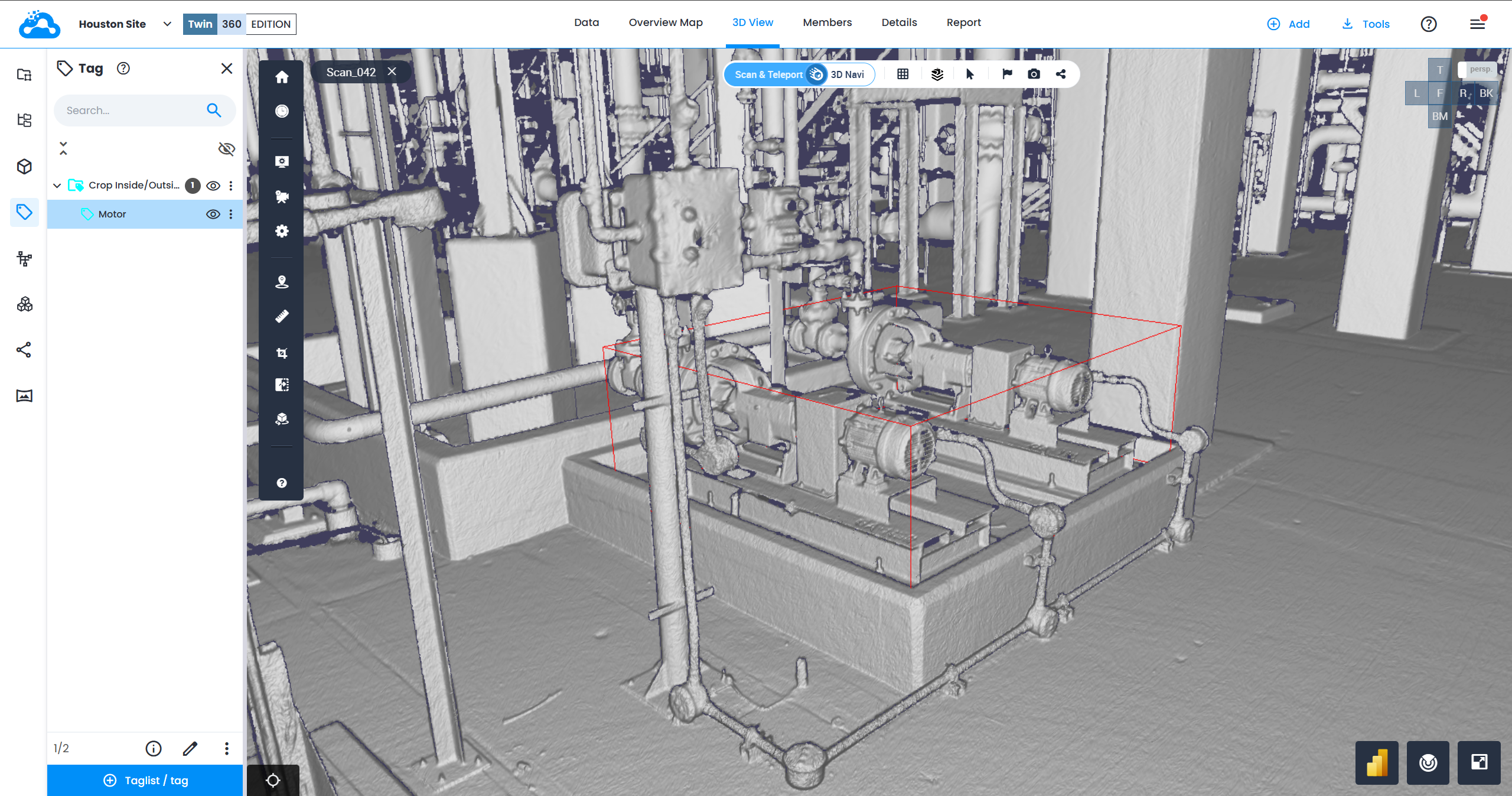
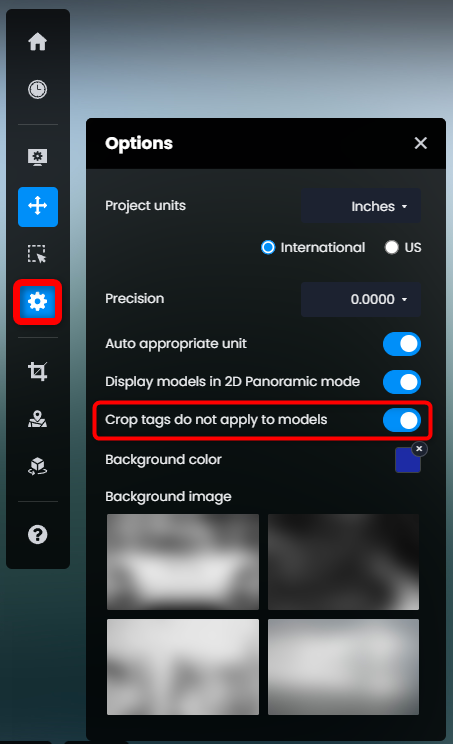
- Tout paramètre de recadrage appliqué à une liste de balises est également appliqué à toutes les balises de cette liste.
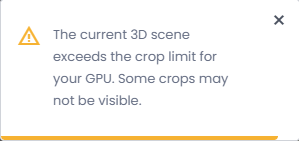
- Les paramètres de recadrage ne peuvent être appliqués qu'aux listes de balises comportant moins de 100 balises. Toute tentative d'appliquer un paramètre de recadrage à une liste de plus de 100 balises affiche le message suivant.
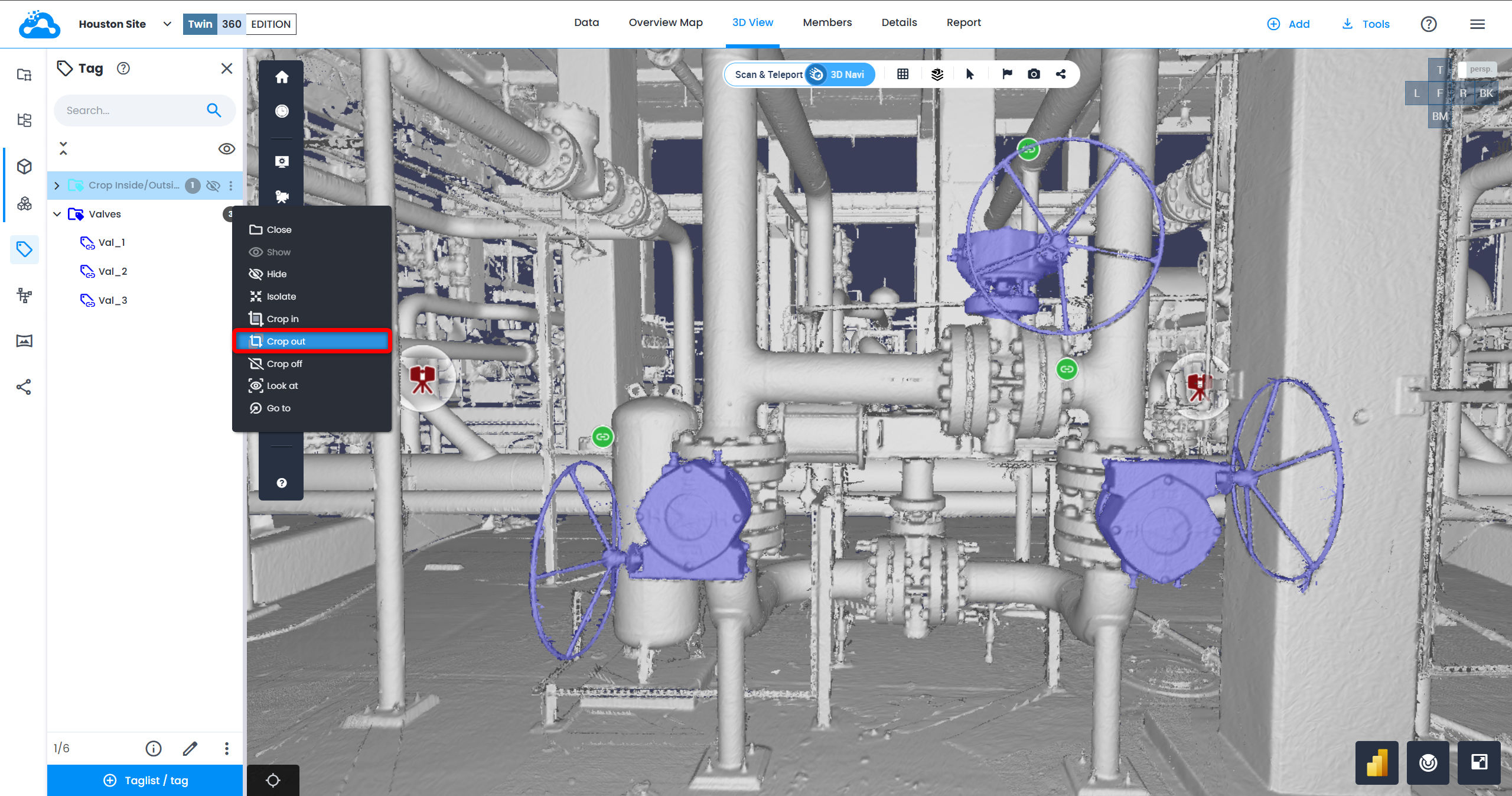
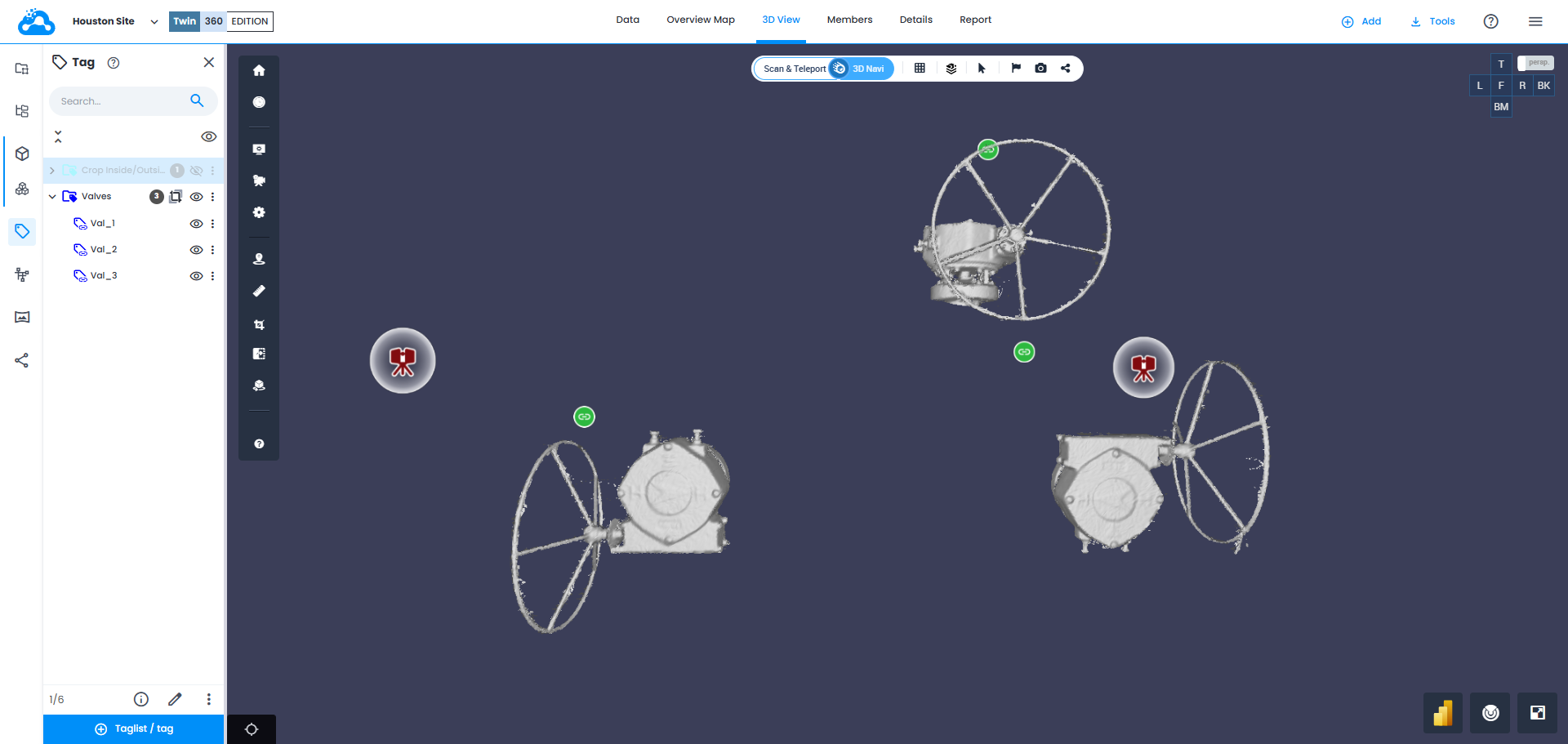
- Une icône de recadrage s'affiche sur chaque balise individuelle de la liste à laquelle un paramètre de recadrage actif est appliqué.
- Tout paramètre de recadrage existant appliqué à des balises individuelles est écrasé par le paramètre de recadrage appliqué à la liste de balises qui les contient.
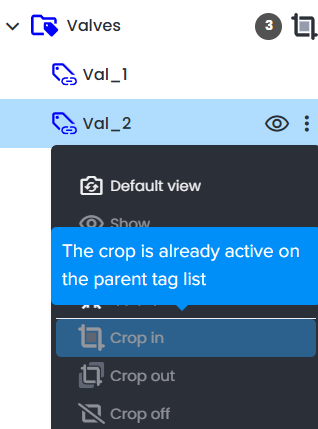
- Effacer le paramètre de recadrage appliqué à une liste de balises rétablit, pour les balises individuelles, leurs paramètres de recadrage précédents.
Interactions entre les recadrages et le recadrage à l'intérieur/à l'extérieur des balises
Cette section décrit les configurations spécifiques lorsque l'on travaille avec des recadrages et la fonctionnalité de recadrage à l'intérieur/à l'extérieur des balises présentée ci-dessus.
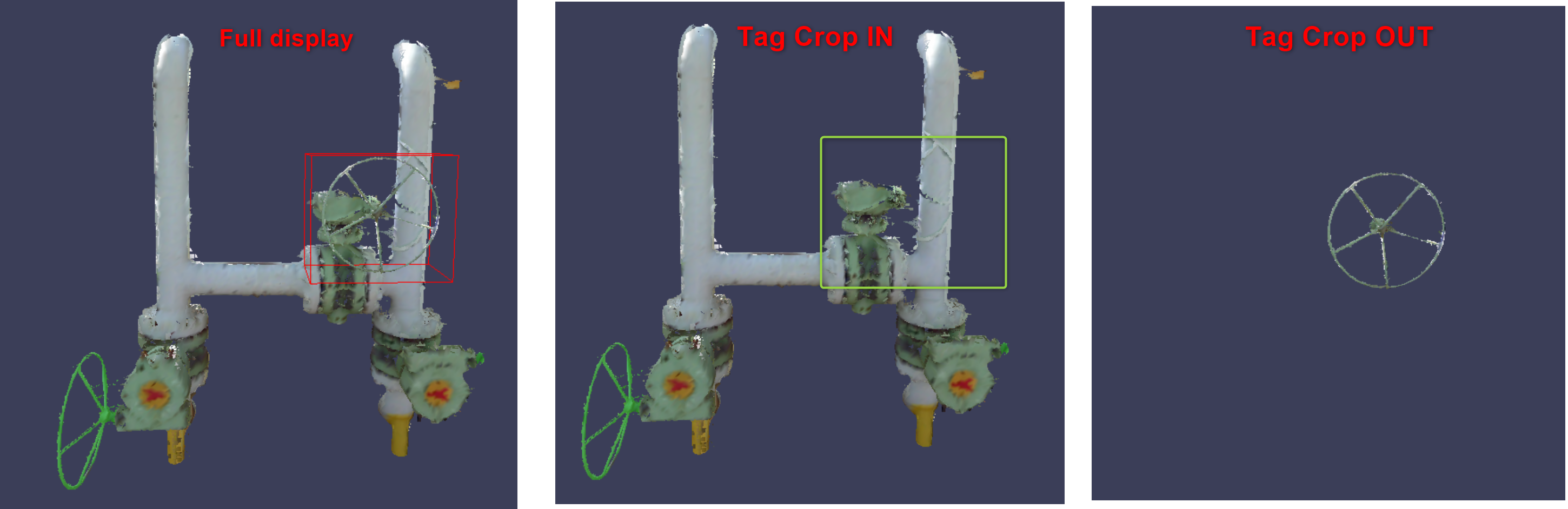
- À l'intérieur d'un recadrage
Recadrage IN des balises - le contenu du cadre englobant de la balise est exclu de la vue. Toutes les autres données sont affichées.
Recadrage OUT des balises - seul le contenu du cadre englobant de la balise est visible.
- À l'extérieur d'un recadrage
Recadrage IN des balises / OUT - seules les données situées à l'intérieur du recadrage sont visibles.
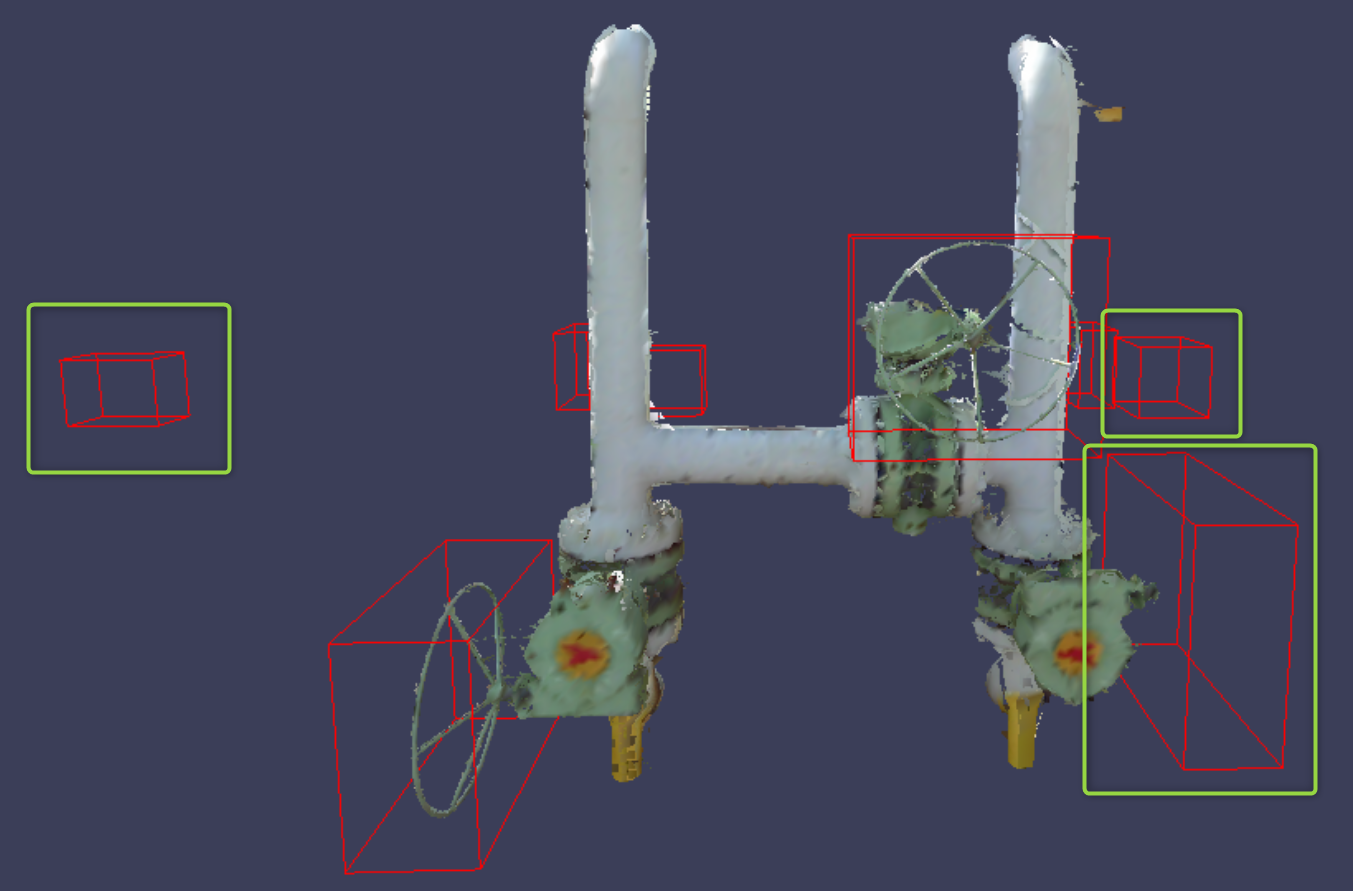
- Intersection
Recadrage IN des balises - le contenu du cadre englobant de la balise n'est pas visible.
Recadrage OUT des balises - seul le contenu du cadre englobant de la balise est visible, et uniquement à l'intérieur d'un recadrage.
Avertissement de limite de recadrage
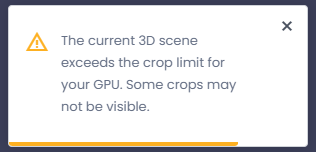
Lorsque trop de recadrages de balises sont actifs en même temps dans la Vue 3D, l'avertissement suivant s'affiche et certaines balises ne sont pas recadrées : « The current 3D scene exceeds the crop limit for your GPU. Some crops may not be visible. » (la scène 3D actuelle dépasse la limite de recadrage de votre GPU ; certains recadrages peuvent ne pas être visibles).
La limite dépend du nombre de boîtes de recadrage, et non de la quantité de données contenues dans les balises :
- Chaque balise ajoute une boîte de recadrage par cadre englobant qu'elle contient. Une balise composée de plusieurs composants, par exemple un tronçon de tuyauterie regroupant de nombreux éléments, ajoute une boîte de recadrage par composant ; quelques balises de ce type suffisent donc pour atteindre la limite.
- Un recadrage réalisé avec l'Outil de recadrage utilise lui aussi une partie de la limite.
- Les balises Rogner sont appliquées en premier. Une fois la limite atteinte, les balises restantes sont ignorées ; certaines balises Recadrer peuvent donc ne pas être recadrées.
Pour éviter d'atteindre la limite :
- Appliquez les paramètres de recadrage à moins de balises à la fois, en commençant par celles dont vous avez le plus besoin.
- Dans l'Explorateur de balises, cliquez sur Désactiver le recadrage sur les balises et listes de balises que vous n'utilisez pas actuellement.
- Évitez de recadrer des balises composées de nombreux composants.
Cet article a-t-il été utile ?
C'est super !
Merci pour votre commentaire
Désolé ! Nous n'avons pas pu vous être utile
Merci pour votre commentaire
Commentaires envoyés
Nous apprécions vos efforts et nous allons corriger l'article