Dieser Artikel beschreibt den Vorgang der Tag-Erstellung in Cintoo sowie verschiedene Aktionen, die an Tags und Tag-Listen in einem Cintoo-Projekt ausgeführt werden können.
Kontaktieren Sie uns unter sales@cintoo.com, um mehr über das Upgrade zu erfahren.
Erfahren Sie mehr über die Editionen BIM und TWIN.
INHALTSVERZEICHNIS
- Tag-Liste erstellen
- Click&Tag
- Automatische KI-Tag-Erkennung
- Tag aus einem Modellelement erstellen
- Manuelles Tagging
- Tag duplizieren
- Tag-Liste importieren
Tag-Liste erstellen
- Klicken Sie oben rechts in der Cintoo-Oberfläche auf das Dropdown-Menü Hinzufügen und wählen Sie Tag-Liste aus.
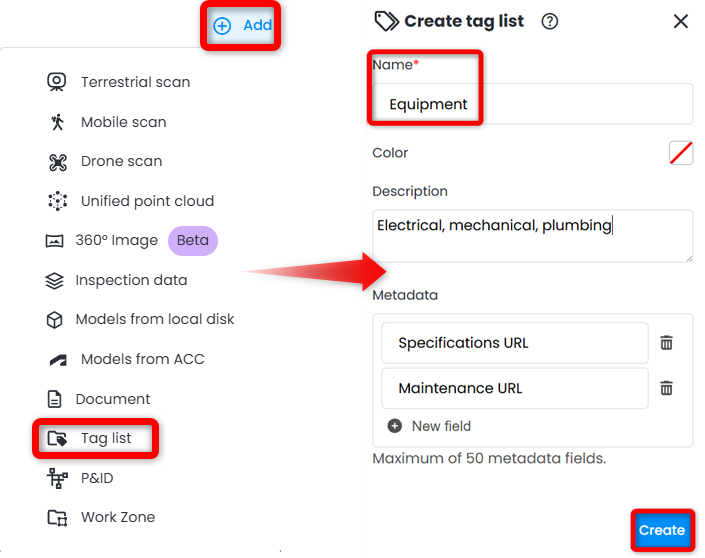
Alternativ klicken Sie auf Hinzufügen unten im Tag-Explorer und wählen Tag-Liste aus, um eine Tag-Liste in der ausgewählten Arbeitszone zu erstellen.
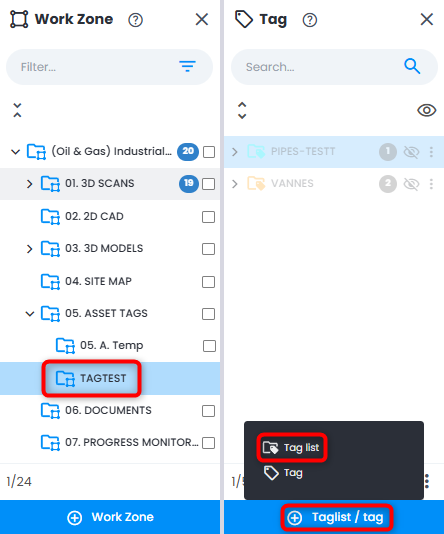 Warnung: Es wird dringend davon abgeraten, Tag-Listen in der Stamm-Arbeitszone des Projekts zu erstellen. Tag-Listen gehören für eine bessere Datenverwaltung zu den entsprechenden Daten oder in eine eigene Arbeitszone.
 - Geben Sie einen Namen ein.
- Wählen Sie eine Farbe für die Tags aus. In der 3D-Ansicht wird diese Farbe auf alle getaggten Elemente angewendet. Im Tag-Explorer wird diese Farbe auf alle Symbole dieser Tag-Liste angewendet.
- Fügen Sie eine Beschreibung hinzu, die ein normaler Text oder ein Hyperlink sein kann.
- Fügen Sie benutzerdefinierte Metadaten hinzu (bis zu 50 benutzerdefinierte Felder). Vermeiden Sie bei der Benennung von Tag-Metadatenfeldern Leerzeichen im Feldnamen sowie reservierte Schlüsselwörter wie:
- id
- subId
- name
- boundingBox
- orientedBoundingBox
- model
- class
- cameraState
- unit
- functionalSystem
- description
- confidence
- scanUuids
- needValidation
- nature
- customFields
- metadata
- Klicken Sie auf Erstellen, um die Tag-Liste zu speichern.
Click&Tag
Innovative halbautomatische Methode zur Tag-Erstellung, mit der Elemente in der 3D-Ansicht im Modus KI ausgewählt werden können.
Mit diesem Modus wird das Tagging von Objekten in der 3D-Ansicht reibungslos und erfordert weniger manuelle Ausrichtung der Begrenzungsrahmen.
- Erstellen Sie eine Tag-Liste.
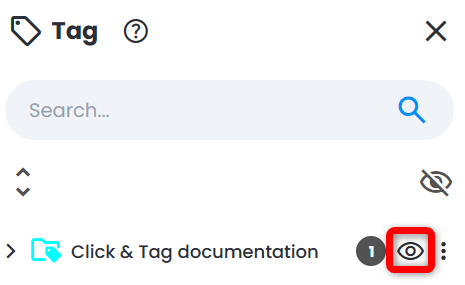
- Stellen Sie sicher, dass die Tag-Liste sichtbar ist.
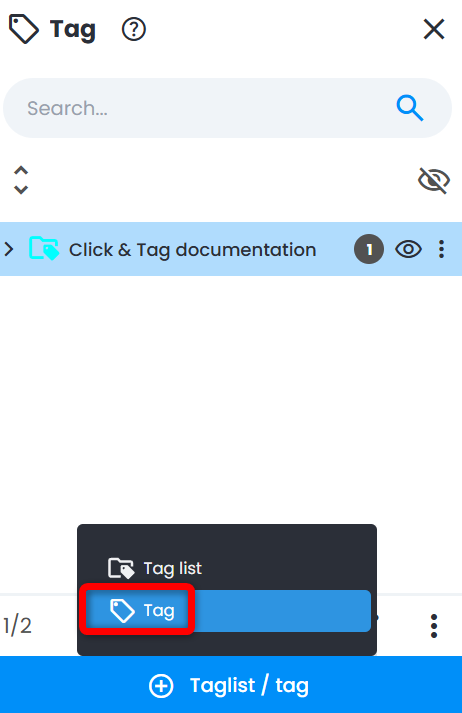
- Klicken Sie auf Tag erstellen im unteren Bereich des Tag-Explorers.
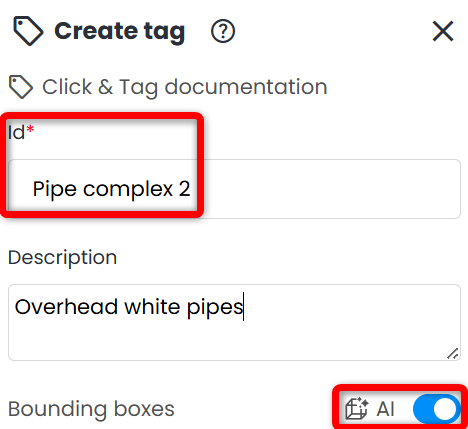
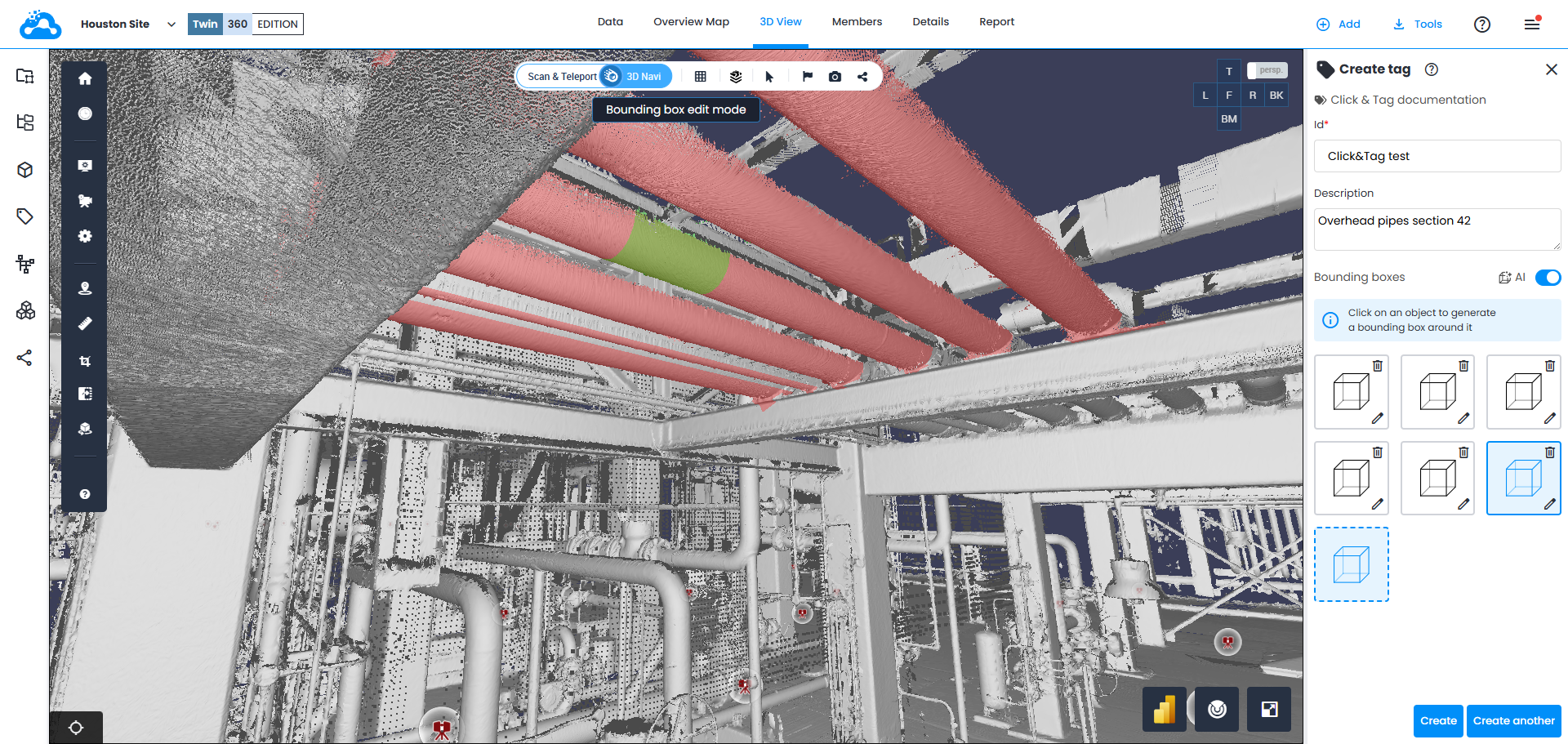
- Geben Sie im rechts geöffneten Menü Tag erstellen die ID ein, d. h. den Namen des Tags, der nach dem Speichern im Tag-Explorer sichtbar ist. Die Beschreibung ist optional. Stellen Sie sicher, dass der KI-Modus eingeschaltet ist.
- SEHR WICHTIG Wählen Sie die Szene so, dass das zu taggende Objekt vollständig sichtbar ist. So umfasst das endgültige Tag das gesamte Objekt und nicht nur einen Teil davon.Hinweis: Es wird empfohlen, den Anzeigemodus Oberfläche zu verwenden, um die höchste Präzision bei der Platzierung der Begrenzungsrahmen zu gewährleisten.
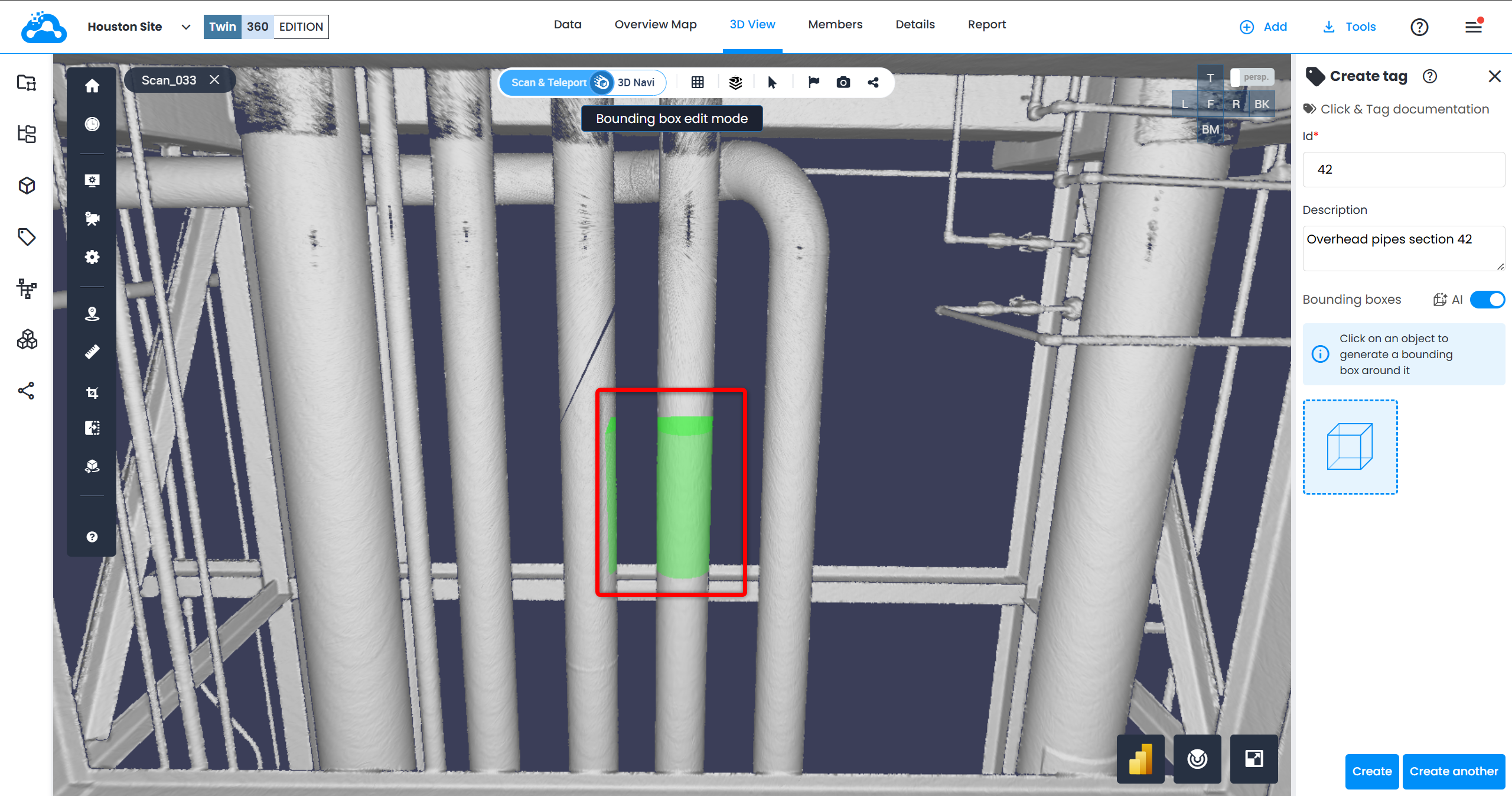
- Klicken Sie einfach auf ein Objekt in 3D, um in der 3D-Ansicht einen Begrenzungsrahmen um das Objekt zu erzeugen, sowie eine eigene Begrenzungsrahmen-Anzeige im Menü Tag erstellen, die zur Kontrolle dient.
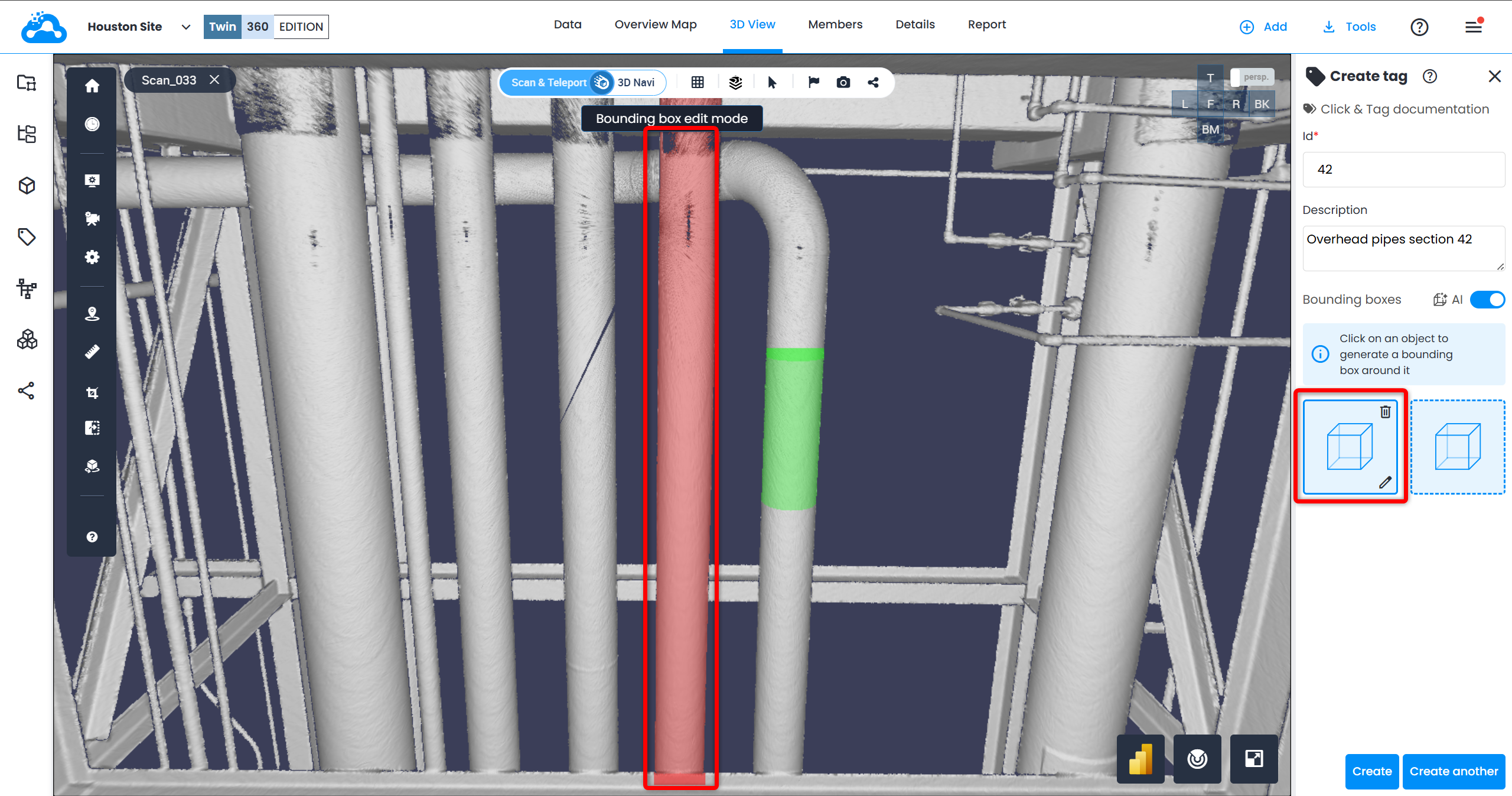
- Gehen Sie zum nächsten Objekt über, um ein komplexes Tag weiter aufzubauen. Bereits getaggte Mesh-Bereiche sind an der roten Hervorhebung erkennbar. Das hilft dabei, die übrigen Teile von Objekten zu taggen oder bei Bedarf zu entfernen und neu zu taggen.
Erstellen Sie ein neues Tag, indem Sie auf Weiteres erstellen klicken, wenn Objekte getrennt werden müssen.
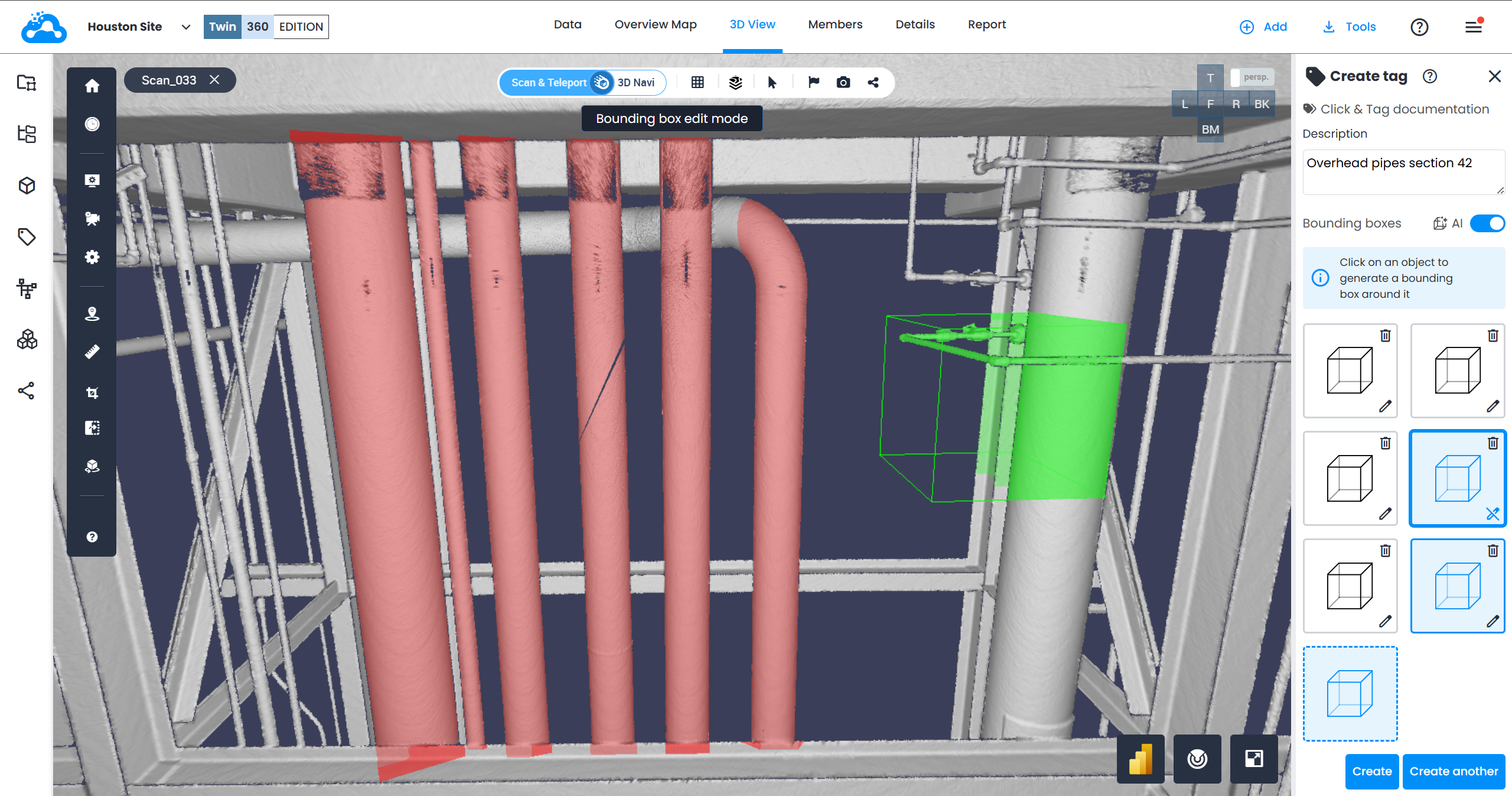
- Bewegen Sie sich durch die Umgebung, verwenden Sie dabei verschiedene Navigationsmodi (Scan, Teleport, 3D-Navi) und verschiedene Anzeigemodi (Oberfläche (empfohlen), RGB, 2D-Panorama) und taggen Sie weiter die Ausrüstung.
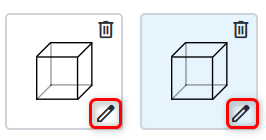
- Bearbeiten Sie jeden Begrenzungsrahmen jederzeit, indem Sie im Menü rechts auf das Symbol Stift neben dem Begrenzungsrahmen klicken und die Gizmos in der 3D-Ansicht anpassen.
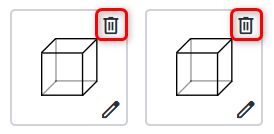
- Löschen Sie jeden Begrenzungsrahmen jederzeit, indem Sie rechts auf das Symbol Papierkorb neben dem Begrenzungsrahmen klicken.
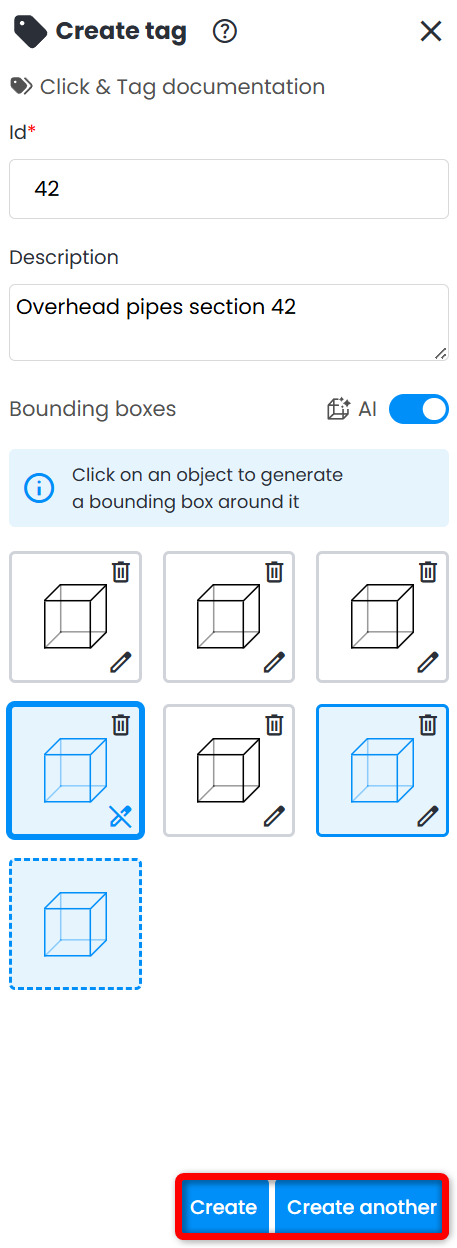
- Klicken Sie auf Erstellen, um das Tag zu speichern. Klicken Sie auf Weiteres erstellen, um ein weiteres Tag anzulegen.
Automatische KI-Tag-Erkennung
Die Beschreibung des Workflows und alle zugehörigen Informationen finden Sie unter Automatische Tag-Erkennung und -Klassifizierung mit Cintoo AI.
Tag aus einem Modellelement erstellen
Zwei Methoden erstellen Tags direkt aus 3D-Modellelementen: die manuelle Auswahl eines einzelnen Elements oder der Import einer CSV-Datei mit model_uuid / model_element_name / tag_id, um Tags aus vielen Elementen gesammelt zu erstellen. Beide Methoden werden unter Tags aus Modellelementen beschrieben.
Manuelles Tagging
Verwenden Sie das Begrenzungsrahmen-Tool, um Ausrüstung in der 3D-Ansicht abzugrenzen.
- Wechseln Sie zur 3D-Ansicht und öffnen Sie den Tag-Explorer in der vertikalen Symbolleiste.

- Wählen Sie im Tag-Explorer eine Tag-Liste aus, indem Sie auf den Namen der Liste klicken.
Wenn im Tag-Explorer keine Tag-Listen angezeigt werden, lesen Sie den Abschnitt Tag-Liste erstellen oben und prüfen Sie, ob die gewählte Arbeitszone korrekt ist.
- Klicken Sie auf Anzeigen, um die Sichtbarkeit der Tag-Liste einzuschalten. Ein Klick auf Anzeigen stellt sicher, dass die Tags dieser Liste in der 3D-Ansicht angezeigt werden, bedeutet aber nicht, dass diese Tag-Liste ausgewählt ist.
Beide Klicks (Tag-Liste auswählen + Anzeigen) sind zwingend erforderlich !
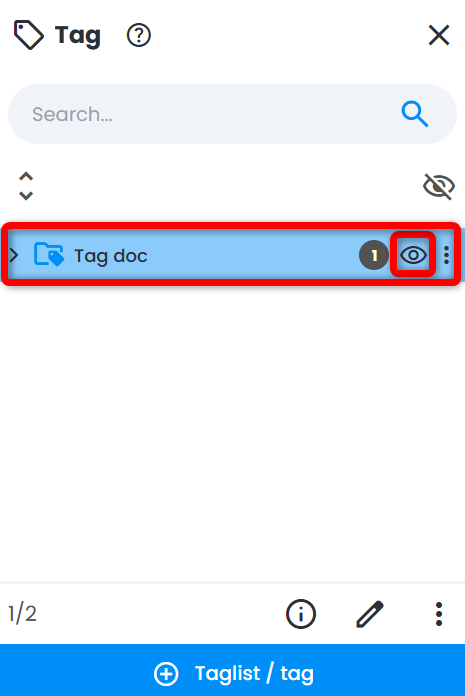
- Bevor Sie ein Tag erstellen, wird empfohlen, zunächst den Blickpunkt in der 3D-Ansicht so einzustellen, dass er auf das zu taggende Element gerichtet ist. Zur Erfassung der Standardansicht des Tags werden sowohl der Modus Scan & Teleport als auch der Modus 3D-Navi unterstützt.
- Klicken Sie bei ausgewählter Tag-Liste (blau hervorgehoben) auf Tag erstellen in der Aktionsleiste unten im Tag-Explorer.Hinweis: Dieselben Aktionen sind auch über die Registerkarte Daten verfügbar.
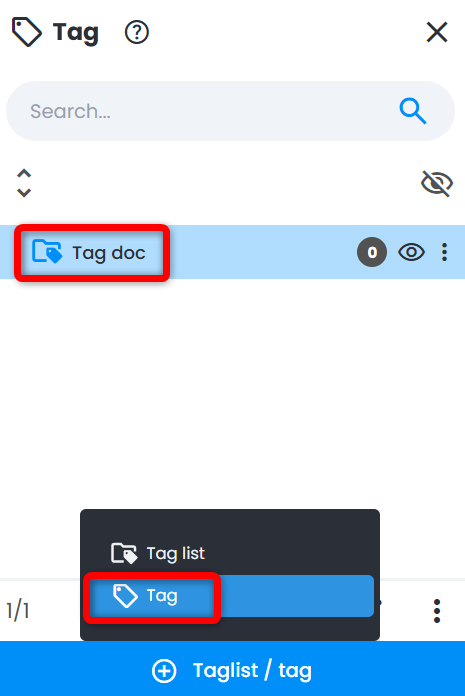
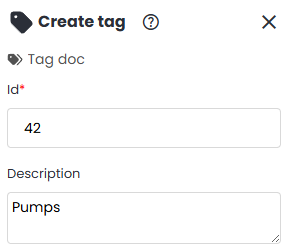
- Das Menü Tag erstellen erscheint auf der rechten Bildschirmseite. Füllen Sie die Felder ID und Beschreibung aus.
- Deaktivieren Sie den Schalter KI neben dem Feld Begrenzungsrahmen. Darunter erscheint eine Darstellung des Tags. Die 3D-Ansicht wechselt in den Begrenzungsrahmen-Bearbeitungsmodus, der unterhalb der Navigationsleiste angezeigt wird. Nun bewegt sich ein transparenter grüner Begrenzungsrahmen mit dem Mauszeiger.
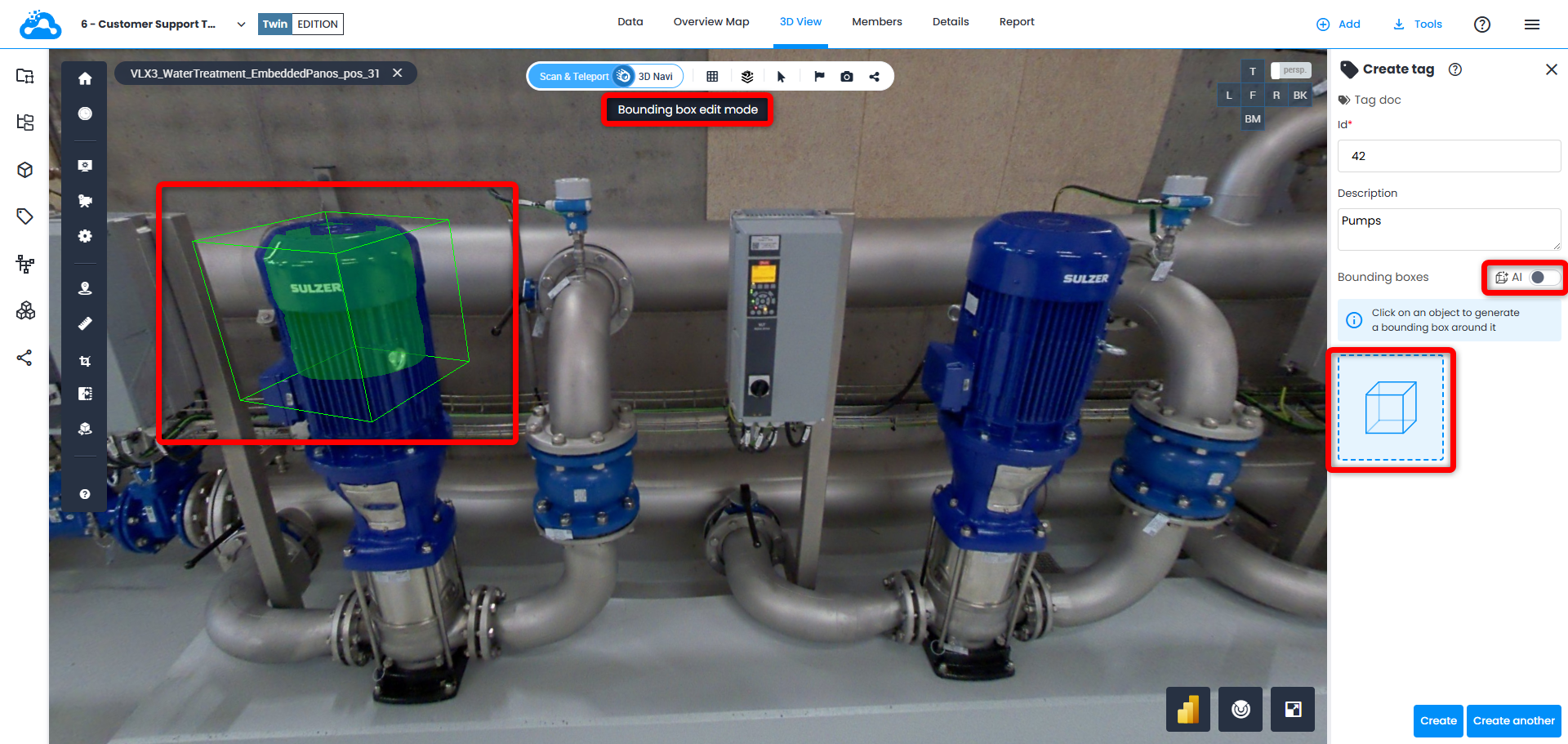
Fügen Sie weitere Begrenzungsrahmen hinzu, die Tags darstellen, indem Sie einfach in die 3D-Ansicht klicken, während Sie sich im Begrenzungsrahmen-Bearbeitungsmodus befinden.
Wenn Sie mehr als einen Begrenzungsrahmen hinzufügen, wird aus einem einfachen Tag ein komplexes Tag, wodurch sich das Symbol im Tag-Explorer ändert. Weitere Informationen zu komplexen Tags finden Sie hier:
- Klicken Sie auf das Symbol Stift neben dem Begrenzungsrahmen im Menü Tag erstellen, um die Gizmos anzuzeigen. Danach können Blickpunkt oder Anzeigemodus (z. B. 3D-Oberfläche, 3D-RGB usw.) geändert werden, um die Form und Größe der Ausrüstung besser zu erkennen. Wechseln Sie zum Beispiel zu 3D-Oberfläche in 3D-Navi.
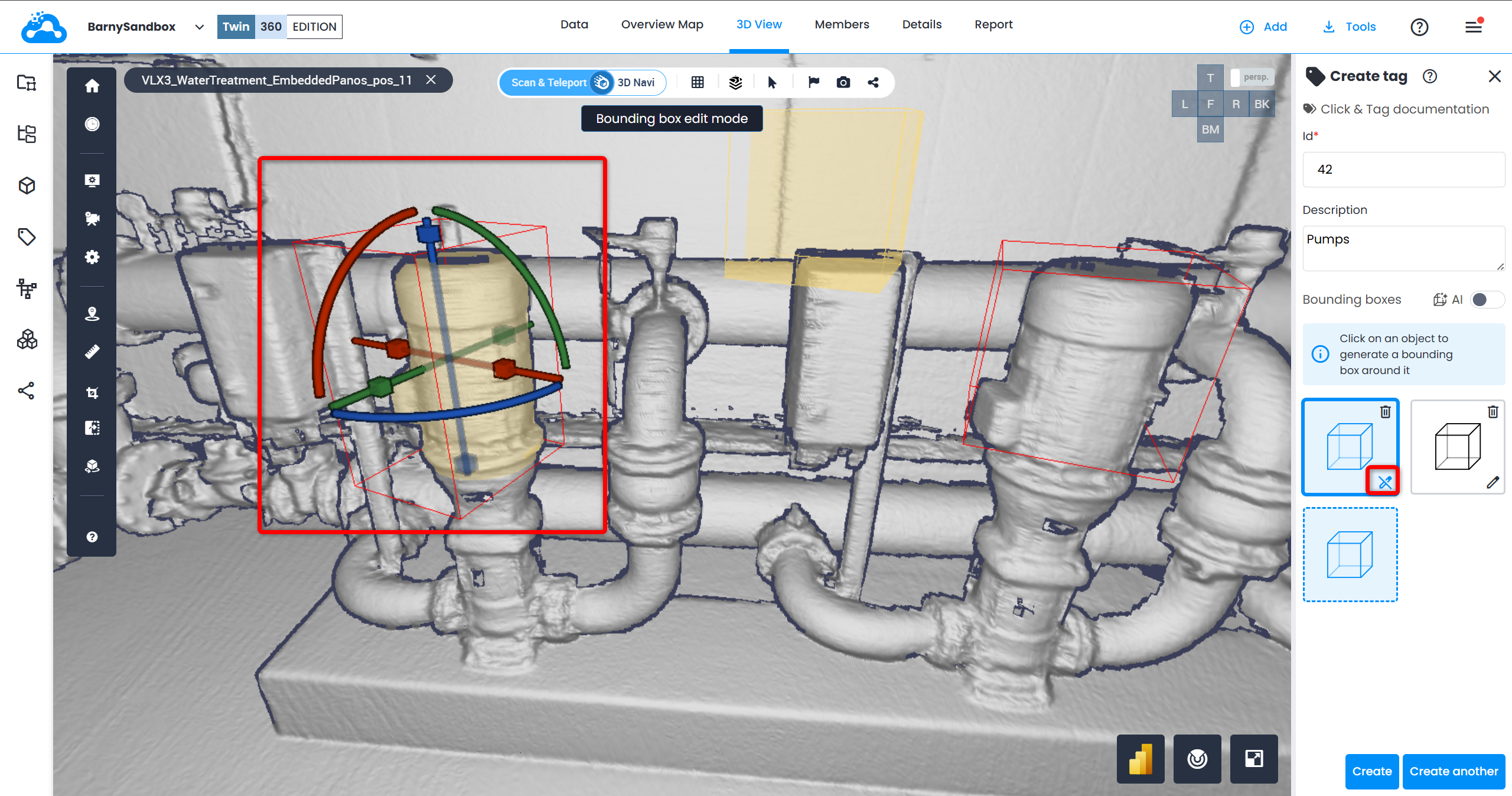
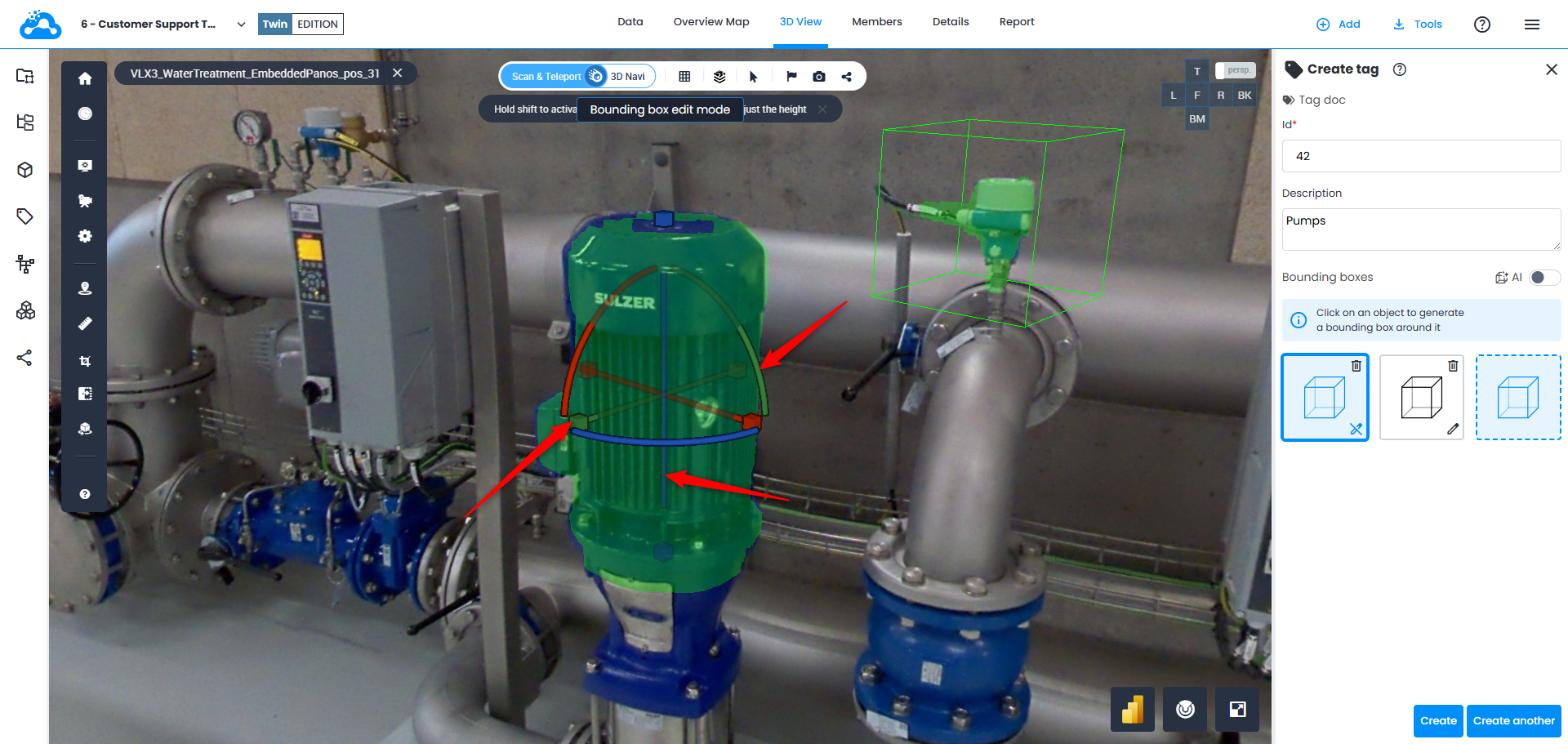
- Passen Sie den Begrenzungsrahmen mit den Gizmos an die Ausrüstung an:
- Klicken und ziehen Sie die Würfel, um die Flächen des Begrenzungsrahmens anzupassen
- Klicken und ziehen Sie die Linien, um den Begrenzungsrahmen entlang jeder Achse zu verschieben
- Klicken und ziehen Sie die Kurven, um den Begrenzungsrahmen um jede Achse zu drehen
- Füllen Sie bei Bedarf alle Metadatenfelder aus und klicken Sie auf Erstellen.
Die Ansicht, die für die Erstellung des Begrenzungsrahmens verwendet wurde (im Modus Scan & Teleport oder im Modus 3D-Navi), wird zur Standardansicht für dieses Tag.
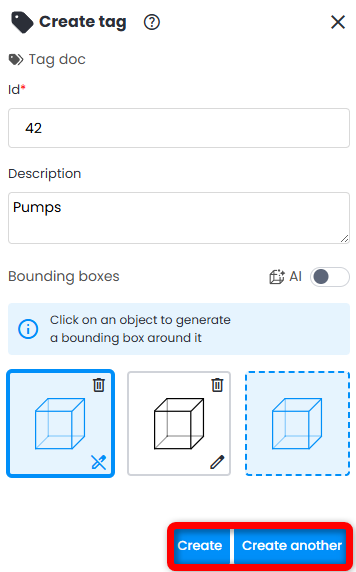
- Ein Klick auf Weiteres erstellen lässt das rechte Panel für die Tag-Erstellung geöffnet, setzt aber die Felder zurück.
- Nach der Erstellung erscheint das Tag in der entsprechenden Tag-Liste im Tag-Explorer.
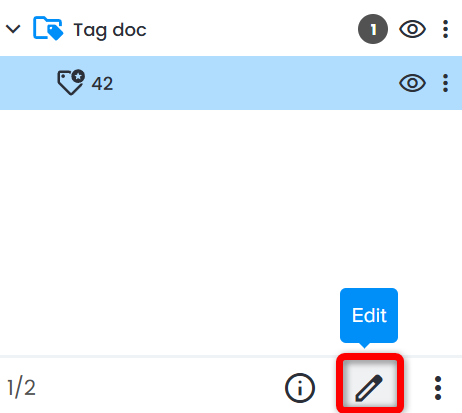
- Um ein Tag zu bearbeiten, klicken Sie darauf und dann auf Bearbeiten unten im Tag-Explorer. Das Menü rechts öffnet sich und ermöglicht es, den gewünschten Begrenzungsrahmen anzupassen oder weitere hinzuzufügen.
Tag duplizieren
- Wählen Sie im Tag-Explorer ein Tag aus.
- Klicken Sie auf Tag duplizieren auf der Registerkarte der Aktionen unten im Tag-Explorer.
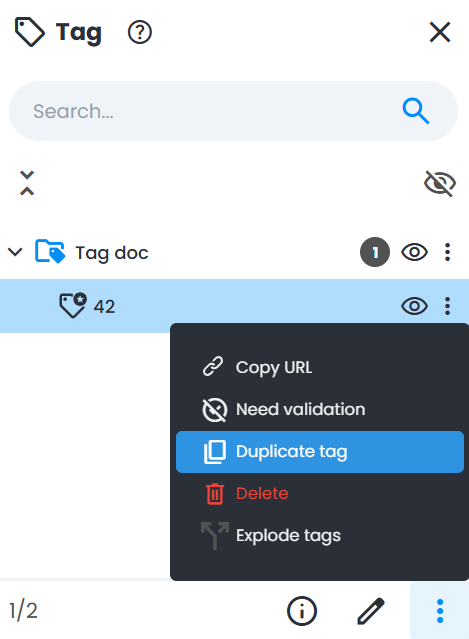
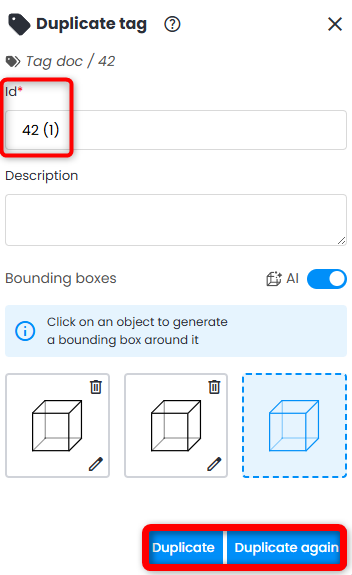
- Dadurch wird das Menü Tag duplizieren geöffnet, das mit den Informationen des Tags vorausgefüllt ist. Geben Sie eine passende ID für das duplizierte Tag ein.
- Klicken Sie auf Duplizieren, um das duplizierte Tag zu erstellen und zu speichern, oder auf Erneut duplizieren, um das duplizierte Tag zu speichern und eine weitere Kopie zu erstellen.
Tag-Liste importieren
Die Aktion Tags aus CSV importieren akzeptiert zwei Dateitypen: die unten beschriebene klassische Datei mit Koordinaten sowie eine aus Modellelementen erstellte Datei, mit der Tags direkt aus 3D-Modellelementen gesammelt erstellt werden.
Erhalten Sie eine Tag-Liste aus einem Digital Twin oder aus einem Revit- oder Navisworks-Modell über eine einfache CSV-Datei, die die ID jedes Ausrüstungsteils, seine Position (x-, y-, z-Koordinaten) und verschiedene weitere Metadaten gemäß dem Tag-Datenmodell enthält, das beim Erstellen dieser Tag-Liste ursprünglich festgelegt wurde.
Diese Tags aus einem Digital Twin oder CAD-Modell werden dann als Begrenzungsrahmen über den Scans angezeigt, wobei jeder Rahmen bearbeitet werden kann, um ihn an die Realität anzupassen, oder die Liste bearbeitet werden kann, um weitere Metadaten hinzuzufügen.
- Stellen Sie beim Erstellen einer Tag-Liste (siehe Abschnitt Tag-Liste erstellen oben) sicher, dass die Metadatenfelder der Tag-Liste exakt mit den Spaltenüberschriften der CSV-Datei übereinstimmen (z. B. muss eine CSV-Spalte mit der Überschrift Manufacturer als Cintoo-Metadatenfeld mit dem Namen Manufacturer enthalten sein).
- Eine Spalte mit der Überschrift „ID“ muss in der CSV-Datei enthalten und mit einem gewählten Namen für jedes Tag gefüllt sein.
- Beachten Sie, dass die Metadatenfelder in Cintoo nicht in derselben Reihenfolge wie die Spalten der CSV-Datei angeordnet sein müssen. Sie müssen aber vorhanden sein, um korrekt gefüllt zu werden.
1.1. (optional) Die Standardgröße des Begrenzungsrahmens lässt sich ändern, indem Sie eine Spalte mit dem Namen size hinzufügen. Ein Wert von 0,1 entspricht einem Begrenzungsrahmen von 10 cm x 10 cm.
- Sobald die entsprechende Liste im Tag-Explorer ausgewählt wurde, klicken Sie auf Tags aus CSV importieren in der Aktionsliste unten im Tag-Explorer.Hinweis: Dieselben Aktionen sind auch über die Registerkarte Daten verfügbar.
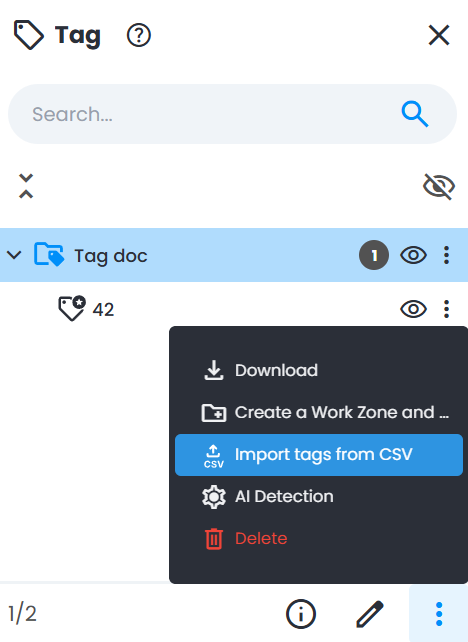
- Rechts wird das Panel Tags aus CSV importieren geöffnet.
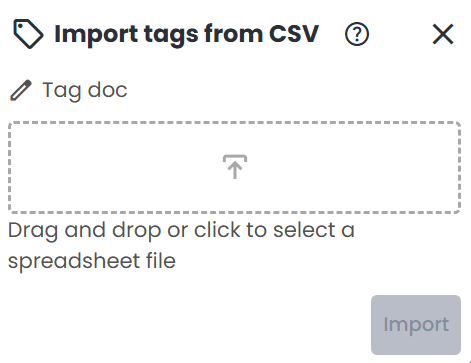
- Wählen Sie eine CSV- oder MS-Excel-Datei aus und klicken Sie auf Importieren. Dadurch wird die Tag-Liste automatisch gefüllt.
Wenn Sie stattdessen Tags gesammelt direkt aus 3D-Modellelementen mit den Spalten model_uuid / model_element_name / tag_id erstellen möchten, lesen Sie Tags gesammelt aus Modellelementen erstellen.
War dieser Artikel hilfreich?
Das ist großartig!
Vielen Dank für das Feedback
Leider konnten wir nicht helfen
Vielen Dank für das Feedback
Feedback gesendet
Wir wissen Ihre Bemühungen zu schätzen und werden versuchen, den Artikel zu korrigieren