Die Integration von Cintoo Power BI ist eine Funktion, die es Cintoo-Benutzern ermöglicht, einen eingebetteten Power BI-Bericht in der Cintoo 3D-Ansicht anzuzeigen und die Kommunikation zwischen der Cintoo-Webanwendung und dem eingebetteten Bericht zu ermöglichen.
Dieser Artikel beschreibt, wie die Progress Monitoring- und Microsoft Power BI-Integration funktioniert und wie Fortschrittsdaten in Form eines interaktiven Dashboards visualisiert werden können, das mit der 3D-Ansicht verbunden ist.
Siehe Power BI embedded analytics overview - Power BI | Microsoft Learn für eine allgemeine Dokumentation zu eingebetteten Power BI-Berichten.
Die Integration basiert auf der Progress Monitoring-Funktion in Cintoo, daher ist eine spezielle Berechtigung Progress Monitoring-Bericht verwalten erforderlich.
Hinweis: In der aktuellen Ausgestaltung erfordert diese Integration, dass Cintoo-Benutzer über eine gültige Power BI-Lizenz und die Berechtigung verfügen, den Bericht in Power BI anzusehen.
INHALTSVERZEICHNIS
- Voraussetzung: Entra ID-Konfiguration
- Voraussetzung: Power BI-Konfiguration
- Einbetten des Berichts in Cintoo
- Beispiel für die Berichtsnutzung
Voraussetzung: Entra ID-Konfiguration
Die Integration erfordert eine App-Registrierung im Microsoft Entra ID-Tenant, wie hier beschrieben: Get started with Power BI Embedded - Power BI | Microsoft Learn.
Befolgen Sie die Anweisungen für das Szenario Embed for your organization.
Am Ende des Prozesses sollte eine neue App Registration im Entra-Tenant erscheinen.
Kopieren Sie im Abschnitt Overview der App Registration die Client ID und die Tenant ID, die später in Cintoo benötigt werden.

Fügen Sie im Abschnitt Authentication eine neue Plattformkonfiguration vom Typ Single-page application hinzu.

Geben Sie bei den Redirect URIs https://aec.cintoo.com oder https://us.cintoo.cloud oder den Namen der benutzerdefinierten Cintoo-Domain an, falls das Unternehmen eine hat (https://your-organization.cintoo.cloud), abhängig vom Standort des Cintoo-Kontos.

Abhängig von der Entra-Sicherheitskonfiguration muss der Entra-Administrator im Abschnitt API-Berechtigungen möglicherweise die Administratorzustimmung für die Organisation erteilen.

Die Berechtigung Power BI Service > Report.Real.All ist für die Integration erforderlich.
Voraussetzung: Power BI-Konfiguration
Erstellen Sie ein Power BI-Modell, das eine Tabelle mit dem Namen CintooTags mit einer Spalte mit dem Namen ID (Großbuchstaben) enthält, die der Tag-ID in Cintoo entspricht. Dies ermöglicht es dem Bericht, Tags im Bericht mit Tags in Cintoo zu verbinden.
Dies ist eine zwingende Voraussetzung, damit der Bericht interaktiv ist!
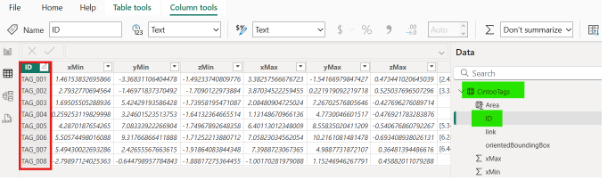
Erstellen Sie einen Bericht auf Basis dieses Modells und veröffentlichen Sie ihn im Power BI Service.
Notieren Sie sich die Report ID, die Sie hier in der Berichts-URL finden können.

Einbetten des Berichts in Cintoo
Das Power BI-Symbol befindet sich in der unteren rechten Ecke des Viewers. Klicken Sie darauf, um das Einstellungsdialogfeld zu öffnen.
Geben Sie die Tenant ID, Client ID und Report ID ein, die in den vorherigen Schritten erfasst wurden (Entra ID- und Power BI-Konfigurationen), und klicken Sie auf Log in.

Wenn die App Registration korrekt konfiguriert ist, erscheint ein Login-Popup, und der Bericht sollte nach erfolgreicher Authentifizierung angezeigt werden.
Beenden Sie den aktuellen Power BI-Bericht, indem Sie auf Log out klicken.
Beispiel für die Berichtsnutzung
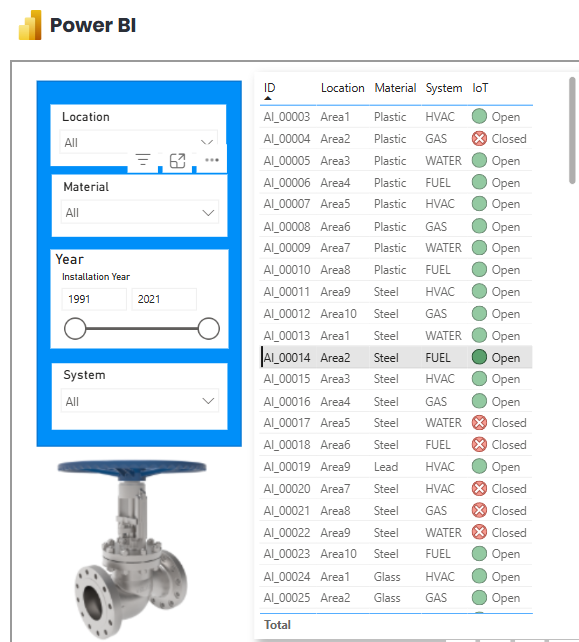
Note: use CTRL + mouse wheel to zoom in/out the report with a view to adjust it accordingly.
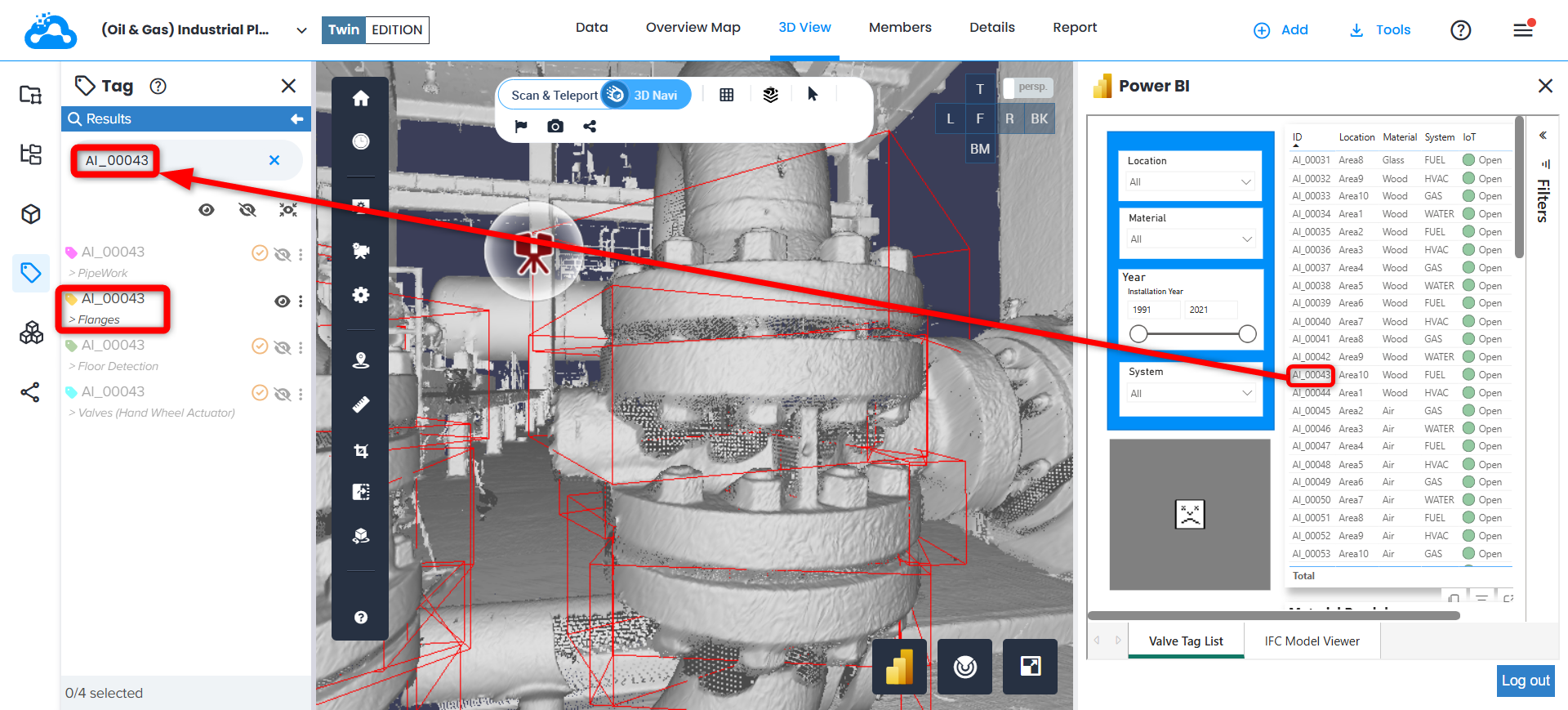
In the report presented above ID column links tags in 3D View and in the report.
Other fields are taken from external sources to enrich the data:
- Standort
- Material
- System
- IoT
Diese werden als Filter verwendet, um die Liste der Tags einzugrenzen.
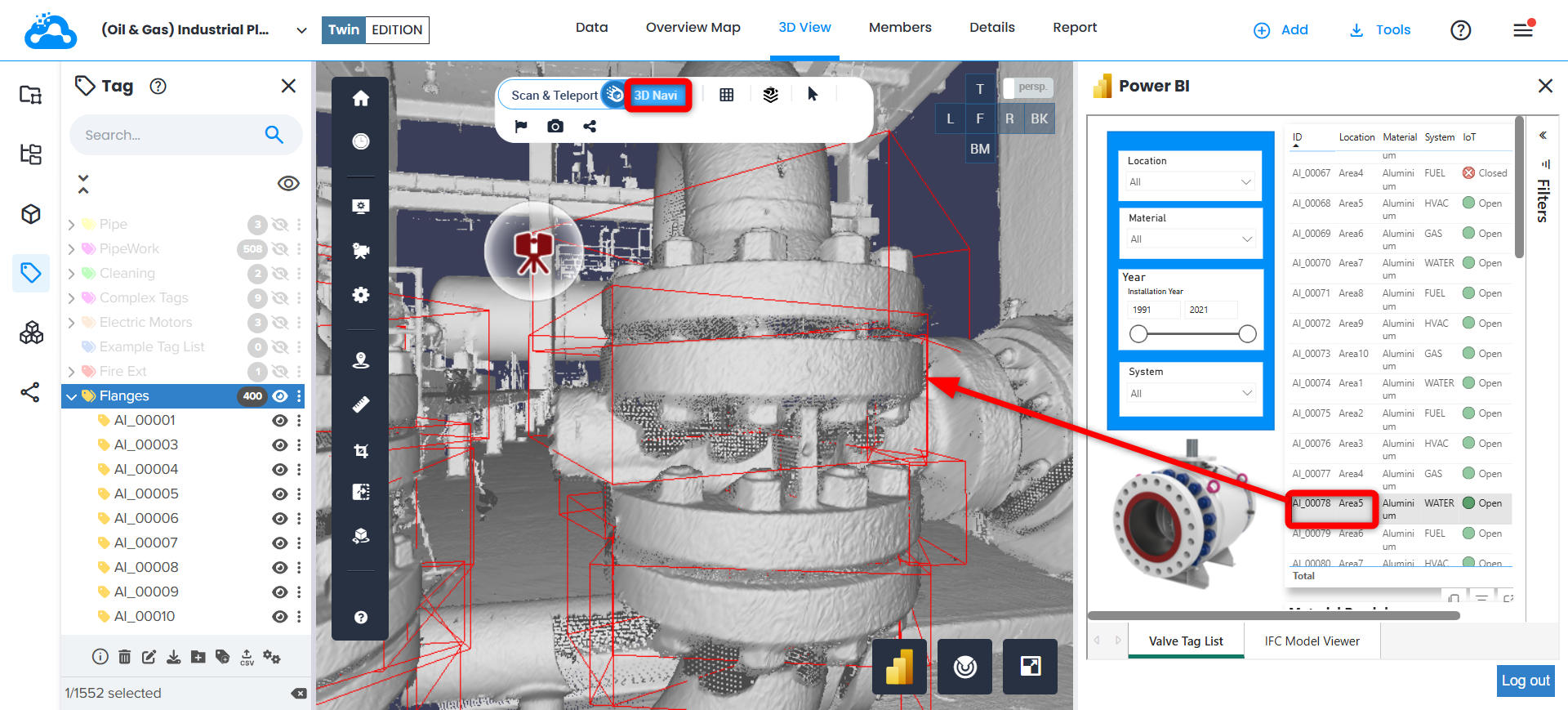
Note: switch to 3D Navi mode in 3D View before using the interactive localization with Power BI report.
Das Hervorheben eines Elements in der Berichtsliste rechts (durch einmaliges Anklicken) löst die Fokus -Aktion in der 3D View aus und bewegt die Kamera zu dem hervorgehobenen Tag.
Note: when highlighting multiple items in the report list Cintoo will only focus on the first one.
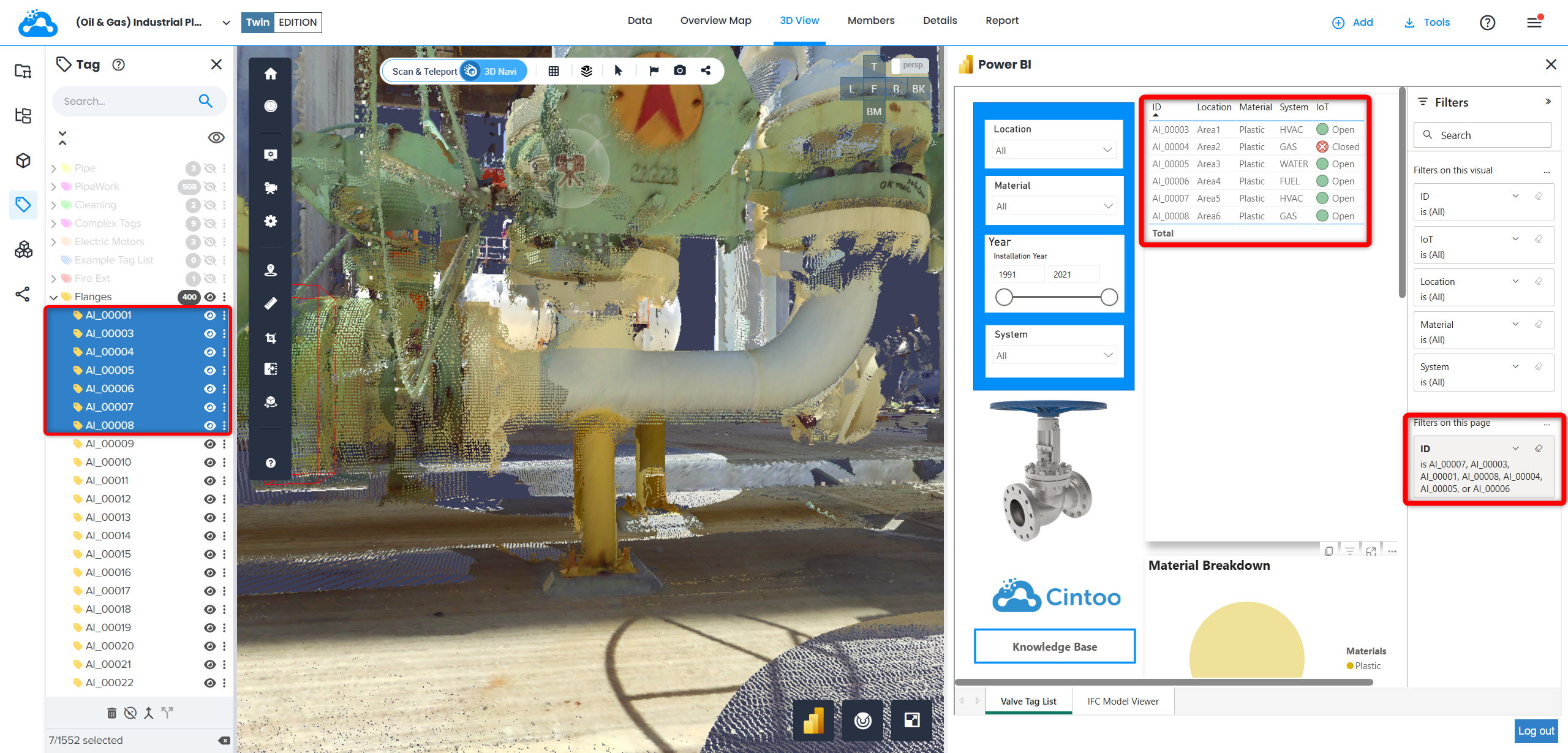
Wählen Sie einen oder mehrere Tags im Tag Explorer oder einen einzelnen Tag in 3D View aus, um sie mit dem Power BI-Bericht zu synchronisieren.
Im Bericht wird dynamisch ein Seitenfilter mit der Liste der ausgewählten Tags erstellt.
Es ist auch möglich, das benötigte Tag im Tag Explorer zu suchen, indem Sie seinen Namen aus dem Power BI-Dashboard kopieren und in die Suchleiste einfügen.
Anwendungsfälle
Der obige Artikel hebt einen Anwendungsfall für die Tag-Navigation in der Benutzeroberfläche von Cintoo Twin hervor, aber die Möglichkeiten des Power BI-Dashboards sind umfangreich, und das volle Potenzial hängt vom Data Lake und dem IoT-Zugriff ab. Einige Beispiele der aktuellen Kundennutzung sind:
- Streaming von Live-IoT-Daten „Ein/Aus“ aus Azure IoT in die Cintoo-Tag-Umgebung.
- Streaming von 2D-Technikdaten-PDF-Daten in Power BI mithilfe des PDF-Viewers.
- Vergleichen verschiedener gespeicherter Progress Monitoring-Berichte und gestufter Fortschritte.
- Laden und Visualisieren von Designsimulationen und Visualisieren der zugehörigen BIM-Modelle in 3D
Das volle Potenzial der Integration muss noch ausgeschöpft werden. Kontaktieren Sie unser Support-Team unter support@cintoo.com, um zu erfahren, wie Power BI Ihre Produktivität steigern kann.
War dieser Artikel hilfreich?
Das ist großartig!
Vielen Dank für das Feedback
Leider konnten wir nicht helfen
Vielen Dank für das Feedback
Feedback gesendet
Wir wissen Ihre Bemühungen zu schätzen und werden versuchen, den Artikel zu korrigieren