Cintoo Power BI インテグレーションは、Cintoo ユーザーが Cintoo 3D ビュー内に埋め込まれた Power BI レポートを表示し、Cintoo ウェブアプリケーションと埋め込まれたレポート間のコミュニケーションを提供する機能です。
この記事では、Progress Monitoring と Microsoft Power BI の統合がどのように機能し、3D ビューに接続されたインタラクティブなダッシュボードの形式で進捗データを視覚化できるようにするかを説明します。
埋め込み Power BI レポートに関する一般的なドキュメントについては、Power BI 埋め込み分析の概要 - Power BI | Microsoft Learnをご確認ください。
インテグレーションは Cintoo の Progress Monitoring 機能に依存しているため、 特別な権限 進捗モニタリングレポートの管理 が必要です。
注:現在の設計では、この統合を利用するには、Cintoo ユーザーが有効な Power BI ライセンスと、Power BI でレポートを表示する権限を持っている必要があります。
目次
Entra ID 構成の前提条件
統合には、ここで説明されているとおり、Microsoft Entra ID Tenant でのアプリ登録が必要です:Get started with Power BI Embedded - Power BI | Microsoft Learn。
Embed for your organizationシナリオの手順に従ってください。
プロセスの最後に、新しいアプリ登録が Entra Tenant に表示されるはずです。
App RegistrationのOverview セクションから、後で Cintoo で必要になるClient IDとTenant IDをコピーします。

Authentication セクションで、Single-page applicationタイプの新しいプラットフォーム構成を追加します。

リダイレクト URIには、Cintoo アカウントの場所に応じて、https://aec.cintoo.com、またはhttps://us.cintoo.cloud、または(会社が保有している場合は)Cintoo カスタムドメイン名(https://your-organization.cintoo.cloud)を入力します。

Entra のセキュリティ構成によっては、API 権限セクションで、Entra 管理者が組織に対して管理者の同意を付与する必要がある場合があります。

Power BIサービス > Report.Real.All 権限は統合に必須です。
Power BI 構成の前提条件
Cintoo のタグ ID に対応する、ID (大文字)という名前の列を含む CintooTags という名前のテーブルを含む Power BI モデルを作成します。 これにより、レポート内のタグを Cintoo 内のタグに接続できます。
これはレポートをインタラクティブにするための必須条件です!
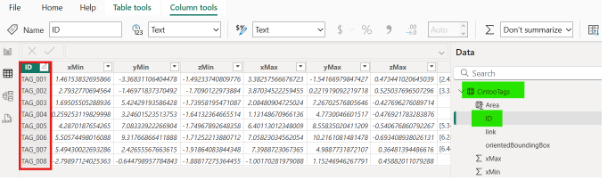
このモデルに基づいてレポートを作成し、Power BI service に公開してください。
レポート URL で確認できるレポート IDをメモしてください。

Cintoo でのレポート埋め込み
ビューアの右下隅にあるPower BIアイコンをクリックして、設定ダイアログを開きます。
前の手順で収集したTenant ID、Client ID、Report ID(Entra ID と Power BI の構成)を入力し、Log inをクリックします。

アプリ登録が正しく構成されている場合、ログイン ポップアップが表示され、認証が成功するとレポートが表示されるはずです。
Log outをクリックして、現在の Power BI レポートを終了します。
レポート使用例
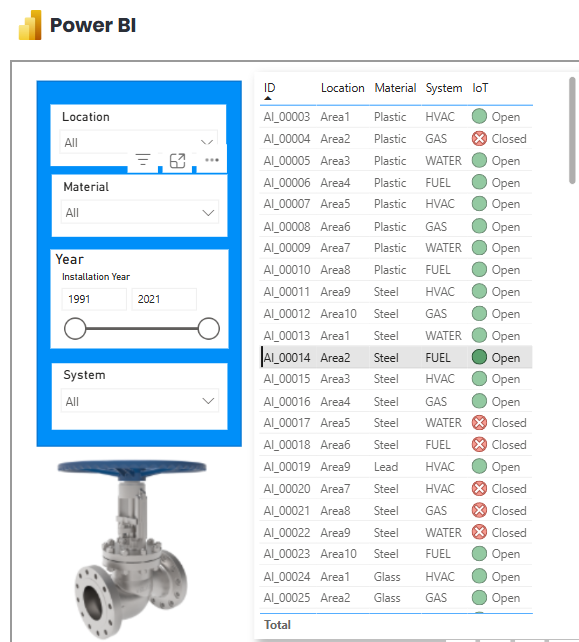
Note: use CTRL + mouse wheel to zoom in/out the report with a view to adjust it accordingly.
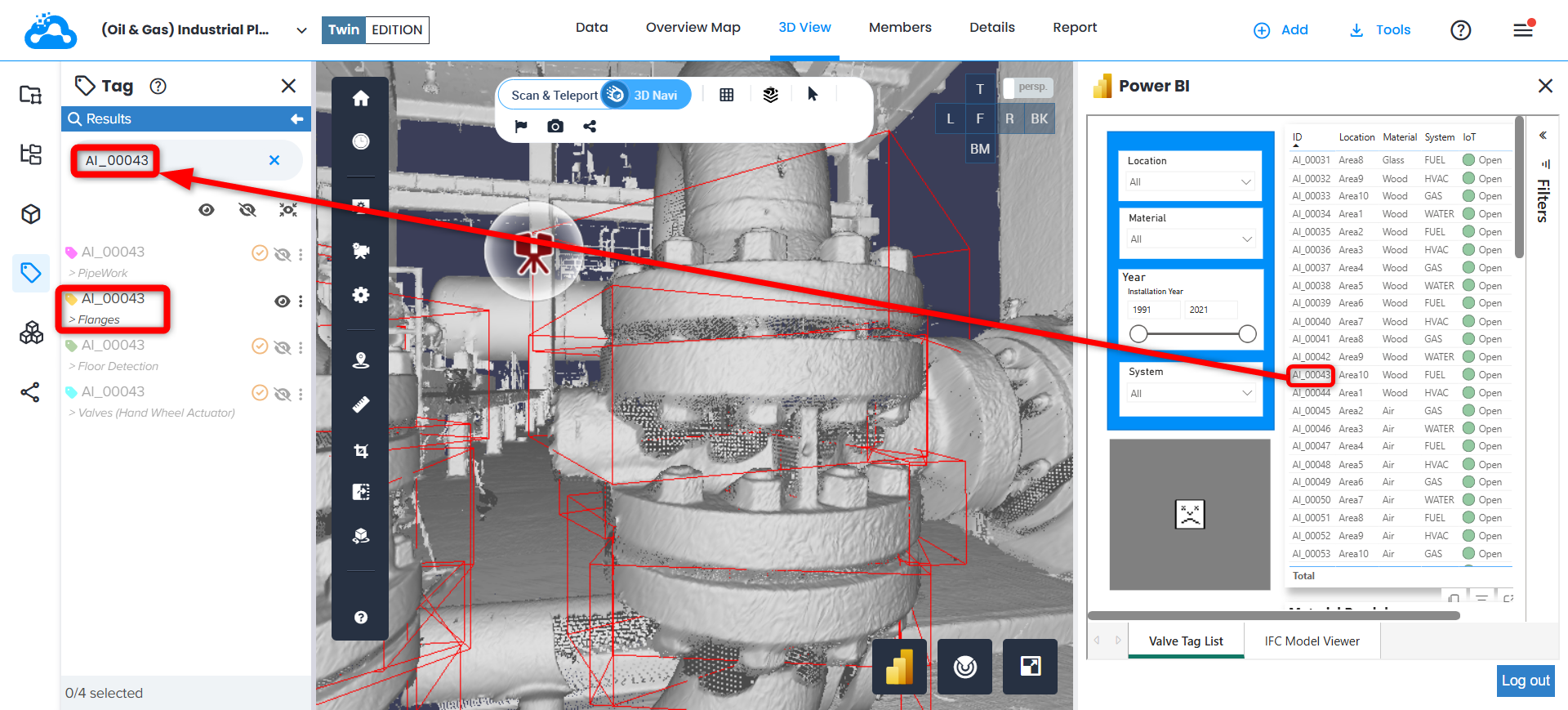
In the report presented above ID column links tags in 3D View and in the report.
Other fields are taken from external sources to enrich the data:
- 場所
- 材料
- システム
- IoT
これらは、タグのリストを絞り込むためのフィルターとして使用されます。
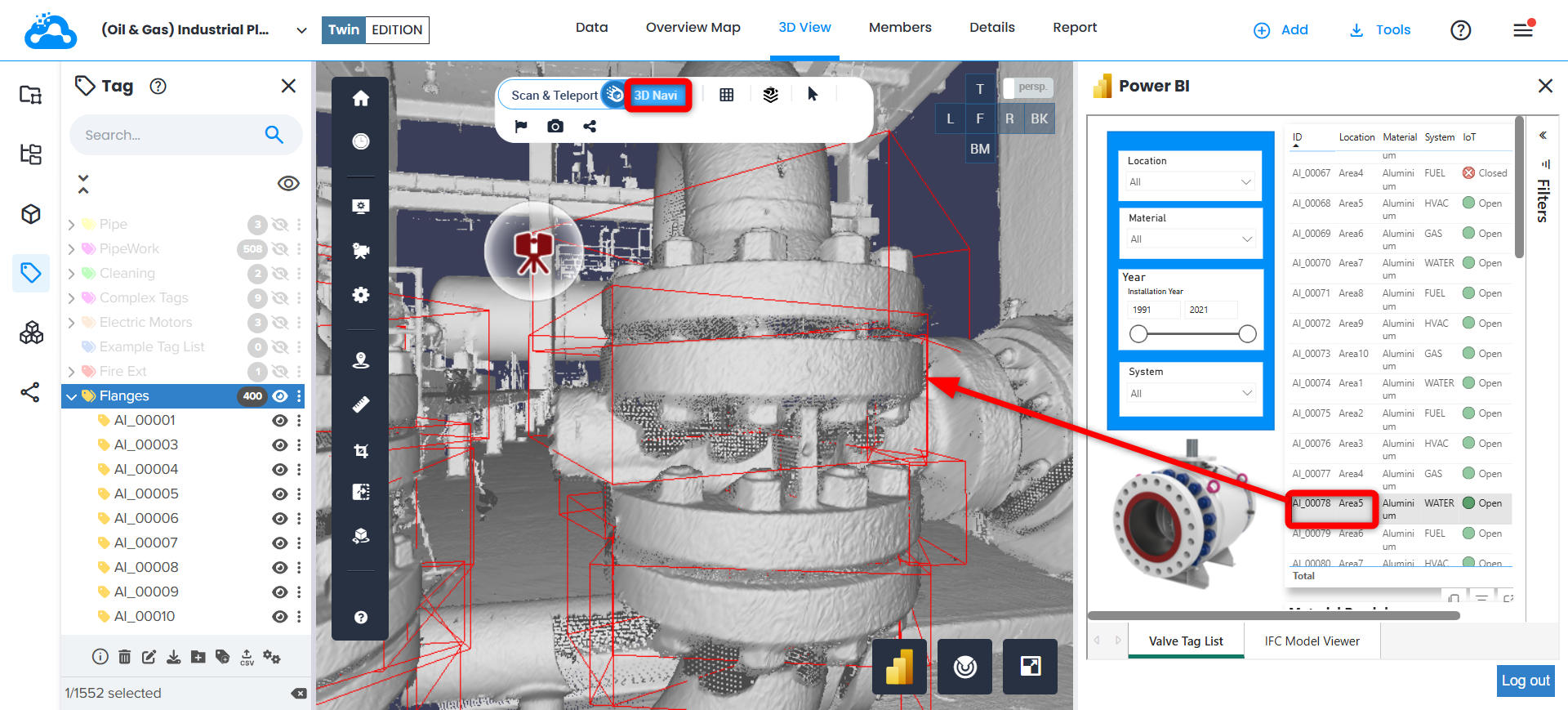
Note: switch to 3D Navi mode in 3D View before using the interactive localization with Power BI report.
右側のレポートリスト内の項目をハイライトすると(1 回クリックすると)、Focus アクションが 3D View でトリガーされ、カメラがハイライトされたタグに移動します。
Note: when highlighting multiple items in the report list Cintoo will only focus on the first one.
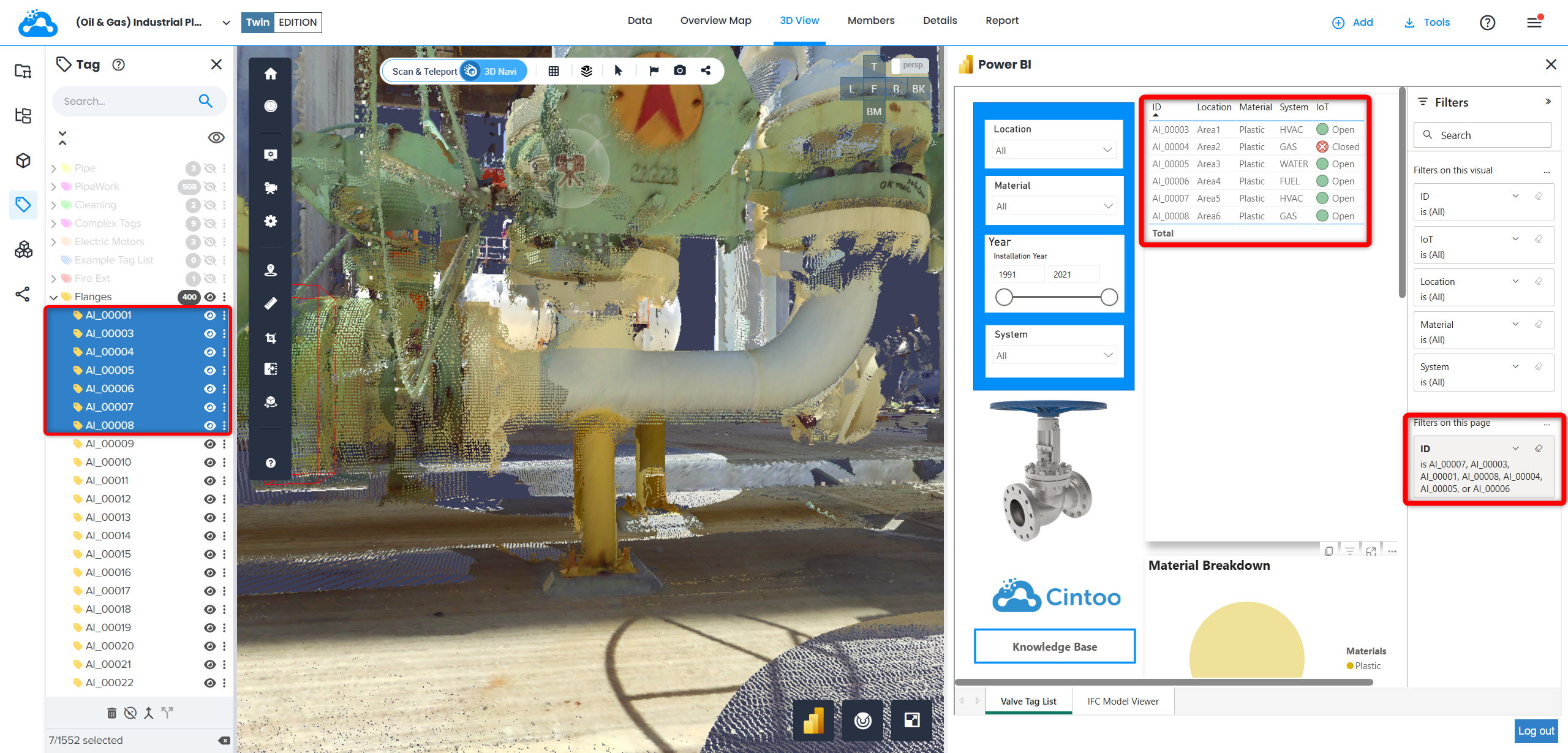
Power BI レポートと同期するには、Tag Explorer で 1 つまたは複数のタグ、または 3D View で 1 つのタグを選択します。
選択されたタグのリストを含むページ フィルターが、レポート内で動的に作成されます。
Power BI ダッシュボードから名前をコピーして検索バーに入れることで、Tag Explorer で必要なタグを検索することもできます。 and putting it into search bar.
ユースケース
上記の記事では Cintoo Twin ユーザー インターフェース内でのタグ ナビゲーションのユース ケースに焦点を当てていますが、Power BI ダッシュボードの可能性は広範であり、最大限に活用できるかどうかはデータ レイクと IoT へのアクセスに依存します。 現在のクライアントでの利用例には次のようなものがあります:
- Azure IoT から Cintoo のタグ環境へ、ライブの IoT「On / Off」データをストリーミングする。
- PDF ビューアを使用して、2D 技術データの PDF データを Power BI にストリーミングする。
- 保存されている異なる Progress Monitoring レポートと段階的な進捗を比較する。
- 設計シミュレーションを読み込み、関連する BIM モデルを 3D で読み込み可視化する
統合の最大限の可能性は、まだ実現されていません。 Power BI がどのように生産性を向上できるかをご確認いただくには、support@cintoo.com までサポート チームにお問い合わせください。
この記事は役に立ちましたか?
それは素晴らしい!
フィードバックありがとうございます
お役に立てず申し訳ございません!
フィードバックありがとうございます
フィードバックを送信しました
記事の改善におけるご協力ありがとうございます。