La integración de Cintoo Power BI es una característica que permite a los usuarios de Cintoo mostrar un informe Power BI incrustado dentro de la Vista 3D de Cintoo y proporcionar comunicación entre la aplicación web de Cintoo y el informe incrustado.
Este artículo describe cómo funciona la integración de Progress Monitoring & Microsoft Power BI, permitiendo visualizar los datos de progreso en forma de un panel interactivo conectado a la Vista 3D.
Consulte Power BI embedded analytics overview - Power BI | Microsoft Learn para obtener documentación general sobre los informes embebidos de Power BI.
La integración se basa en la característica de Progress Monitoring en Cintoo, por lo que se requiere Gestionar informe de Progress Monitoring es requerido.
Nota: actualmente, tal como está diseñado, esta integración requiere que los usuarios de Cintoo tengan una licencia válida de Power BI y el permiso para ver el informe en Power BI.
ÍNDICE DE CONTENIDOS
- Configuración de requisito previo de Entra ID
- Configuración de requisito previo de Power BI
- Incrustación de informes en Cintoo
- Ejemplo de uso del informe
Configuración de requisito previo de Entra ID
La integración requiere un registro de aplicación en el Tenant de Microsoft Entra ID, como se describe aquí: Get started with Power BI Embedded - Power BI | Microsoft Learn.
Siga las instrucciones para el escenario Embed for your organization.
Al final del proceso, debería aparecer un nuevo App Registration en el Tenant de Entra.
En la sección Overview de App Registration, copie Client ID y Tenant ID, que luego serán necesarios en Cintoo.

En la sección Authentication , agregue una nueva configuración de plataforma del tipo Single-page application.

En Redirect URIs, coloque https://aec.cintoo.com o https://us.cintoo.cloud o el nombre del dominio personalizado de Cintoo, si la empresa tiene uno (https://your-organization.cintoo.cloud), según la ubicación de la cuenta de Cintoo.

Según la configuración de seguridad de Entra, es posible que el administrador de Entra deba conceder el consentimiento de administrador para la organización, en la sección de permisos de API.

El permiso Power BI Service > Report.Real.All es obligatorio para la integración.
Configuración de requisito previo de Power BI
Cree un modelo Power BI que contenga una tabla llamada CintooTags con una columna llamada ID (mayúsculas), que corresponda al ID de la etiqueta en Cintoo. Esto permite que el informe conecte las etiquetas dentro del informe con las etiquetas en Cintoo.
¡Esta es una condición obligatoria para que el informe sea interactivo!
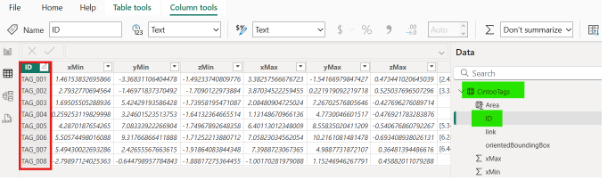
Cree un informe basado en este modelo y publíquelo en el servicio de Power BI.
Tome nota del Report ID, que se puede encontrar aquí, en la URL del informe.

Incrustación de informes en Cintoo
El icono de Power BI está en la esquina inferior derecha del visor; haga clic para abrir el cuadro de diálogo de configuración.
Ingrese Tenant ID, Client ID y Report ID recopilados en los pasos anteriores (Entra ID y Power BI configurations), y haga clic en Log in.

Si App Registration está configurado correctamente, aparecerá una ventana emergente de inicio de sesión, y el informe debería aparecer tras una autenticación exitosa.
Salga del informe actual de Power BI haciendo clic en Log out.
Ejemplo de uso del informe
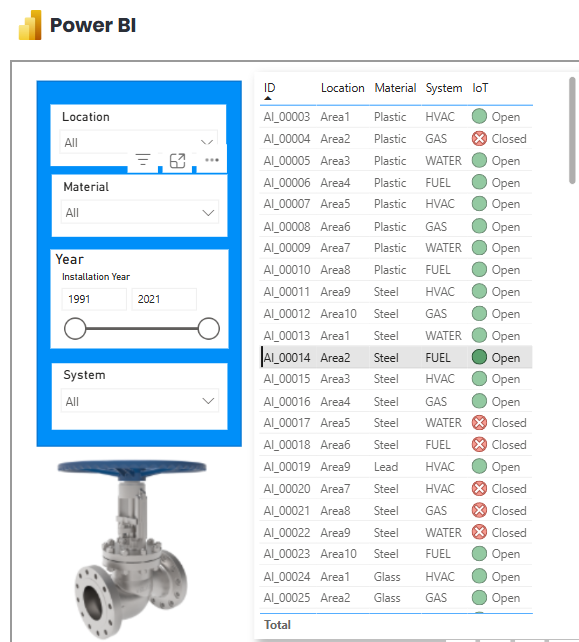
Note: use CTRL + mouse wheel to zoom in/out the report with a view to adjust it accordingly.
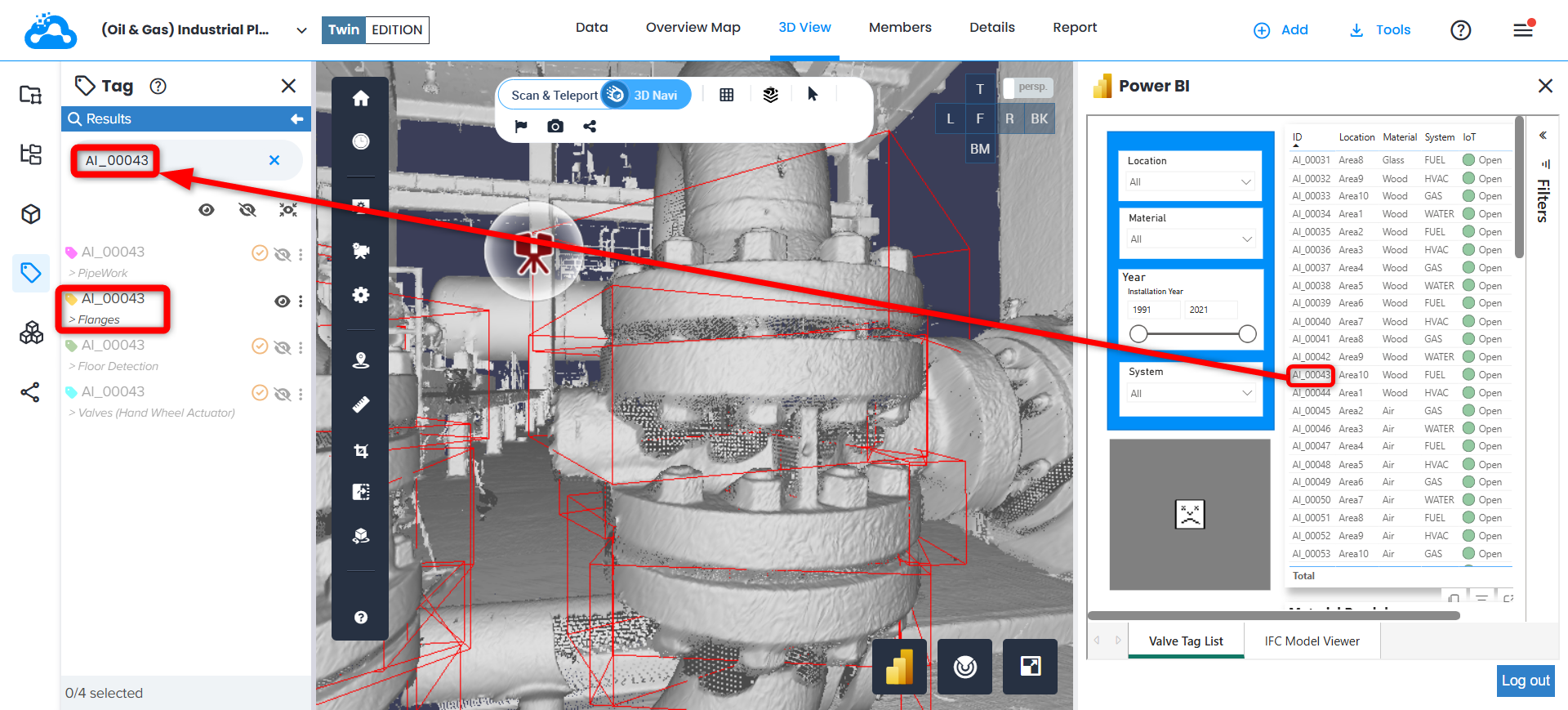
In the report presented above ID column links tags in 3D View and in the report.
Other fields are taken from external sources to enrich the data:
- Ubicación
- Material
- Sistema
- IoT
Estos se utilizan como filtros para reducir la lista de etiquetas.
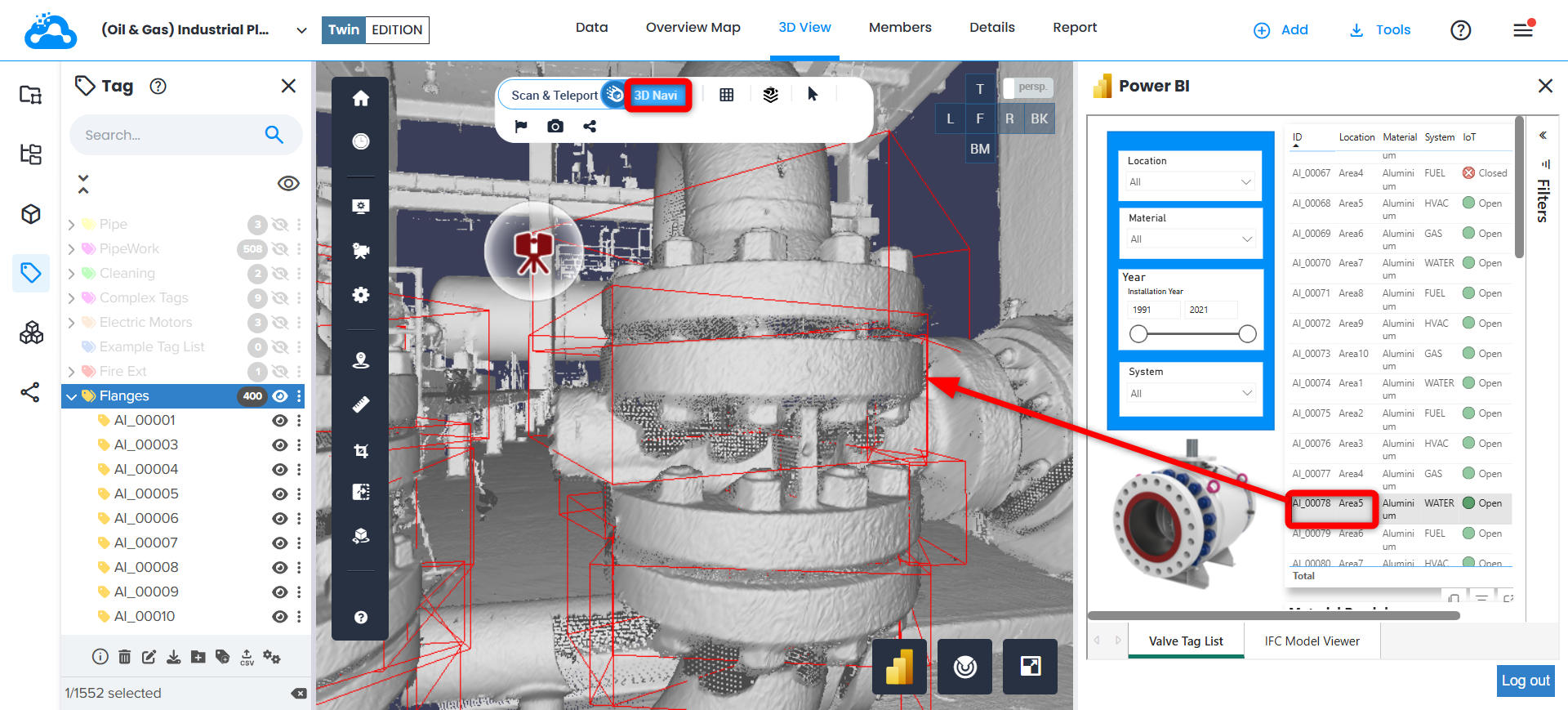
Note: switch to 3D Navi mode in 3D View before using the interactive localization with Power BI report.
Resaltar un elemento en la lista de informes a la derecha (haciendo clic una vez) activa Enfocar la acción en Vista 3D y mueve la cámara a la etiqueta resaltada.
Note: when highlighting multiple items in the report list Cintoo will only focus on the first one.
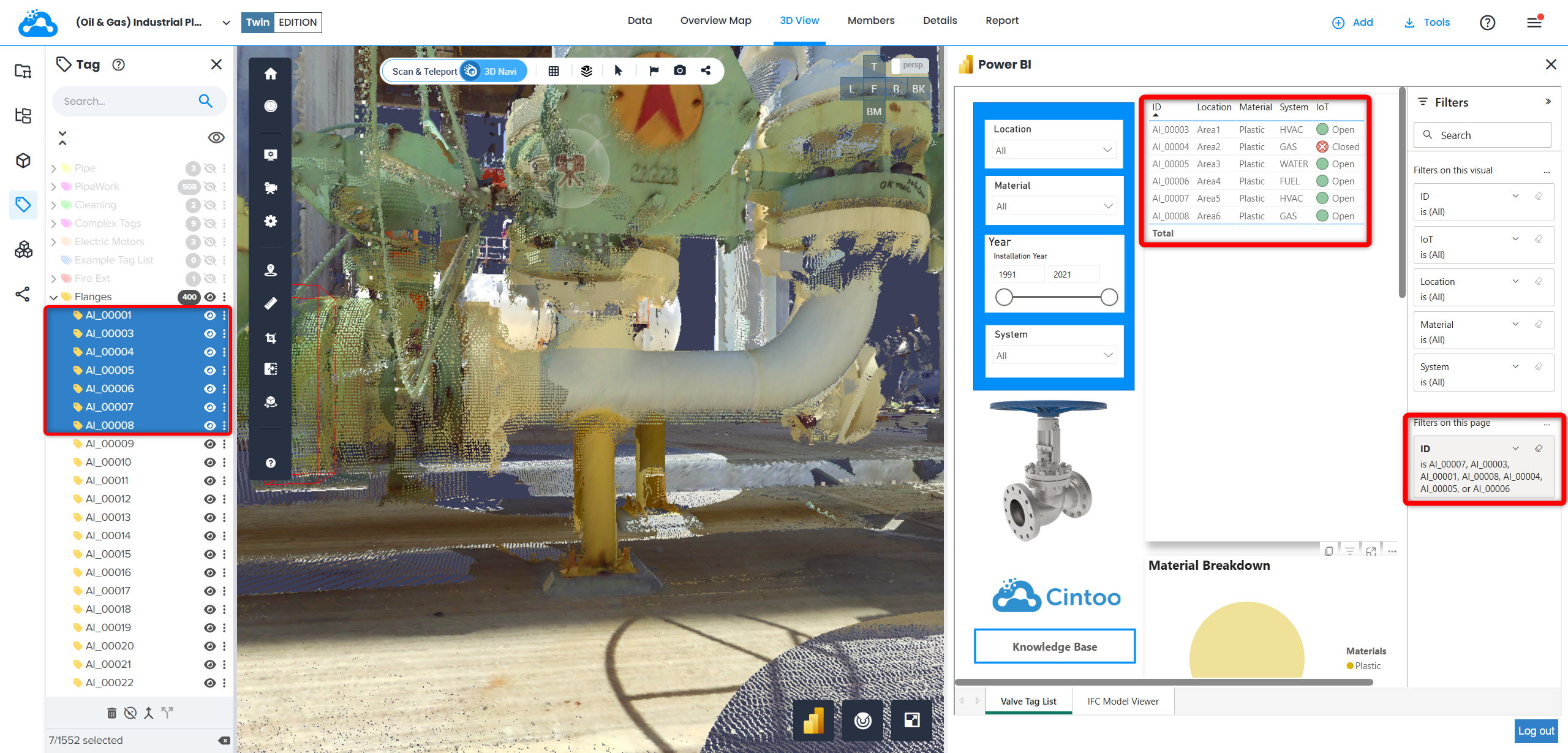
Seleccione una o varias etiquetas en Explorador de Etiquetas o una sola etiqueta en Vista 3D para sincronizarlas con el informe de Power BI.
Se crea dinámicamente un filtro de página en el informe con la lista de etiquetas seleccionadas.
También es posible buscar la etiqueta necesaria en el Explorador de Etiquetas copiando su nombre desde el panel de Power BI y colocándola en la barra de búsqueda.
Casos de uso
El artículo anterior destaca un caso de uso de navegación por etiquetas dentro de la interfaz de usuario de Cintoo Twin, pero las posibilidades del panel de Power BI son extensas, y todo el potencial depende del acceso a los lagos de datos y al IoT. Algunos ejemplos del uso actual por parte de los clientes incluyen:
- Transmitir en vivo datos IoT “Encendido / Apagado” desde Azure IoT al entorno de etiquetas de Cintoo.
- Transmitir datos técnicos en PDF 2D a Power BI usando el visor de PDF.
- Comparar diferentes informes de Progress Monitoring almacenados y progresiones escalonadas.
- Cargar y visualizar simulaciones de diseño y visualizar los modelos BIM asociados en 3D
El pleno potencial de la integración aún no se ha alcanzado. Contacte a nuestro equipo de soporte en support@cintoo.com para ver cómo Power BI puede aumentar su productividad.
¿Le fue útil este artículo?
¡Qué bueno!
Gracias por sus comentarios
¡Sentimos mucho no haber sido de ayuda!
Gracias por sus comentarios
Comentarios enviados
Agradecemos su iniciativa, e intentaremos corregir el artículo