This article describes how to export Xgrid Lixel L2 Pro mobile scan data from Lixel Studio and import it into Cintoo. Lixel L2 Pro is supported in Cintoo Connect 2.18 and above.
More about Xgrid Lixel L2 Pro here: Xgrid Lixel
INHALTSVERZEICHNIS
Step 1 - Export from Lixel Studio
Before importing into Cintoo, export processed data as an E57 file with embedded panoramic images from Lixel Studio.
In Lixel Studio, go to Tools and click Las to E57.
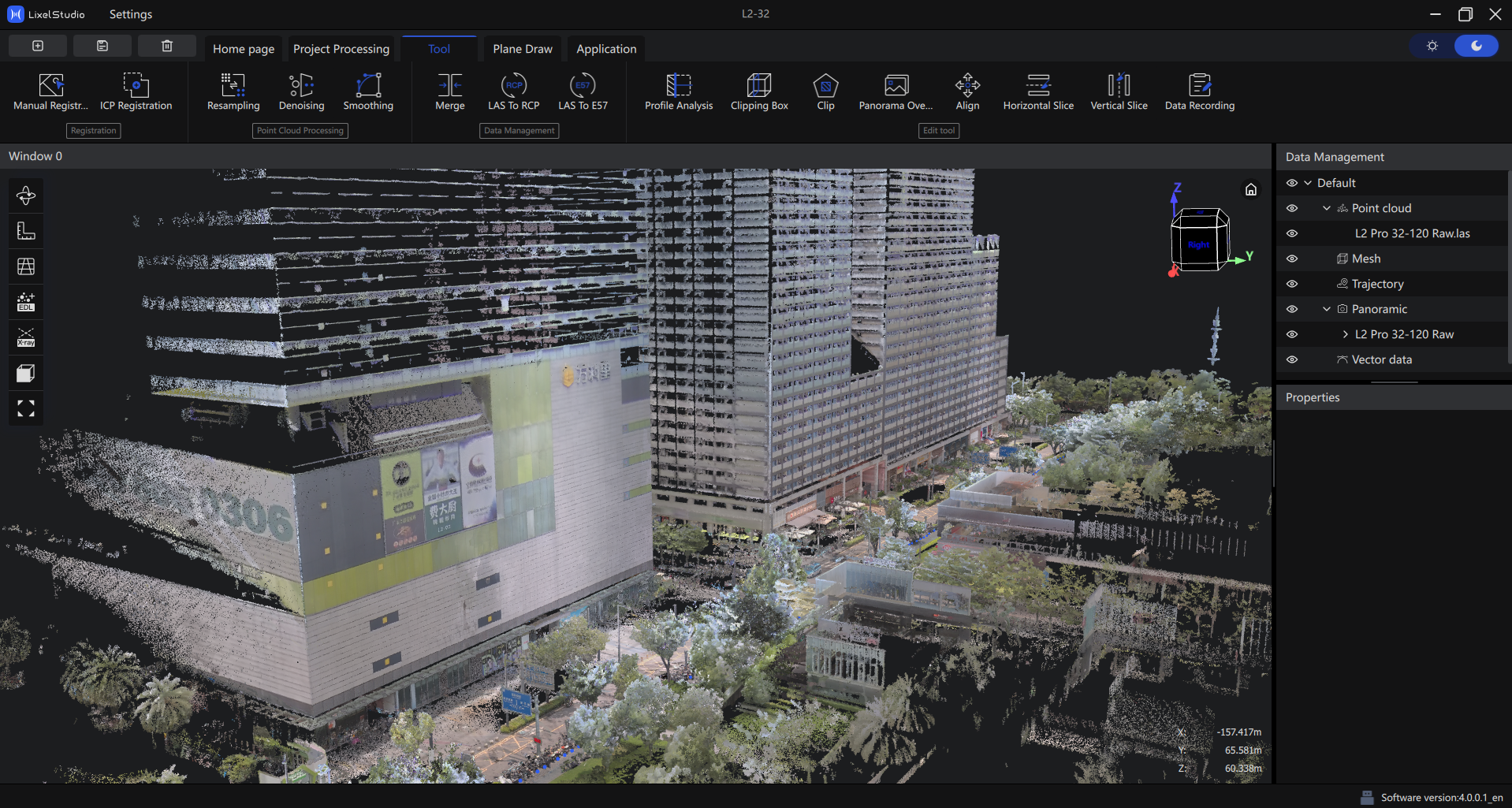
In the right panel, select the point cloud and panoramic images to export, then click Las to E57.
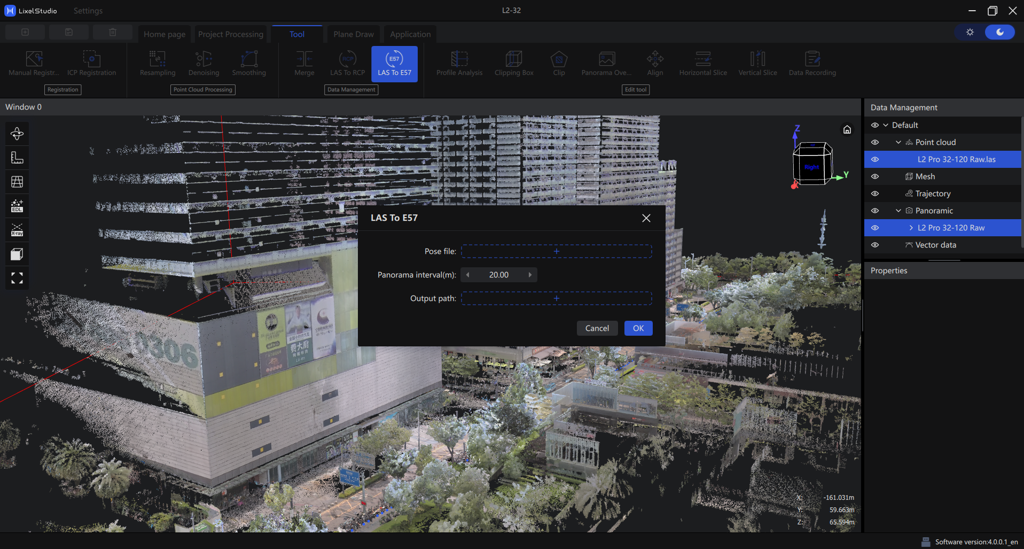
A configuration popup appears. Complete following settings:
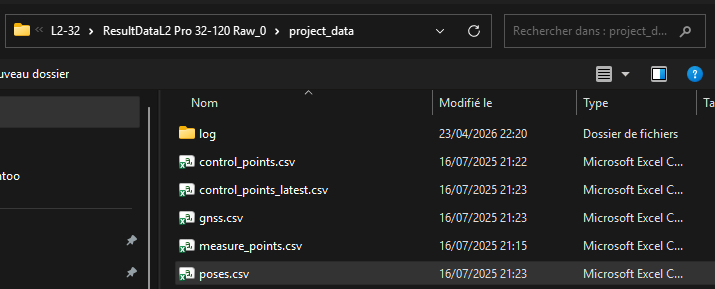
Select poses file
Browse to the processed project_data folder and select scan pose files. Lixel Studio stores position data generated during processing here.
Set panoramic image interval
Choose the distance interval between exported panoramic positions. Lixel L2 Pro captures images continuously while moving, so exporting every image would result in a very large file with redundant data.
Panoramic interval set in Lixel Studio and decimation applied in Cintoo are cumulative. Example with a 5 m export interval:
| Decimation in Cintoo | Effective spacing |
|---|---|
| 1 of 1 (no decimation) | 5 m |
| 1 of 2 | 10 m |
| 1 of 3 | 15 m |
Starting at 5 m gives the flexibility to reduce further using Cintoo's decimation option. Going coarser upfront (10 m, 20 m) permanently locks into that density.
Choose output location
Select the folder where the E57 file will be saved. Note this path - it is required when starting the import in Cintoo Connect.
Schritt 2 – Import mit Cintoo Connect
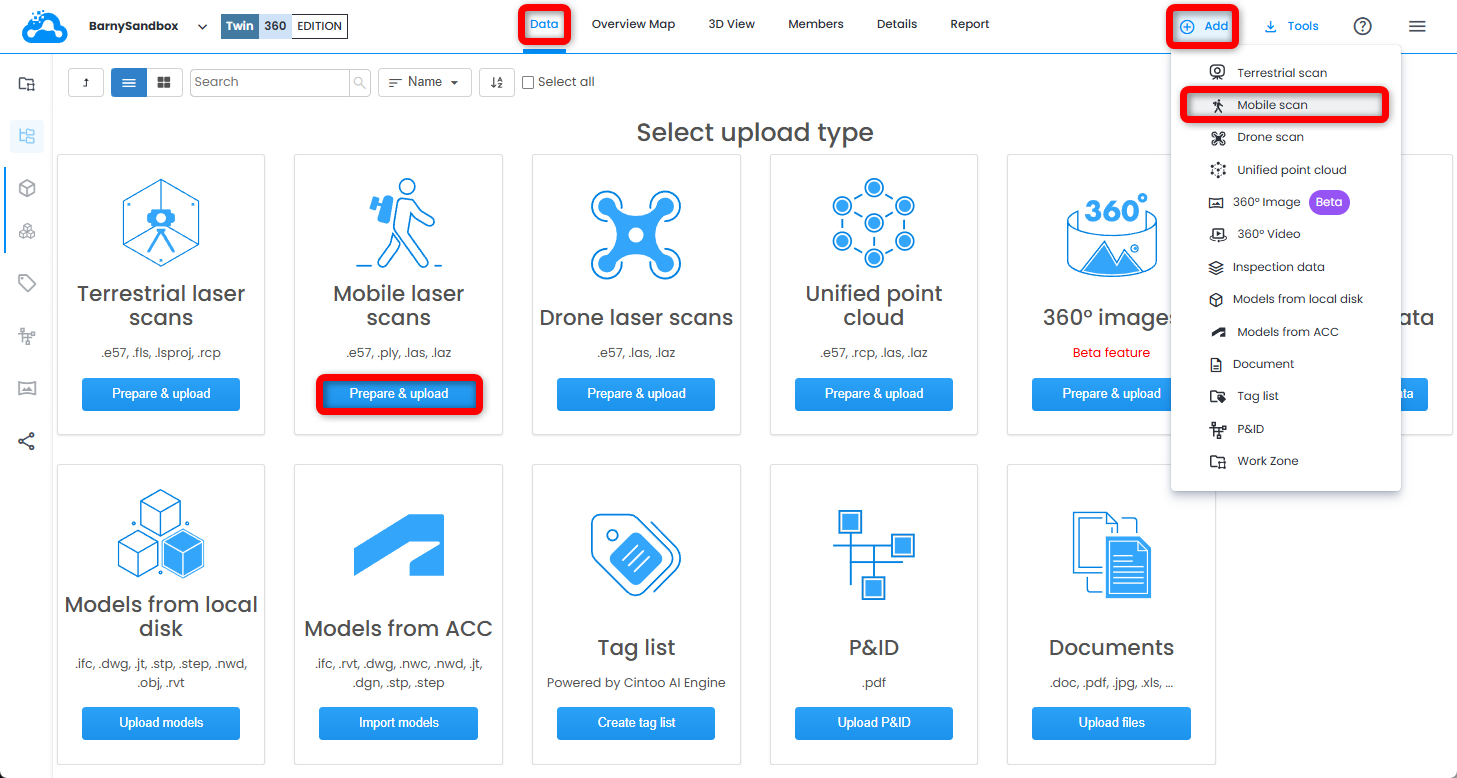
- Öffnen Sie die Registerkarte Data und klicken Sie auf der Kachel Mobile laser scans auf Prepare & upload oder klicken Sie im Add drop-down Menü oben rechts auf Mobile scan. Cintoo Connect wird gestartet.
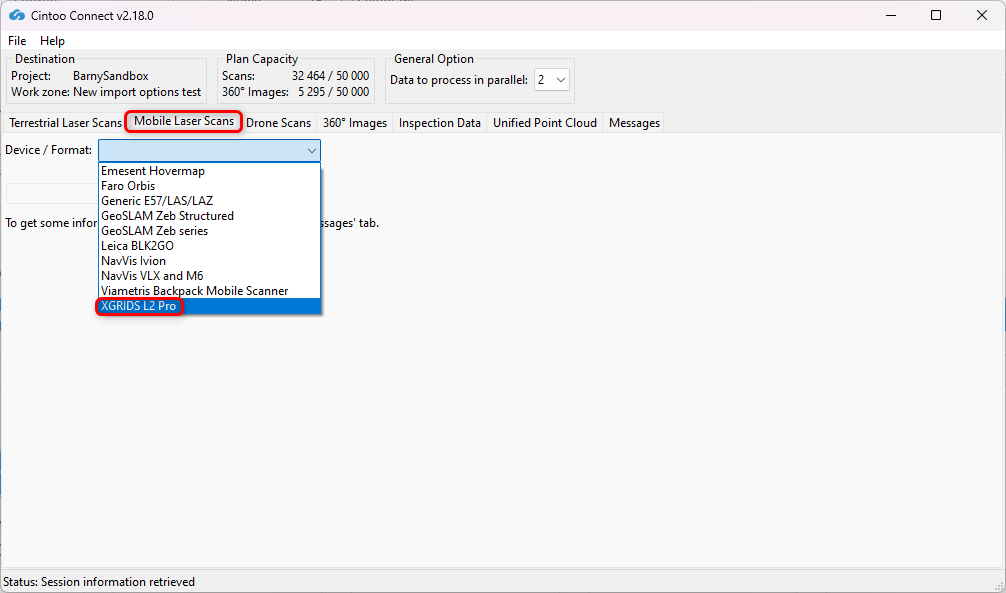
- In Mobile Laser Scans tab in Cintoo Connect, select XGRIDS L2 Pro as source Device/Format.
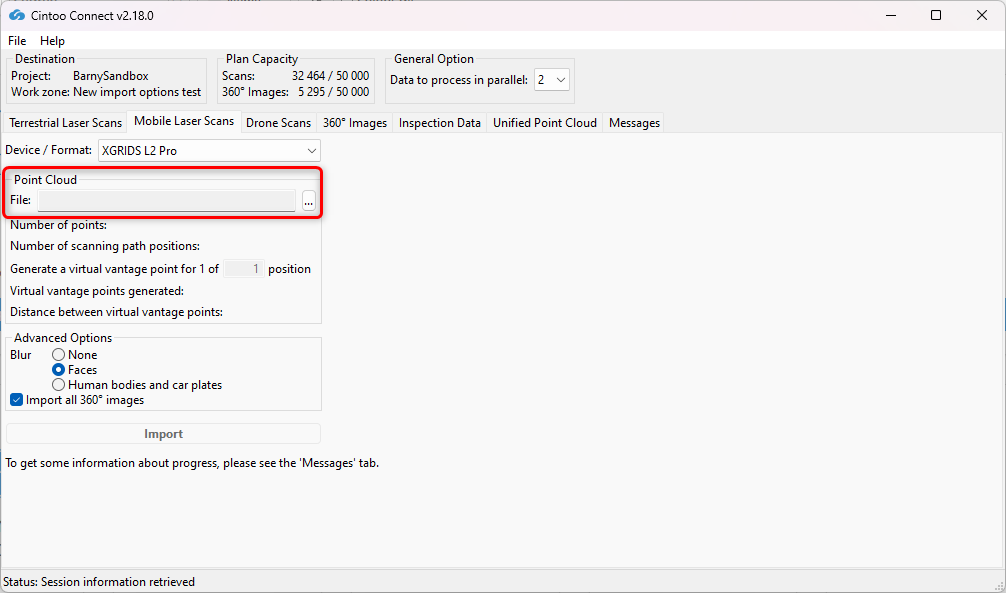
- Select E57 file exported from Lixel Studio as Point Cloud.
- Ändern Sie Positions sampling (Dezimierung) nach Bedarf:
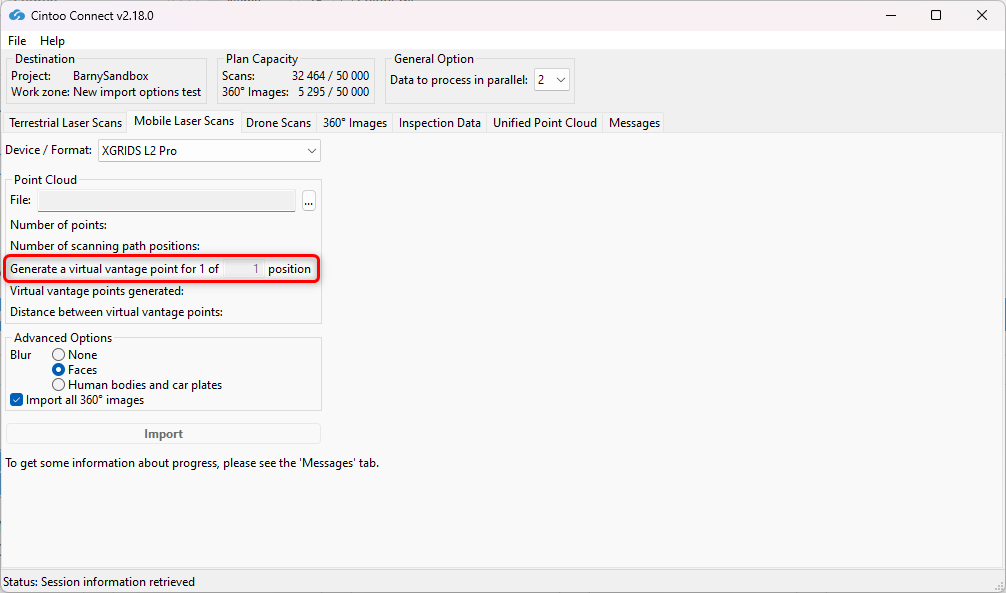
- 1 of 1 – alle Scanpositionen werden importiert (volle Dichte)
- 1 of 2 – jede zweite Position wird importiert, wodurch sich der effektive Abstand verdoppelt
- Höhere Werte reduzieren die VVP-Anzahl weiter, mit proportionaler Verringerung des Detailgrads
- Aktivieren oder deaktivieren Sie Blur - Faces:
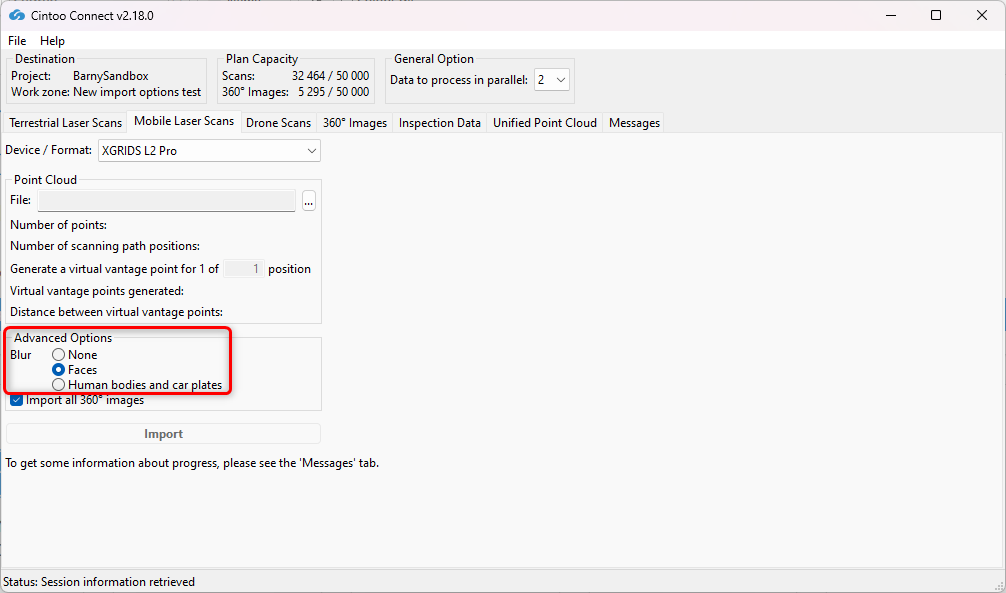
- Diese Option ist standardmäßig aktiviert; wählen Sie die Option None, um keine Unschärfe anzuwenden.
- Diese Option verwischt automatisch Gesichter, die in Panoramabildern erfasst wurden, die in die in Cintoo hochgeladenen Scans enthalten sind.
- Das Verwischen in Cintoo kann nach dem Hochladen der Scans nicht rückgängig gemacht werden.
- Alle Dateien, die ohne aktivierte Option Blur Faces hochgeladen werden, müssen aus dem Cintoo-Projekt gelöscht und mit aktivierter Option erneut hochgeladen werden, um das automatische Verwischen von Gesichtern anzuwenden.
- Aktivieren oder deaktivieren Sie Blur - Human bodies and car plates:
- Diese Option ist standardmäßig deaktiviert; die Option Faces ist ausgewählt.
- Aktivieren Sie diese Option, um menschliche Körper einschließlich Gesichter und Kennzeichen automatisch zu verwischen, die auf Panoramabildern erfasst wurden, die in den in Cintoo hochgeladenen Scans enthalten sind.
- Das Verwischen in Cintoo kann nach dem Hochladen der Scans nicht rückgängig gemacht werden.
- Alle Dateien, die ohne aktivierte Option Blur Human bodies and car plates hochgeladen wurden, müssen aus dem Cintoo-Projekt gelöscht und mit aktivierter Option erneut hochgeladen werden, um automatische Unschärfe anzuwenden.
- Aktivieren oder deaktivieren Sie Import all 360 Images.
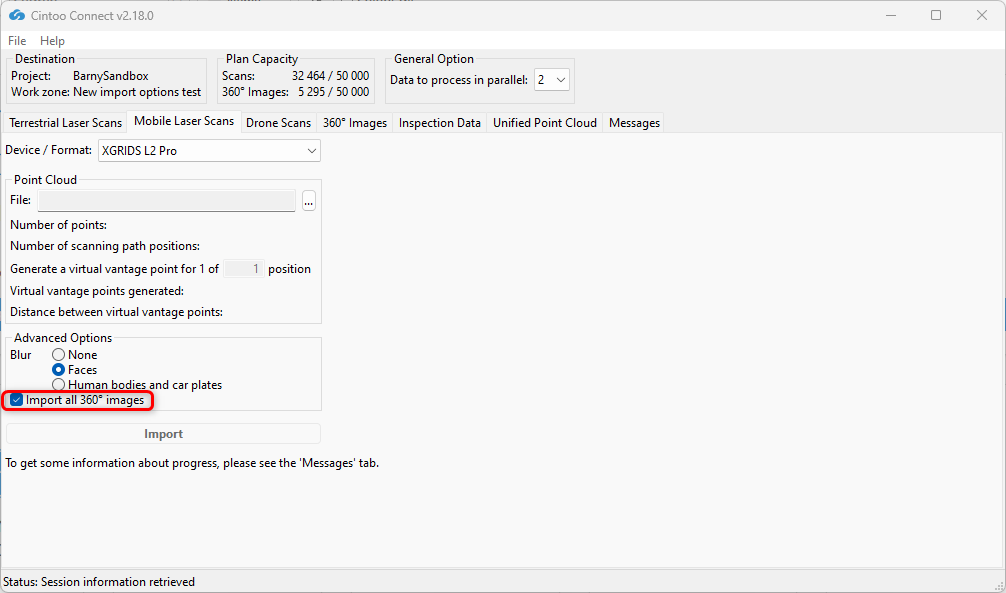
- Diese Option ist standardmäßig aktiviert und ermöglicht den Import aller 360-Bilder, die in den Scans enthalten sind, auch wenn ein anderer Wert für die Positionsabtastung als 1 von 1 Position verwendet wird.
- Deaktivieren Sie diese Option, um den automatischen Import aller in den Scans enthaltenen 360-Bilder zu verhindern.
- 360-Bilder, die mit dieser Option hochgeladen werden, werden im 360 Images capacity des Cintoo-Kontos und nicht im Scan capacity gezählt.
- 360 Bilder, die mit dieser Option hochgeladen werden, enthalten keine 3D-Daten. Es wird nur das Panoramabild angezeigt, sodass 3D display settings, Measurements und Annotations an diesen Positionen nicht verwendet werden können.
- Diese Option ist nützlich, wenn eine breite visuelle Abdeckung benötigt wird, während die Projektgröße verwaltet wird.
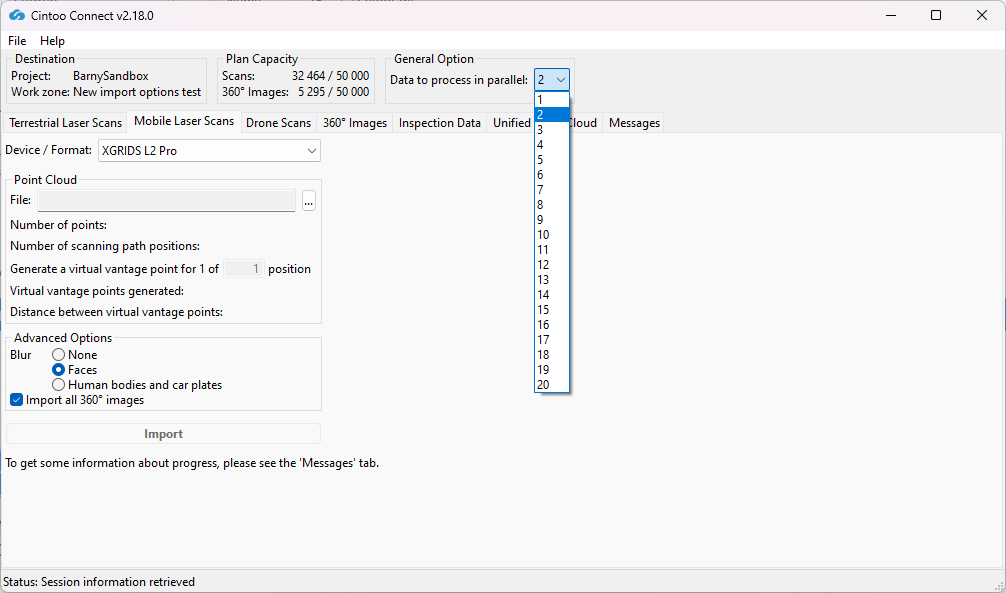
- Ändern Sie den Wert Data to process in parallel nach Bedarf und entsprechend den verfügbaren PC-Kernen. With a multi-core PC it is possible to process more than 2 scans (default setting) in parallel.
 Im Durchschnitt werden mindestens 400 MB RAM pro 10 Millionen Pixel für die Verarbeitung benötigt. Zum Beispiel:
- 8 GB RAM ermöglichen die parallele Verarbeitung von 5 Scans mit jeweils 40 Millionen Pixeln.
- 64 GB RAM werden benötigt, um 5 Scans mit jeweils 160 Millionen Pixeln parallel zu verarbeiten.
- Klicken Sie auf Import.
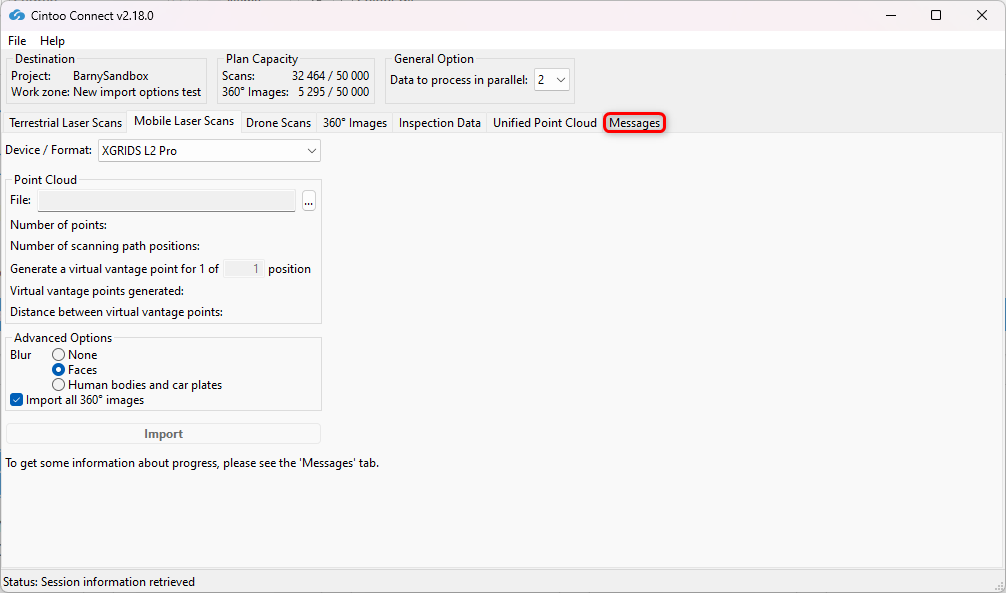
- Überprüfen Sie von Zeit zu Zeit die Registerkarte Messages, um zu sehen, ob der Prozess reibungslos verläuft.
- Neue 3D-Scans erscheinen nach und nach im Cintoo-Projekt.
War dieser Artikel hilfreich?
Das ist großartig!
Vielen Dank für das Feedback
Leider konnten wir nicht helfen
Vielen Dank für das Feedback
Feedback gesendet
Wir wissen Ihre Bemühungen zu schätzen und werden versuchen, den Artikel zu korrigieren