In diesem Artikel wird beschrieben, wie Sie mobile Scandaten im Xgrid Lixel L2 Pro-Format aus Lixel Studio exportieren und in Cintoo importieren. Lixel L2 Pro wird in Cintoo Connect 2.18 und höher unterstützt.
Mehr über Xgrid Lixel L2 Pro hier: Xgrid Lixel
INHALTSVERZEICHNIS
Schritt 1 – Export aus Lixel Studio
Vor dem Import in Cintoo exportieren Sie die verarbeiteten Daten aus Lixel Studio als E57-Datei mit eingebetteten Panoramabildern.
Gehen Sie in Lixel Studio zu Tools und klicken Sie auf Las to E57.
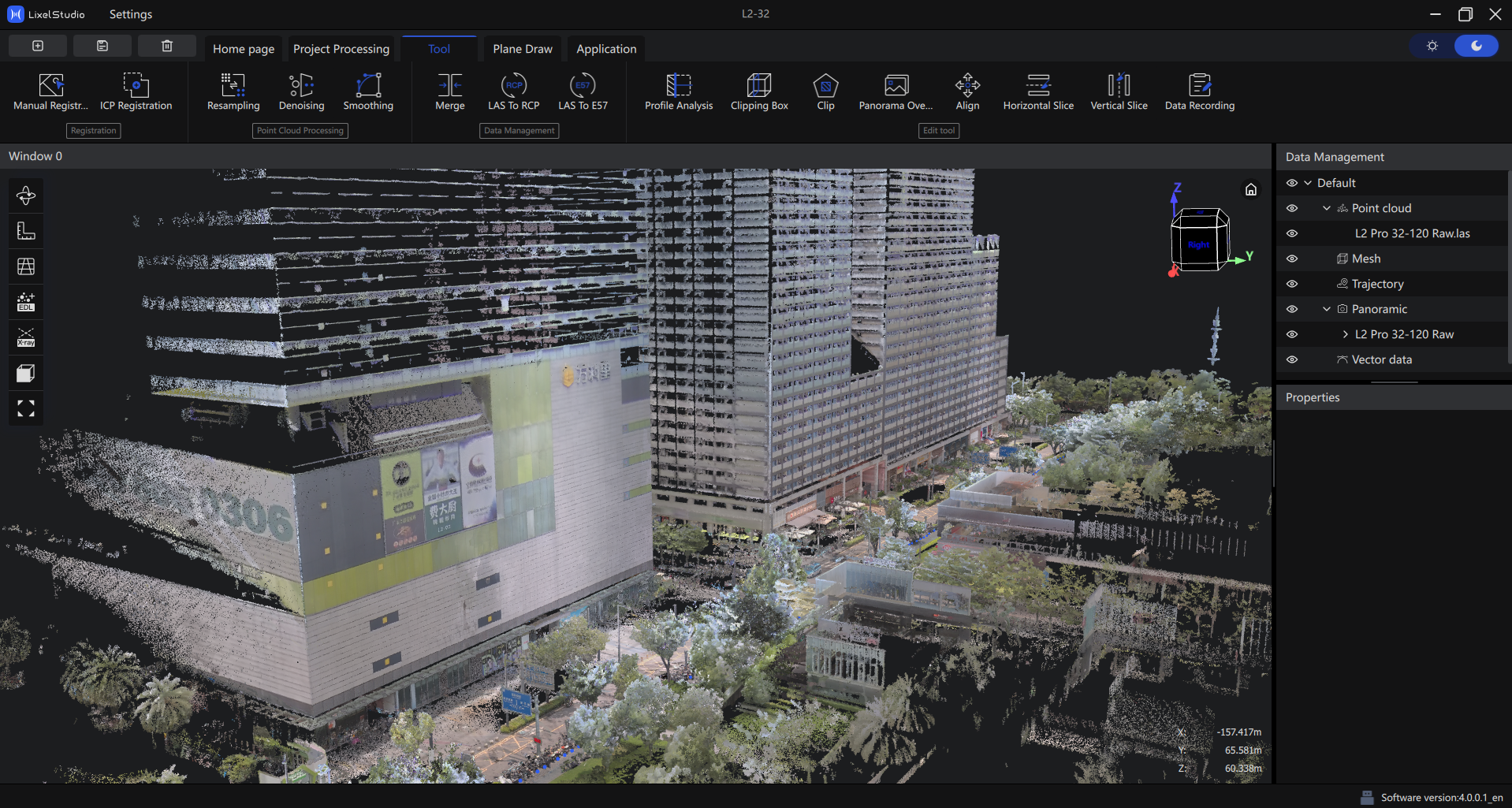
Wählen Sie im rechten Bereich die zu exportierende Punktwolke und die Panoramabilder aus und klicken Sie dann auf Las to E57.
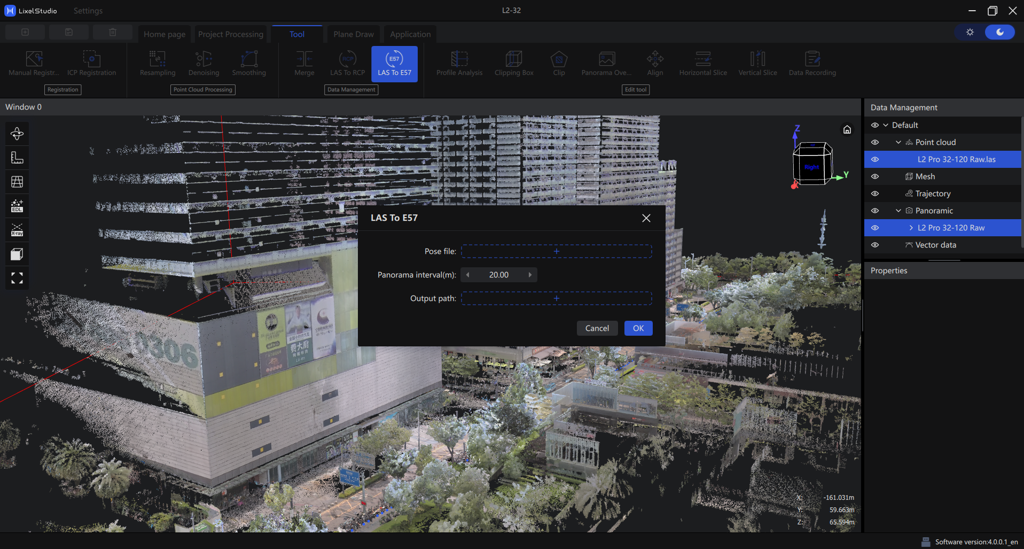
Ein Konfigurations-Popup wird angezeigt. Nehmen Sie die folgenden Einstellungen vor:
Posendatei auswählen
Navigieren Sie zum verarbeiteten Ordner project_data und wählen Sie Scan-Posendateien aus. Lixel Studio speichert hier die während der Verarbeitung generierten Positionsdaten.
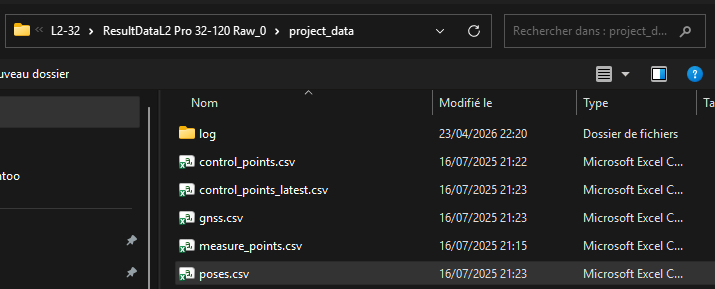
Intervall für Panoramabild festlegen
Wählen Sie das Abstandsintervall zwischen exportierten Panoramapositionen. Lixel L2 Pro nimmt während der Bewegung kontinuierlich Bilder auf, sodass das Exportieren jedes Bildes zu einer sehr großen Datei mit redundanten Daten führen würde.
Wenn Sie gröber vorgehen (10 m, 20 m), wird dauerhaft eine geringere Dichte festgelegt; wenn Sie bei 5 m beginnen, bleiben die meisten Details erhalten.
Ausgabeort auswählen
Wählen Sie den Ordner aus, in dem die E57-Datei gespeichert werden soll. Notieren Sie diesen Pfad – er wird benötigt, wenn der Import in Cintoo Connect gestartet wird.
Schritt 2 – Import mit Cintoo Connect
- Öffnen Sie die Registerkarte Data und klicken Sie auf der Kachel Mobile laser scans auf Prepare & upload oder klicken Sie im Add-Drop-down-Menü oben rechts auf Mobile scan. Cintoo Connect wird gestartet.
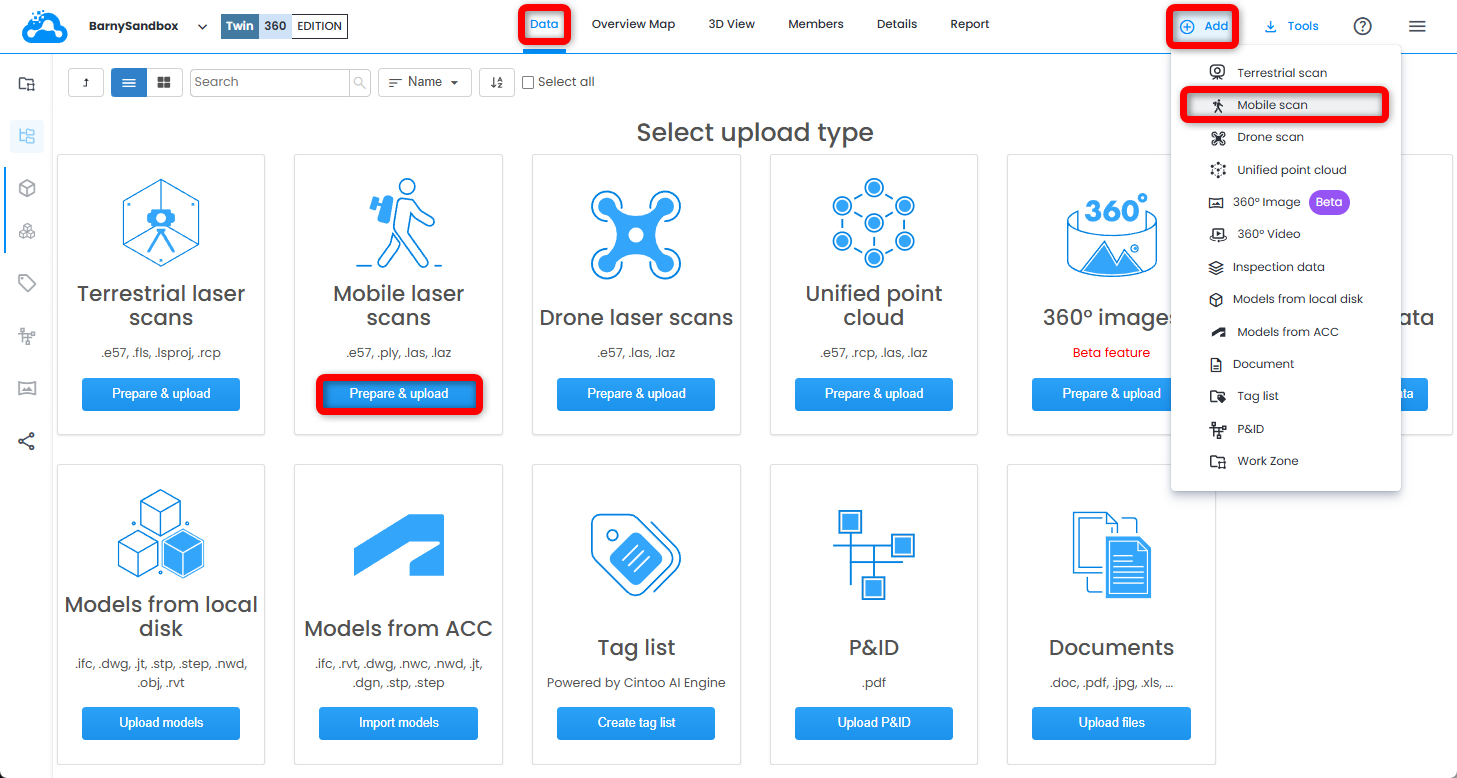
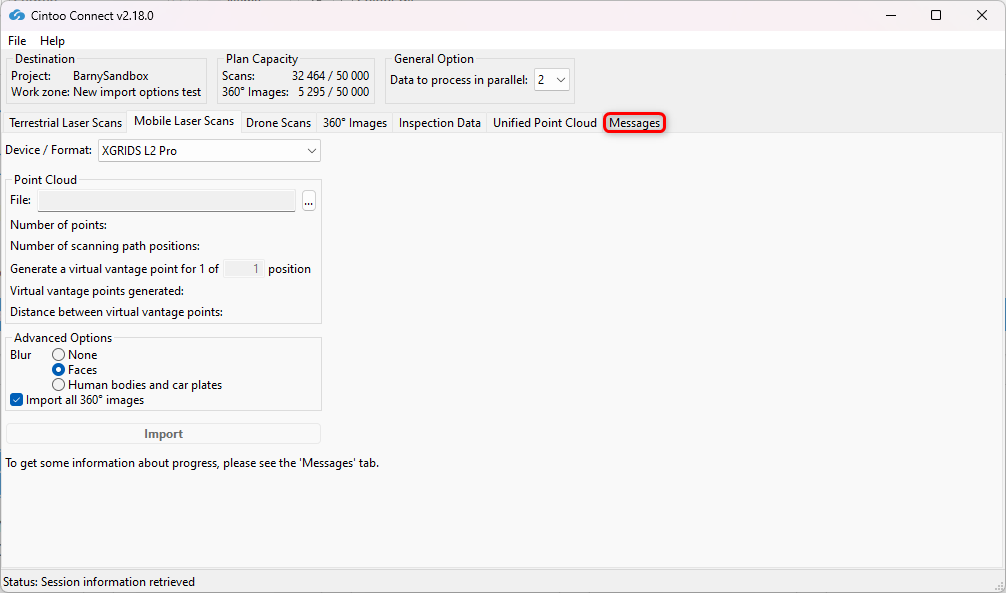
- Wählen Sie im Tab Mobile Laser Scans in Cintoo Connect XGRIDS L2 Pro als Quelle Device/Format aus.
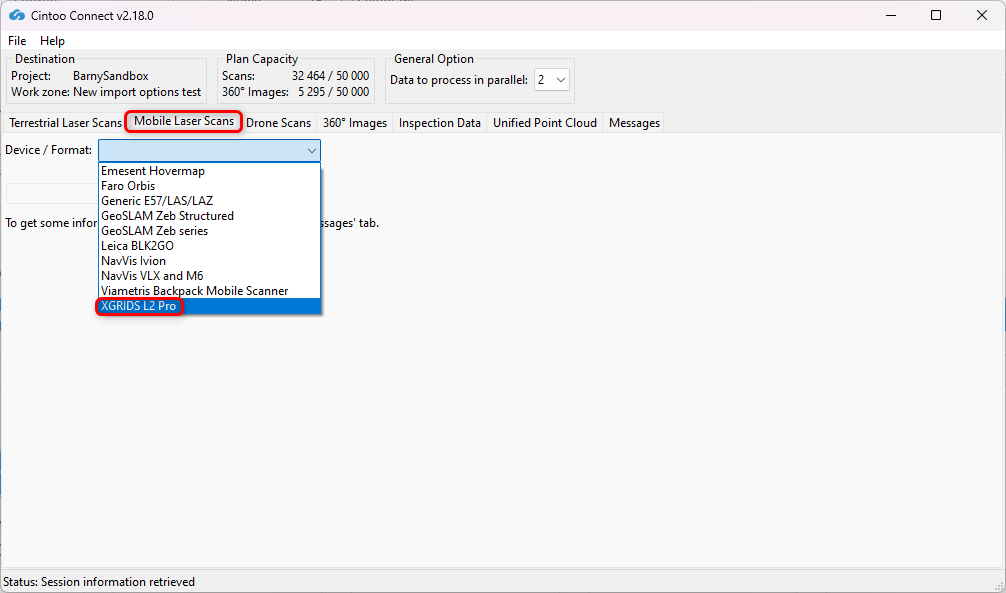
- Wählen Sie die aus Lixel Studio exportierte E57-Datei als Point Cloud.
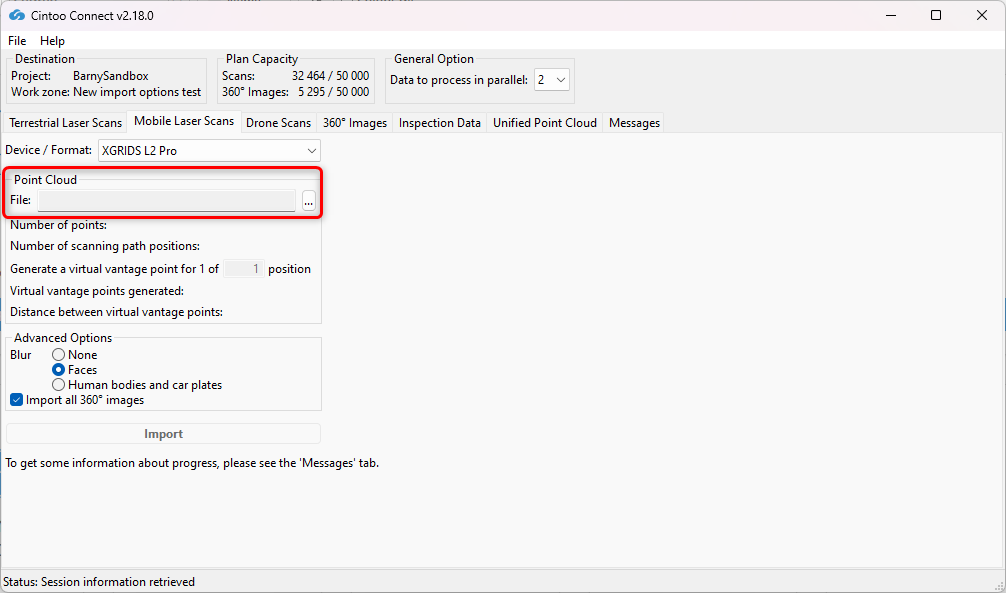 Hinweis: Cintoo Connect importiert automatisch alle Scanpositionen und ihre 360°-Bilder, gewährleistet dadurch eine vollständige Geometrieabdeckung sowie die bestmögliche Qualität und zählt jeweils 3 Positionen als 1 Scan für die Kapazität Ihres Abonnements.
 - Aktivieren oder deaktivieren Sie Blur - Faces:
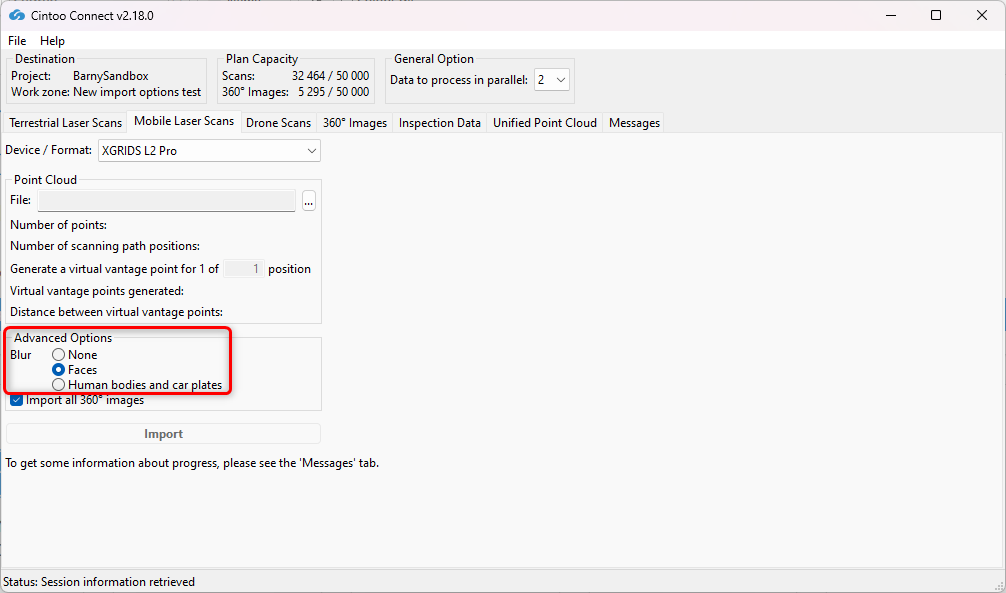
- Diese Option ist standardmäßig aktiviert; wählen Sie die Option None, um keine Unschärfe anzuwenden.
- Diese Option verwischt automatisch Gesichter, die in Panoramabildern erfasst wurden, die in den in Cintoo hochgeladenen Scans enthalten sind.
- Das Verwischen in Cintoo kann nach dem Hochladen der Scans nicht rückgängig gemacht werden.
- Alle Dateien, die ohne aktivierte Option Blur Faces hochgeladen werden, müssen aus dem Cintoo-Projekt gelöscht und mit aktivierter Option erneut hochgeladen werden, um das automatische Verwischen von Gesichtern anzuwenden.
- Aktivieren oder deaktivieren Sie Blur - Human bodies and car plates:
- Diese Option ist standardmäßig deaktiviert; die Option Faces ist ausgewählt.
- Aktivieren Sie diese Option, um menschliche Körper einschließlich Gesichter und Kennzeichen automatisch zu verwischen, die auf Panoramabildern erfasst wurden, die in den in Cintoo hochgeladenen Scans enthalten sind.
- Das Verwischen in Cintoo kann nach dem Hochladen der Scans nicht rückgängig gemacht werden.
- Alle Dateien, die ohne aktivierte Option Blur Human bodies and car plates hochgeladen wurden, müssen aus dem Cintoo-Projekt gelöscht und mit aktivierter Option erneut hochgeladen werden, um automatische Unschärfe anzuwenden.
- Ändern Sie den Wert Daten zur parallelen Verarbeitung nach Bedarf und entsprechend den verfügbaren PC-Kernen. Mit einem Multi-Core-PC ist es möglich, mehr als 2 Scans (Standardeinstellung) parallel zu verarbeiten.
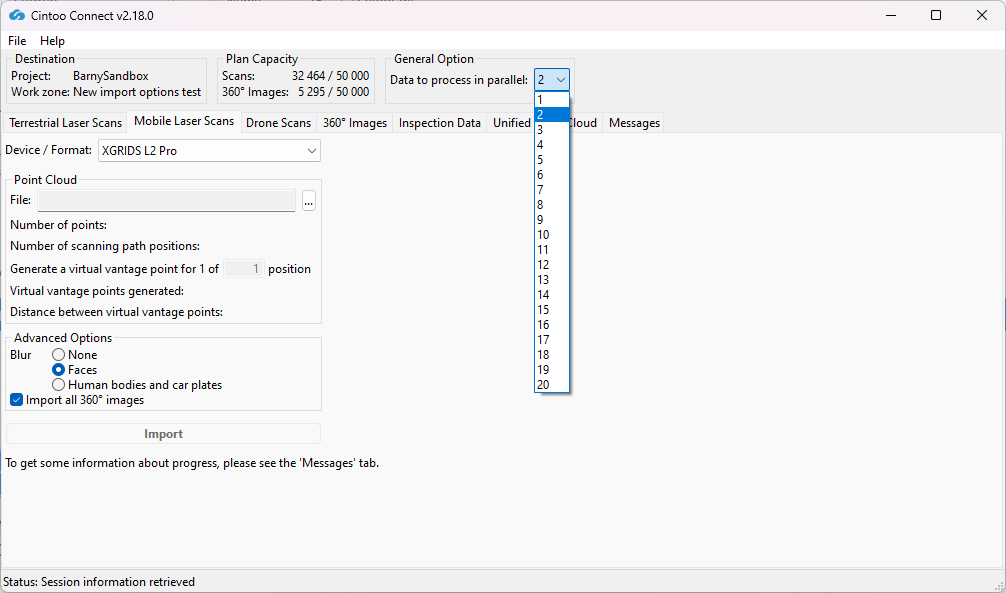
Im Durchschnitt werden mindestens 400 MB RAM pro 10 Millionen Pixel für die Verarbeitung benötigt. Zum Beispiel:
- 8 GB RAM ermöglichen die parallele Verarbeitung von 5 Scans mit jeweils 40 Millionen Pixeln.
- 64 GB RAM werden benötigt, um 5 Scans mit jeweils 160 Millionen Pixeln parallel zu verarbeiten.
- Klicken Sie auf Import.
- Überprüfen Sie von Zeit zu Zeit die Registerkarte Nachrichten, um zu sehen, ob der Prozess reibungslos verläuft.
- Neue 3D-Scans erscheinen nach und nach im Cintoo-Projekt.
War dieser Artikel hilfreich?
Das ist großartig!
Vielen Dank für das Feedback
Leider konnten wir nicht helfen
Vielen Dank für das Feedback
Feedback gesendet
Wir wissen Ihre Bemühungen zu schätzen und werden versuchen, den Artikel zu korrigieren