This article describes how to export Xgrid Lixel L2 Pro mobile scan data from Lixel Studio and import it into Cintoo. Lixel L2 Pro is supported in Cintoo Connect 2.18 and above.
More about Xgrid Lixel L2 Pro here: Xgrid Lixel
TABLE DES MATIÈRES
Step 1 - Export from Lixel Studio
Before importing into Cintoo, export processed data as an E57 file with embedded panoramic images from Lixel Studio.
In Lixel Studio, go to Tools and click Las to E57.
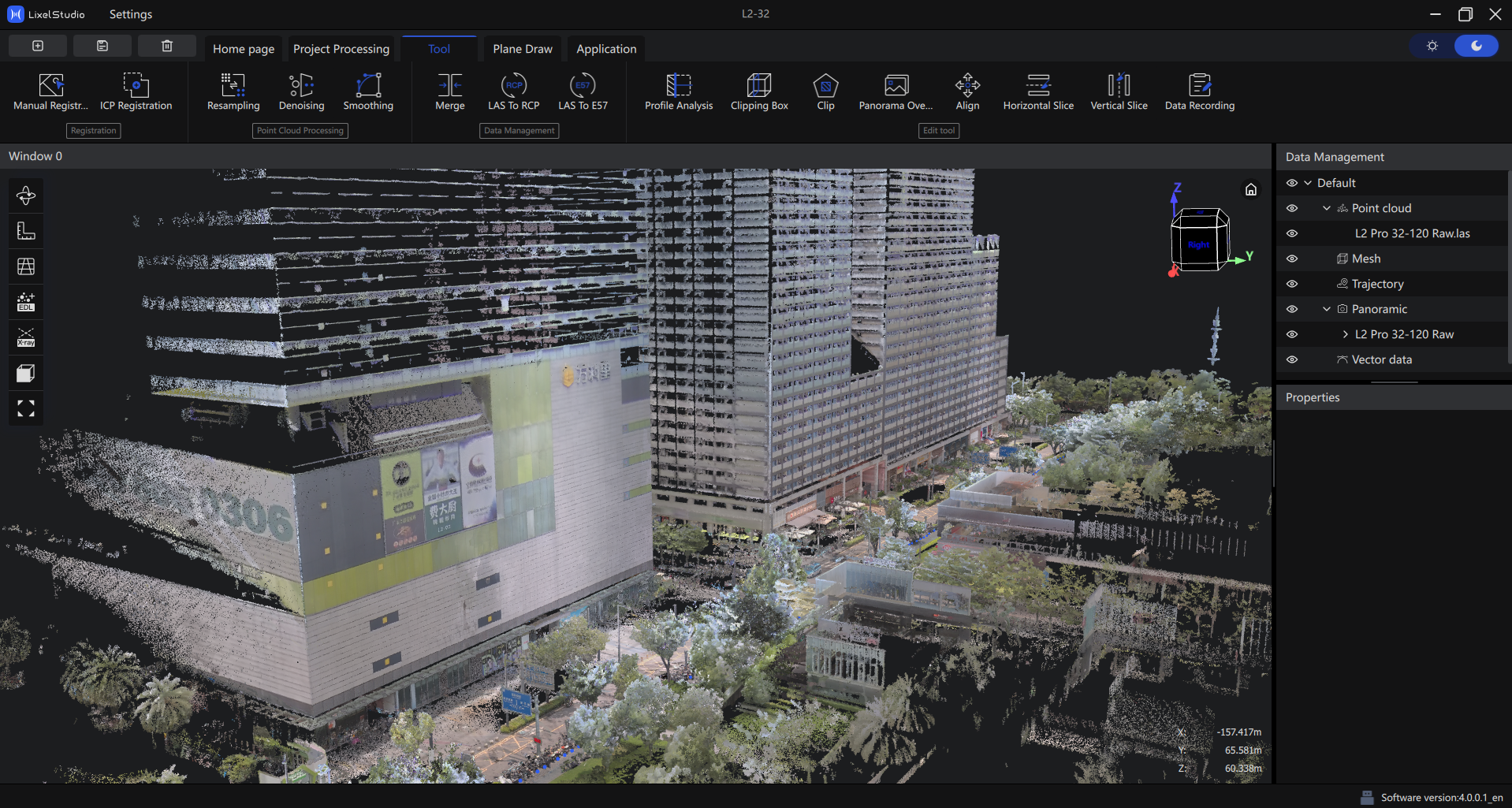
In the right panel, select the point cloud and panoramic images to export, then click Las to E57.
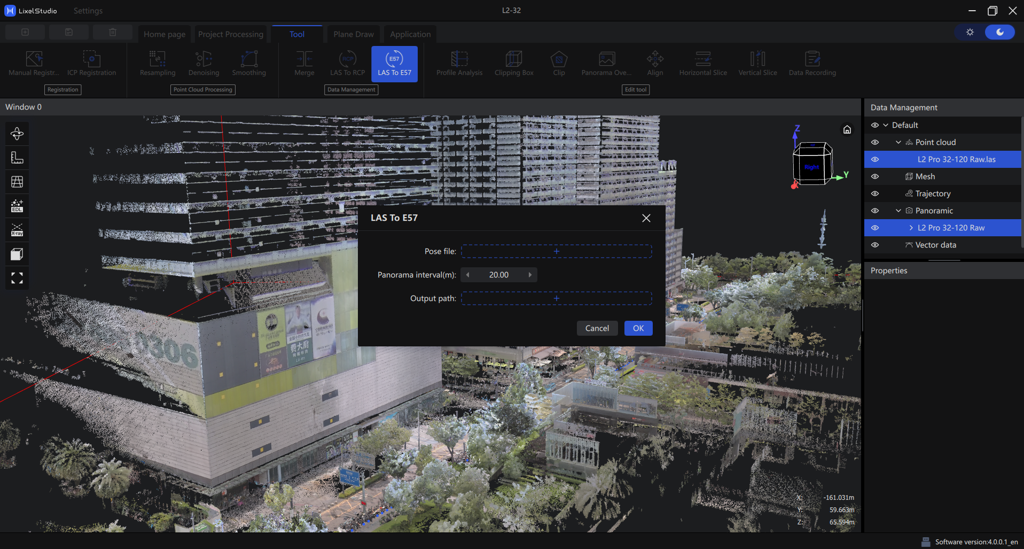
A configuration popup appears. Complete following settings:
Select poses file
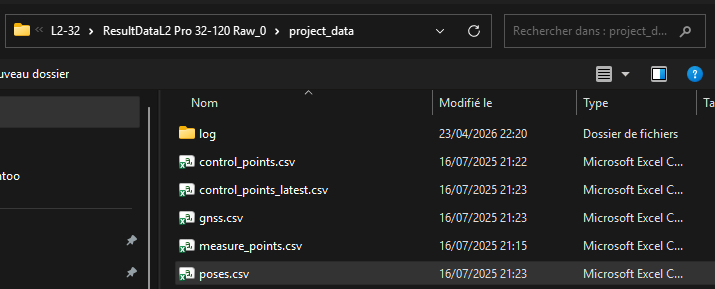
Browse to the processed project_data folder and select scan pose files. Lixel Studio stores position data generated during processing here.
Set panoramic image interval
Choose the distance interval between exported panoramic positions. Lixel L2 Pro captures images continuously while moving, so exporting every image would result in a very large file with redundant data.
Panoramic interval set in Lixel Studio and decimation applied in Cintoo are cumulative. Example with a 5 m export interval:
| Decimation in Cintoo | Effective spacing |
|---|---|
| 1 of 1 (no decimation) | 5 m |
| 1 of 2 | 10 m |
| 1 of 3 | 15 m |
Starting at 5 m gives the flexibility to reduce further using Cintoo's decimation option. Going coarser upfront (10 m, 20 m) permanently locks into that density.
Choose output location
Select the folder where the E57 file will be saved. Note this path - it is required when starting the import in Cintoo Connect.
Étape 2 - Importer avec Cintoo Connect
- Ouvrez l’onglet Données et cliquez sur Préparer & téléverser sur la vignette Scans laser mobiles ou cliquez sur Scan mobile depuis le menu déroulant Add drop-down en haut à droite. Cintoo Connect se lancera.
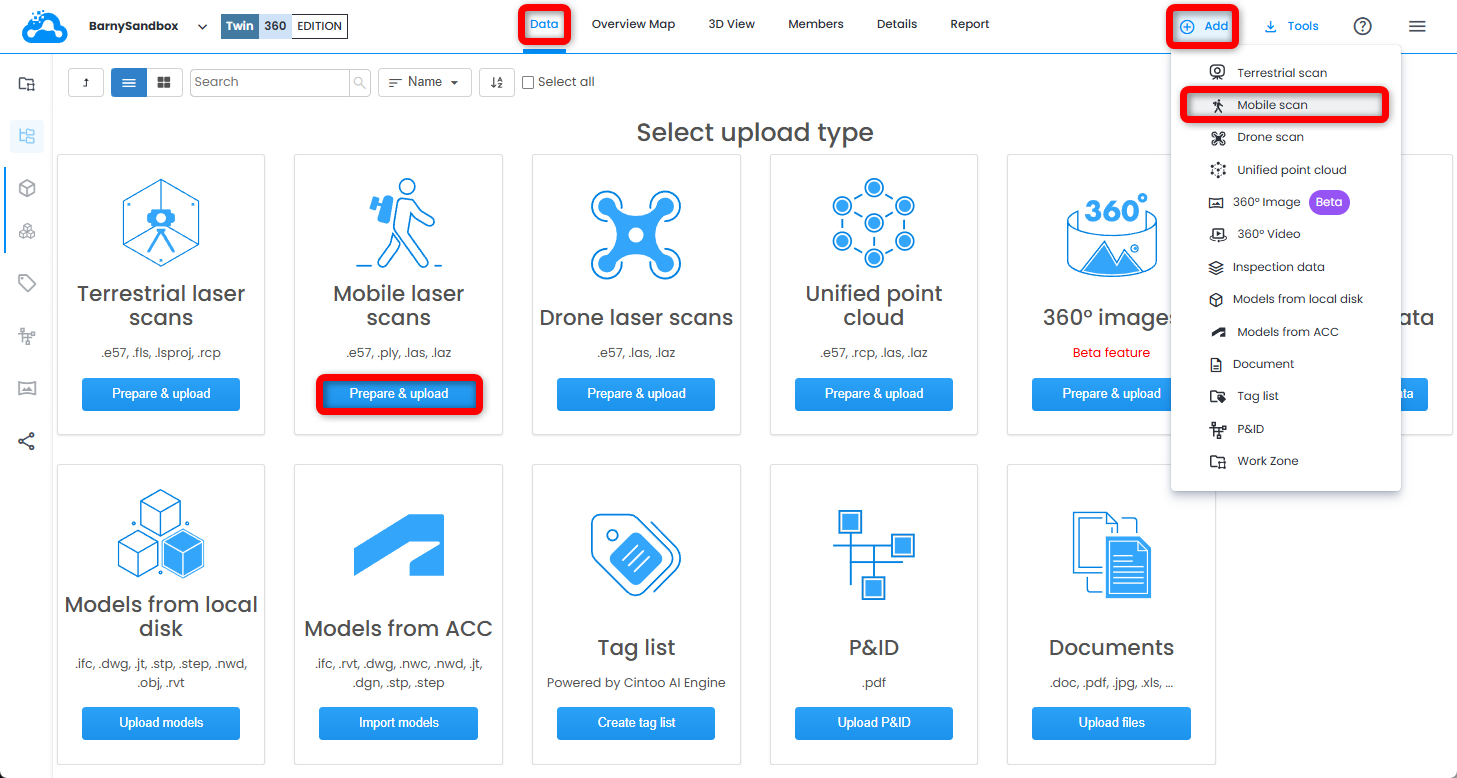
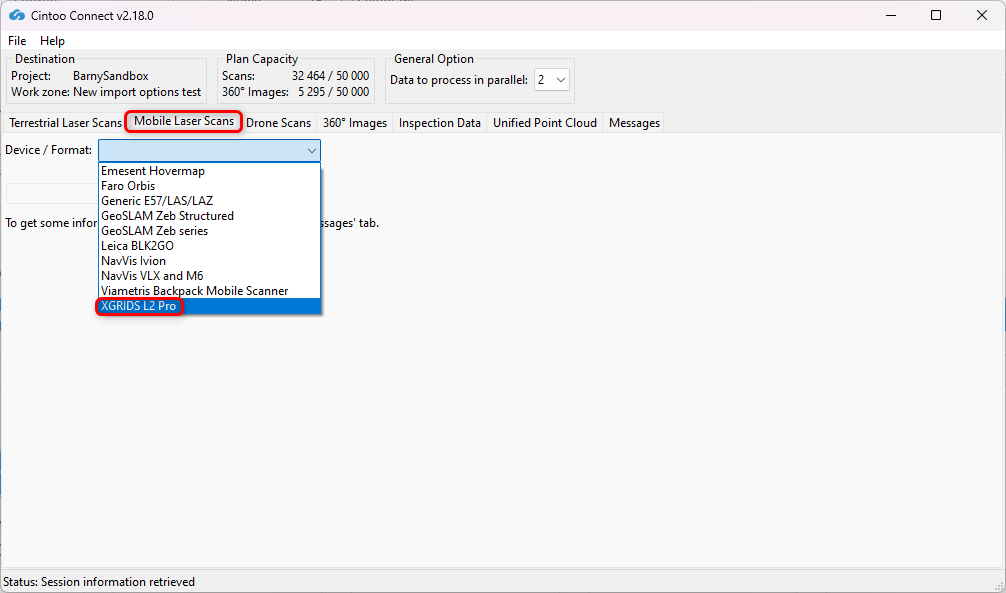
- In Mobile Laser Scans tab in Cintoo Connect, select XGRIDS L2 Pro as source Device/Format.
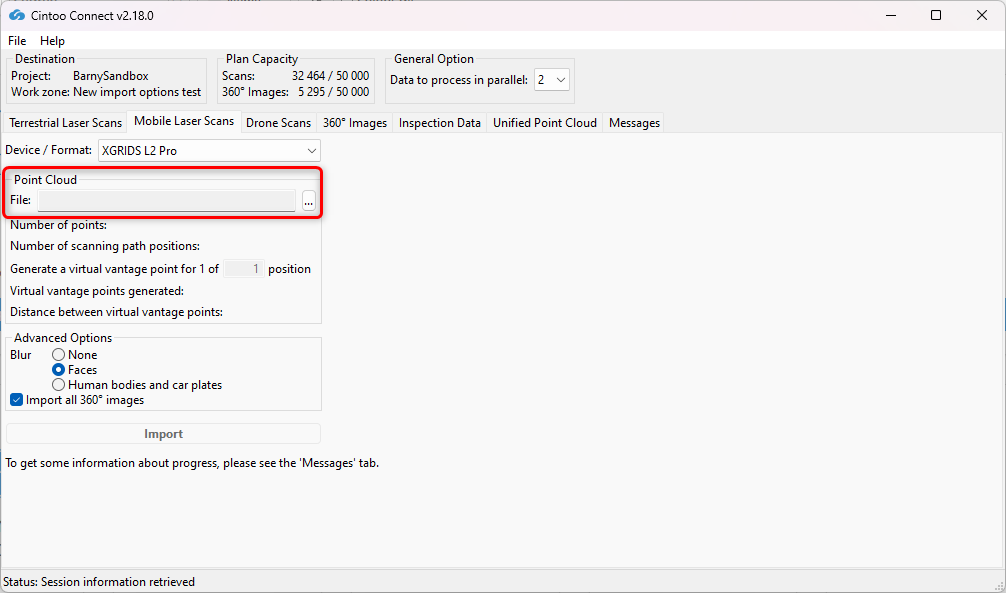
- Select E57 file exported from Lixel Studio as Point Cloud.
- Modifiez Positions sampling (décimation) selon les besoins :
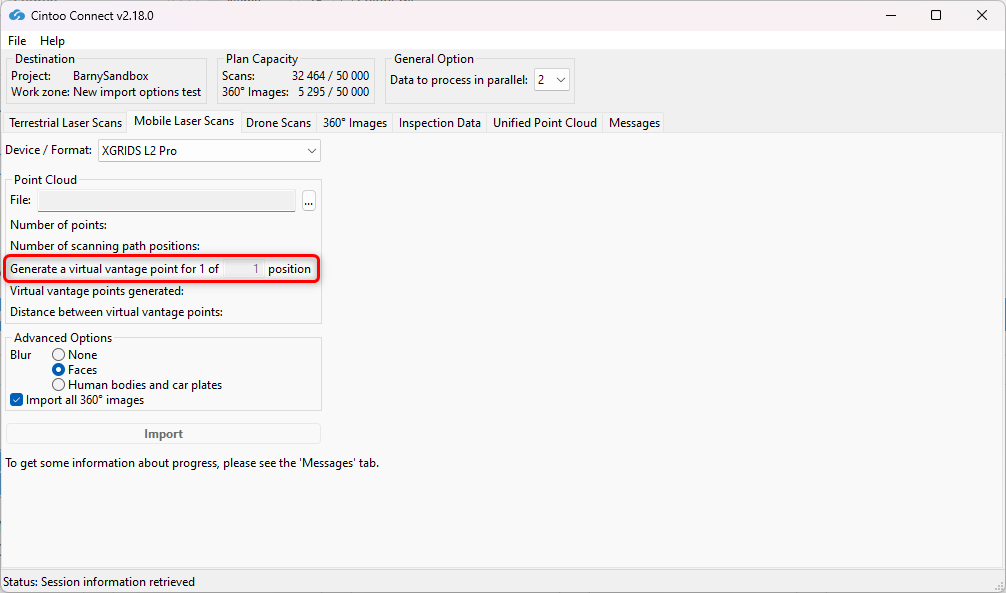
- 1 sur 1 - toutes les positions de scan sont importées (densité maximale)
- 1 sur 2 - une position sur deux est importée, doublant l’espacement effectif
- Des valeurs plus élevées réduisent davantage le nombre de VVP, avec une réduction proportionnelle du niveau de détail
- Activez ou désactivez Flou - Visages :
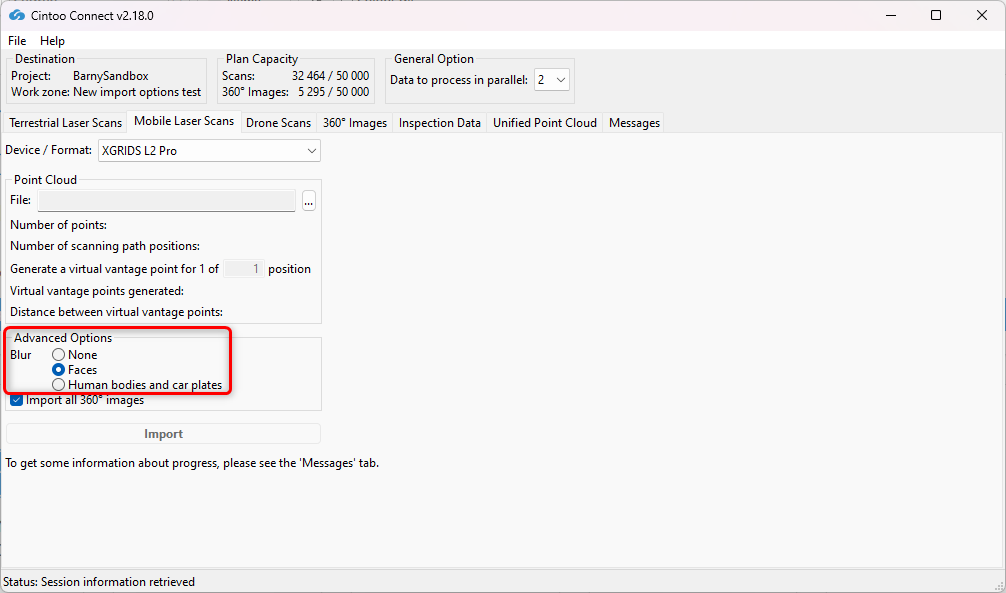
- Cette option est activée par défaut, choisissez l’option Aucun pour ne pas appliquer de floutage.
- Cette option floute automatiquement les visages capturés dans toutes les images panoramiques incluses dans les scans en cours de téléversement vers Cintoo.
- Le floutage ne peut pas être annulé dans Cintoo après que les scans ont été téléchargés.
- Tous les fichiers téléversés sans l’option Floutage des visages activée doivent être supprimés du projet Cintoo et téléversés à nouveau avec l’option cochée pour appliquer le floutage automatique des visages.
- Activez ou désactivez Flou - Corps humains et plaques d'immatriculation :
- Cette option est désactivée par défaut, l’option Visages est sélectionnée.
- Activez cette option pour flouter automatiquement les corps humains y compris les visages et les plaques d’immatriculation capturés sur toutes les images panoramiques incluses dans les scans en cours de téléversement vers Cintoo.
- Le floutage ne peut pas être annulé dans Cintoo après que les scans ont été téléchargés.
- Tous les fichiers téléversés sans l’option Flouter corps humains et plaques d'immatriculation activée doivent être supprimés du projet Cintoo et téléversés à nouveau avec l’option cochée pour appliquer le floutage automatique.
- Activer ou désactiver Importer toutes les images à 360°.
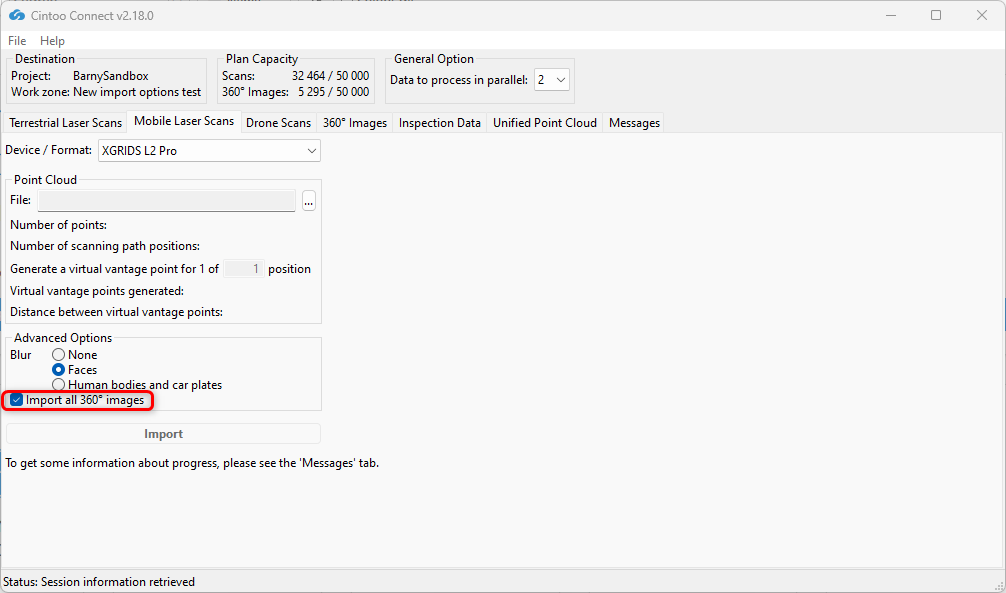
- Cette option est cochée par défaut, permettant l’importation de toutes les images à 360° incluses dans les scans, même si une valeur d’échantillonnage de position autre que 1 sur 1 position est utilisée.
- Décochez cette option pour empêcher l’importation automatique de toutes les images à 360° incluses dans les scans.
- Les images à 360° téléversées avec cette option seront comptabilisées dans la capacité d’images à 360° du compte Cintoo, et non dans la capacité de scan.
- Les images à 360° téléchargées avec cette option ne contiendront aucune donnée 3D. Seule l’image panoramique sera affichée, donc les paramètres d’affichage 3D, les mesures et les annotations ne peuvent pas être utilisés à ces positions.
- Cette option est utile lorsqu’une large couverture visuelle est nécessaire tout en maîtrisant la taille du projet.
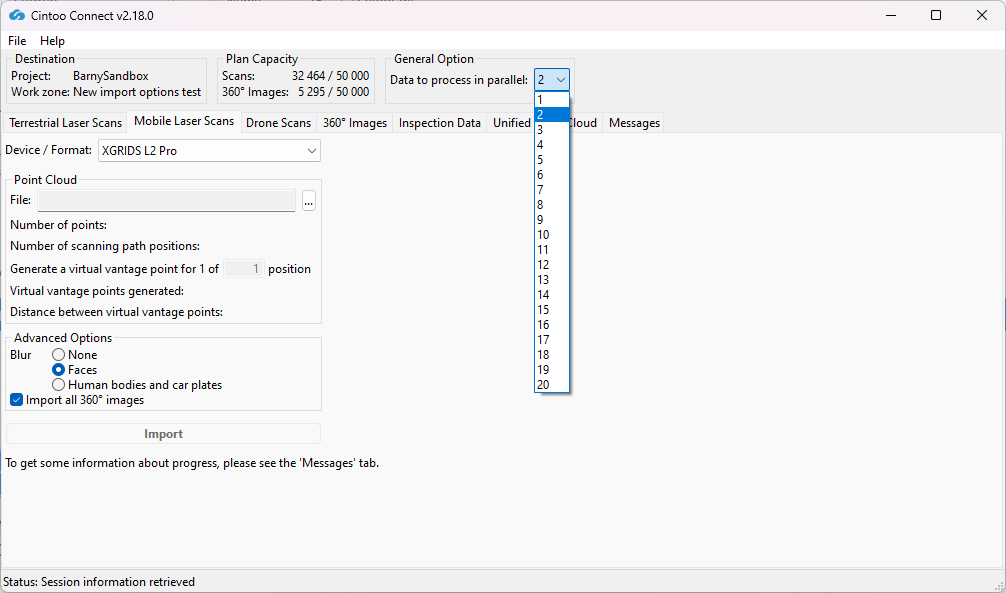
- Modifiez la valeur de Données à traiter en parallèle selon les besoins et en fonction des cœurs PC disponibles. With a multi-core PC it is possible to process more than 2 scans (default setting) in parallel.
 En moyenne, au moins 400 Mo de RAM par 10 millions de pixels sont nécessaires pour le traitement. Par exemple :
- 8 GB de RAM permettront de traiter 5 scans de 40 million de pixels chacune en parallèle.
- 64 GB de RAM seront nécessaires pour traiter 5 scans de 160 million de pixels chacune en parallèle.
- Cliquez sur Import.
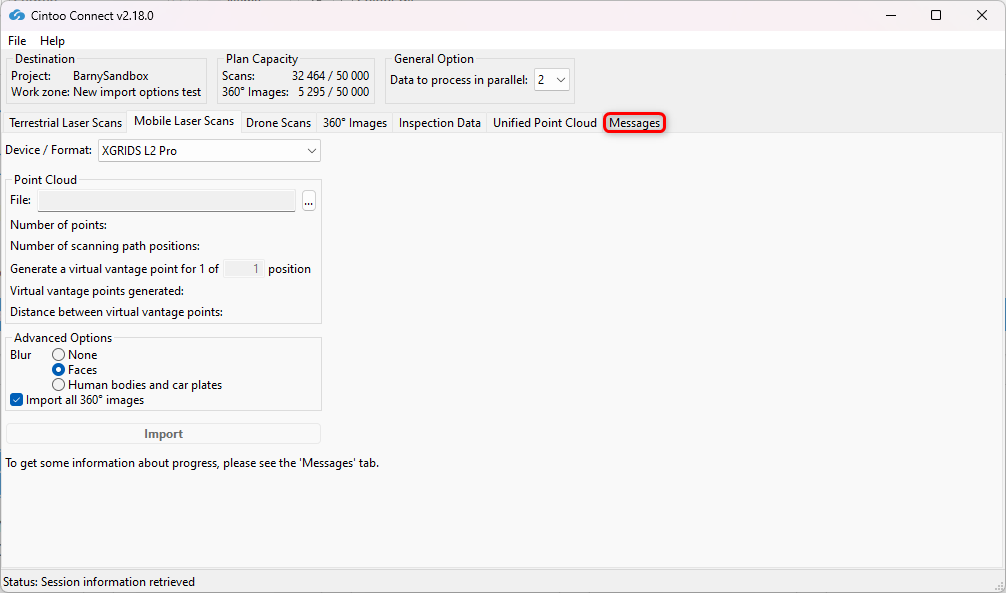
- Vérifiez l’onglet Messages de temps en temps pour voir si le processus se déroule correctement.
- De nouvelles numérisations 3D apparaissent une par une dans le projet Cintoo.
Cet article a-t-il été utile ?
C'est super !
Merci pour votre commentaire
Désolé ! Nous n'avons pas pu vous être utile
Merci pour votre commentaire
Commentaires envoyés
Nous apprécions vos efforts et nous allons corriger l'article