この記事では、Lixel StudioからXgrid Lixel L2 Proモバイルスキャンデータをエクスポートし、Cintooにインポートする方法について説明します。 Lixel L2 Proは、Cintoo Connect 2.18以降でサポートされています。
Xgrid Lixel L2 Proの詳細はこちら: Xgrid Lixel
目次
ステップ 1 - Lixel Studioからエクスポート
Cintooにインポートする前に、Lixel Studioから処理済みデータをパノラマ画像が埋め込まれたE57ファイルとしてエクスポートします。
Lixel StudioでToolsに移動し、Las to E57をクリックします。
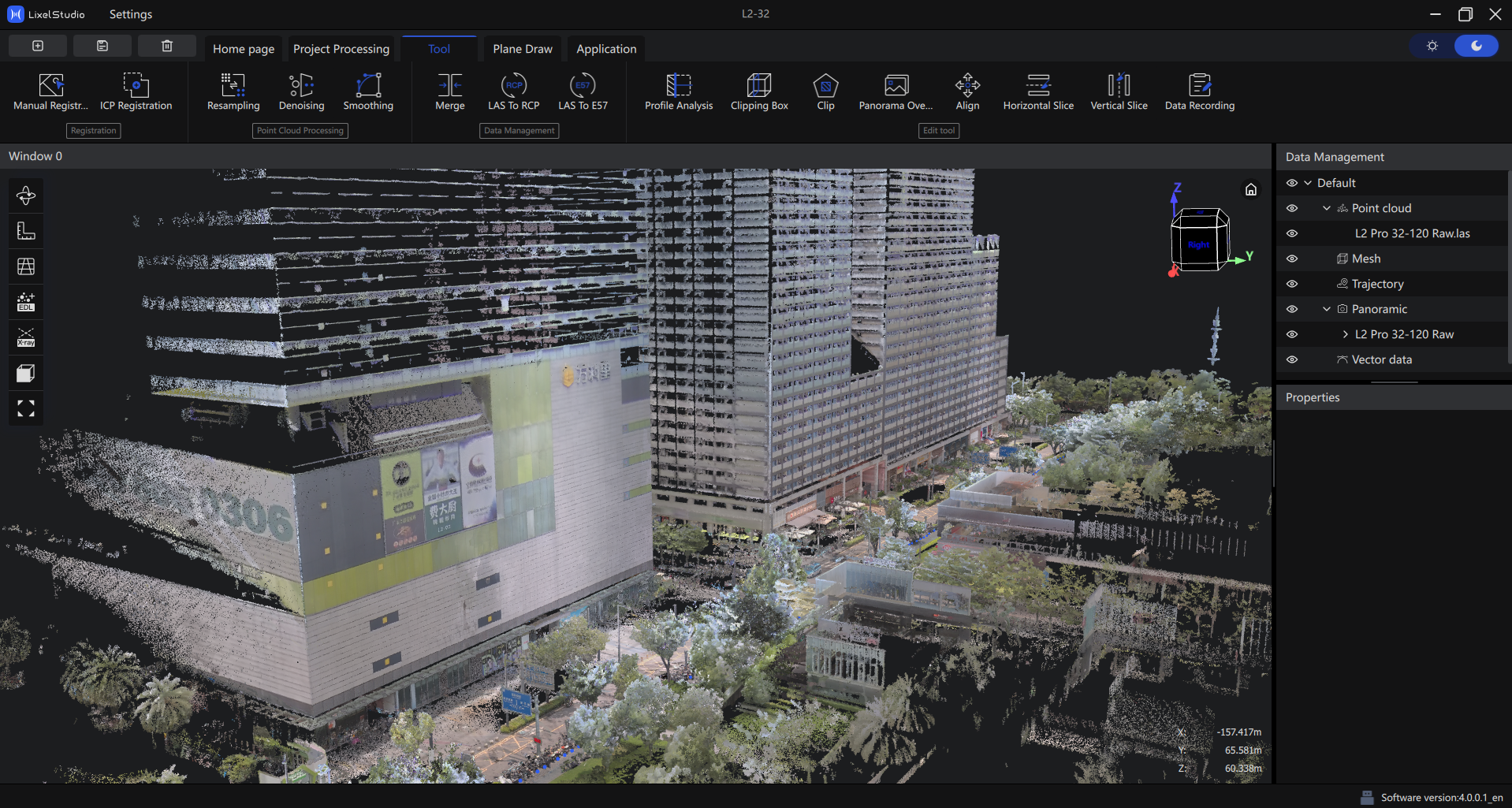
右側のパネルで、エクスポートするpoint cloudとpanoramic imagesを選択し、Las to E57をクリックします。
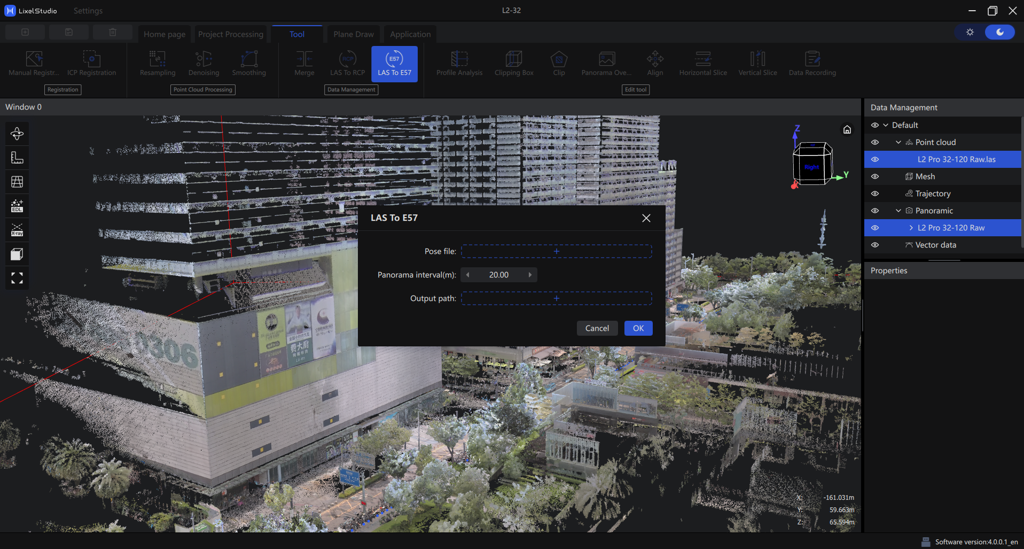
設定ポップアップが表示されます。 次の設定を完了します:
ポーズファイルを選択
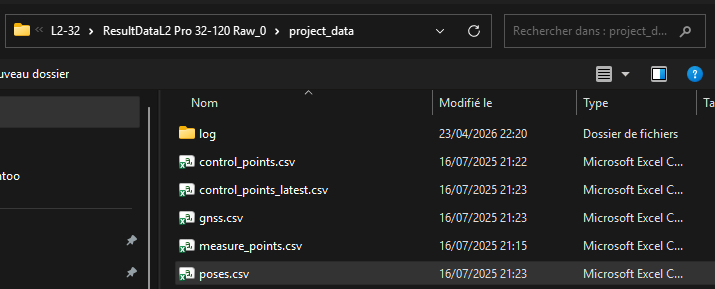
処理済みの project_data フォルダーを参照し、スキャンポーズファイルを選択します。 Lixel Studioは、処理中に生成された位置データをここに保存します。
パノラマ画像の間隔を設定
エクスポートされるパノラマ位置間の距離間隔を選択します。 Lixel L2 Proは移動しながら連続して画像をキャプチャするため、すべての画像をエクスポートすると、冗長なデータを含む非常に大きなファイルになります。
より粗く(10 m、20 m)すると、低い密度に恒久的に固定されます。5 mから開始すれば、ほとんどのディテールを維持できます。
出力先を選択
E57ファイルを保存するフォルダーを選択します。 このパスをメモしてください。Cintoo Connectでインポートを開始する際に必要です。
ステップ2 - Cintoo Connectでインポートする
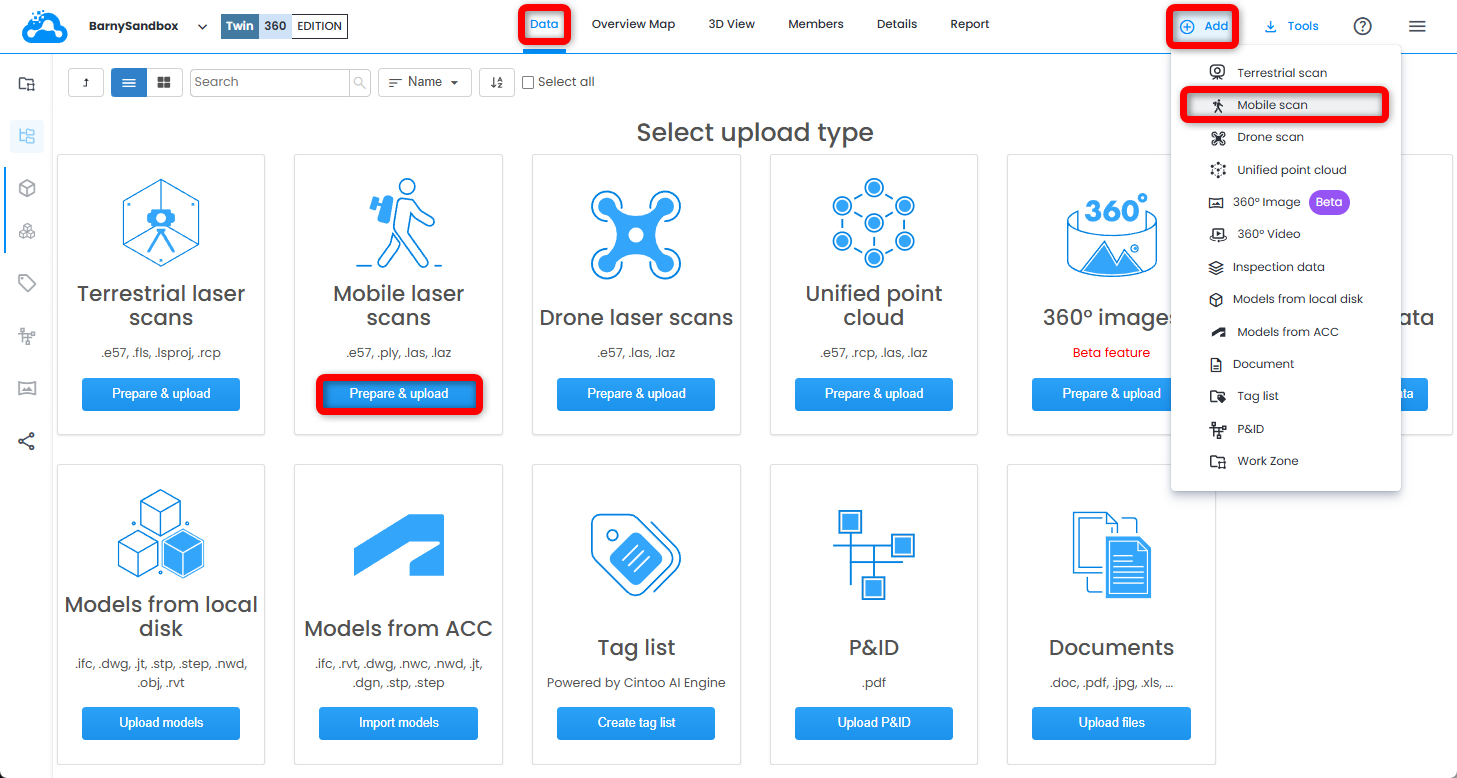
- Dataタブを開き、Mobile laser scansタイルでPrepare & uploadをクリックするか、右上のAddドロップダウンメニューからMobile scanをクリックします。 Cintoo Connectが起動します。
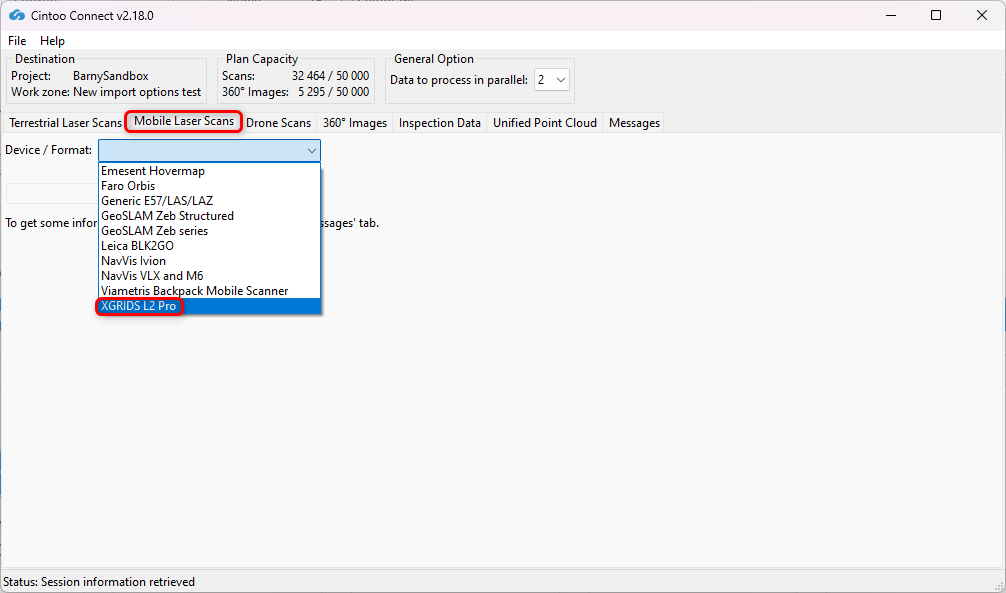
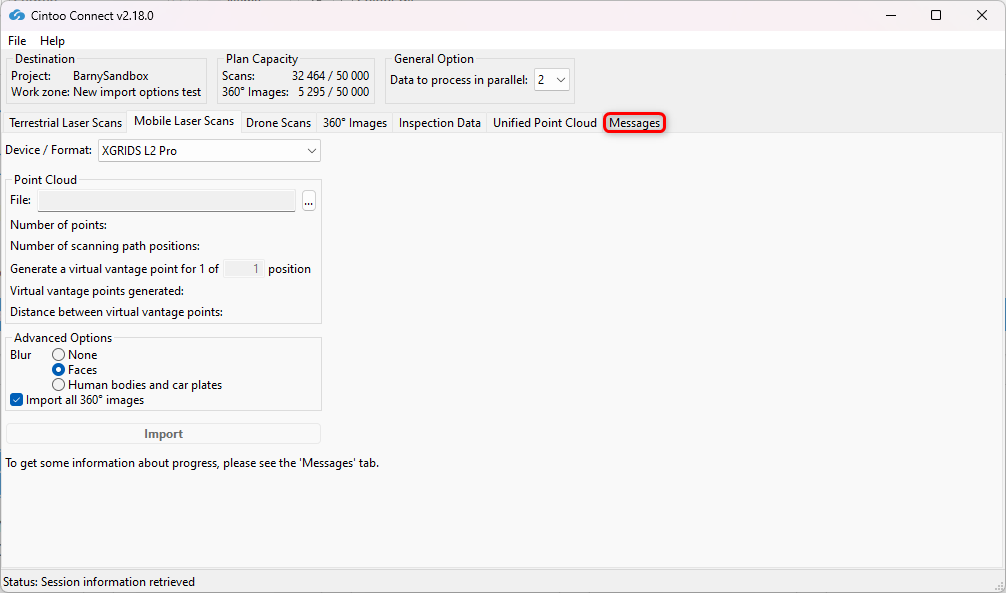
- Cintoo ConnectのMobile Laser Scansタブで、ソースのDevice/FormatとしてXGRIDS L2 Proを選択します。
- Lixel StudioからエクスポートしたE57ファイルをPoint Cloudとして選択します。
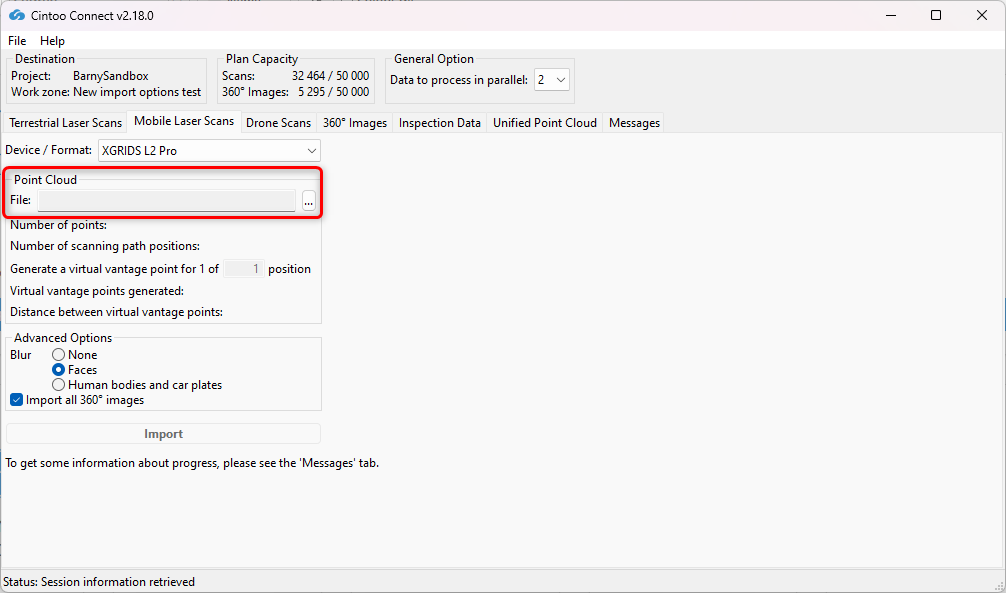 注: Cintoo Connectは、すべてのスキャン位置とそれらの360°画像を自動的にインポートし、完全なジオメトリカバレッジと可能な限り最高の品質を保証するとともに、サブスクリプション容量では3つの位置を1回のスキャンとしてカウントします。
 - Blur - Facesを有効または無効にします:
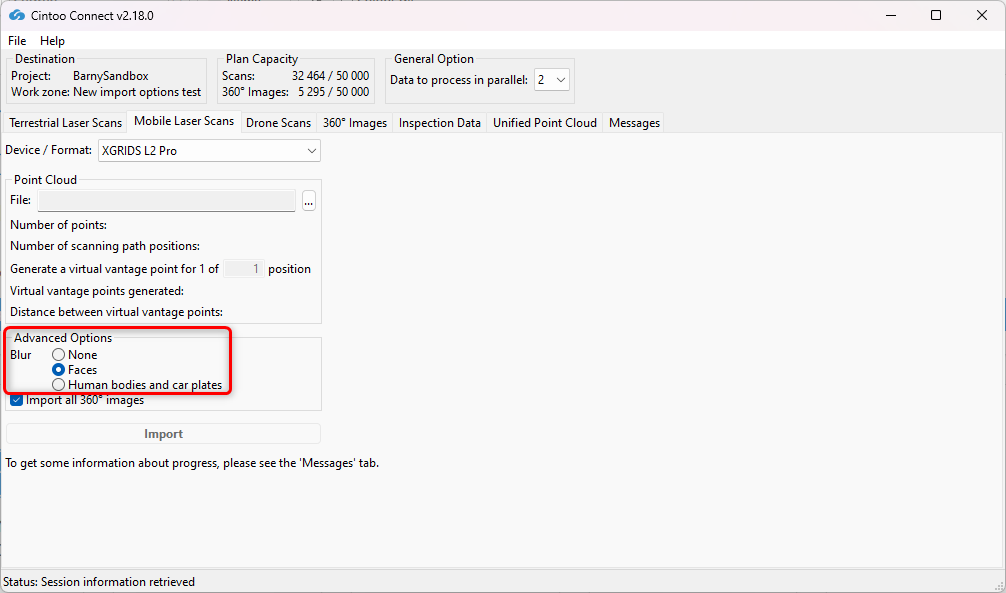
- このオプションはデフォルトで有効になっています。ぼかしを適用しない場合は、オプションNoneを選択してください。
- このオプションは、Cintooにアップロードされるスキャンに含まれる任意のパノラマ画像に写った顔を自動的にぼかします。
- スキャンがアップロードされた後、Cintooでのぼかし処理は元に戻せません。
- Blur Facesオプションを有効にせずにアップロードされたファイルは、Cintooプロジェクトから削除し、このオプションをオンにして再アップロードして、自動の顔ぼかしを適用する必要があります。
- Blur - Human bodies and car platesを有効または無効にします:
- このオプションはデフォルトで無効になっており、オプションFacesが選択されています。
- このオプションを有効にすると、Cintooにアップロードされるスキャンに含まれる任意のパノラマ画像で捉えられた、顔を含む人体および車のナンバープレートが自動的にぼかされます。
- スキャンがアップロードされた後、Cintooでのぼかし処理は元に戻せません。
- Blur Human bodies and car platesオプションを有効にせずにアップロードされたファイルは、Cintooプロジェクトから削除し、このオプションをオンにして再アップロードして、自動ぼかしを適用する必要があります。
- 使用可能なPCコアに応じて、必要に応じてData to process in parallelの値を変更します。 マルチコアPCを使用すると、2つ(デフォルト設定)を超えるスキャンを並行して処理できます。
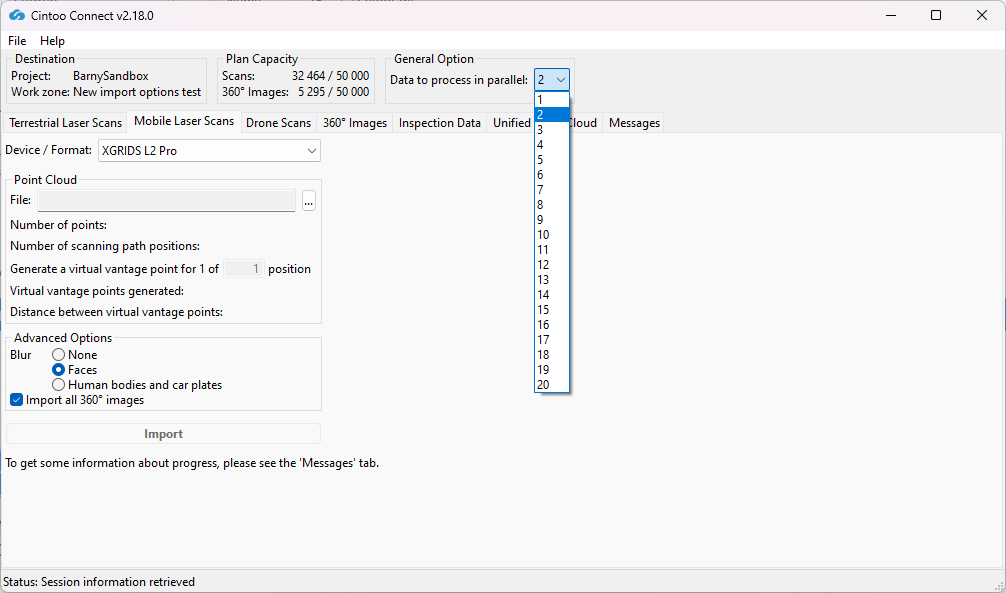
平均して、処理には1000万ピクセルあたり少なくとも400 MBのRAMが必要です。 例えば:
- 8GBのRAMでは、最大で一度に40百万ピクセルのスキャンを5つ並列処理することができます。
- 64GBのRAMは、160百万ピクセルのスキャンを5つ並列処理するのに必要です。
- Importをクリックします。
- 処理が順調に進んでいるか確認するため、時々Messagesタブを確認します。
- 新しい3DスキャンがCintooプロジェクトに1つずつ表示されます。
この記事は役に立ちましたか?
それは素晴らしい!
フィードバックありがとうございます
お役に立てず申し訳ございません!
フィードバックありがとうございます
フィードバックを送信しました
記事の改善におけるご協力ありがとうございます。