Este artículo describe cómo exportar datos de escaneo móvil de Xgrid Lixel L2 Pro desde Lixel Studio e importarlos en Cintoo. Lixel L2 Pro es compatible con Cintoo Connect 2.18 y versiones posteriores.
Más información sobre Xgrid Lixel L2 Pro aquí: Xgrid Lixel
ÍNDICE DE CONTENIDOS
Paso 1: Exportar desde Lixel Studio
Antes de importar en Cintoo, exporte los datos procesados como un archivo E57 con imágenes panorámicas incrustadas desde Lixel Studio.
En Lixel Studio, vaya a Tools y haga clic en Las to E57.
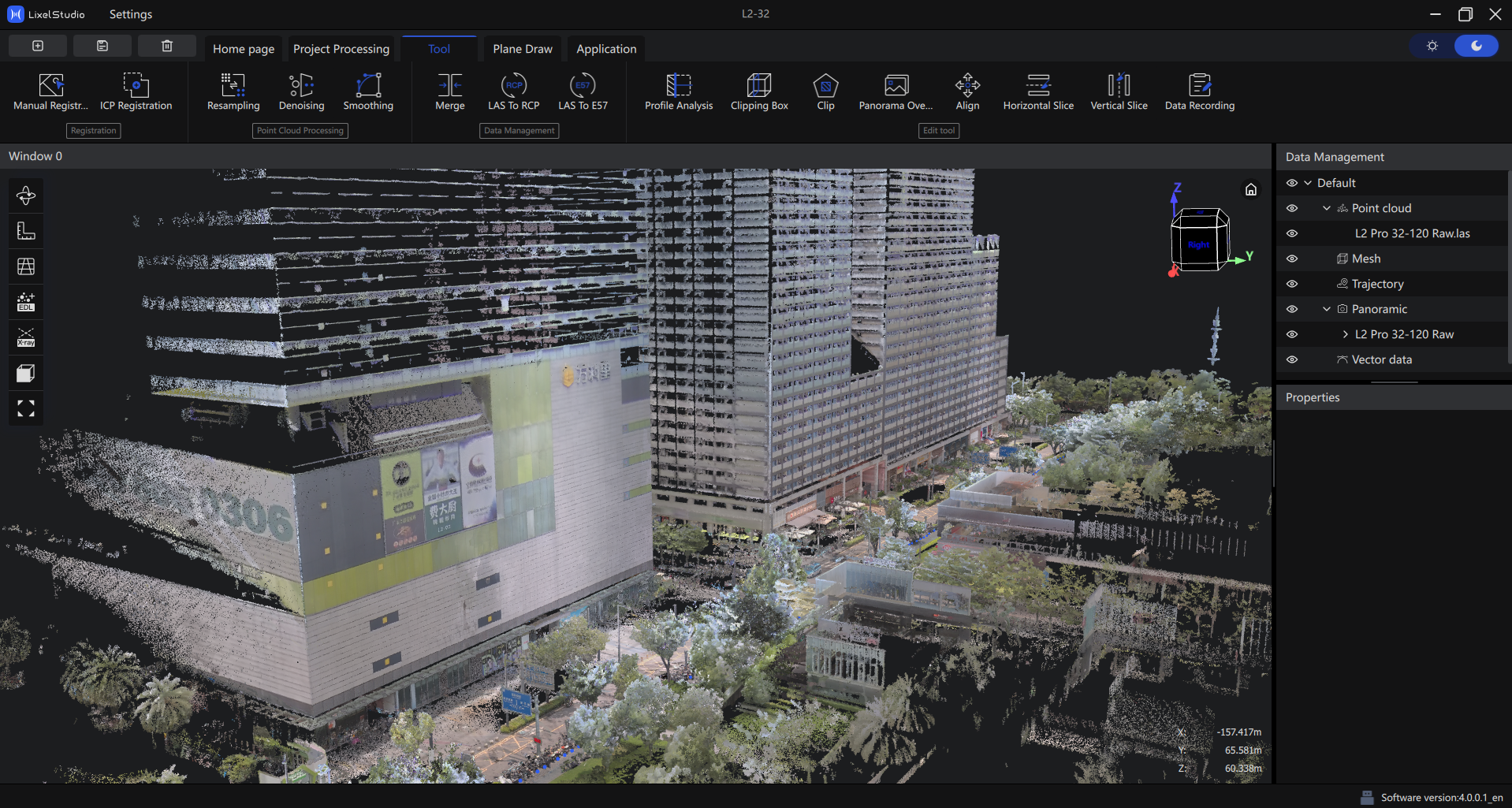
En el panel derecho, seleccione la point cloud y las imágenes panorámicas para exportar, luego haga clic en Las to E57.
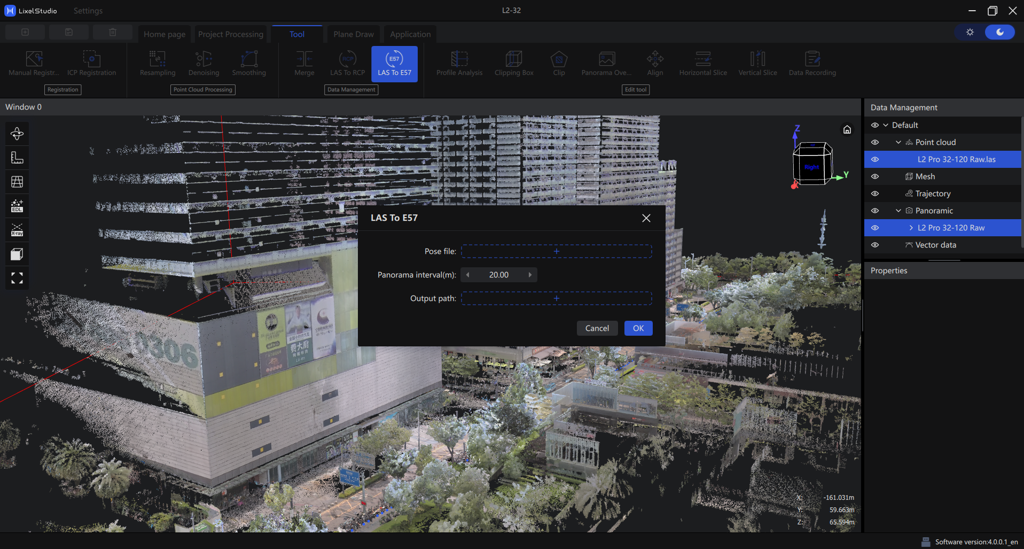
Aparece una ventana emergente de configuración. Complete los siguientes ajustes:
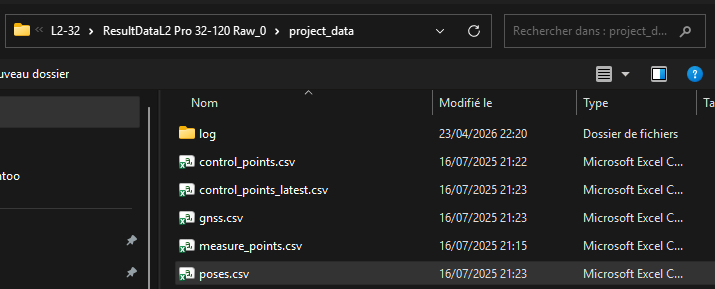
Seleccionar archivo de poses
Busque la carpeta project_data procesada y seleccione los archivos de pose de escaneo. Lixel Studio almacena aquí los datos de posición generados durante el procesamiento.
Establecer intervalo de imagen panorámica
Elija el intervalo de distancia entre las posiciones panorámicas exportadas. Lixel L2 Pro captura imágenes de forma continua mientras se desplaza, por lo que exportar cada imagen daría como resultado un archivo muy grande con datos redundantes.
Si aumenta el intervalo (10 m, 20 m), se bloqueará permanentemente en una densidad más baja; si comienza con 5 m, conservará la mayoría de los detalles.
Elegir ubicación de salida
Seleccione la carpeta donde se guardará el archivo E57. Anote esta ruta: se requiere al iniciar la importación en Cintoo Connect.
Paso 2: importar con Cintoo Connect
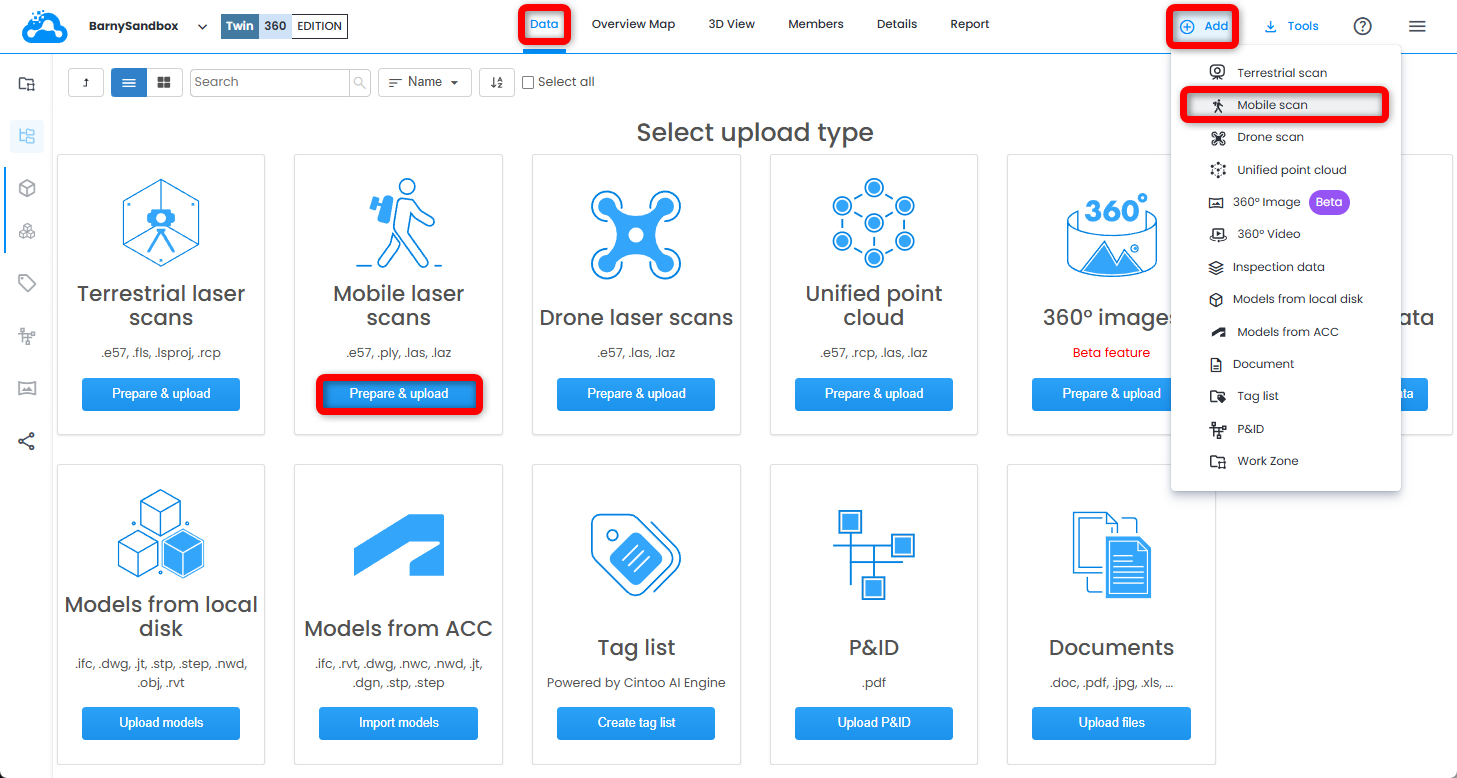
- Abra la pestaña Datos y haga clic en Preparar & subir en el mosaico Escaneos láser móviles o haga clic en Escaneo móvil desde el menú desplegable Agregar en la parte superior derecha. Se iniciará Cintoo Connect.
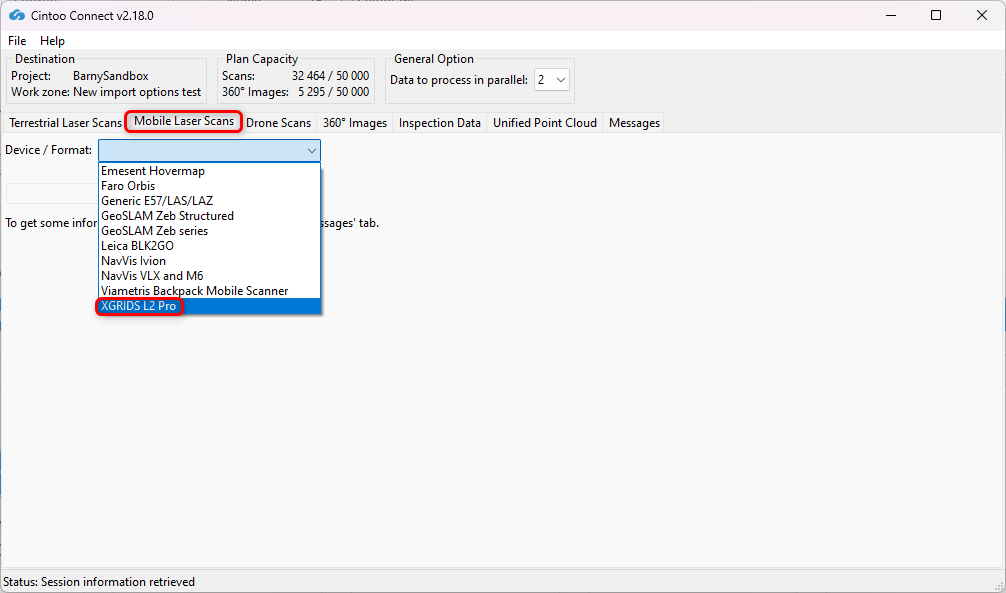
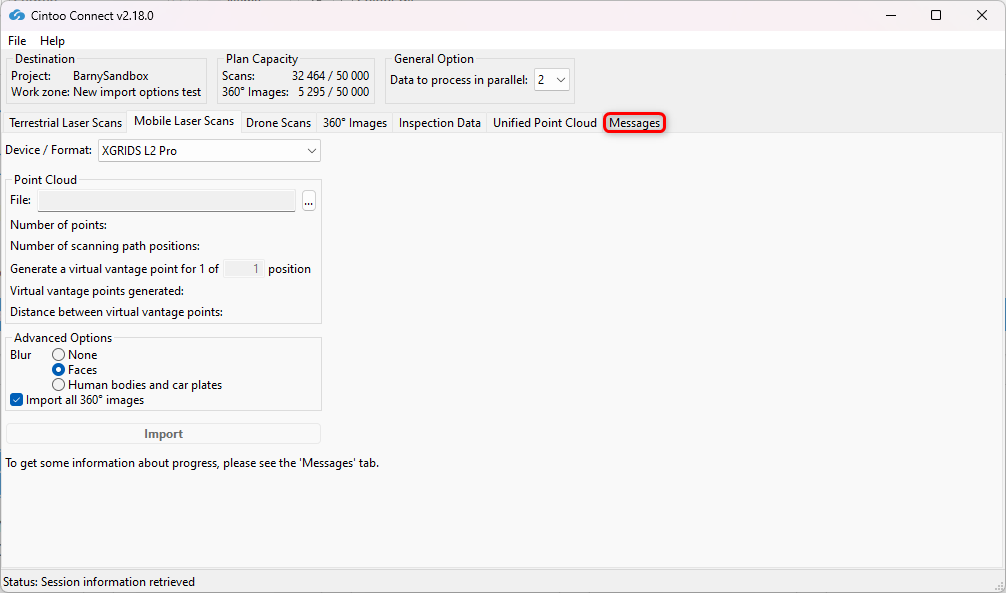
- En la pestaña Escaneos Láser Móviles en Cintoo Connect, seleccione XGRIDS L2 Pro como Dispositivo/Formato de origen.
- Seleccione el archivo E57 exportado desde Lixel Studio como Point Cloud.
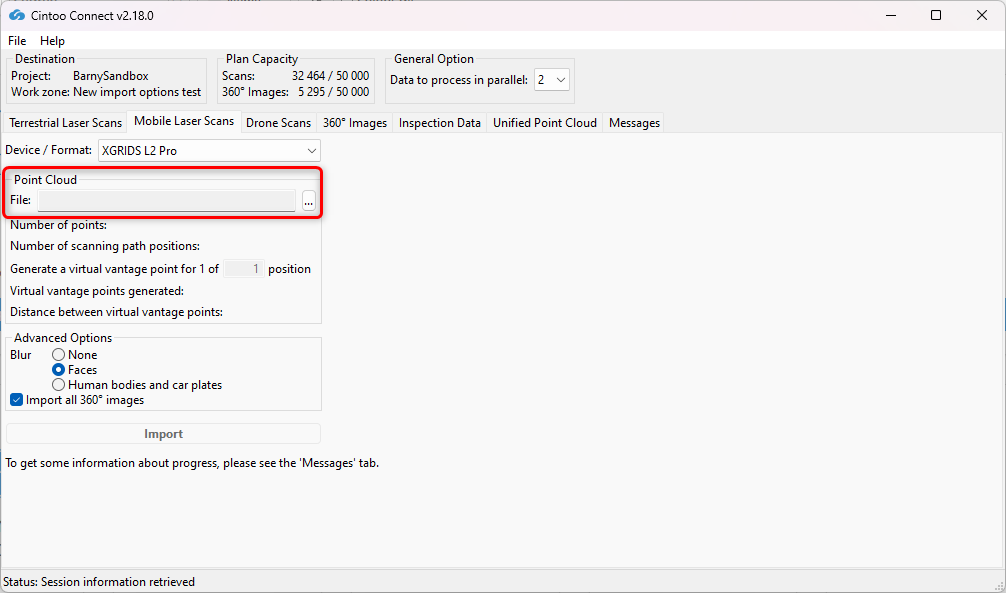 Nota: Cintoo Connect importa todas las posiciones de escaneo y sus imágenes de 360° automáticamente, lo que garantiza una cobertura completa de la geometría y la mejor calidad posible, y cuenta cada 3 posiciones como 1 escaneo de la capacidad de tu suscripción.
 - Habilite o deshabilite Desenfoque - Rostros:
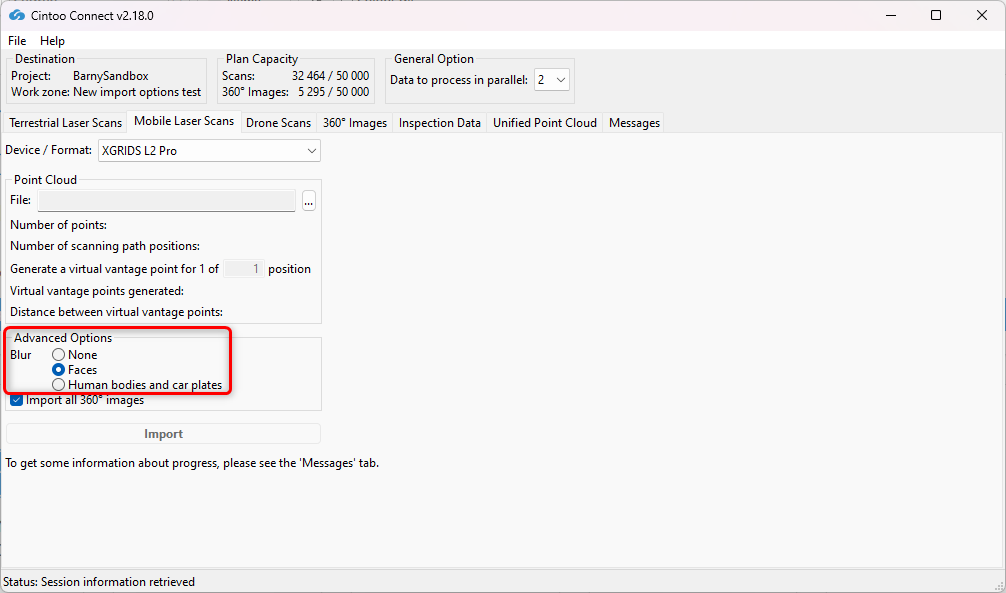
- Esta opción está habilitada de forma predeterminada; elija la opción None para no aplicar ningún difuminado.
- Esta opción difumina automáticamente los rostros capturados en cualquier imagen panorámica incluida en los escaneos que se suban a Cintoo.
- El difuminado no se puede deshacer en Cintoo después de que los escaneos se hayan subido.
- Cualquier archivo subido sin la opción Blur Faces habilitada debe eliminarse del proyecto de Cintoo y volver a subirse con la opción marcada para aplicar el difuminado automático de rostros.
- Habilite o deshabilite Difuminar - Cuerpos humanos y matrículas:
- Esta opción está deshabilitada de forma predeterminada; se selecciona la opción Faces.
- Habilite esta opción para difuminar automáticamente cuerpos humanos incluyendo rostros y matrículas de automóviles capturadas en cualquier imagen panorámica incluida en los escaneos que se suban a Cintoo.
- El difuminado no se puede deshacer en Cintoo después de que los escaneos se hayan subido.
- Cualquier archivo subido sin la opción Blur Human bodies and car plates habilitada debe eliminarse del proyecto de Cintoo y volver a subirse con la opción marcada para aplicar el difuminado automático.
- Modifique el valor de Datos a procesar en paralelo según sea necesario y de acuerdo con los núcleos de PC disponibles. Con un PC multinúcleo es posible procesar más de 2 escaneos (configuración predeterminada) en paralelo.
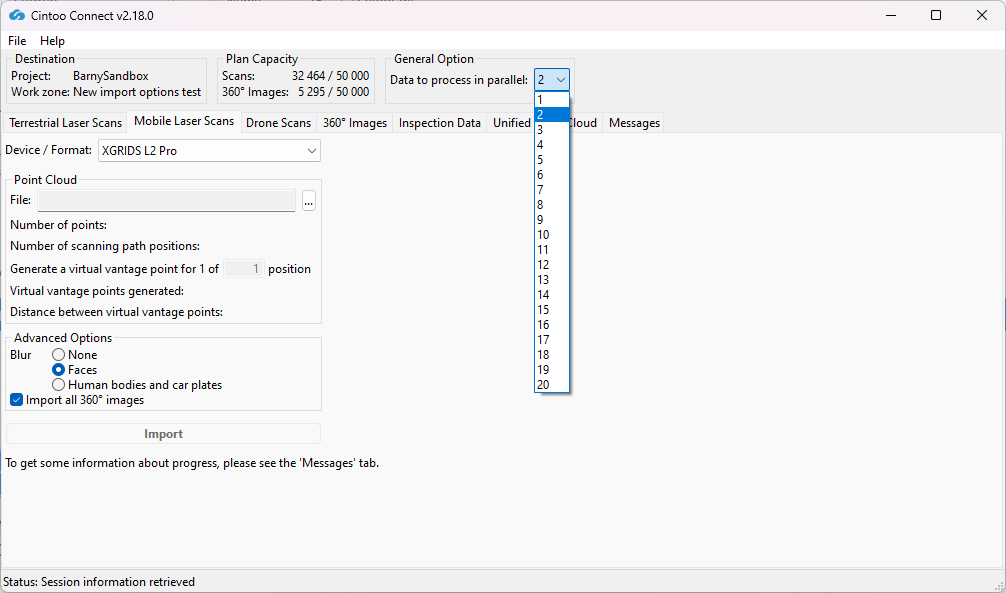
En promedio, se necesitan al menos 400 MB de RAM por cada 10 millones de píxeles para procesar. Por ejemplo:
- 8 GB de RAM permitirán procesar 5 escaneos de 40 millones de píxeles cada uno en paralelo.
- Se necesitarán 64 GB de RAM para procesar 5 escaneos de 160 millones de píxeles cada uno en paralelo.
- Haga clic en Import.
- Revise la pestaña Mensajes de vez en cuando para ver si el proceso está funcionando sin problemas.
- Los nuevos escaneos 3D aparecen uno por uno en el proyecto Cintoo.
¿Le fue útil este artículo?
¡Qué bueno!
Gracias por sus comentarios
¡Sentimos mucho no haber sido de ayuda!
Gracias por sus comentarios
Comentarios enviados
Agradecemos su iniciativa, e intentaremos corregir el artículo