Dieser Artikel beschreibt, wie Anmerkungen aus dem Cintoo-Projekt hochgeladen werden, wie sie visualisiert werden und wie Anmerkungen in Cintoo VR Experience erstellt werden.
Berechtigungen: Benutzer mit Rollen einschließlich Anmerkungen anzeigen Berechtigungen können Anmerkungen visualisieren und Anmerkungen verwalten Berechtigungen können mit ihnen interagieren.
INHALTSVERZEICHNIS
- Anmerkungen aus dem Cintoo-Projekt abrufen
- Navigation
- Anmerkung erstellen
- Entwurfsmodus
- Anmerkungen bearbeiten und kommentieren
Anmerkungen aus dem Cintoo-Projekt abrufen
Um die Anmerkungsliste anzuzeigen, öffnen Sie den Explorer, indem Sie auf die obere Taste auf dem Navigation controller klicken. Navigieren Sie zum Anmerkungen-Tab.
Hinweis: Bewegen Sie das Fenster mit der unteren Leiste Grab to move with Navigation controller to place it in 3D space at your convenience.
Warnung: solange dieses Schnittstellenmenü geöffnet ist, ist Teleportation nicht möglich!
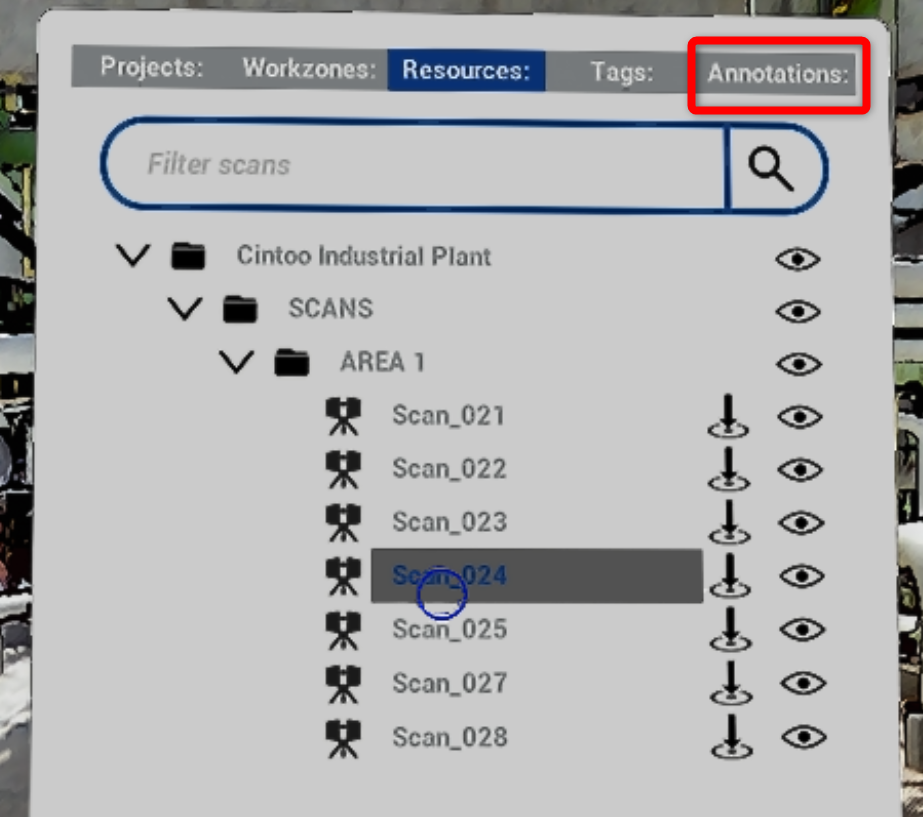
Standardmäßig ist der Anmerkungen Tab leer.
Um Anmerkungen aus dem Cintoo-Projekt hochzuladen, klicken Sie auf Fetch from the cloud.
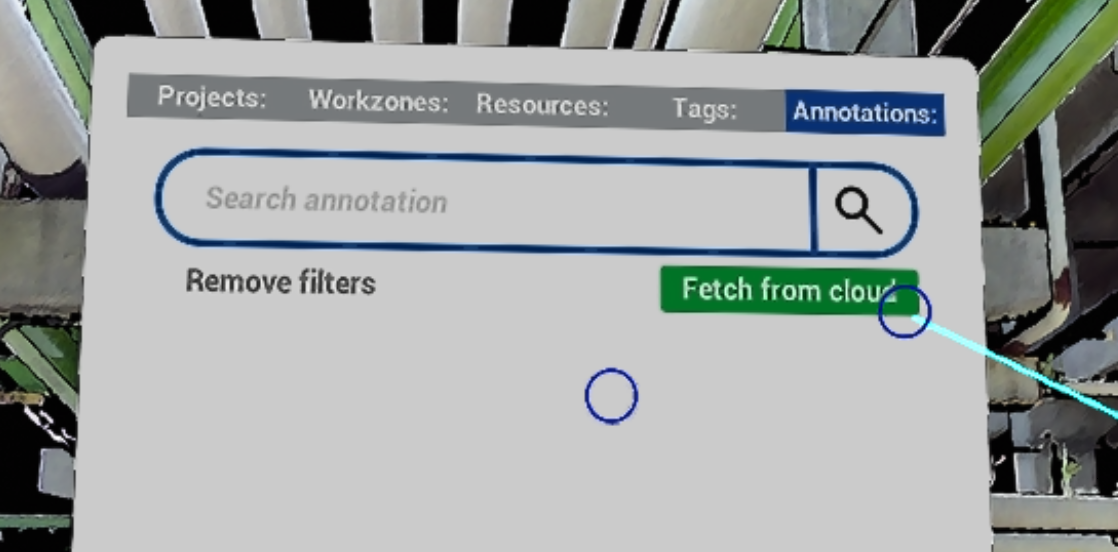
Diese Aktion füllt die Liste und die Ansicht mit allen Anmerkungen aus dem Cintoo-Projekt. Um sie zu entfernen, klicken Sie auf Deactivate.

Navigation
Die Suchleiste oben ermöglicht das Filtern von Anmerkungen nach Name und Label.
Jede Anmerkungskachel enthält die folgenden Informationen:
- Farbcode (gelbe Notizen, rote Probleme, graue Private Notizen) und Nummer
- Name
- Autor
- Erstellungsdatum
- Beschriftungen
- Anmerkungstyp

Teleport zur Position der Anmerkung, indem Sie in der Liste mit dem Navigation controller trigger auf die Anmerkungskachel klicken.
Anmerkung erstellen
Um eine Anmerkung zu erstellen, klicken Sie auf Add annotation am unteren Ende des Menüs.
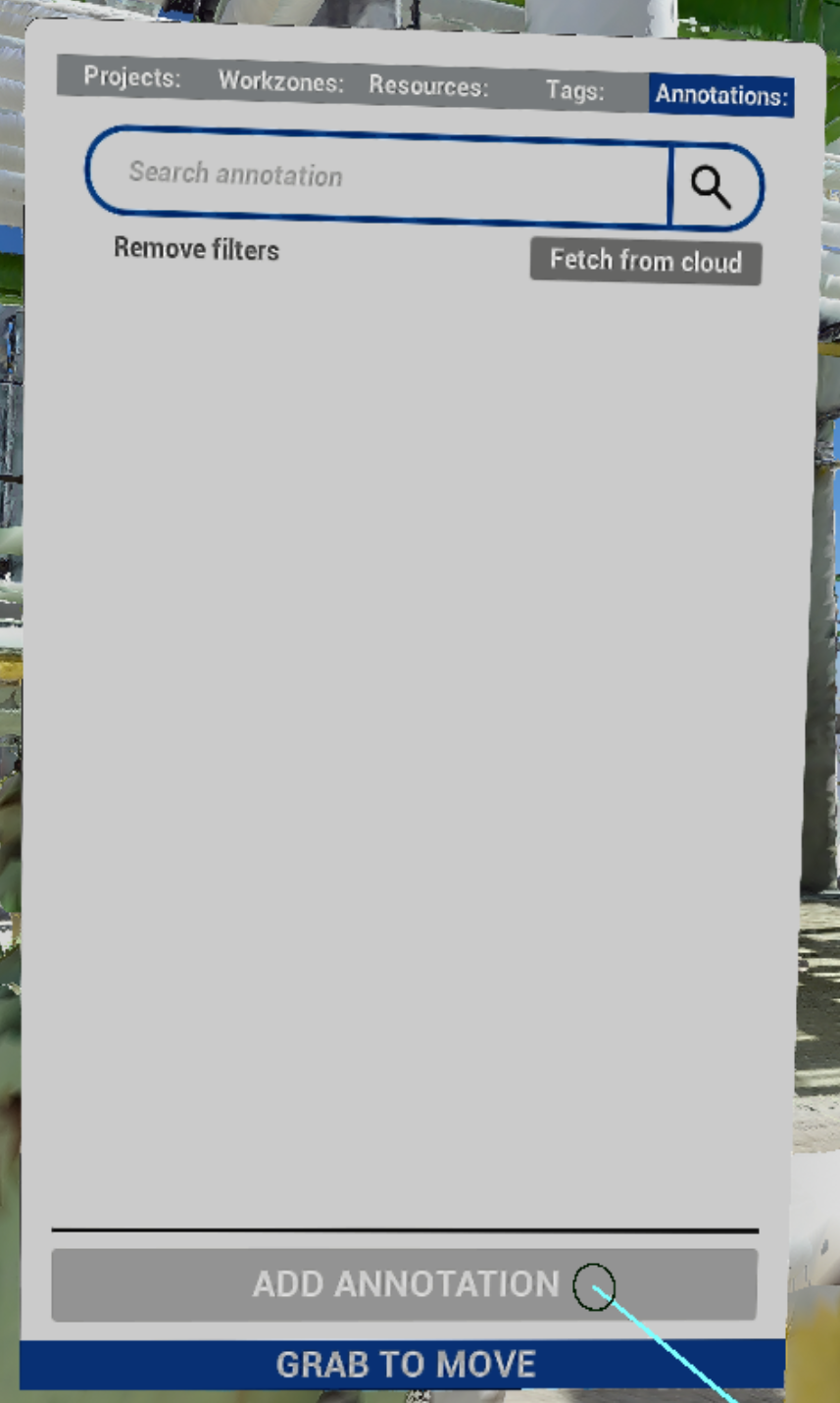
Diese Aktion aktiviert den Modus zur Platzierung von Anmerkungen, der mit dem Tools controller durchgeführt wird:
- Klicken Sie auf die X- oder Y-Taste auf dem Tools controller , um ein Gizmo zu erzeugen, das die Position der Anmerkung darstellt.
- Bewegen Sie das Gizmo vor und zurück, indem Sie die oberen (Y) und unteren (X) Tasten am Tools controller drücken.
- Bewegen Sie den Tools controller , um die Bewegungsrichtung zu ändern.
- Sobald Sie mit der Positionierung zufrieden sind, drücken Sie den Tools controller trigger
- ein Pop-up-Menü wird geöffnet
- Wird der Grip trigger auf dem Tools controller gedrückt, wird die Positionierung abgebrochen
- Der Prozess kann jederzeit abgebrochen werden, indem Sie Cancel Annotation auswählen und drücken.
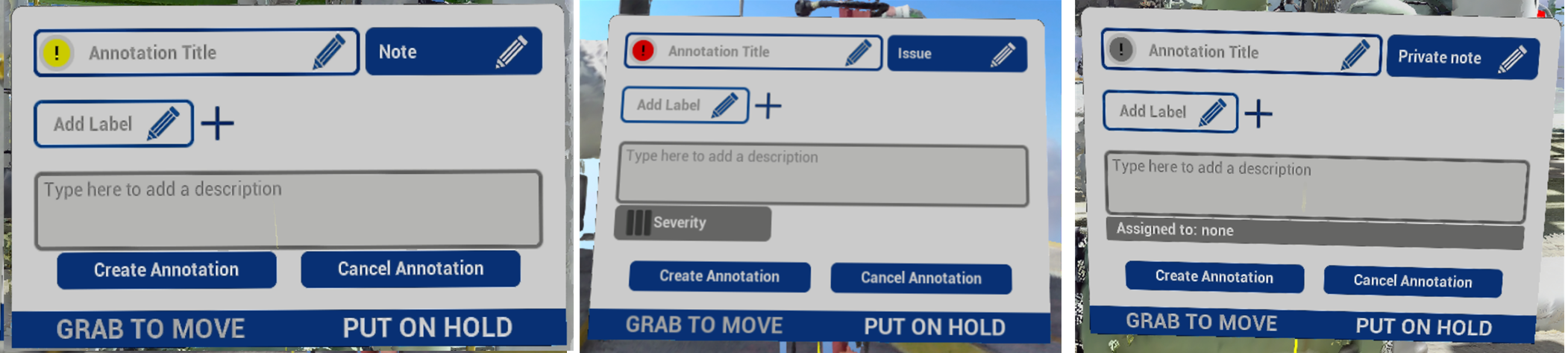
Geben Sie im geöffneten Menü die folgenden Parameter ein:
- Typ mithilfe des Dropdown-Menüs
- Anmerkungstitel durch Drücken des blauen pencil icon
- Labels - fügen Sie bei Bedarf mehrere Labels hinzu, using '+' once set with pencil icon
- Beschreibung durch Klicken in das Feld
- Schweregrad (nur für Probleme) - Niedrig, Mittel, Hoch, Kritisch.
- Zugewiesen an (nur für Private Notizen) - private Nachricht eingeben Empfänger
Um den Vorgang abzuschließen, klicken Sie auf Create annotation. Sobald Sie geklickt haben, wird die Anmerkung automatisch an das Cintoo-Projekt gesendet und nach kurzer Zeit wird sie in der Webanwendung sichtbar sein. Um den Vorgang abzubrechen, klicken Sie auf Cancel annotation.
Entwurfsmodus
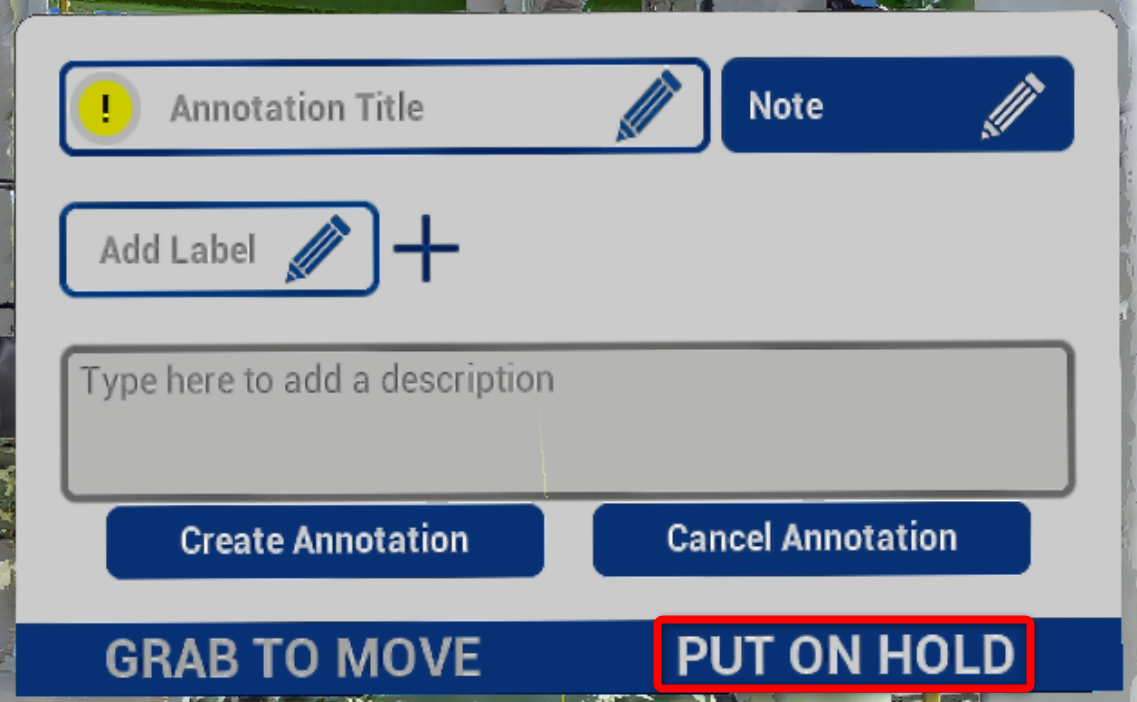
Put on hold - ermöglicht den Draft mode, putting annotation creation menu on top of the annotation tied to it in 3D space. Alle Anmerkungen im Entwurfsmodus werden nicht erstellt und nicht zu Cintoo übermittelt!
Anmerkungen in diesem Status haben eine blaue Entwurfs- Beschriftung in der Liste zur Unterscheidung.
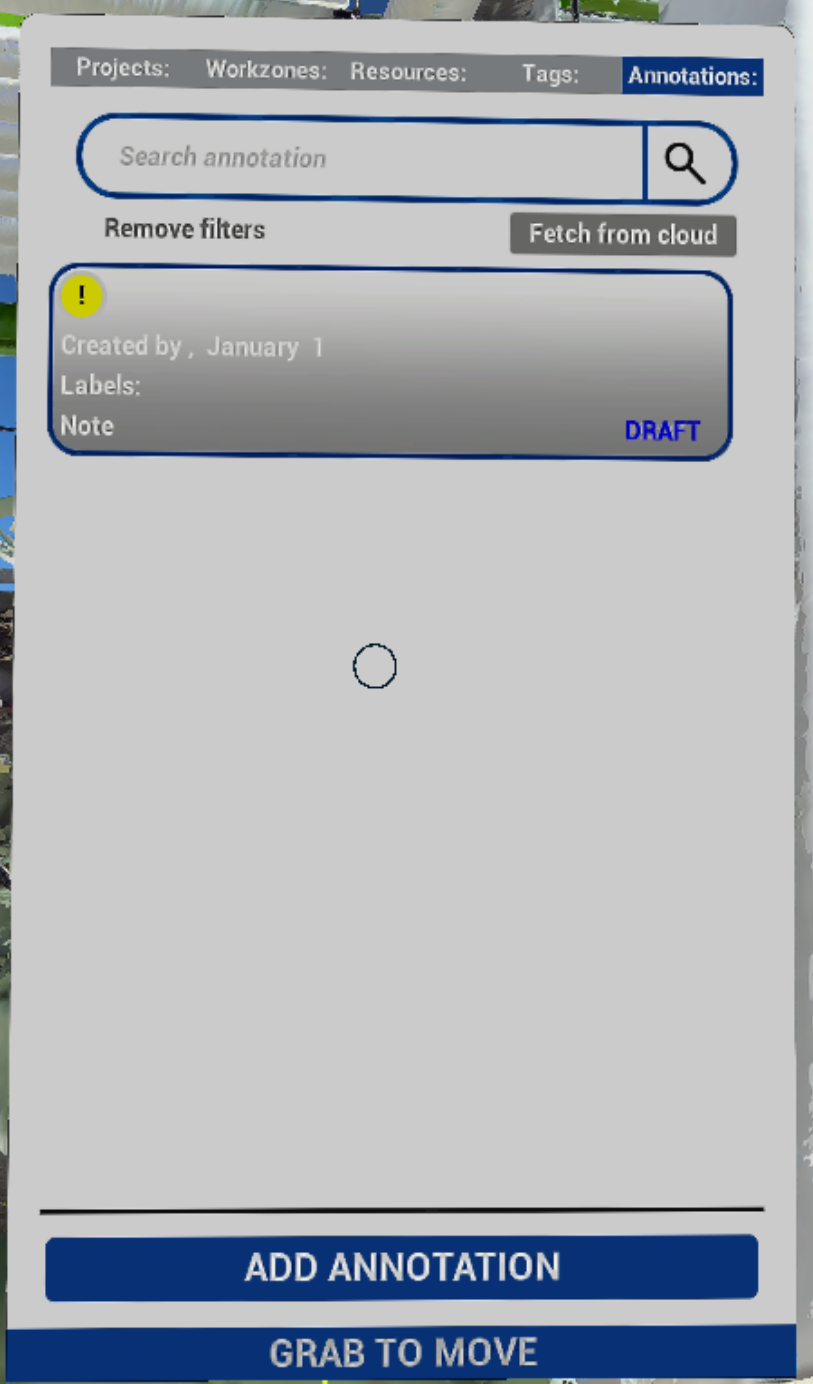
Klicken Sie auf das Ausrufezeichen neben einem Entwurfs Label, um in den Bearbeitungsmodus zu gelangen und den Anmerkungserstellungsprozess abzuschließen.

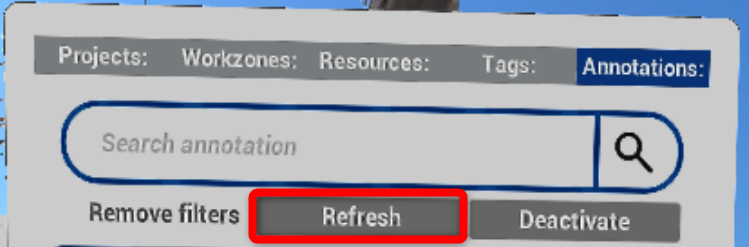
Anmerkungen im Entwurfsmodus können einfach entfernt werden, indem Sie im Anmerkungen -Menü auf Refresh klicken, vorher müssen alle Anmerkungen für das Projekt in VR importiert werden.
Wenn seit dem letzten Fetch from the cloud neue Anmerkungen im Cintoo-Projekt erstellt wurden, wird durch Klicken auf Refresh die aktualisierte Liste angezeigt.
Anmerkungen bearbeiten und kommentieren

Klicken Sie auf eine beliebige Anmerkung im 3D-Raum, um das Bearbeitungsmenü zu öffnen, in dem Folgendes möglich ist:
- Kommentar zu einer Anmerkung abgeben - um einen Kommentar zu senden, klicken Sie auf Reply
- Typ ändern zwischen Notiz, Problem und Private Notiz
- Schweregrad ändern (für Probleme)
- Zugewiesen an ändern (für Private Notes)
- Anmerkungstitel ändern
- Labels entfernen oder hinzufügen - click '+' to add, click cross to remove
- In Wartestellung setzen - schließt das Fenster
- Aktualisierung abbrechen - entfernt alle Änderungen außer Kommentaren in dieser Sitzung
Um Änderungen zu bestätigen, drücken Sie die Taste Update Annotation, andernfalls gehen alle Änderungen verloren!
Es ist möglich, Anmerkungen während des exzentrischen Maßstabs zu aktualisieren.
War dieser Artikel hilfreich?
Das ist großartig!
Vielen Dank für das Feedback
Leider konnten wir nicht helfen
Vielen Dank für das Feedback
Feedback gesendet
Wir wissen Ihre Bemühungen zu schätzen und werden versuchen, den Artikel zu korrigieren