Este artículo describe la interfaz y la funcionalidad del Explorador de Modelos.
Permisos: los usuarios con roles que incluyen el permiso Ver Datos de Realidad pueden abrir el Explorador de Modelos.
Los usuarios con roles que incluyen el permiso Work Zone pueden mover el modelo a otra zona de trabajo.
Explorador de Modelos permite listar y explorar modelos en la zona de trabajo activa del proyecto.
ÍNDICE DE CONTENIDOS
Interfaz
Seleccione el icono Explorador de Modelos en la Explorer Toolbar vertical en el lado izquierdo de la pantalla.


Esto abre el Explorador de Modelos en el lado izquierdo. Elija un modelo necesario.
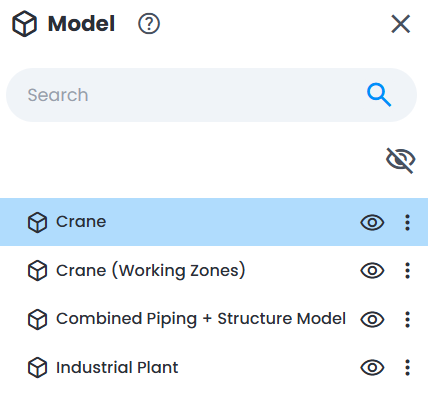
Buscar
Los siguientes atributos se pueden buscar con la herramienta de búsqueda Explorador de Modelos:
Nota: por defecto, la búsqueda es parcial, lo que significa que encuentra todos los nombres de archivos que contienen la información buscada.
- Nombre del modelo
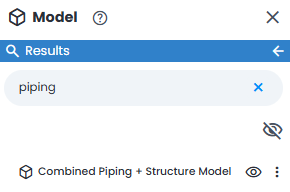
- reducir los resultados de búsqueda para encontrar el nombre exacto de un modelo se realiza agregando el prefijo "label:" y colocando el nombre del archivo buscado entre comillas "ejemplo". Tenga en cuenta que esta búsqueda distingue entre mayúsculas y minúsculas.
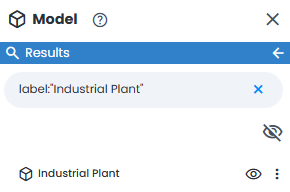
- caso especial cuando un carácter " está en el medio del nombre del archivo. Para procesarlo correctamente por el mecanismo de búsqueda, agregue el carácter "\" antes del " carácter. Por ejemplo, el nombre de archivo inicial es model"example, luego ingrese model\"example para realizar una búsqueda correctamente:

Acciones
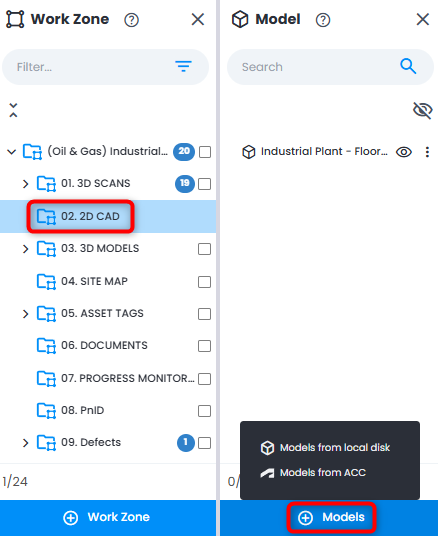
El botón Add en la parte inferior de Model Explorer es equivalente a las opciones de importación de modelos del menú Add en la parte superior derecha de la pantalla y permite importar modelos desde disco local o ACC a la zona de trabajo seleccionada en Work Zone Explorer.
Explorador de Modelos enumera varias Acciones en la parte inferior, cuando se selecciona un modelo. Estas acciones están relacionadas con un archivo seleccionado y son similares a las acciones disponibles que se encuentran en la pestaña Datos para un modelo seleccionado.
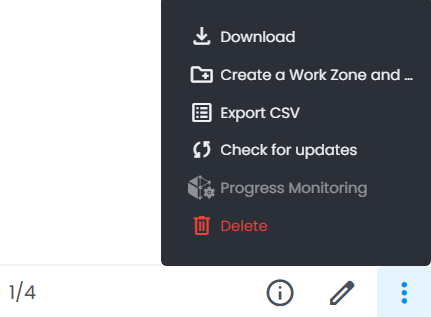
- Information - abre el panel de información a la derecha, que incluye todos los detalles sobre el modelo
- Edit - solo el nombre del modelo
- Download - exporta el modelo desde Cintoo
- Crear una zona de trabajo y mover el nodo seleccionado, Export CSV, Buscar actualizaciones (si se cargó desde ACC), Progress Monitoring y Eliminar.
Vea la Información relacionada con el modelo seleccionado haciendo clic en el icono 'i'.
El panel de información aparece a la derecha y permite navegar por Propiedades y Detalles.

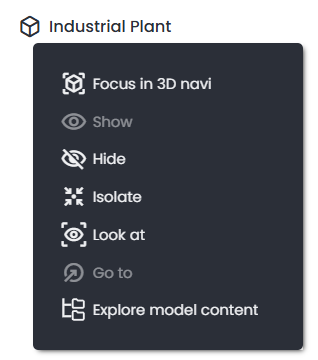
En adición, con un modelo seleccionado en Explorador de Modelos, las herramientas a la derecha del elemento podrían usarse para ocultar/mostrar el modelo. Haga clic con el botón derecho del mouse o en los 3 puntos para:
- Enfocar en 3D navi proporcionando un zoom de las extensiones del modelo
- Mostrar u Ocultar en la vista 3D
- Aislar del resto del contenido en la vista 3D
- Mirar a cambia el punto de vista hacia el modelo (sin zoom)
- Ir a amplía el punto de vista al modelo seleccionado
- Explorar Contenido del Modelo abre Explorador de Contenido del Modelo proporcionando jerarquía de modelo, elementos y metadatos
¿Le fue útil este artículo?
¡Qué bueno!
Gracias por sus comentarios
¡Sentimos mucho no haber sido de ayuda!
Gracias por sus comentarios
Comentarios enviados
Agradecemos su iniciativa, e intentaremos corregir el artículo