Este artículo describe la interfaz y la funcionalidad del Explorador de Contenido del Modelo. Explorador de Contenido del Modelo permite navegar por la jerarquía del modelo, sus elementos y metadatos.
Permisos: usuarios con roles que incluyen Ver Datos de Realidad permission can open Model Content Explorer.
ÍNDICE DE CONTENIDOS
Interfaz
Seleccione Explorador de Contenido del Modelo en la Barra de Herramientas del Explorador vertical en el lado izquierdo de la pantalla.


Esto abre el Explorador de Contenido del Modelo en el lado izquierdo.
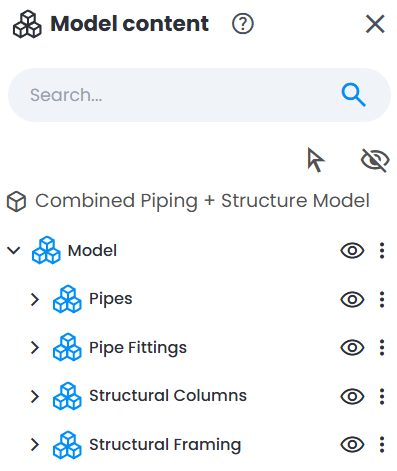
Tenga en cuenta que si no se selecciona un modelo dentro del Explorador de Modelos o del Explorador de Recursos, el Model Content Explorer permanecerá en blanco. Seleccione un modelo para explorar su contenido.
Con un modelo seleccionado, se muestra la jerarquía del modelo, que se puede expandir y buscar según sea necesario.
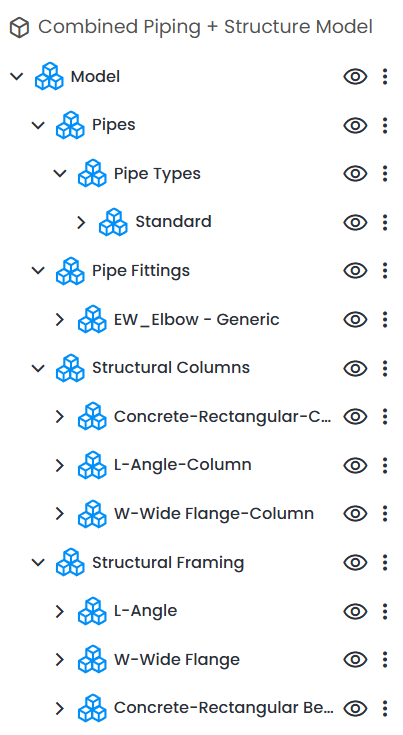
Buscar
Explorador de Contenido del Modelo permite explorar, buscar, seleccionar o deseleccionar elementos de modelos.
Se pueden buscar los siguientes atributos utilizando la herramienta de búsqueda de Explorador de Contenido del Modelo :
- nombre del elemento
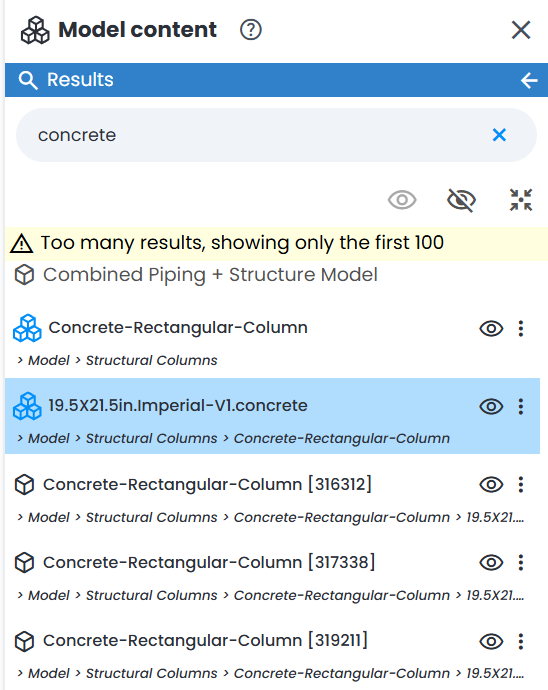
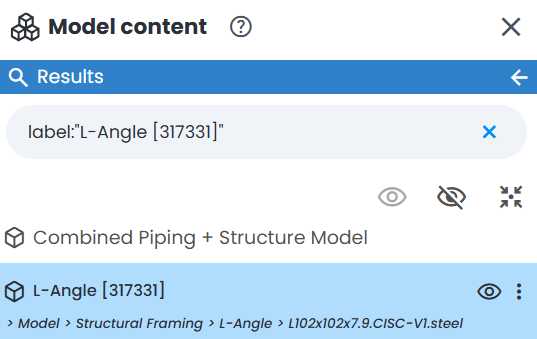
- narrowing down search results to find the exact name of a file is done by adding a prefix "label:" y colocando el nombre del archivo buscado entre comillas "example". Tenga en cuenta que esta búsqueda distingue entre mayúsculas y minúsculas.
- caso especial cuando un carácter " está en el medio del nombre del archivo. Para que el mecanismo de búsqueda lo procese correctamente, agregue "\" antes del " carácter. Por ejemplo, el nombre del archivo inicial es model"ejemplo, entonces ingrese model\"ejemplo para buscar correctamente:

- adicionalmente, se puede realizar la búsqueda por metadatos
Si aparece el siguiente mensaje, el modelo se exportó incorrectamente o se cargó antes del lanzamiento del módulo expandido BIM & CAD (antes del 03 de octubre de 2022).

En este caso, revise la configuración de exportación del modelo desde el software de diseño y vuelva a cargar la versión más reciente del modelo.
Acciones
Model Content Explorer enumera varias Acciones en la parte inferior, relacionadas con el elemento del modelo seleccionado. Son Información, Crear etiqueta y Progress Monitoring.

Vea Información relacionada con el elemento del modelo seleccionado haciendo clic en el icono 'i'.
El panel de Información aparece en el lado derecho de la pantalla y permite explorar Propiedades y Detalles.

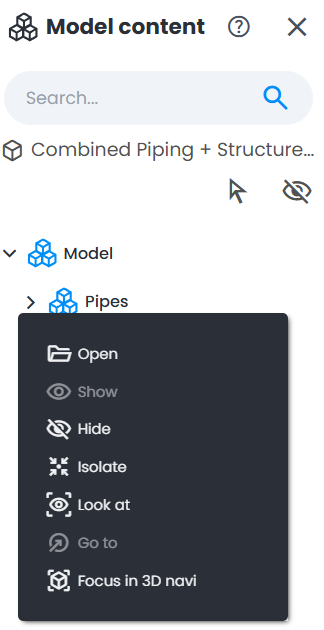
Use clic derecho en un elemento del modelo o el menú de 3 puntos junto a él para:
- Abrir / Cerrar - expande o colapsa la jerarquía del modelo
- Mostrar o Ocultar en la Vista 3D
- Aislar del resto del modelo en la Vista 3D
- Mirar - gira el punto de vista hacia el elemento seleccionado (sin zoom)
- Ir a - acerca el punto de vista al elemento seleccionado
- Enfocar en Navi 3D - proporciona un zoom a la extensión del elemento seleccionado
Seleccionar Modelos
También es posible seleccionar cualquier elemento del modelo directamente en Vista 3D usando la herramienta Seleccionar Modelos en la barra de herramientas superior.

Seleccionar un elemento de modelo en Vista 3D abrirá automáticamente el Explorador de Contenido del Modelo (si aún no está abierto). También resaltará automáticamente el elemento seleccionado en la jerarquía del modelo para acceder rápidamente a sus propiedades o aislarlo para análisis.
Los elementos seleccionados aparecerán en azul en Vista 3D. Deseleccione el elemento (y luego quite el resaltado azul) con CTRL + clic en el elemento seleccionado en Explorador de Contenido del Modelo.
Además, al hacer doble clic en un elemento de modelo en el árbol del Explorador de Contenido del Modelo llevará la Vista 3D a este elemento.
¿Le fue útil este artículo?
¡Qué bueno!
Gracias por sus comentarios
¡Sentimos mucho no haber sido de ayuda!
Gracias por sus comentarios
Comentarios enviados
Agradecemos su iniciativa, e intentaremos corregir el artículo