Este artículo describe la interfaz del Mapa de navegación.
El Mapa de navegación está disponible en la Vista 3D tanto en el modo Scan&Teleport como en el modo 3D Navi. Puede activarlo o desactivarlo haciendo clic en el botón correspondiente, situado en la parte inferior derecha de la Vista 3D.
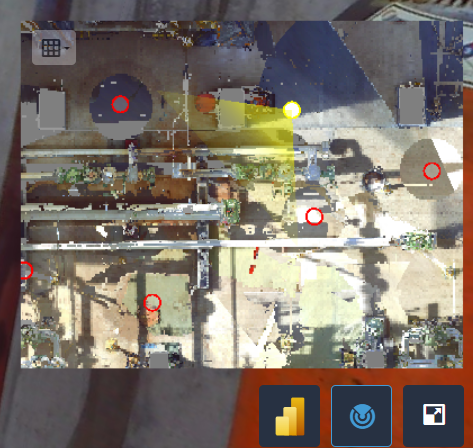
El Mapa de navegación también está disponible al usar enlaces para compartir.
El Mapa de navegación se crea de forma dinámica a partir del contenido RGB de los escaneos. Es una vista superior del proyecto y muestra todas las posiciones de escaneo que se encuentran al mismo nivel que el punto de vista actual.
Interfaz
El cono amarillo depende de la orientación actual de la cámara y de su campo de visión. El nivel de transparencia depende de la orientación vertical de la cámara:
- El amarillo claro significa que la cámara actual mira hacia abajo.
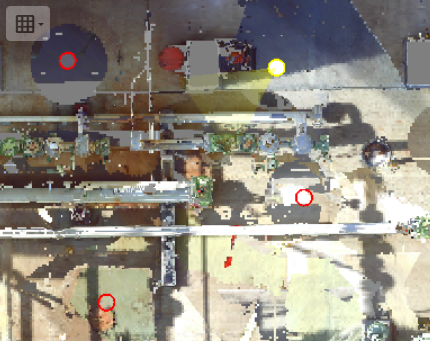
- El amarillo oscuro significa que la cámara actual mira hacia arriba.
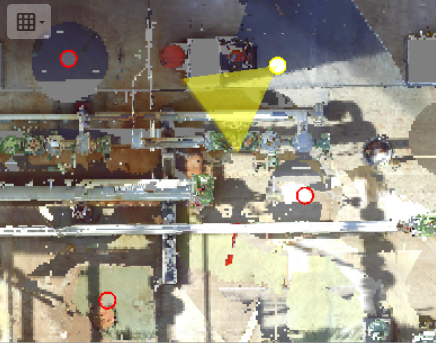
Utilice la rueda del mouse para desplazar la vista o acercarla y alejarla, y así seleccionar la siguiente posición de escaneo.
Al pasar el mouse sobre un icono rojo, se resalta el escaneo correspondiente en la Vista 3D.
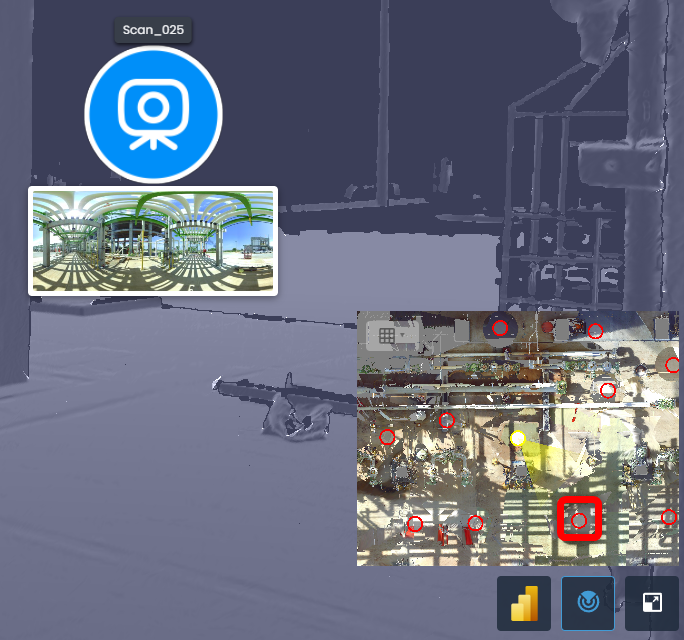
Haga clic en cualquier posición de escaneo para cambiar a esa posición de escaneo en el modo Escaneo de la Vista 3D.
El menú desplegable de la parte superior izquierda muestra los distintos datos que se pueden visualizar en el Mapa de navegación:
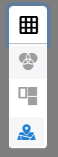
- Escanear colores - los datos de escaneo son visibles
- Líneas del modelo
- Mapa del sitio
¿Le fue útil este artículo?
¡Qué bueno!
Gracias por sus comentarios
¡Sentimos mucho no haber sido de ayuda!
Gracias por sus comentarios
Comentarios enviados
Agradecemos su iniciativa, e intentaremos corregir el artículo