Este artículo describe el proceso para añadir usuarios y grupos a un proyecto de Cintoo y para gestionar posteriormente su acceso.
Esto también se aplica al propietario de la cuenta y al Administrador. Solo el propietario del proyecto puede añadir miembros en cualquier zona de trabajo.
TABLA DE CONTENIDO
- Lista de miembros
- Añadir miembros
- Detalles de miembros y grupos
- Vencimiento del acceso
- API e incorporación masiva
Lista de miembros
Abra un proyecto y vaya a la pestaña Miembros. La página enumera a todas las personas que tienen acceso al proyecto, con el propietario del proyecto indicado debajo del título de la página.
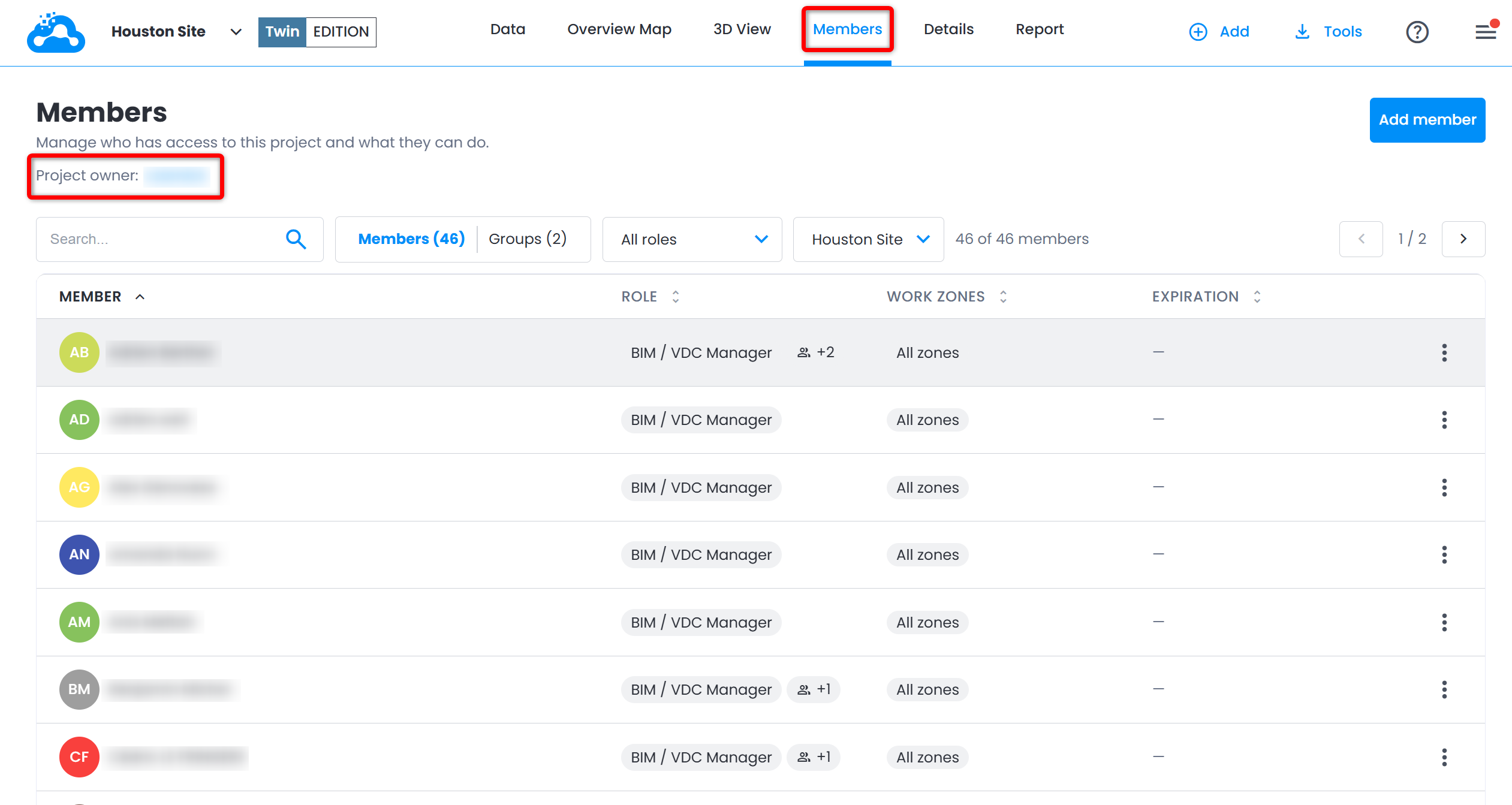

- Cambie entre Miembros y Grupos para enumerar los usuarios individuales o los grupos añadidos al proyecto. Cada botón muestra el número correspondiente.
- Utilice el campo Buscar... para filtrar la lista por nombre o correo electrónico, y el menú desplegable Todos los roles para mostrar solo un rol.
- Utilice el menú desplegable de zonas de trabajo para seleccionar una zona de trabajo: la lista muestra los miembros y los grupos que tienen acceso a ella. Solo se enumeran las zonas de trabajo a las que usted tiene acceso.
- Se pueden ordenar las columnas Miembro, Rol, Zonas de trabajo y Vencimiento. El recuento situado encima de la lista indica cuántos resultados coinciden ("14 de 14 miembros").

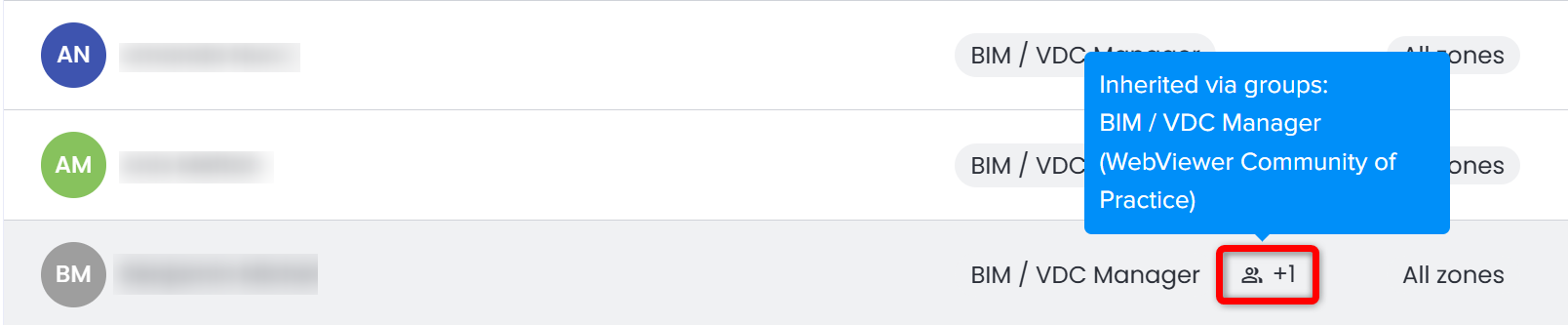
Un miembro que también tiene acceso a través de un grupo muestra un icono de grupo con "+N" junto al rol. Pase el cursor sobre él para ver los roles heredados a través de grupos.
Añadir miembros
Los miembros se añaden mediante la ventana Añadir miembro(s), en cuatro pasos: Zonas de trabajo, Seleccionar, Vencimiento y Resumen. Utilice Volver en cualquier paso para retroceder: los valores ya ingresados se conservan.
- En la pestaña Miembros, haga clic en Añadir miembro.

- Zonas de trabajo: marque las zonas de trabajo a las que tendrán acceso los nuevos miembros y haga clic en Continuar.
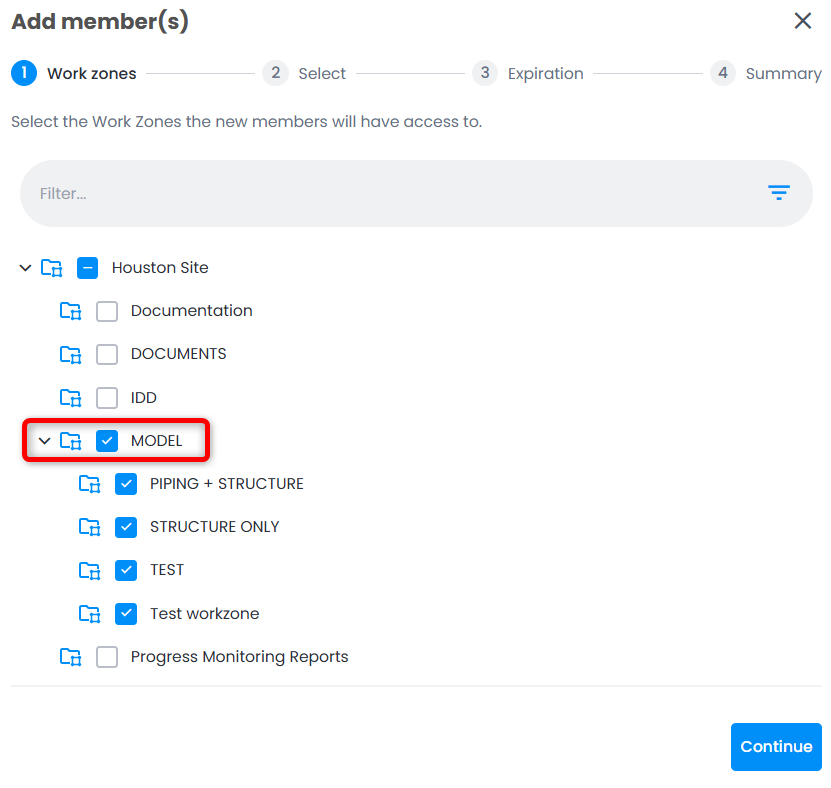
La zona de trabajo que está explorando se marca de forma predeterminada, y solo se enumeran las zonas de trabajo que usted puede gestionar.
Al marcar la zona de trabajo raíz del proyecto se da acceso a todas las zonas de trabajo del proyecto.
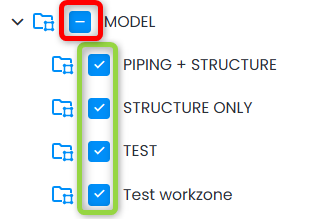
Marcar todas las subzonas de trabajo de una zona de trabajo no marca la propia zona de trabajo: márquela para dar acceso también a ella.
- Seleccionar: elija a quién añadir en una de las tres pestañas:
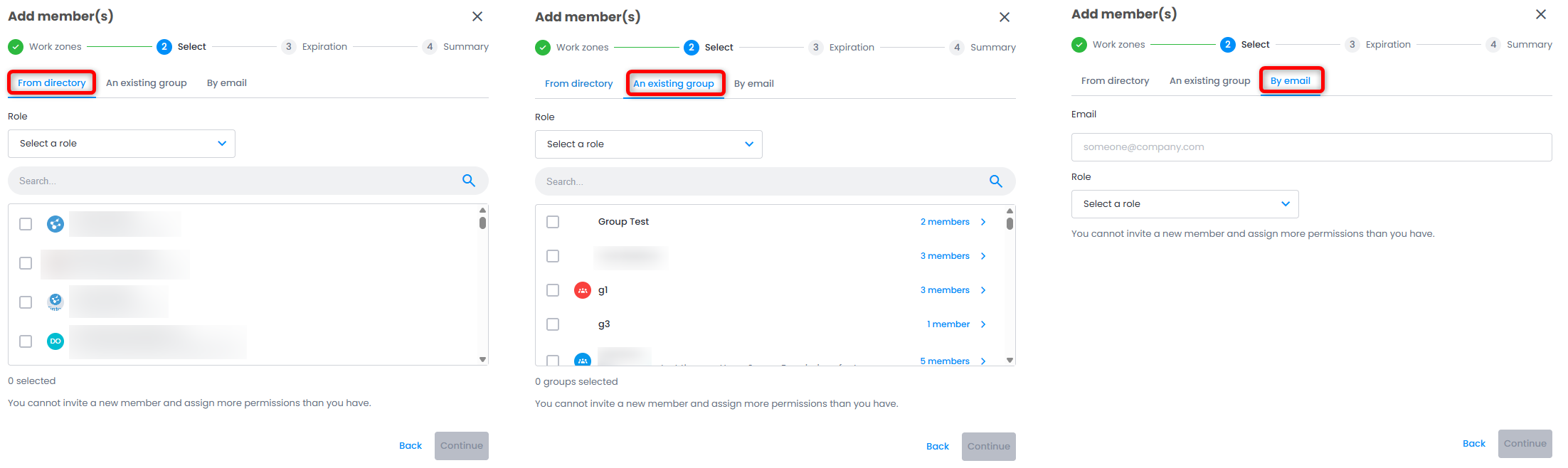
- Desde el directorio: marque uno o más usuarios que ya estén en la cuenta. Utilice el campo Buscar para encontrarlos. No se enumeran los usuarios que ya tienen acceso a todas las zonas de trabajo seleccionadas, ni el propietario del proyecto. Los miembros cuyo rol es superior al suyo aparecen en la lista, pero no se pueden añadir.
- Un grupo existente: marque uno o más grupos. Todos los miembros de un grupo obtienen acceso al proyecto. No se enumeran los grupos que ya tienen acceso a todas las zonas de trabajo seleccionadas.
- Por correo: escriba la dirección de correo electrónico de una persona que todavía no está en la cuenta. Si la persona ya tiene acceso, se muestra ¡Ya está en su equipo!.
- En este mismo paso, elija un rol en el menú desplegable Rol y haga clic en Continuar.
El rol se aplica a todos los miembros añadidos en esta operación.
Haga clic en el icono (i) junto al rol seleccionado para ver sus permisos.
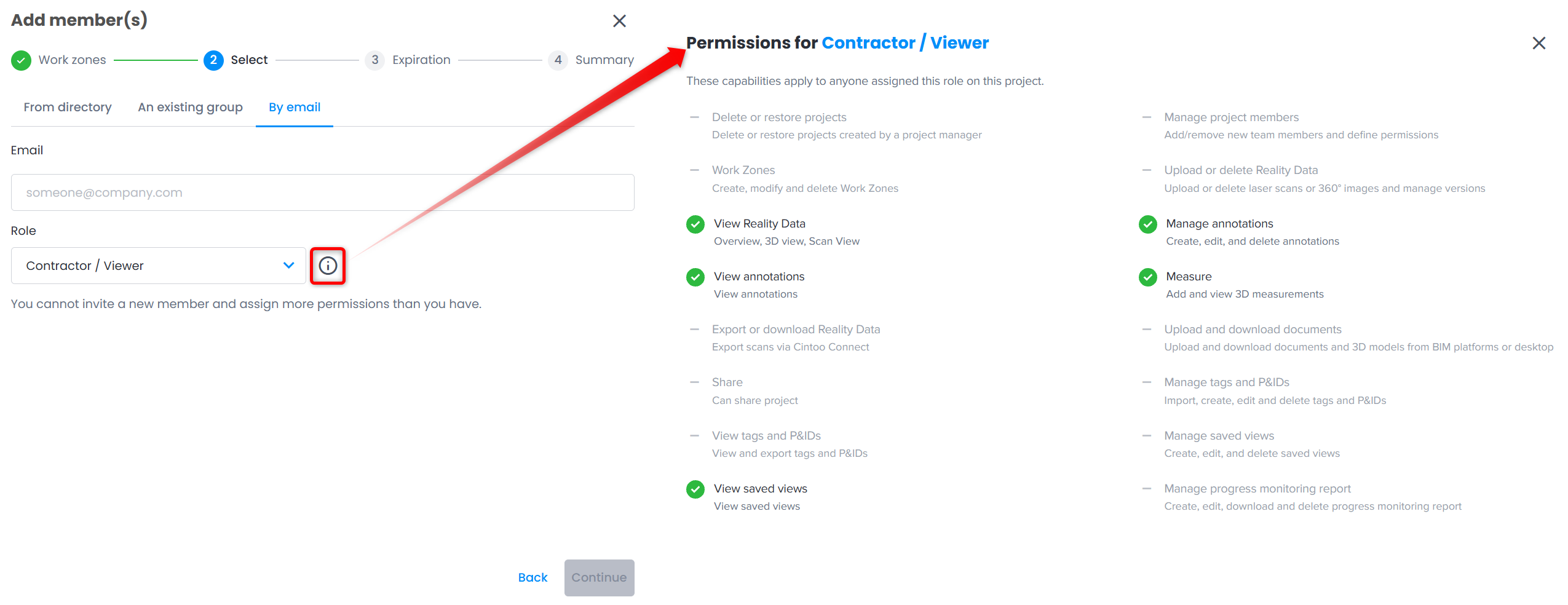 Advertencia: no se enumeran los roles con más permisos que los suyos en las zonas de trabajo seleccionadas. El propietario del proyecto puede asignar cualquier rol.Advertencia: el rol BIM / VDC Manager incluye permisos para eliminar o restaurar proyectos, gestionar los miembros del proyecto y cargar o eliminar datos de realidad. Asígnelo únicamente a los usuarios que gestionan el proyecto y sus datos, y elija un rol con menos permisos para los usuarios que solo necesitan visualizar, medir o anotar. Compare los permisos de todos los roles en la pestaña Permisos de Usuarios y Permisos.
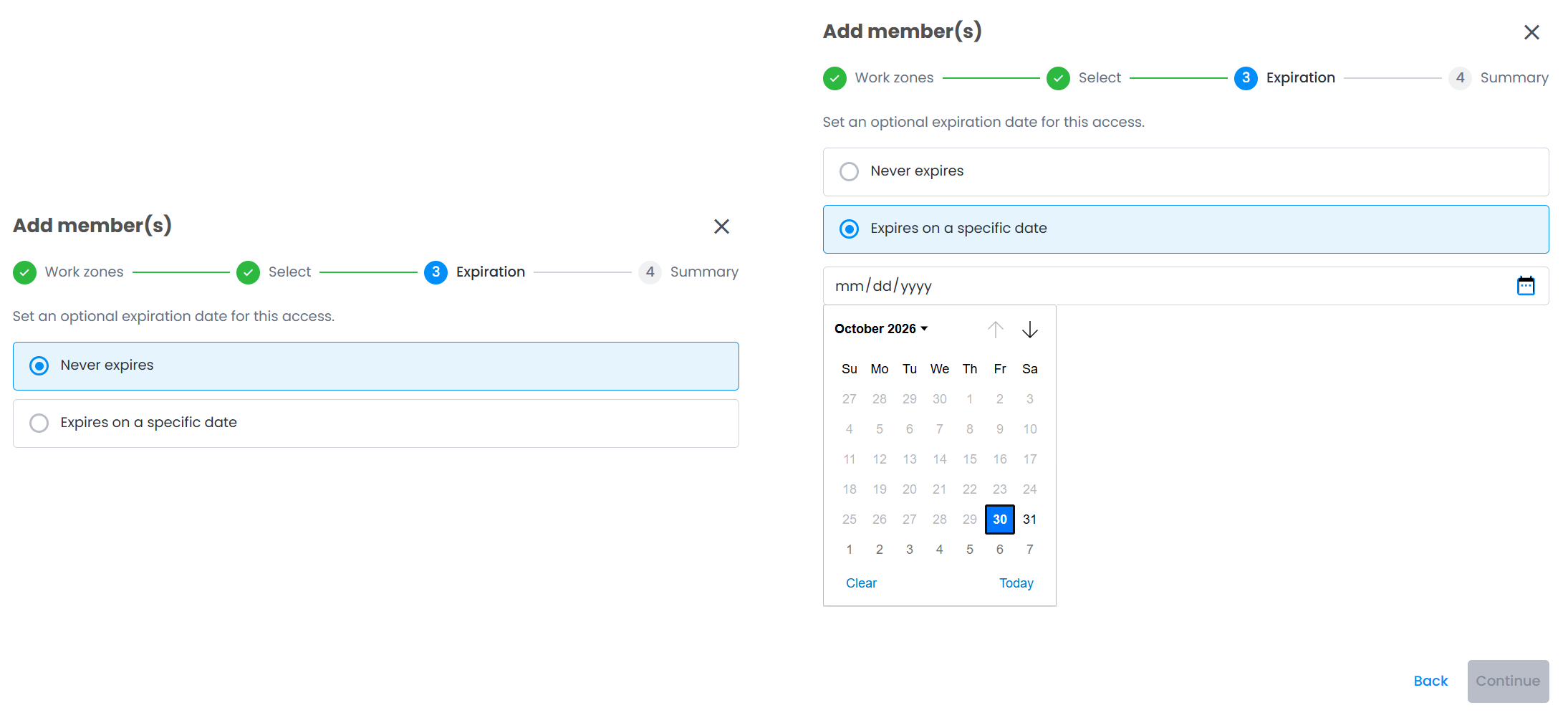
- Vencimiento: mantenga Nunca caduca o seleccione Caduca en una fecha específica para establecer la fecha en que finaliza el acceso y, a continuación, haga clic en Continuar. Consulte Vencimiento del acceso.
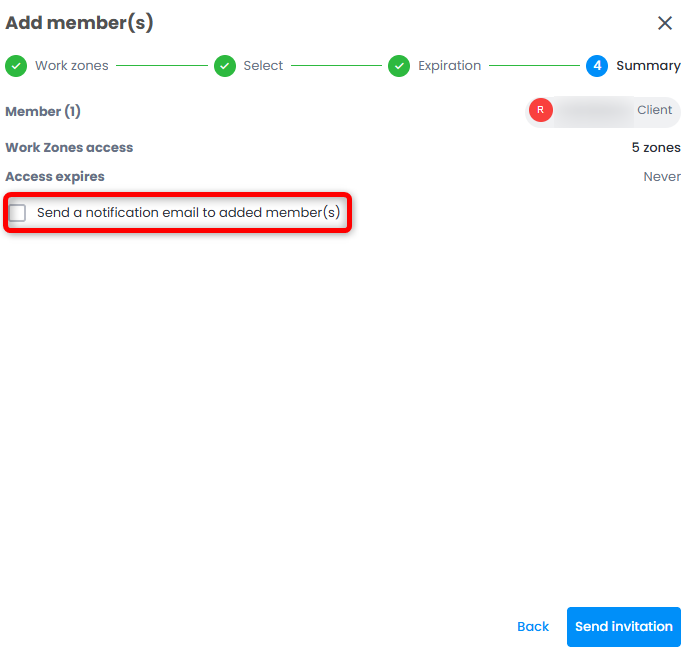
- Resumen: revise los miembros, el rol, el acceso a las zonas de trabajo y el vencimiento.
Marque Enviar un correo de notificación a los miembros añadidos para enviar a los miembros añadidos un correo electrónico que los invite a unirse al equipo. La casilla conserva su última elección.
Haga clic en Enviar invitación para finalizar.
Los nuevos miembros aparecen de inmediato en la lista.
Detalles de miembros y grupos
Haga clic en el nombre del miembro en la columna Miembro, o en ⋮ al final de su fila, para abrir el panel de detalles del miembro.
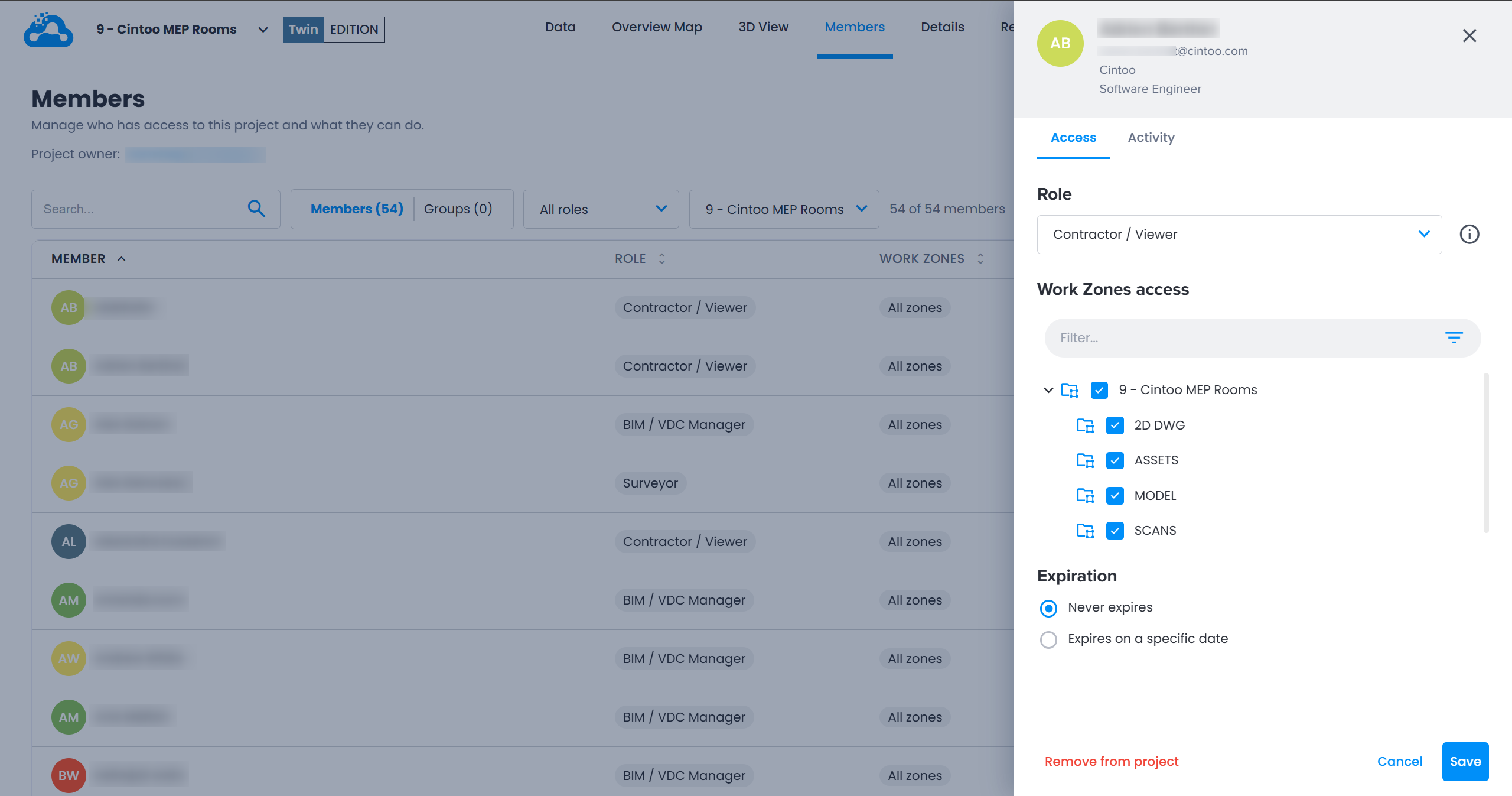
El panel muestra el nombre y el correo electrónico del miembro, con dos pestañas:
- Acceso
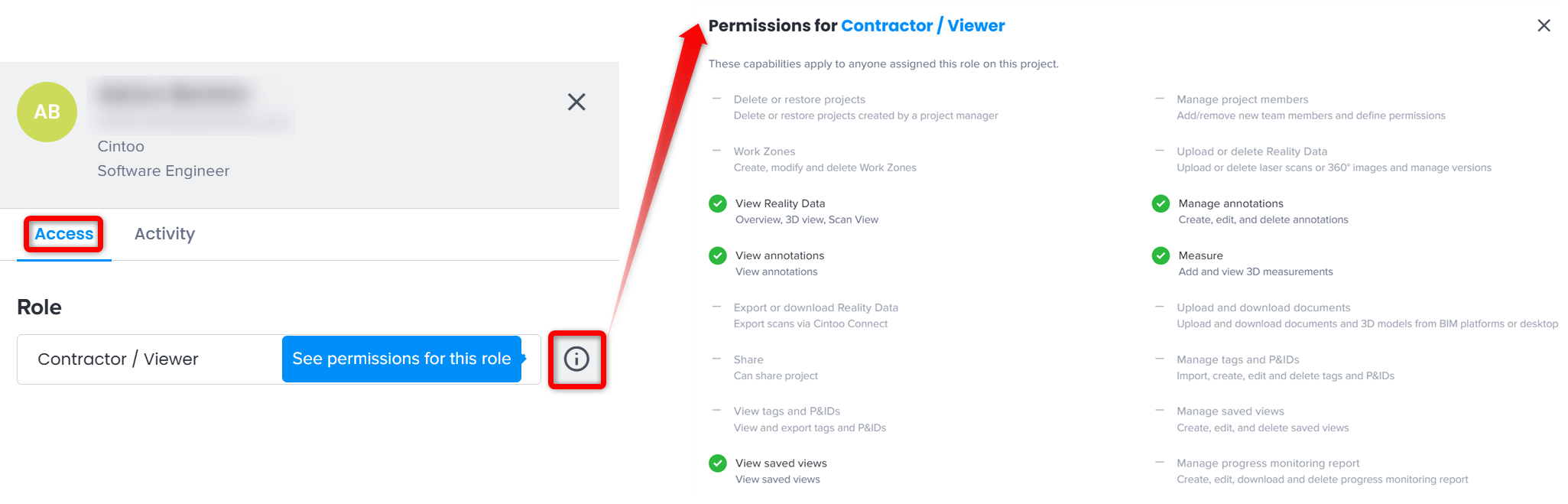
- Rol: cambie el rol en el menú desplegable. Haga clic en el icono (i) junto a él para ver todos los permisos del rol seleccionado. Los roles heredados a través de grupos se enumeran debajo.
- Acceso a zonas de trabajo: marque o desmarque las zonas de trabajo a las que el miembro tiene acceso.
- Vencimiento: consulte Vencimiento del acceso.
- Rol: cambie el rol en el menú desplegable. Haga clic en el icono (i) junto a él para ver todos los permisos del rol seleccionado. Los roles heredados a través de grupos se enumeran debajo.
- Actividad: las últimas acciones del miembro en el proyecto (hasta 100), limitadas a las zonas de trabajo a las que usted tiene acceso.
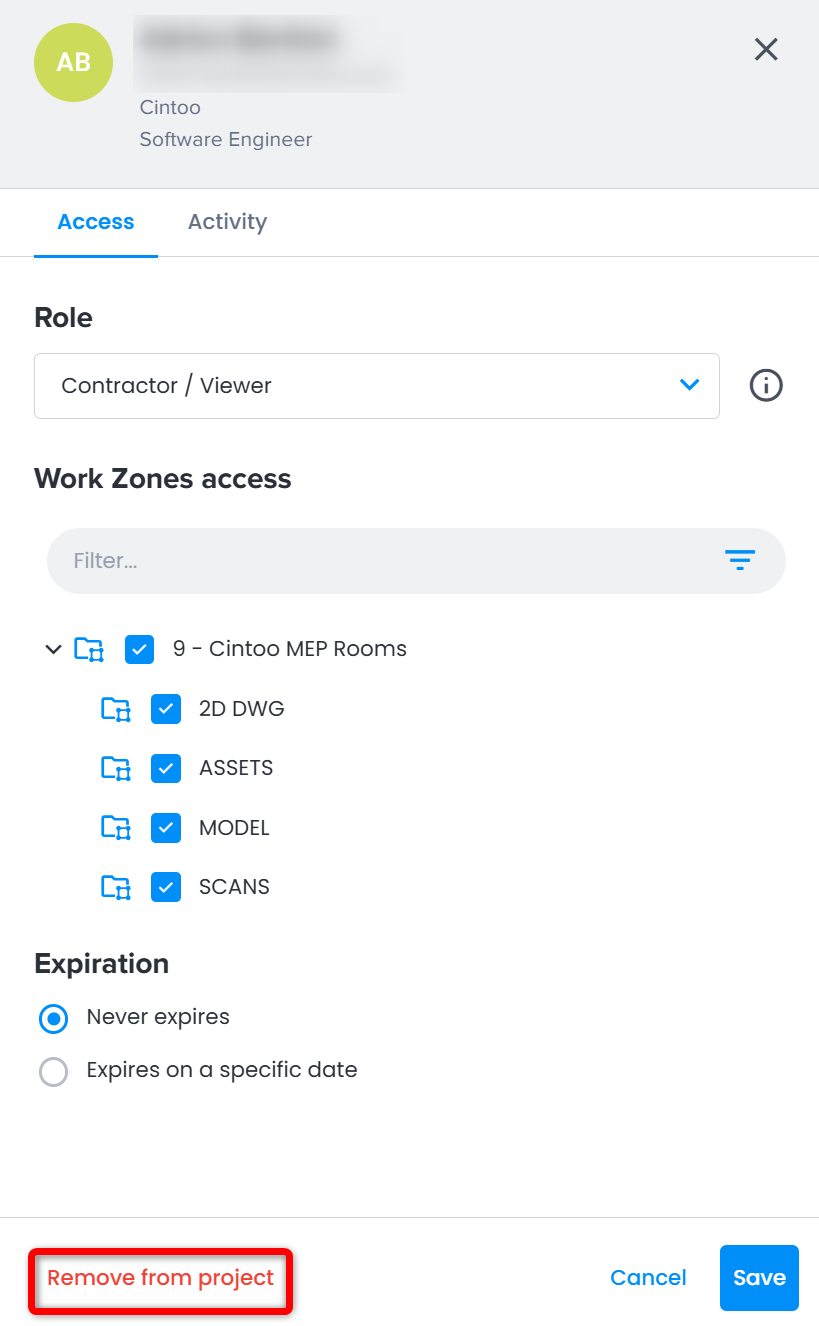
Haga clic en Guardar para aplicar los cambios o en Cancelar para cerrar el panel sin guardar. Para retirar el acceso por completo, haga clic en Quitar del proyecto y confirme.
Si un miembro tiene un rol superior al suyo, o acceso a zonas de trabajo que usted no gestiona, su panel es de solo lectura.
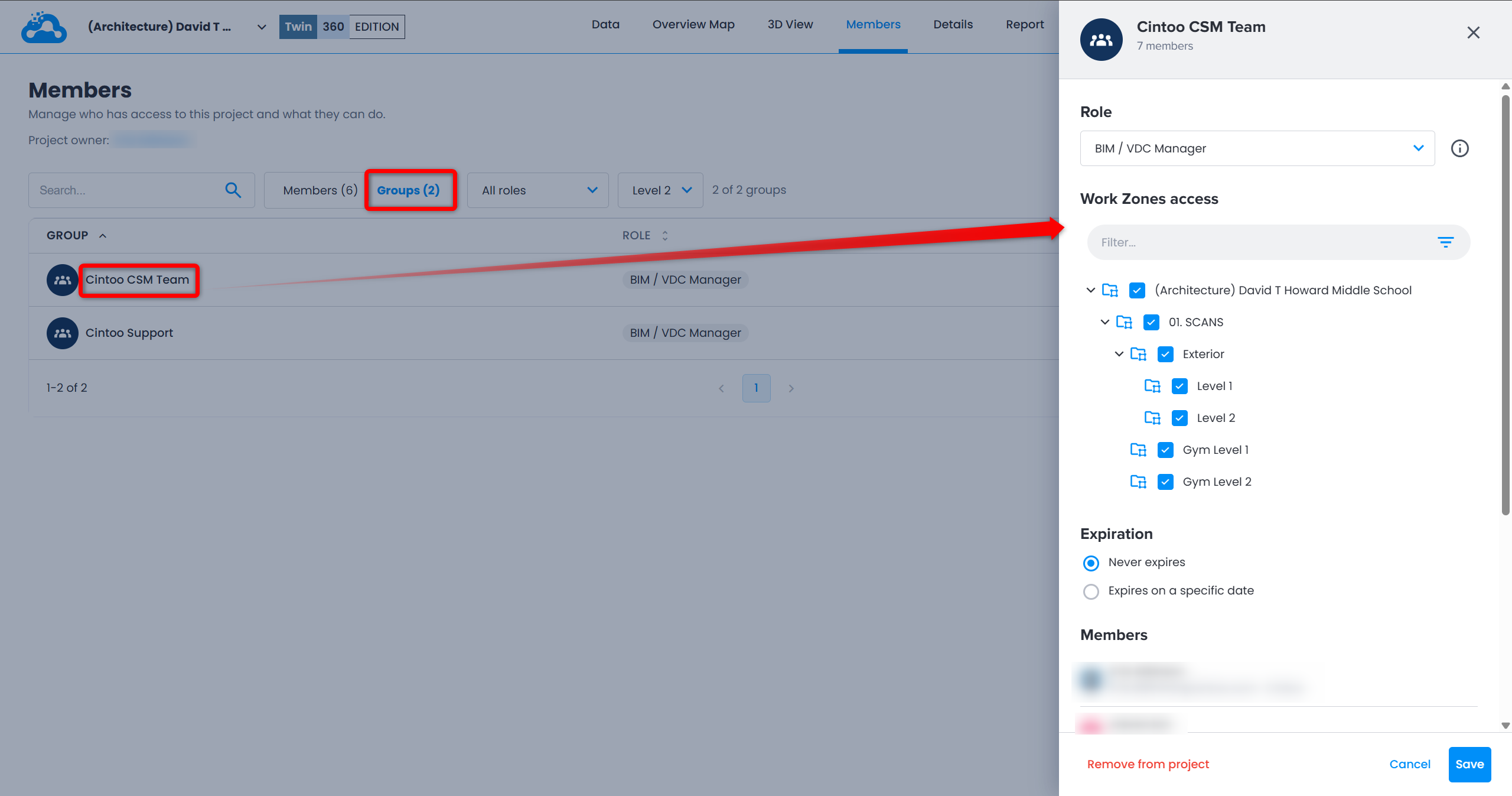
Haga clic en un grupo de la lista Grupos para abrir el panel de detalles del grupo. No tiene pestañas y funciona de la misma manera para Rol, Acceso a zonas de trabajo, Vencimiento y Quitar del proyecto, y enumera los miembros del grupo en Miembros, incluidos los usuarios que tienen acceso al proyecto únicamente a través de este grupo.
Vencimiento del acceso
El acceso a un proyecto puede limitarse en el tiempo. Funciona de la misma manera para los grupos que para los miembros.
La fecha se establece en la ventana Añadir miembro(s) o en la sección Vencimiento del panel de detalles del miembro o del grupo:
- Nunca caduca: el acceso es permanente.
- Caduca en una fecha específica: elija una fecha en el selector de fechas y, a continuación, haga clic en Guardar.
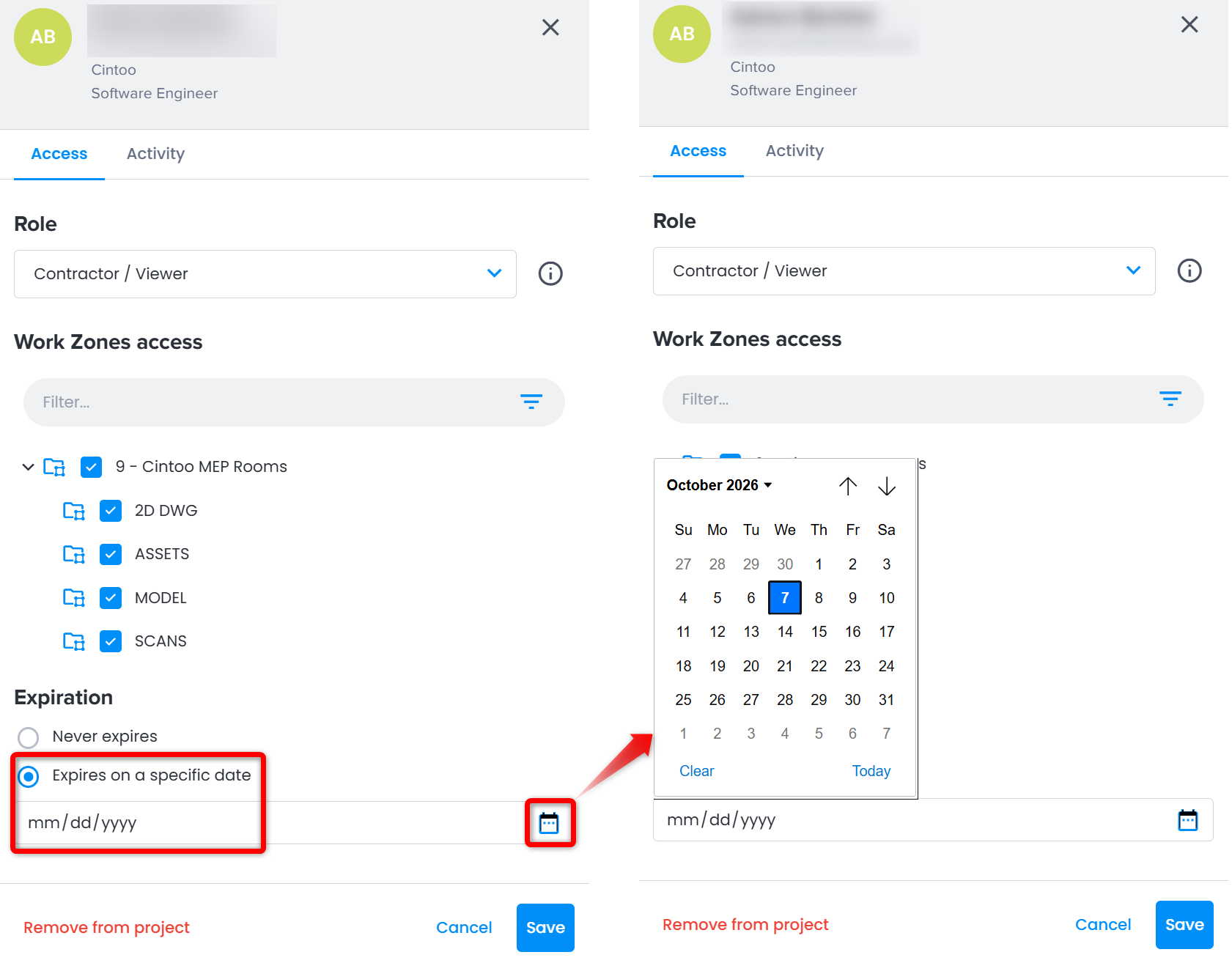
La fecha de vencimiento se muestra en la columna Vencimiento de la pestaña Miembros.
Un guion indica que el acceso nunca caduca.
7 días y 1 día antes de que finalice el acceso, se envían dos correos electrónicos de recordatorio:
- al miembro: la fecha de vencimiento, a quién contactar para mantener el acceso y el botón Abrir el proyecto
- a la persona que gestiona el acceso del miembro: el nombre del miembro, la fecha de vencimiento y el botón Gestionar miembros para cambiar o quitar la fecha
La persona que gestiona el acceso es la primera que cumpla alguna de las siguientes condiciones:
- la persona que estableció o cambió por última vez la fecha de vencimiento, si todavía puede gestionar miembros en esa zona de trabajo
- en su defecto, los Administradores que son miembros del proyecto
- en su defecto, el Propietario de la cuenta
En el caso de un grupo, cada miembro del grupo recibe el correo del miembro, y el correo dirigido a la persona que gestiona el acceso indica el nombre del grupo y su número de miembros.
El día seleccionado, el acceso sigue siendo válido hasta las 23:59:59 UTC. Después:
- el miembro desaparece de la lista de miembros y ya no puede abrir el proyecto
- en el caso de un grupo, el grupo desaparece de la lista y sus miembros pierden el acceso heredado de él
Para restaurar el acceso, añada de nuevo al miembro o al grupo con la ventana Añadir miembro(s), opcionalmente con una nueva fecha de vencimiento.
API e incorporación masiva
El uso de las API puede ser una alternativa para añadir usuarios a un proyecto. Obtenga más información en la Documentación del desarrollador.
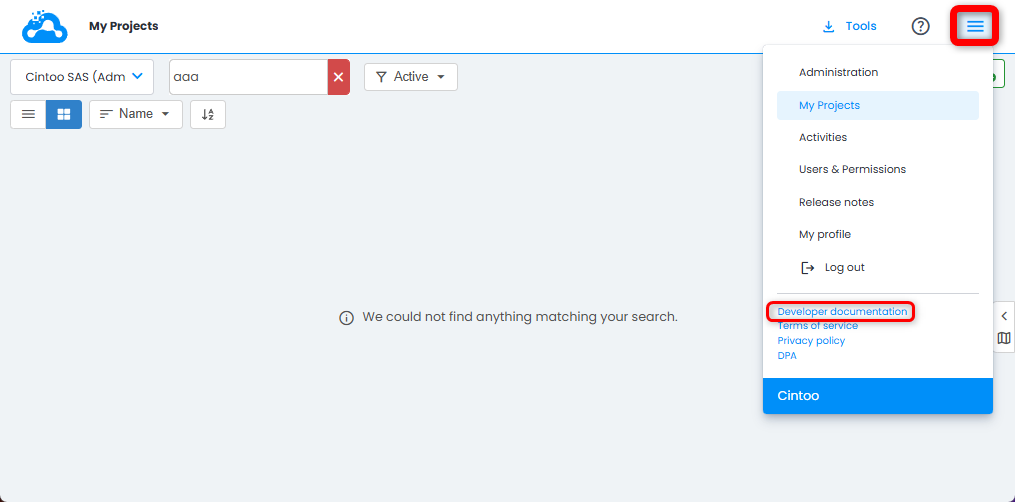
Para la incorporación de un gran número de usuarios al crear una cuenta de Cintoo, comuníquese con su Customer Success Manager asignado en Cintoo o con el equipo de Soporte al Cliente en support@cintoo.com.
¿Le fue útil este artículo?
¡Qué bueno!
Gracias por sus comentarios
¡Sentimos mucho no haber sido de ayuda!
Gracias por sus comentarios
Comentarios enviados
Agradecemos su iniciativa, e intentaremos corregir el artículo