Dieser Artikel beschreibt Schritt für Schritt, wie Sie aus Scandaten ein vereinheitlichtes Mesh herstellen und exportieren, und zeigt mögliche Probleme auf, die dabei auftreten können.
INHALTSVERZEICHNIS
- Scans vorbereiten
- Interessenbereich auswählen
- Mesh herstellen
- Fehlerbehebung
- Mesh herunterladen
- Mesh aus dem Cintoo-Projekt herunterladen
Scans vorbereiten
- Bei Bedarf bietet die Orthoview ein Rotationstool, mit dem sich die X-, Y- und Z-Achse an einem beliebigen Interessenbereich ausrichten lassen.
- Das Rotationstool ändert das Koordinatensystem des Scans nicht. Es dient dazu, das Zuschneiden zu erleichtern, doch diese Rotation wird nicht dauerhaft gespeichert.
- Wählen Sie ein Projekt oder eine Arbeitszone aus.

- Drehen Sie die Scans so, dass sie orthogonal zu den Bildschirmachsen ausgerichtet sind.

Interessenbereich auswählen
Wählen Sie den Interessenbereich mit dem Crop-Tool in der Orthoview oder, falls keine Rotation erforderlich ist, in der 3D-Ansicht aus.

Verwenden Sie X-, Y- oder Z-Crops oder eine der Ansichten der 6 Würfelflächen, um den Bereich für das Mesh auszuwählen.

In der 3D-Ansicht müssen Crops im Modus 3D-Navi erstellt werden, nicht im Modus Scan & Teleport.
- Im Modus 3D-Navi werden alle im Crop sichtbaren Scans für die Meshherstellung ausgewählt.
- Im Modus Scan & Teleport wird nur der ausgewählte Scan für die Meshherstellung verwendet.
Speichern Sie den Crop mit Speichern oder aktualisieren Sie ihn mit Update.
Mesh herstellen
Klicken Sie beim ausgewählten Crop auf Mesh herstellen, um das Fenster Mesh herstellen zu öffnen.
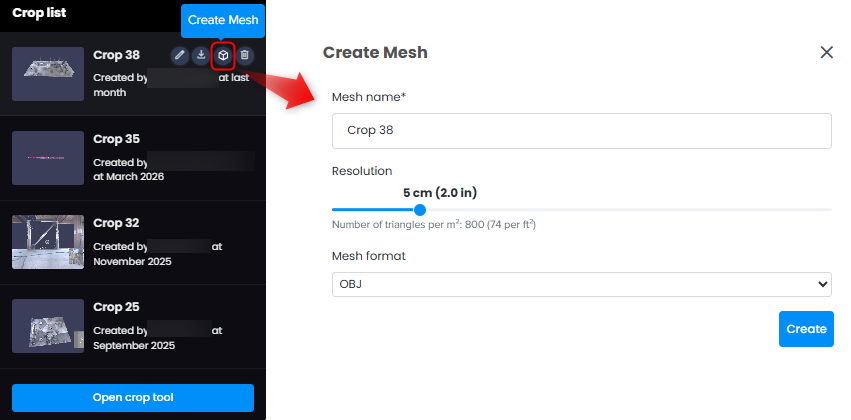
Wählen Sie die Auflösung (bzw. Dichte) von 2 cm (0,8 Zoll) bis 20 cm (7,9 Zoll).
- Dies ist der Mindestabstand zwischen zwei Eckpunkten (Vertices).
- Gehen Sie bei der Wahl der Auflösung sorgfältig vor (siehe Anwendungsfälle & Beispiele für vereinheitlichte Meshes).
Wählen Sie das Mesh-Exportformat aus:
- FBX (Filmbox): proprietäres, von Autodesk entwickeltes Format, das in der Spieleentwicklung, bei Animationen und im Architektur-Rendering verwendet wird. Ideal für den Import in Revit, Blender und Unreal Engine. Leichter als OBJ.
- OBJ (Wavefront object): einfaches, offenes Format zum Speichern von 3D-Geometrie (Eckpunkte, Kanten, Flächen), Texturkoordinaten und Materialien. Ideal für den Austausch statischer Meshes.
- STL (Stereolithografie): einfaches Format, das vor allem im 3D-Druck verwendet wird, da es keine Farb- oder Texturinformationen speichert.
- Open USD (Universal Scene Description): leistungsfähiges und erweiterbares Format für große 3D-Szenen. Es unterstützt Geometrie, Materialien, Lichter, Animation und Layering. Ideal für kollaborative Pipelines mit Plattformen wie NVIDIA Omniverse.
Die Mesh-Geometrie behält bei georeferenzierten Scandaten die volle Koordinatengenauigkeit.
Siehe Abschnitt Anwendungsfälle & Beispiele für vereinheitlichte Meshes.
Klicken Sie nach Abschluss auf Erstellen. Es erscheint das folgende Pop-up-Fenster.

Fehlerbehebung
Wenn beim Versuch, aus einer Cintoo-Crop-Ansicht ein vereinheitlichtes Mesh herzustellen, die Fehlermeldung „Die Meshherstellung ist auf 100 Scans begrenzt“ angezeigt wird, befolgen Sie die Schritte im Artikel Fehler bei der Meshherstellung.
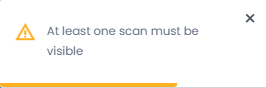
Wenn die Meldung Es muss mindestens ein Scan sichtbar sein beim Klicken auf Mesh herstellen angezeigt wird, enthält der Crop keine Scandaten. Passen Sie den Crop im Modus 3D-Navi so an, dass sich mindestens ein Scan darin befindet, klicken Sie dann auf Speichern oder Update und stellen Sie das Mesh erneut her.
Mesh herunterladen
Die Meshherstellung endet damit, dass das Mesh als ZIP-Datei im Projekt gespeichert wird.
Sobald die ZIP-Datei gespeichert ist, erhalten Sie eine E-Mail mit der Schaltfläche Browse your project. Sie öffnet das Projekt in Cintoo, damit Sie das Mesh ansehen und es dann von dort herunterladen können.

Mesh aus dem Cintoo-Projekt herunterladen
Die ZIP-Datei des Meshes wird auf der Registerkarte Daten aufgeführt. Um sie anzusehen und herunterzuladen, wechseln Sie zum Projekt oder zur Arbeitszone und wählen Sie Daten aus.
Klicken Sie rechts neben jedem vereinheitlichten Mesh auf das Symbol Herunterladen, oder wählen Sie das gewünschte Mesh aus und klicken Sie unten auf der Seite auf Herunterladen.

War dieser Artikel hilfreich?
Das ist großartig!
Vielen Dank für das Feedback
Leider konnten wir nicht helfen
Vielen Dank für das Feedback
Feedback gesendet
Wir wissen Ihre Bemühungen zu schätzen und werden versuchen, den Artikel zu korrigieren