Cet article décrit pas à pas le processus de création et d'export d'un maillage unifié à partir de données de scan, en mettant en évidence les problèmes susceptibles de survenir au cours du processus.
TABLE DES MATIÈRES
- Préparer les scans
- Choisir la zone d'intérêt
- Créer un maillage
- Dépannage
- Télécharger le maillage
- Télécharger le maillage depuis le projet Cintoo
Préparer les scans
- Si nécessaire, la Vue Ortho dispose d'un outil de rotation qui permet d'aligner les axes X, Y et Z sur n'importe quelle zone d'intérêt.
- L'outil de rotation ne modifie pas le système de coordonnées du scan. Il sert à faciliter le recadrage, mais cette rotation n'est pas persistante.
- Sélectionnez un projet ou une zone de travail.

- Faites pivoter les scans afin de vous assurer qu'ils sont orthogonaux aux axes de l'écran.

Choisir la zone d'intérêt
Sélectionnez la zone d'intérêt à l'aide de l'Outil de recadrage dans la Vue Ortho, ou dans la Vue 3D si la rotation n'est pas nécessaire.

Utilisez des recadrages en X, Y ou Z, ou l'une des vues des 6 faces du cube, pour sélectionner la zone à mailler.

Dans la Vue 3D, les recadrages doivent être effectués en mode Navigation 3D, et non en mode Scan&Teleport.
- En mode Navigation 3D, tous les scans visibles dans le recadrage sont sélectionnés pour le maillage.
- En mode Scan&Teleport, seul le scan sélectionné est utilisé pour le maillage.
Sauvegarder ou Mettre à jour le recadrage.
Créer un maillage
Cliquez sur Créer un maillage pour le recadrage sélectionné afin d'ouvrir la fenêtre Créer un maillage.
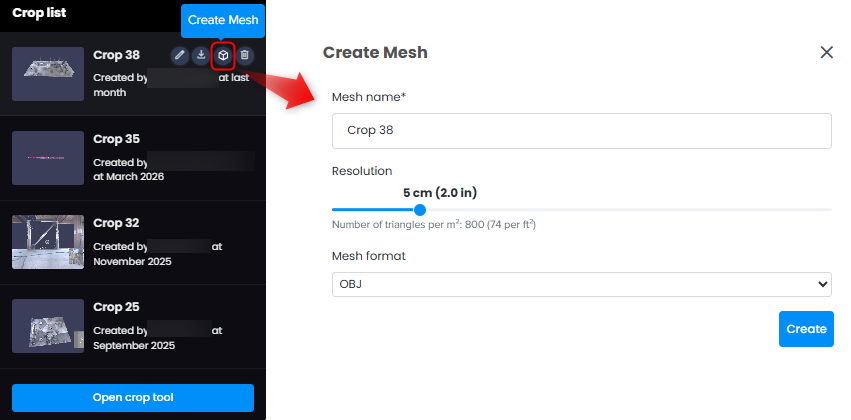
Sélectionnez la résolution (ou densité) de 2 cm (0,8 pouce) à 20 cm (7,9 pouces).
- Il s'agit de la distance minimale entre deux sommets.
- Soyez attentif au choix de la résolution (voir Cas d'usage et exemples de maillages unifiés).
Sélectionnez le format d'export du maillage :
- FBX (Filmbox) - format propriétaire développé par Autodesk, utilisé dans le développement de jeux vidéo, l'animation et le rendu architectural. Idéal pour l'import dans Revit, Blender et Unreal Engine. Plus léger que l'OBJ.
- OBJ (Wavefront object) - format simple et ouvert utilisé pour stocker la géométrie 3D (sommets, arêtes, faces), les coordonnées de texture et les matériaux. Idéal pour l'échange de maillages statiques.
- STL (Stereolithography) - format de base utilisé principalement en impression 3D, car il ne stocke ni couleur ni texture.
- Open USD (Universal Scene Description) - format puissant et extensible pour les scènes 3D à grande échelle. Il prend en charge la géométrie, les matériaux, les lumières, l'animation et la superposition en couches. Idéal pour les pipelines collaboratifs avec des plateformes telles que NVIDIA Omniverse.
La géométrie du maillage conserve la précision complète des coordonnées pour les données de scan géoréférencées.
Consultez la section Cas d'usage et exemples de maillages unifiés.
Une fois terminé, cliquez sur Créer : la fenêtre contextuelle suivante s'affiche.

Dépannage
Si le message d'erreur « La création de maillage est limitée à 100 scans » s'affiche lorsque vous tentez de créer un maillage unifié à partir d'une vue de recadrage Cintoo, suivez les étapes décrites dans l'article Erreur de création de maillage.
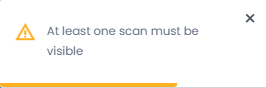
Si le message Au moins un scan doit être visible s'affiche lorsque vous cliquez sur Créer un maillage, le recadrage ne contient aucune donnée de scan. Ajustez le recadrage en mode Navigation 3D afin qu'au moins un scan s'y trouve, puis cliquez sur Sauvegarder ou Mettre à jour pour le recadrage, et créez de nouveau le maillage.
Télécharger le maillage
La création du maillage se termine par l'enregistrement du maillage sous forme de fichier ZIP dans le projet.
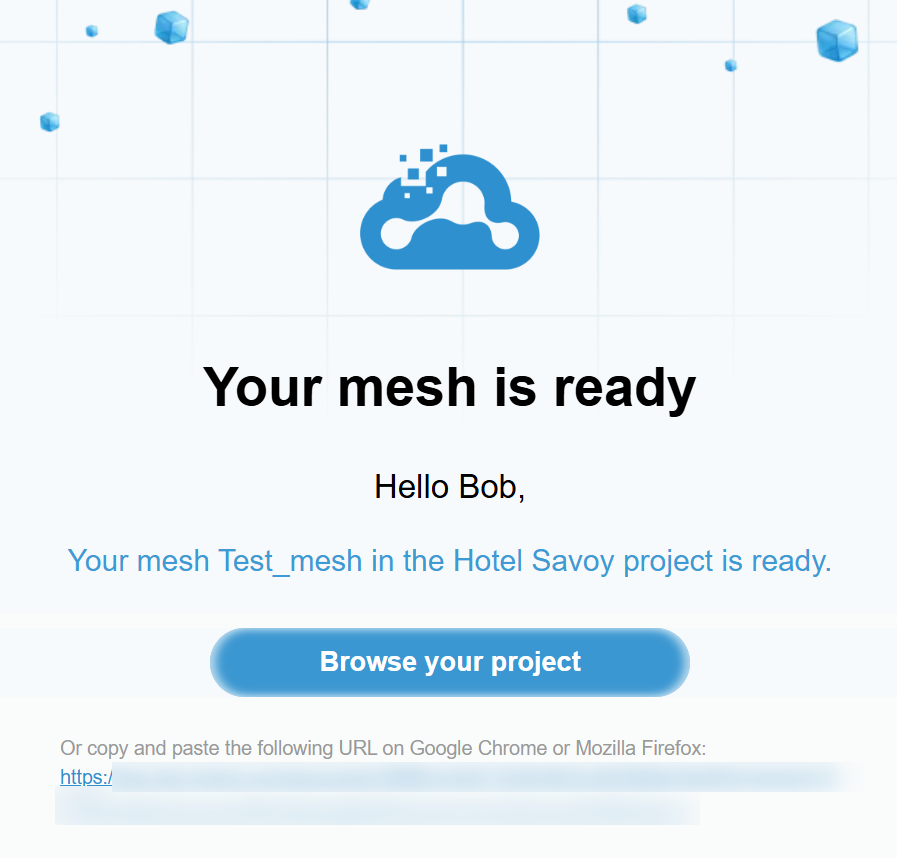
Une fois le fichier ZIP enregistré, un e-mail arrive avec un bouton Parcourir votre projet. Il ouvre le projet dans Cintoo pour visualiser le maillage, puis le télécharger depuis cet endroit.
Télécharger le maillage depuis le projet Cintoo
Le fichier ZIP du maillage figure dans l'onglet Données. Pour l'afficher et le télécharger, accédez au projet ou à la zone de travail et sélectionnez Données.
Cliquez sur l'icône Télécharger à droite de chaque maillage unifié, ou sélectionnez le maillage voulu et cliquez sur Télécharger en bas de la page.

Cet article a-t-il été utile ?
C'est super !
Merci pour votre commentaire
Désolé ! Nous n'avons pas pu vous être utile
Merci pour votre commentaire
Commentaires envoyés
Nous apprécions vos efforts et nous allons corriger l'article