Este artículo describe cómo importar datos de inspección. Los datos de inspección son una imagen analítica que describe la escena desde un determinado tema (por ejemplo, óxido, calor, etc.). Este módulo permite importar imágenes panorámicas de 360° coloreadas con el resultado de un análisis, como el de óxido o el térmico, realizado en otra herramienta, software o plataforma.
Permisos: los usuarios con roles que incluyan el permiso Importar o eliminar Reality Data pueden importar, editar y eliminar datos de inspección.
TABLA DE CONTENIDOS
- Requisito previo: tratamiento de las imágenes 360
- Importación
- Visualización de los datos de inspección
- Información adicional
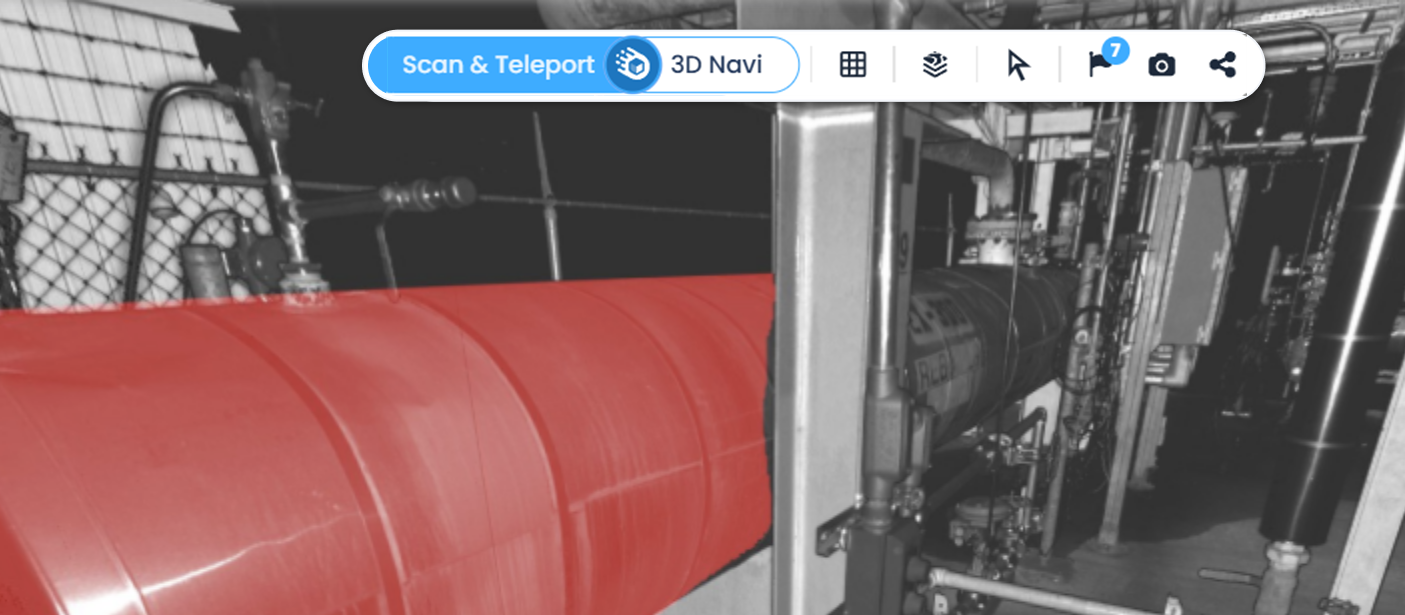
Ejemplo de datos de inspección importados
Nota: IDD solo está disponible con la edición TWIN, mientras que los usuarios de la edición BIM no tienen acceso a esta funcionalidad.
Comuníquese con nosotros a través de sales@cintoo.com para obtener más información sobre la actualización.
Obtenga más información sobre las ediciones BIM y TWIN.
Requisito previo: tratamiento de las imágenes 360
Para obtener datos de inspección en Cintoo se requieren 3 pasos:
Paso 1: obtenga las imágenes panorámicas de origen y la nube de puntos para ejecutar el análisis. Obtenga estos datos de Cintoo o utilice los datos de origen si están disponibles.
Paso 2: ejecute el análisis en un software o una plataforma de socios y genere imágenes panorámicas que muestren el resultado del análisis.
Paso 3: suba a Cintoo las imágenes panorámicas modificadas y utilice las herramientas del módulo IDD para ver los resultados.
Paso 1
Obtenga el ‘scan_id’ y asocie con él el nombre del archivo de la imagen panorámica.
Utilice las imágenes panorámicas HD originales (de origen) o descargue las que se subieron a Cintoo (archivos JPG).
Esta información se puede obtener fácilmente descargando las imágenes panorámicas de los escaneos de un proyecto de Cintoo; también se incluirá un archivo CSV con formato automático para que lo utilice el software de análisis de terceros. Consulte este artículo: Descargar panoramas.
También es posible obtener la información del 'scan_id' mediante Cintoo API. Consulte aquí la documentación de la API: Cintoo API - List Files.
Paso 2
Los detalles de este paso no se incluyen en esta documentación. Consulte la plataforma de software de análisis de terceros que se utilice para ejecutar el análisis.
Paso 3
Una vez realizado el análisis con la nube de puntos o las imágenes, obtenga las imágenes actualizadas resultantes, que se han coloreado con un resultado de inspección.
Es posible cambiar el nombre de esas imágenes para evitar confusiones o sobrescrituras no deseadas (por ejemplo, agregando un acrónimo adicional al nombre del archivo original image001.jpg, como el nombre del archivo de resultado del análisis image001_rst1.jpg).
Actualice el archivo CSV para importar los datos de inspección. El archivo CSV debe tener las siguientes columnas (separadas por una coma “,”):
- filename
- x
- y
- z
- qx
- qy
- qz
- qw
- scan_id: identificador único de un escaneo al que se adjuntan los datos de inspección
- idd_type: una etiqueta que describe la naturaleza de los datos de inspección importados

Actualice el nombre del archivo con el nombre del archivo .jpeg del análisis y agregue el ‘idd_type’ (nombre que aparecerá en la lista desplegable de IDD).
Para 'idd_type':
- Como es posible tener varias inspecciones (de distintos tipos o en distintas fechas), se recomienda contar con una política de convención de nomenclatura para IDD.
- Por ejemplo, utilice un trigrama para el tipo de inspección (por ejemplo, RST para análisis de óxido, THL para análisis térmico, etc.), seguido de un guion bajo y, a continuación, de la fecha (el formato de fecha debe ser siempre el mismo, por ejemplo, YYMMDD).
- Valor de ejemplo de 'idd_type': RST_231220 = "Análisis de óxido del 20 de diciembre de 2023."

Una vez actualizado el archivo CSV, debe guardarse en la misma carpeta que los archivos de imagen.
Importación
La importación de datos de inspección es similar a la importación de imágenes panorámicas de 360° con Cintoo Connect.
1. Asegúrese de utilizar la versión más reciente de Cintoo Connect (Instalación de Cintoo Connect).
2. Haga clic en Datos de inspección en el menú desplegable Añadir de la parte superior derecha.
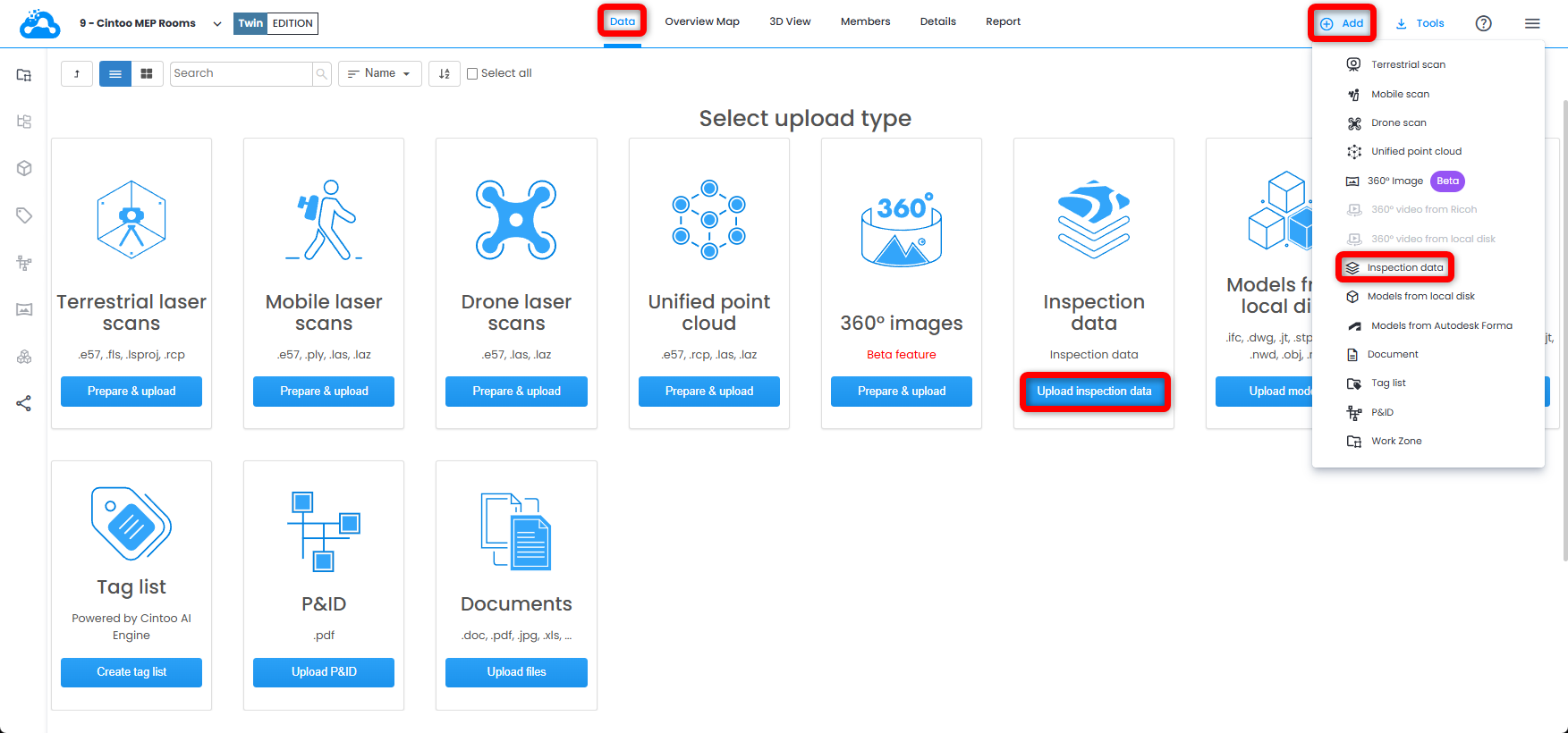
3. Cintoo Connect se abre en la pestaña Inspection Data. Active o desactive Blur - Faces:
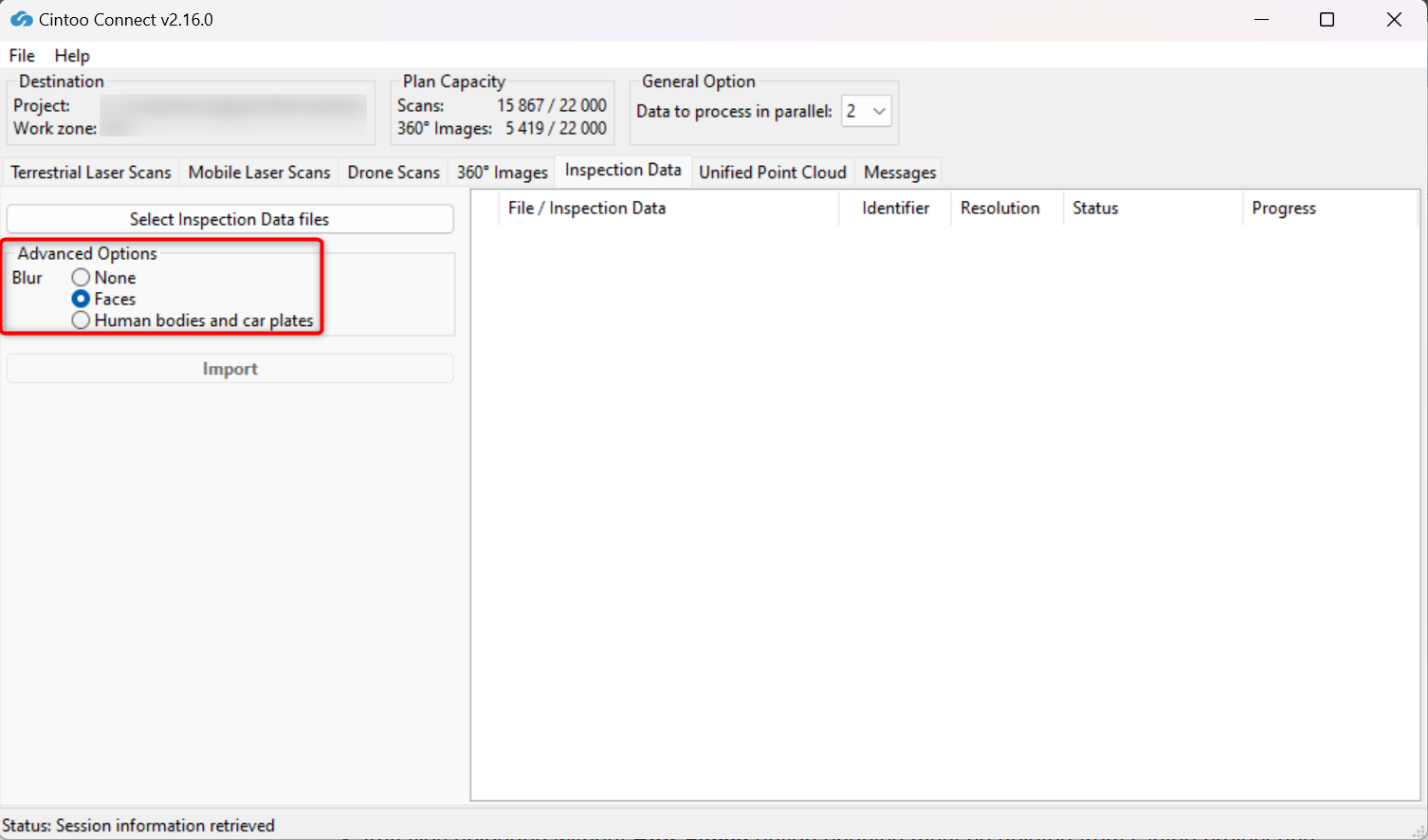
- Esta opción está activada de forma predeterminada; elija la opción None para no aplicar ningún desenfoque.
- Esta opción desenfoca automáticamente los rostros capturados en cualquier imagen panorámica incluida en los escaneos que se suben a Cintoo.
- El desenfoque no se puede deshacer en Cintoo después de subir los escaneos.
- Los archivos subidos sin la opción Blur Faces activada deben eliminarse del proyecto de Cintoo y volver a subirse con la opción marcada para aplicar el desenfoque automático de rostros.
4. Active o desactive Blur - Human bodies and car plates:
- Esta opción está desactivada de forma predeterminada; está elegida la opción Faces .
- Active esta opción para desenfocar automáticamente los cuerpos humanos incluidos los rostros y las placas de vehículos capturados en cualquier imagen panorámica incluida en los escaneos que se suben a Cintoo.
- El desenfoque no se puede deshacer en Cintoo después de subir los escaneos.
- Los archivos subidos sin la opción Blur Human bodies and car plates activada deben eliminarse del proyecto de Cintoo y volver a subirse con la opción marcada para aplicar el desenfoque automático.
Advertencia: utilícela con cuidado y solo si es imprescindible, ya que el tiempo de importación de los escaneos podría duplicarse con la opción activada.
5. Haga clic en Select Inspection Data files.
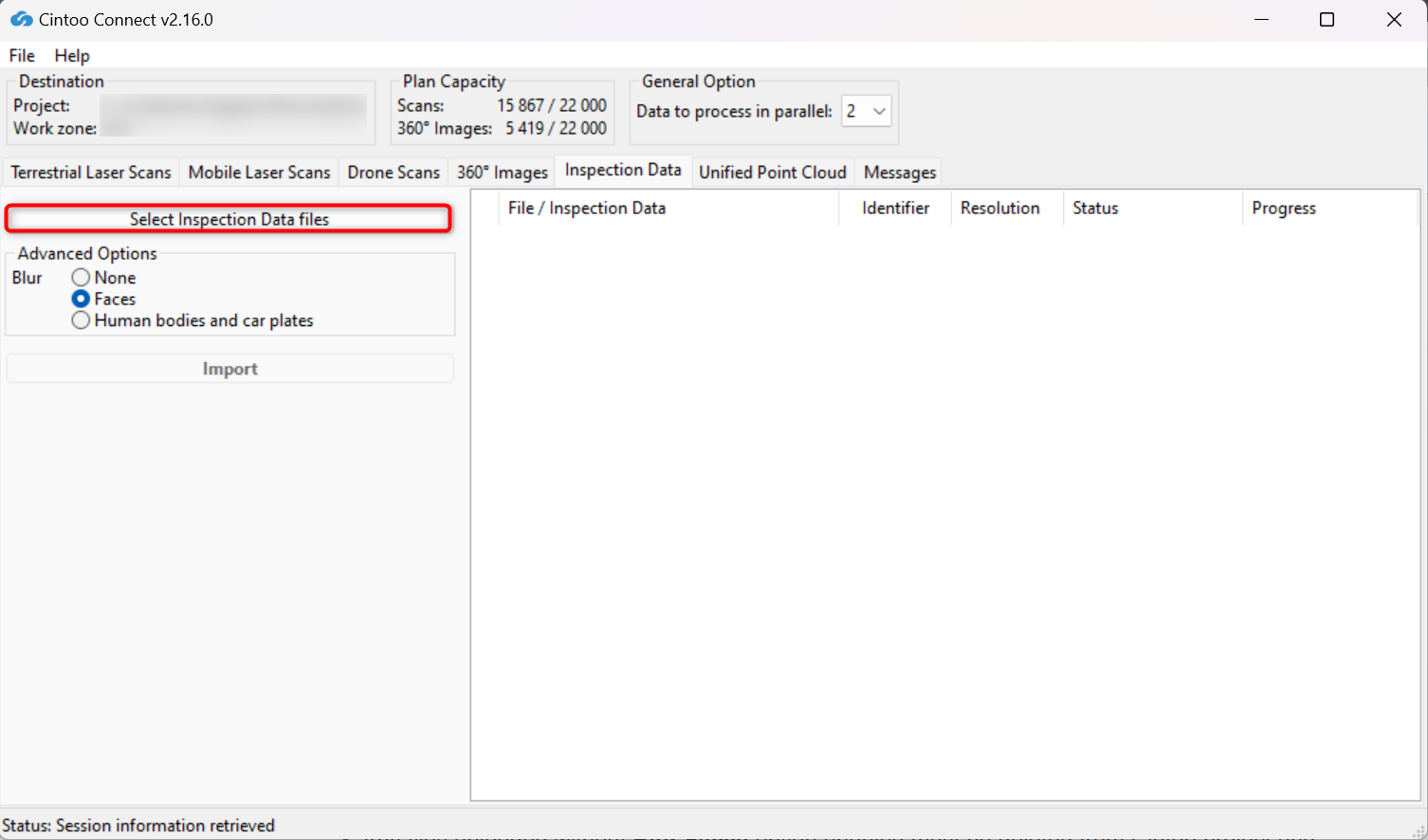
6. Vaya al archivo CSV con los datos de inspección y haga clic en Open.

7. Asegúrese de que los datos de escaneo con el scan_id correspondiente ya estén importados en el proyecto. Si no, importe primero los datos de escaneo.
8. Haga clic en Import para iniciar el proceso de subida. Siga el progreso en el panel Progreso de tareas situado en la parte superior derecha.
Acciones
1. El archivo IDD subido aparece en la estructura de archivos de la pestaña Datos, en la zona de trabajo elegida, con una insignia IDD especial, Formato imagen IDD y Categoría GeoImages. Para este tipo de archivo se dispone de una lista estándar de acciones.

2. Al hacer clic en el botón Editar están disponibles las siguientes acciones:
Permisos: los usuarios con roles que incluyan el permiso Cargar y descargar documentos pueden editar los datos de inspección.
- edición del nombre del archivo
- adición y edición del tipo de inspección que se mostrará posteriormente en la interfaz
- edición del ID de escaneo. Útil en caso de error tipográfico.
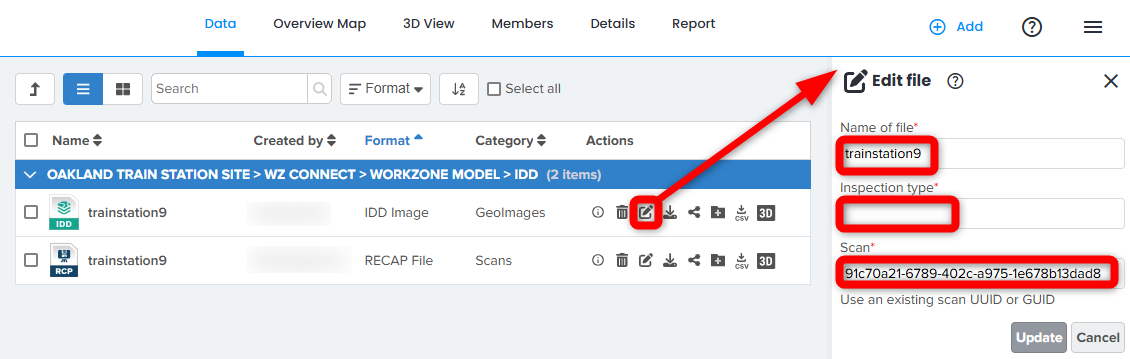
Haga clic en Actualizar para guardar los cambios.
3. Los archivos IDD se pueden colocar en cualquier lugar de un proyecto; esto no afecta en modo alguno al vínculo entre ellos y los escaneos de origen.
Nota: en algunas estructuras de proyecto, los archivos IDD se pueden colocar en una zona de trabajo específica para una mejor gestión de los datos.
4. Encuentre los archivos IDD en el Explorador de recursos.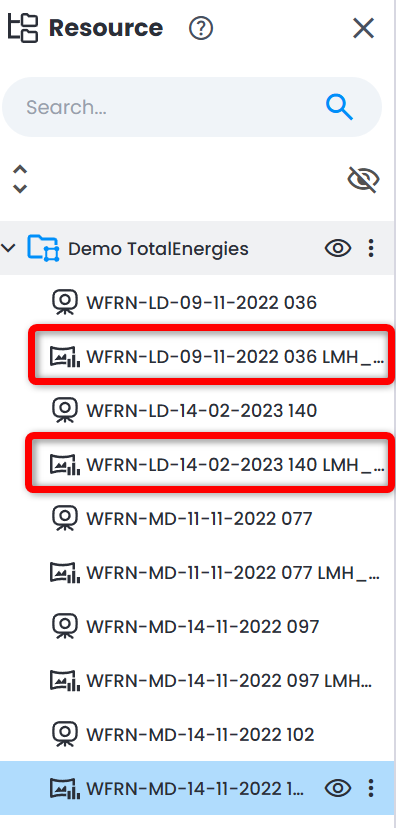
Visualización de los datos de inspección
En un proyecto y una zona de trabajo de Cintoo en los que se hayan subido datos de inspección, cambie a la Vista 3D.
Los datos de inspección se admiten en los modos de ajuste de visualización RGB 3D, 3D Navi, Scan&Teleport y Panorámica 2D .
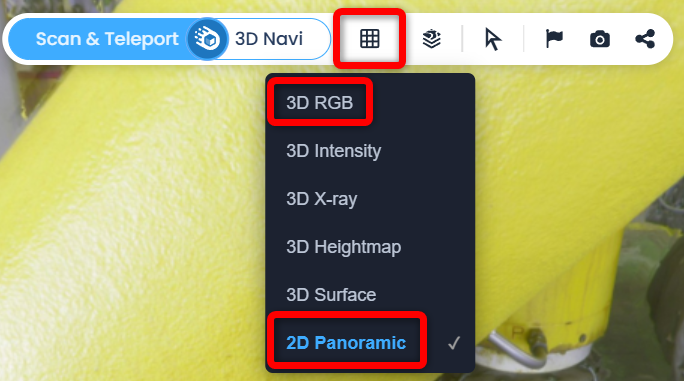
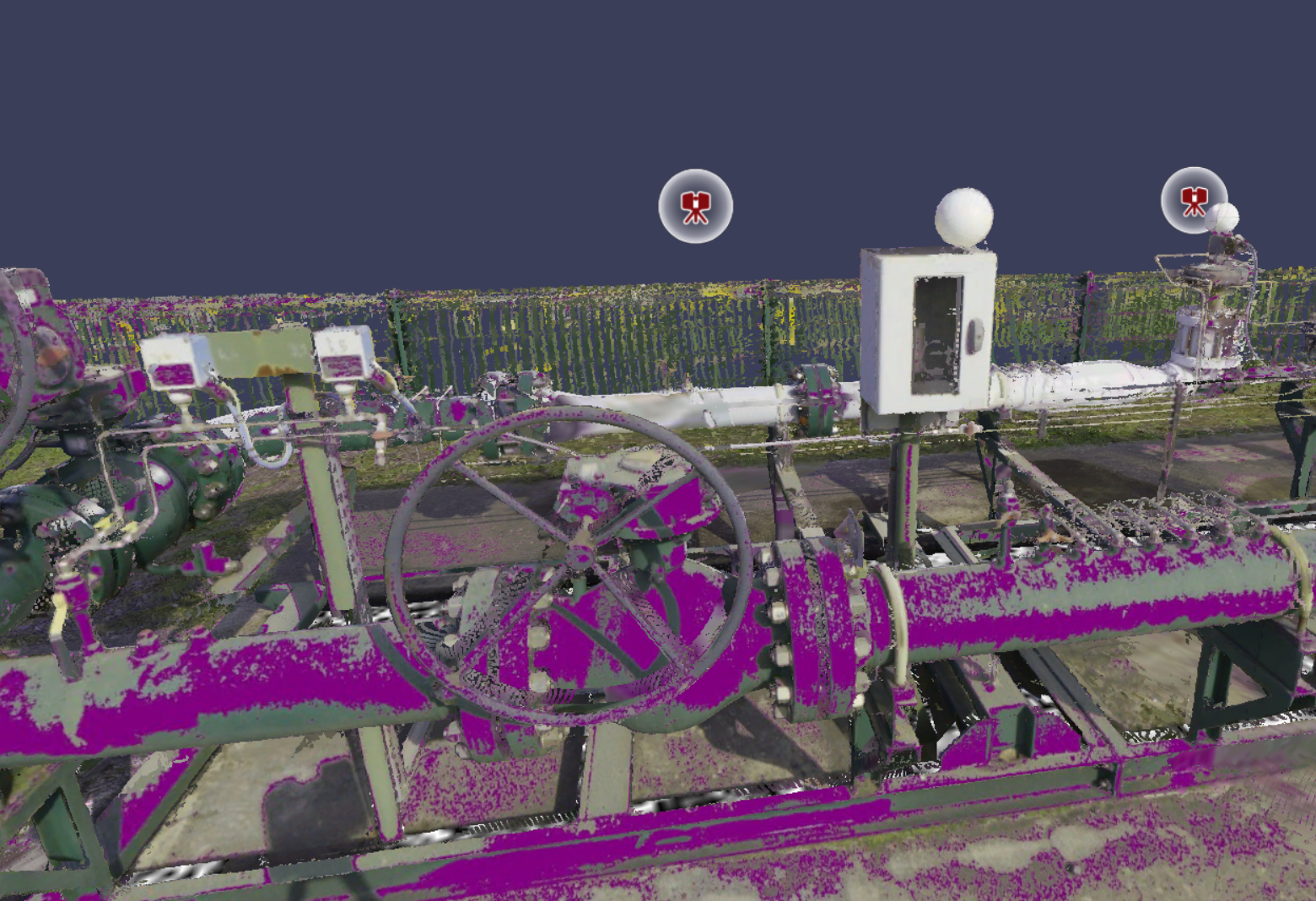
Es posible analizar e interpretar óxido, calor y otros parámetros con Datos de inspección desde cualquier posición necesaria. Utilice todas las herramientas de desplazamiento disponibles (3D Navi y Scan&Teleport) para moverse alrededor del objeto observado y active solo las etiquetas si es necesario.
Advertencia: en los escaneos móviles de los siguientes formatos, Leica BLK2GO, NavVis Ivion, VLX y M6, y en los escaneos de Viametris, no se muestran las texturas de las imágenes panorámicas 2D ni los IDD en el modo 3D Navi.

En la barra de navegación, haga clic en el botón Datos de inspección, indicado con un icono de capas.
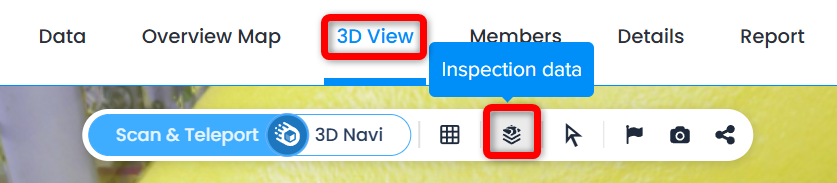
Aparecerá una lista de temas.
- Ninguna es la imagen panorámica 2D predeterminada
- Haga clic en los datos de inspección deseados
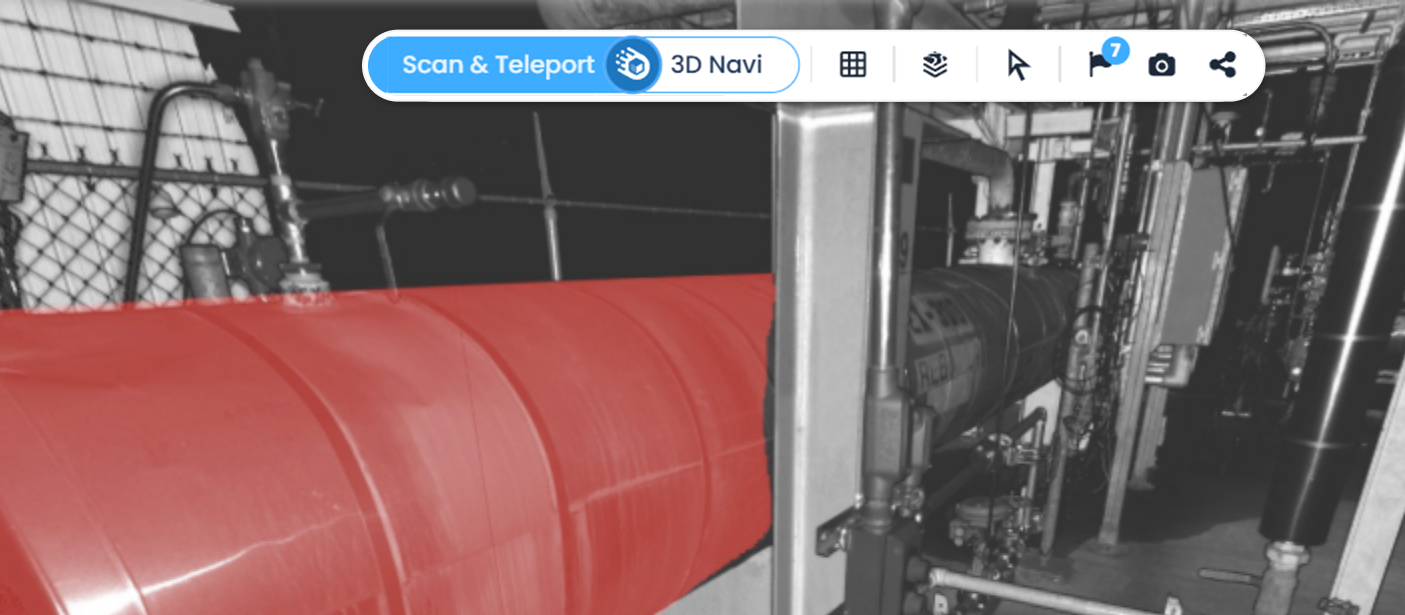
A continuación se muestra la imagen con los datos de inspección.
Información adicional
- Si el ‘idd_type’ está vacío en todas las líneas del CSV, Cintoo Connect importa las imágenes como imágenes de 360°, independientemente de que el ‘scan_id’ esté definido o no, en todas las líneas o en algunas.
- Cintoo Connect rechaza el archivo CSV por considerarlo "no válido" y no importa nada si:
- ‘idd_type’ está definido pero ‘scan_id’ no lo está en al menos una línea
- Algunas líneas tienen definido el ‘idd_type’ y otras no
- Las imágenes panorámicas originales (sin IDD) y la información de IDD no se pueden subir a Cintoo en el mismo lote de importación.
- Cuando se importa un archivo IDD y se vincula a un escaneo que ya tiene el mismo IDD_type, se reemplazará la imagen panorámica.
¿Le fue útil este artículo?
¡Qué bueno!
Gracias por sus comentarios
¡Sentimos mucho no haber sido de ayuda!
Gracias por sus comentarios
Comentarios enviados
Agradecemos su iniciativa, e intentaremos corregir el artículo