Este artículo describe cómo instalar Cintoo Connect para importar y exportar datos de Cintoo.
¿Quién debe instalar Cintoo Connect?
Cintoo Connect debe instalarse en el equipo de escritorio con Windows de los usuarios que suban datos de escaneo láser desde su equipo a Cintoo, o de los usuarios que descarguen datos de escaneo láser desde Cintoo como nubes de puntos a su equipo.
Los usuarios que accedan a Cintoo para visualizar, medir, anotar, recortar, crear secciones o elevaciones ortográficas, etc., y que no importen ni exporten datos de escaneo láser, no necesitan instalar Cintoo Connect.
¿Cómo se instala Cintoo Connect?
Descargar el instalador más reciente de Cintoo Connect
- Desde Mis Proyectos, abra el proyecto de Cintoo en el que se deban subir los datos. La versión más reciente de Cintoo Connect está disponible en el menú desplegable Herramientas situado en la parte superior derecha.
O utilice el enlace de descarga anterior.
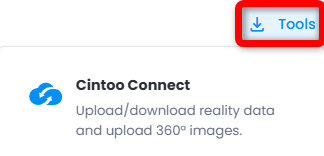
- Descargue la versión más reciente de Cintoo Connect y siga las instrucciones para ejecutar la instalación.
No se requieren derechos de administrador para instalar Cintoo Connect.


- Una vez finalizada la instalación, inicie Cintoo Connect al comenzar un proceso de subida o de exportación desde la aplicación web de Cintoo. Cintoo Connect no se puede iniciar ni abrir de forma independiente en equipos de escritorio o portátiles. Solo se inicia desde la aplicación web de Cintoo, después de que el usuario haya iniciado sesión en la plataforma.
Consulte los siguientes artículos para conocer los pasos que debe seguir a continuación para iniciar y ejecutar Cintoo Connect:
La solución consiste en instalar esta característica siguiendo estos pasos dentro de la máquina virtual (VM) con Windows Server 2019.
- Abra Server Manager
- Seleccione Features | Add Feature
- Seleccione Wireless LAN Service
- Instale la característica con Install y reinicie la VM con Restart
¿Le fue útil este artículo?
¡Qué bueno!
Gracias por sus comentarios
¡Sentimos mucho no haber sido de ayuda!
Gracias por sus comentarios
Comentarios enviados
Agradecemos su iniciativa, e intentaremos corregir el artículo