Este artículo presenta las oportunidades que ofrece la nueva función de importación de Cintoo Connect - Unified Point Cloud import. La herramienta utiliza el algoritmo propietario de Cintoo para crear una estructura para el archivo de escaneo de acuerdo a los parámetros proporcionados por un usuario durante el proceso de importación.
Permisos: usuarios con roles que incluyen Upload or Delete Reality Data permission can import unified point cloud data with Cintoo Connect.
Ver video tutorial: Cómo Importar Nubes de Puntos Unificados a Cintoo.
ÍNDICE DE CONTENIDOS
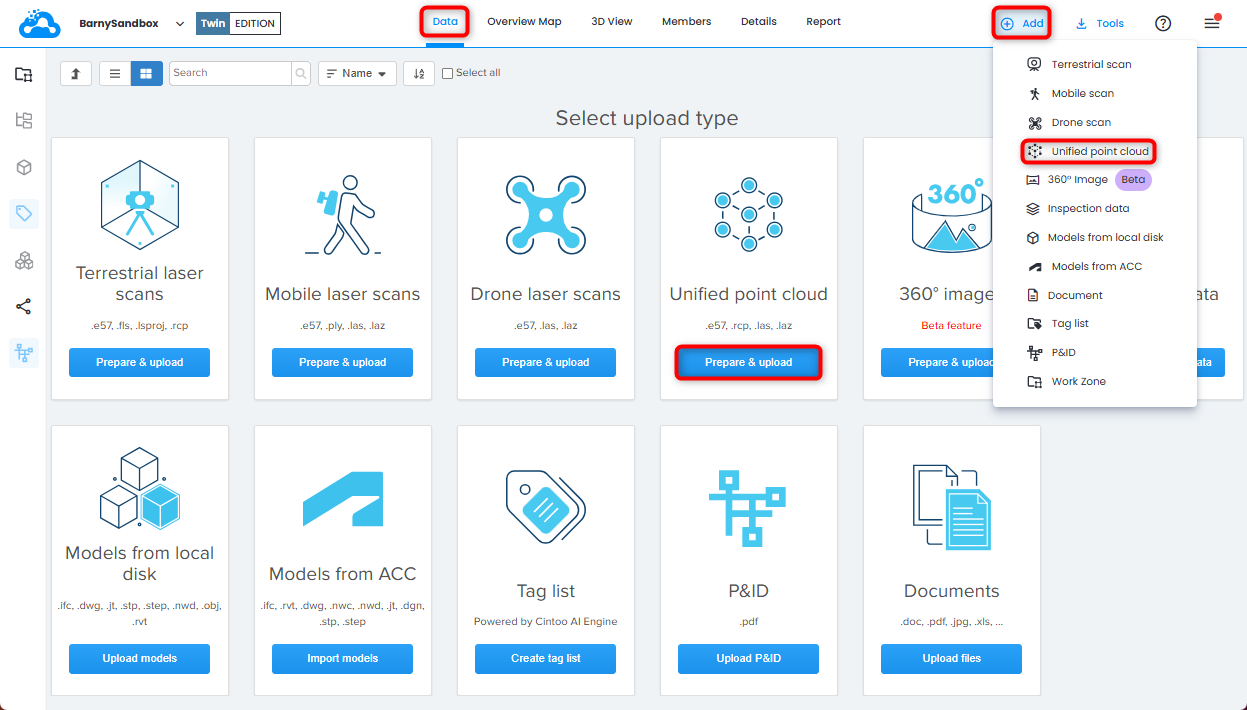
Para acceder a la funcionalidad, abra la pestaña open Data tab and click Prepare & upload on Unified point cloud tile or click Unified point cloud from Add drop-down menu on the top right. Cintoo Connect se iniciará.
Casos de uso
- Escaneo del interior del edificio cuando la estructura está ausente o perdida. Esta herramienta ofrece una oportunidad única para crear una nueva estructura para archivos de escaneo sin ningún esfuerzo adicional incorporado en la solución Cintoo Connect.
- Enfoque multimodal para escanear, por ejemplo, tener terrestre/móvil/dron en una sola nube de puntos. La herramienta permite crear una estructura que se perdió durante el proceso de unificación de los escaneos terrestres fuente (por ejemplo, al utilizar Autodesk ReCap).
- Trayectoria no horizontal de vuelo de dron.
Para cargar una trayectoria de vuelo horizontal, utilice Subir Datos de Dron.
Nota: la densidad de nube de puntos recomendada para cualquier formato de escaneo es 5mm; en casos extremos, podría aumentarse hasta 10mm.
Datos de entrada
Los siguientes tipos de datos son compatibles para importación con la opción Nube de Puntos Unificada:
- E57 escaneos - solo una nube de puntos, no se soportan múltiples nubes de puntos en un solo archivo de escaneo E57.
- no estructurado RCP
- LAS y LAZ
Configurar la importación
1. Parámetros que se requieren para iniciar la importación de datos de escaneo:

- Archivo - ruta al archivo en un almacenamiento local.
- Superficie cubierta por cada punto de vista virtual - parámetro que controla la superficie cubierta que directamente afecta la cantidad de posiciones de escaneo generadas. Más superficie cubierta - menos posiciones de escaneo generadas. Se puede configurar tanto ingresando el valor en el cuadro como moviendo el deslizador. Por favor recuerde que este parámetro es una estimación debido a las especificaciones del algoritmo.
- Elevación de los pisos a procesar - parámetro que controla los niveles de elevación. Se pueden introducir múltiples niveles con el delimitador de ";" sin espacios.
Por ejemplo, se realizó el escaneo dentro de un edificio cubriendo múltiples pisos, entonces, conociendo la elevación de cada piso, un usuario puede configurarlos para tratarlos por separado.

Nota: los niveles de piso cubren los datos de la nube de puntos por encima y por debajo del nivel configurado en 25cm. Si el terreno escaneado tiene un cambio de nivel por encima de este límite, por favor agregue otro nivel de piso para cubrir el área. El mismo principio aplica a pendientes o escalones presentes en el terreno.
Por favor analice detenidamente los datos de escaneo para elegir los niveles de piso correctos. Estos 2 artículos ayudarán a hacerlo dentro de Recap o Cloud Compare. Después de que los datos de escaneo se importen en Cintoo, revise cuidadosamente si se han cubierto todos los datos; si no es así, agregue más niveles de piso para asegurar la cobertura completa.
- Elevación sobre el nivel del suelo - parámetro que controla la posición del escáner sobre el nivel del suelo. Esto significa que las vistas de burbuja se crearán en esta elevación en un proyecto de Cintoo.
2. Parámetros que se muestran con fines informativos:
- Número de puntos - información sobre la cantidad total de puntos en la nube de puntos.

- Una vez que se hace clic en el botón Importar , se muestra una estimación de los puntos de vista virtuales generados (posiciones de escaneo) y una estimación de tiempo en una ventana emergente. Haga clic en Continuar para proceder si el número de VVPs y el tiempo estimado son satisfactorios.

- Estimación de puntos de vista virtuales generados - cantidad de posiciones de escaneo a ser generadas según el parámetro Superficie cubierta por cada punto de vista virtual controlado por el usuario.
- Magnitud del tiempo de importación - cantidad estimada de tiempo que se requeriría para importar los datos en Cintoo.
Limitaciones
Los escaneos en formato E57 se importan sin imágenes de 360 grados. Las imágenes podrían importarse por separado con Importar imágenes de 360 grados opción.
¿Le fue útil este artículo?
¡Qué bueno!
Gracias por sus comentarios
¡Sentimos mucho no haber sido de ayuda!
Gracias por sus comentarios
Comentarios enviados
Agradecemos su iniciativa, e intentaremos corregir el artículo