Este artículo explica cómo crear manualmente un archivo CSV de ruta de escaneo requerido por Cintoo Connect con Cloud Compare.
1. Abra el archivo de nube de puntos unificada en CloudCompare usando Archivo > Abrir.

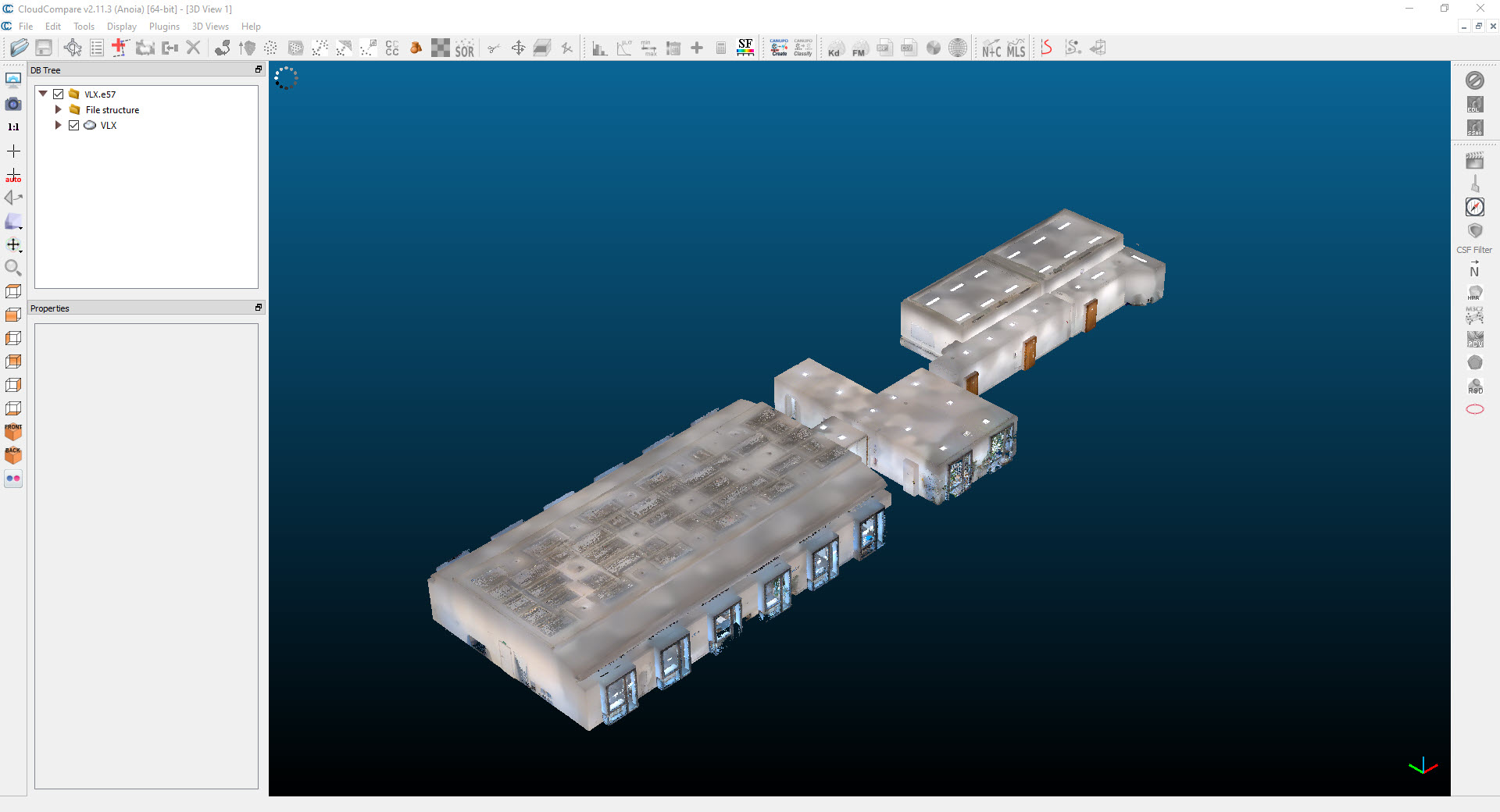
2. Guarde la nube de puntos unificada como archivo E57 si el archivo de entrada no es un E57, luego proceda al Paso 3.
3. Si es necesario, recorte la nube de puntos seleccionando el archivo de nube de puntos del Árbol de Base de Datos y navegando a Editar > Recortar. Modifique los valores en el cuadro de diálogo Recortar según sea necesario y haga clic en OK.


4. Con el archivo de nube de puntos seleccionado en el Árbol de Base de Datos, haga clic en Selección de lista de puntos y elija los puntos deseados en el archivo de nube de puntos.


5. Cuando haya terminado de elegir puntos, navegue a la lista de selección de puntos, haga clic en la flecha desplegable Guardar , seleccione nombre de etiqueta,x,y,z y guarde como archivo CSV.
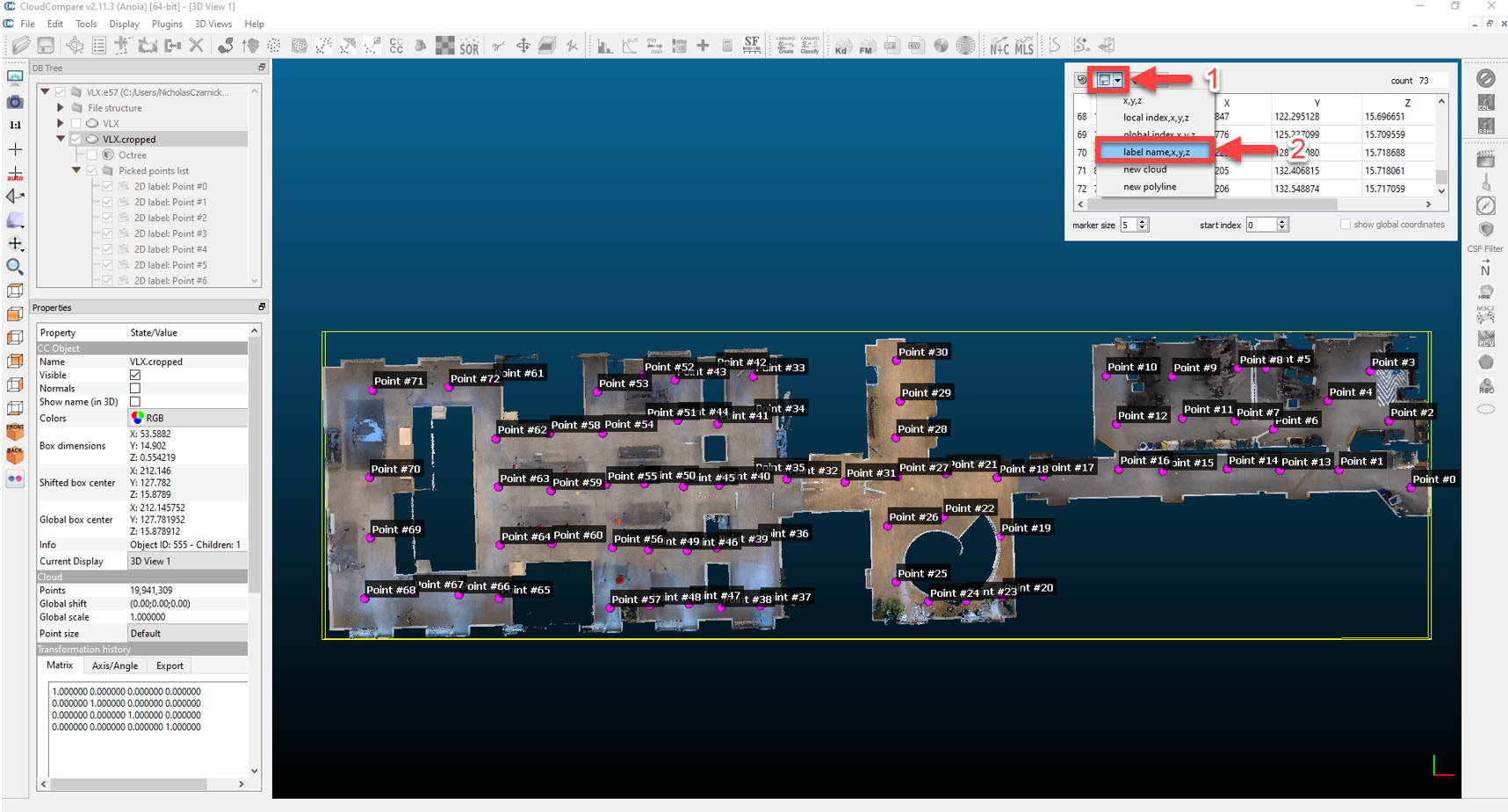

6. Abra el archivo CSV e inserte una nueva fila en la parte superior con los siguientes valores para las celdas A1 – H1: filename,x,y,z,qw,qx,qy,qz.

7. Para las columnas E-H, inserte los siguientes valores para todas las filas: 1,0,0,0

8. Agregue 1.7 a todos los valores z en la columna D para colocar los sprites de escaneo a una elevación estándar, save y cierre el archivo CSV.


9. En Cintoo Connect, navegue a la pestaña Escaneos Láser Móviles. Seleccione Genérico E57/LAS/LAZ del menú desplegable Dispositivo/Formato . Ingrese el archivo E57 unificado como Nube de Puntos y el archivo CSV como Ruta de Escaneo. Ajuste el valor de Position Sampling para modificar el número de puntos de vista a generar. Si es necesario choose Difuminar caras opción por razones de seguridad.

10. Haga clic en Importar para comenzar el proceso de carga.
¿Le fue útil este artículo?
¡Qué bueno!
Gracias por sus comentarios
¡Sentimos mucho no haber sido de ayuda!
Gracias por sus comentarios
Comentarios enviados
Agradecemos su iniciativa, e intentaremos corregir el artículo