Este artículo describe la interfaz y funcionalidad de Share Link Explorer , incluyendo el control de parámetros de enlaces compartidos ya existentes.
Share Link Explorer es un espacio dedicado para gestionar enlaces compartidos a zonas de trabajo específicas del proyecto o todo el proyecto.
Video tutorial: Share Link Explorer
Permisos: usuarios con roles que incluyan el permiso de Compartir permission en al menos una de las zonas de trabajo del proyecto pueden usar Share Link Explorer.
ÍNDICE DE CONTENIDOS
Share Link Explorer se encuentra en la Explorer Toolbar a la izquierda de la pantalla.
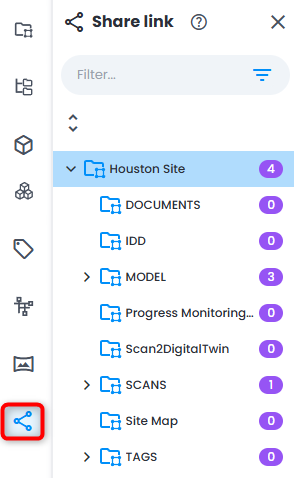
Nota: cualquier enlace compartido creado en el proyecto es visible en la zona de trabajo correspondiente donde se creó. La información sobre ellos está disponible y es editable.
Interfaz
La estructura del contenido de Share Link Explorer imita la estructura de las zonas de trabajo con carpetas correspondientes para cada zona de trabajo individual donde se almacenan todos los enlaces compartidos relacionados. El contador de enlaces compartidos está a la derecha del proyecto y de cada zona de trabajo individual.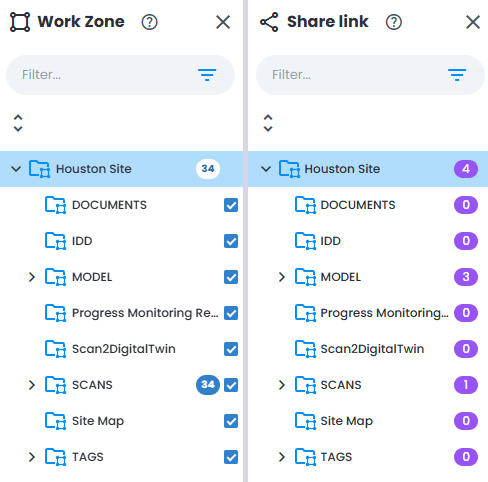
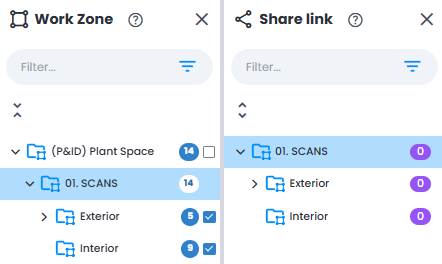
El contenido de Share Link Explorer depende de la zona de trabajo elegida en Work Zone Explorer, lo que significa que solo se muestran las carpetas correspondientes a las zonas de trabajo activas.
Fecha de caducidad
En caso de que la opción Establecer fecha de caducidad para la URL se haya configurado al crear el enlace compartido, o se haya agregado más tarde mediante una modificación a través de Editar.
- La cantidad de tiempo restante hasta la Fecha de caducidad se muestra junto a un enlace compartido

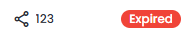
- Los enlaces compartidos vencidos tendrán un mensaje Expired correspondiente que se muestra junto a un enlace compartido
- Los enlaces compartidos sin Fecha de caducidad definida se marcarán con el mensaje Unset

Nota: los enlaces compartidos son visibles para su creador y para un usuario con el rol de Propietario de Proyecto por razones de seguridad.
Acciones
Es posible crear un enlace compartido directamente desde Share Link Explorer haciendo clic en la zona de trabajo que necesita compartirse, seguido de un clic en el botón + Share link.
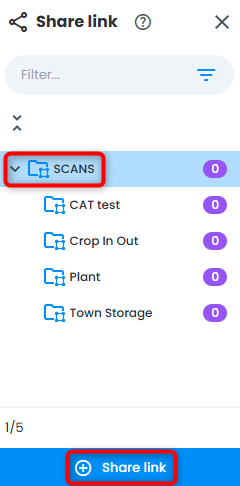
El enlace compartido se guardará en la zona de trabajo elegida. Si se crea desde la vista 3D, el enlace compartido contendrá acceso a todas las zonas de trabajo habilitadas (ya sea resaltadas o marcadas) en Work Zone Explorer.
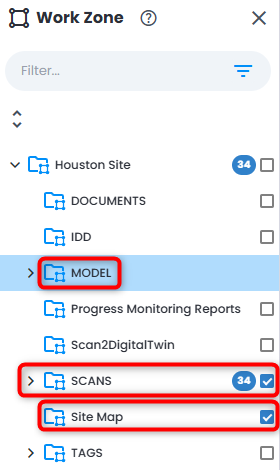
Siga el proceso de creación de un enlace compartido en el menú Crear enlace compartido que aparece a la derecha. Para más información, consulta Parámetros de compartición.
Nota: todos los enlaces deben tener un nombre para distinguirse de los demás. El nombre de un enlace también aparecerá como el nombre de la pestaña en el navegador una vez que se abra este enlace.
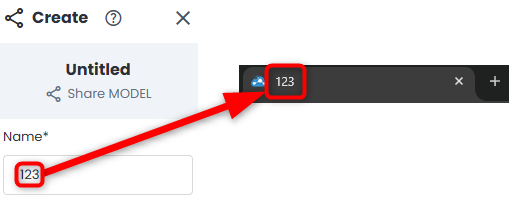
En la parte superior del menú tanto para Crear enlace compartido como para Editar enlace compartido precedido por la palabra Compartir , el nombre de la zona de trabajo refleja dónde se almacena el enlace compartido. Sin embargo, no indica que esta zona de trabajo sea la que se está compartiendo. Esto depende de las zonas de trabajo elegidas en Work Zone Explorer al crear.

Para un enlace compartido existente, la barra de acciones incluye:
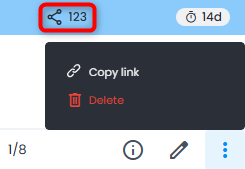
- Información - abre un menú a la derecha con todas las Propiedades de un enlace compartido, incluyendo una URL completa, fácil de copiar, del enlace y un código QR para una mejor usabilidad. Detalles contiene la información sobre fecha de creación y creador del enlace.

- Editar enlace - abre un menú correspondiente de Editar enlace compartido a la derecha donde se pueden ajustar los parámetros de un enlace compartido. Ajuste la Vista 3D para obtener la posición exacta que se mostrará al abrir, luego haga clic en Actualizar.
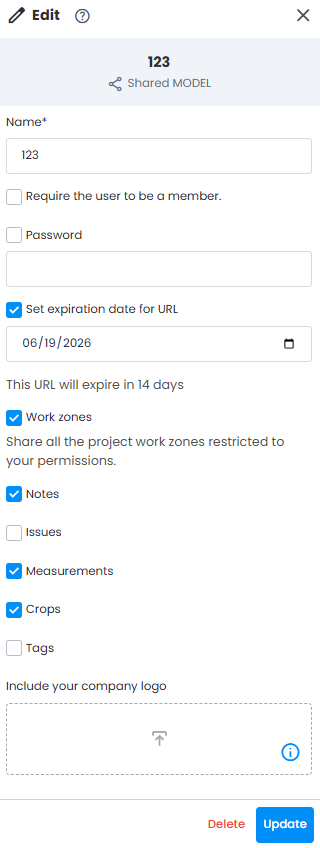
- Eliminar - elimina el enlace compartido del proyecto después de la confirmación.
- Copiar enlace - agrega el enlace al caché/portapapeles para ser pegado en cualquier lugar más adelante.
¿Le fue útil este artículo?
¡Qué bueno!
Gracias por sus comentarios
¡Sentimos mucho no haber sido de ayuda!
Gracias por sus comentarios
Comentarios enviados
Agradecemos su iniciativa, e intentaremos corregir el artículo