Este artículo describe las distintas opciones para crear enlaces para compartir, los parámetros de uso compartido y las limitaciones.
Vea el video tutorial: Compartir
TABLA DE CONTENIDOS
- Enlace para compartir
- Crear un enlace para compartir con la Vista 3D abierta
- Crear un enlace para compartir desde el Explorador de enlaces para compartir
- Crear un enlace para compartir desde la pestaña Datos
- Parámetros
Enlace para compartir
Un enlace para compartir es un vínculo (URL) que se abre en el navegador y que puede compartirse con cualquier persona, por ejemplo ajena a la empresa, para darle acceso de visualización al contenido del proyecto sin invitar a esa persona al proyecto.
El enlace para compartir hereda el nivel de permisos de su creador y su contenido es ajustable para permitir o restringir el acceso a determinados elementos del proyecto (Anotaciones, Etiquetas, etc.). Consulte Parámetros para obtener más información.
El enlace para compartir también da acceso de visualización al contenido de video de 360° de la escena compartida: la trayectoria del video, los fotogramas de 360° y los Gaussian Splats se muestran en la Vista 3D, y el 360 Edition Explorer enumera cada video con sus fotogramas y Gaussian Splats, que también aparecen en el Explorador de recursos. El usuario del enlace para compartir se desplaza a un fotograma haciendo clic en la trayectoria del video o haciendo doble clic en un fotograma en el 360 Edition Explorer. El contenido de video de 360° siempre se incluye, sin una opción específica en los parámetros, y no hay ninguna acción disponible sobre él. Si la escena compartida no tiene video de 360°, el 360 Edition Explorer muestra "No 360 video in the scene".
Crear un enlace para compartir con la Vista 3D abierta
Acceso a las zonas de trabajo
Tener la Vista 3D abierta en el momento de crear el enlace para compartir cambia su contenido: el enlace se amplía y, en lugar de conceder acceso solo a la zona de trabajo en la que se guarda, sigue la estructura de zonas de trabajo que esté marcada (activada) en el Explorador de Zonas de Trabajo.
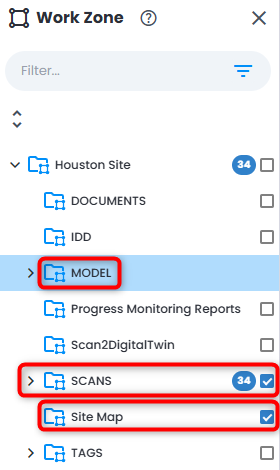
Si hay varias zonas de trabajo activas a la vez, el enlace para compartir captura y concede acceso a todas ellas en conjunto. La misma lógica se aplica al proceso de creación de un enlace para compartir desde el Explorador de enlaces para compartir con la Vista 3D abierta.
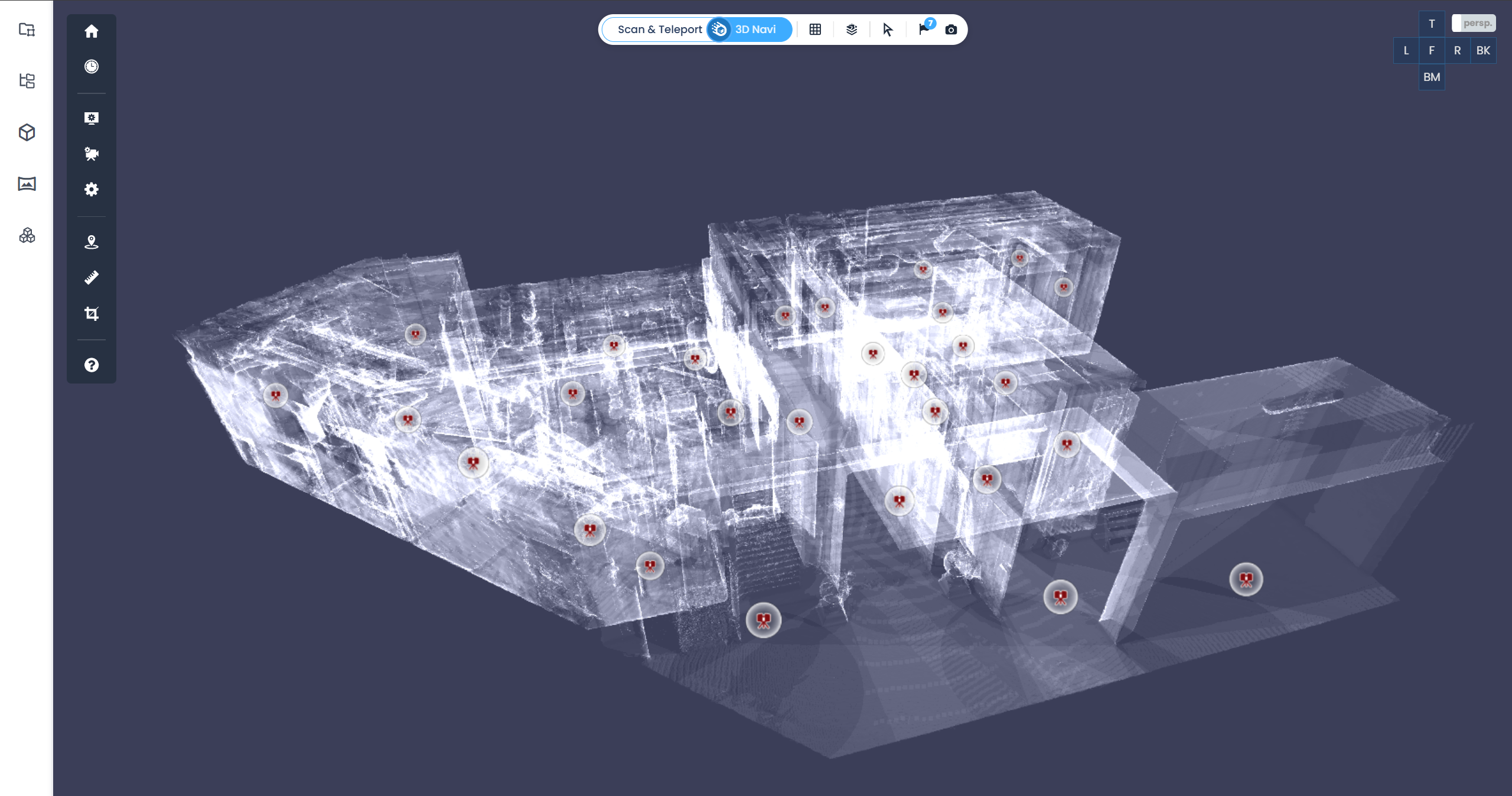
Compartir desde la barra de herramientas central de la Vista 3D
- Elija una posición de cámara en cualquier modo de vista (Scan&Teleport o 3D Navi) y elija cualquier Modo de visualización. Esto definirá la vista predeterminada del enlace para compartir.
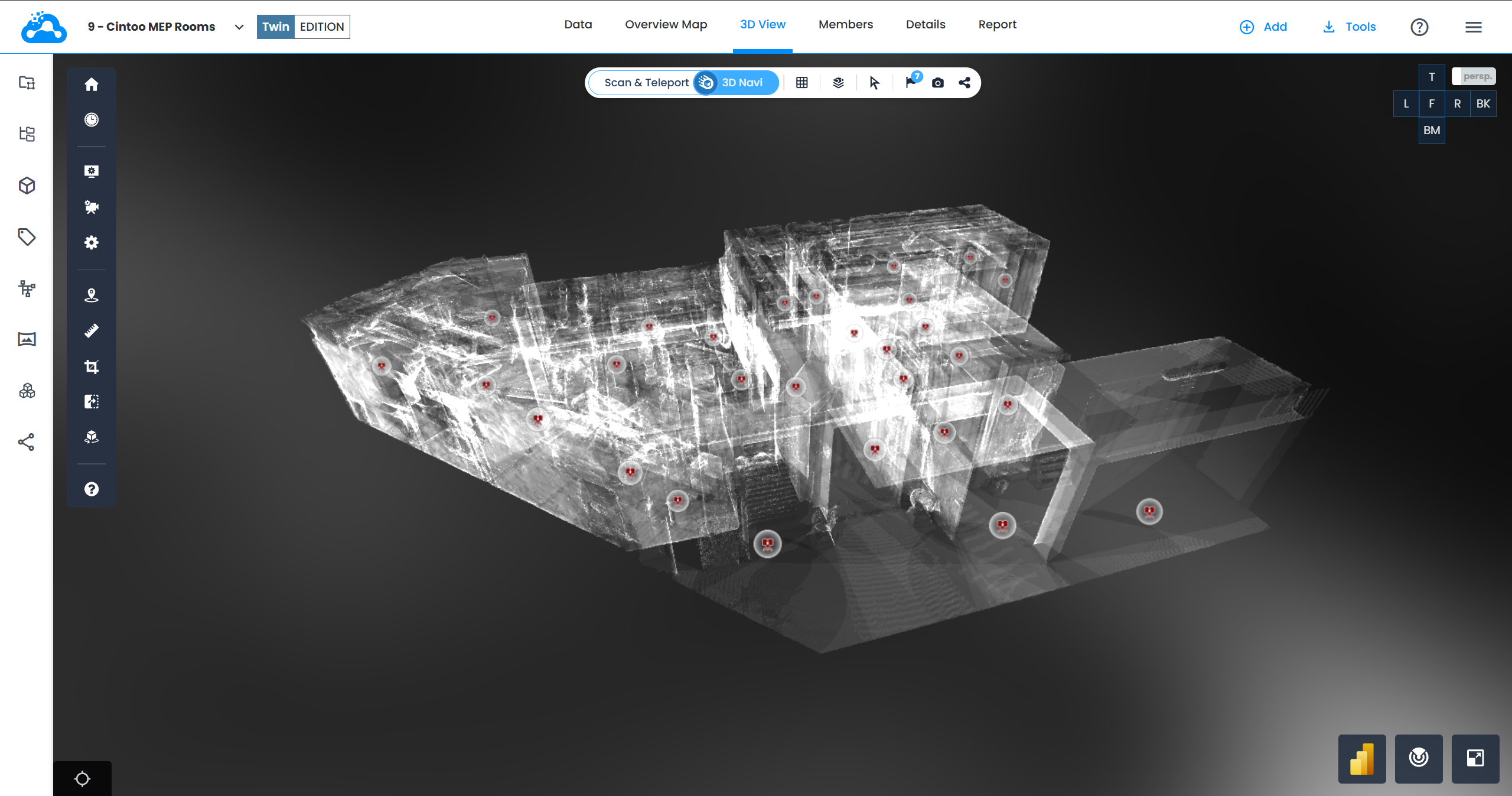
- Haga clic en el icono Compartir situado en el lado derecho de la barra de herramientas central. El enlace para compartir se crea en la zona de trabajo seleccionada en el Explorador de Zonas de Trabajo. Consulte Acceso a las zonas de trabajo para saber a qué zonas de trabajo da acceso el enlace para compartir.

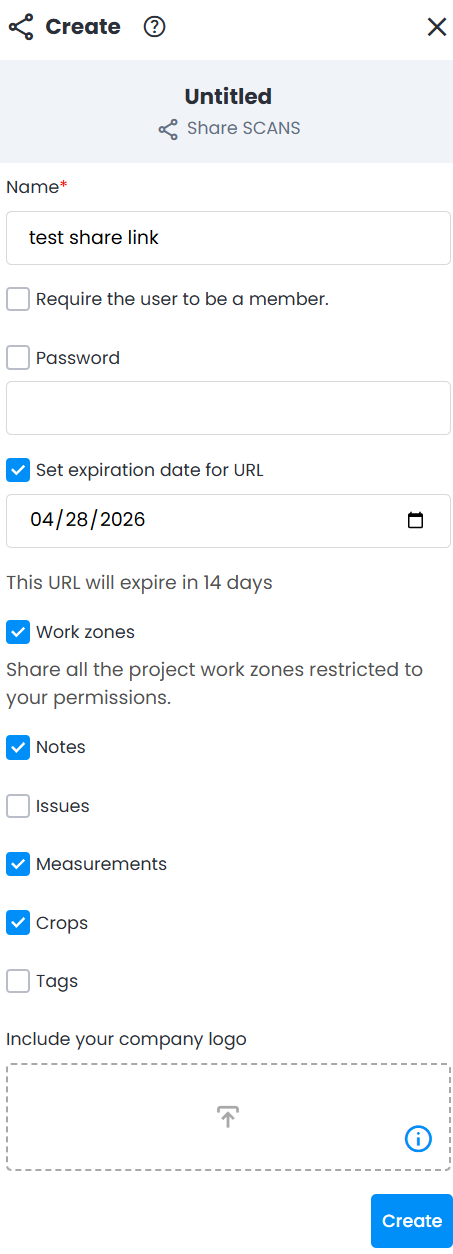
- Defina los parámetros en el menú Crear que se abre a la derecha y haga clic en Crear.
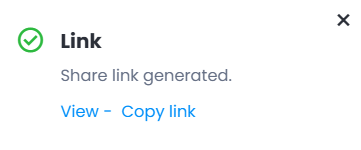
- Aparece una ventana emergente verde Enlace en la parte inferior derecha de la pantalla.
Haga clic en Vista para abrir el enlace en una nueva pestaña del navegador con el nombre asignado al enlace en su creación.
Haga clic en Copiar enlace para guardar el enlace y compartirlo del modo que prefiera.
- El usuario del enlace para compartir accede exactamente a la misma vista predeterminada establecida al crear el enlace.
 Advertencia: no es posible crear un enlace para compartir desde la pestaña Mapa de visión general.
Crear un enlace para compartir desde el Explorador de enlaces para compartir
El proceso de creación de un enlace para compartir se describe en Explorador de enlaces para compartir.
Crear un enlace para compartir desde la pestaña Datos
Este tipo de enlace para compartir no tiene ninguna escena de la Vista 3D asociada y abrirá una vista predeterminada de la zona de trabajo.
- Abra el proyecto en la pestaña Datos.
- Para cualquier zona de trabajo del proyecto es posible crear un enlace para compartir haciendo clic en la acción Compartir. El enlace para compartir se guarda entonces en la zona de trabajo correspondiente.
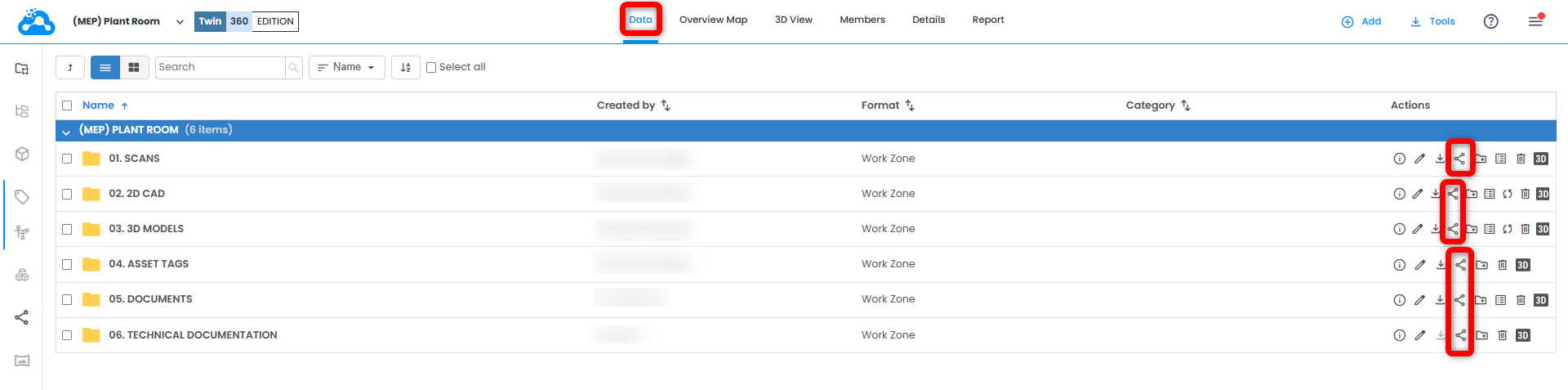
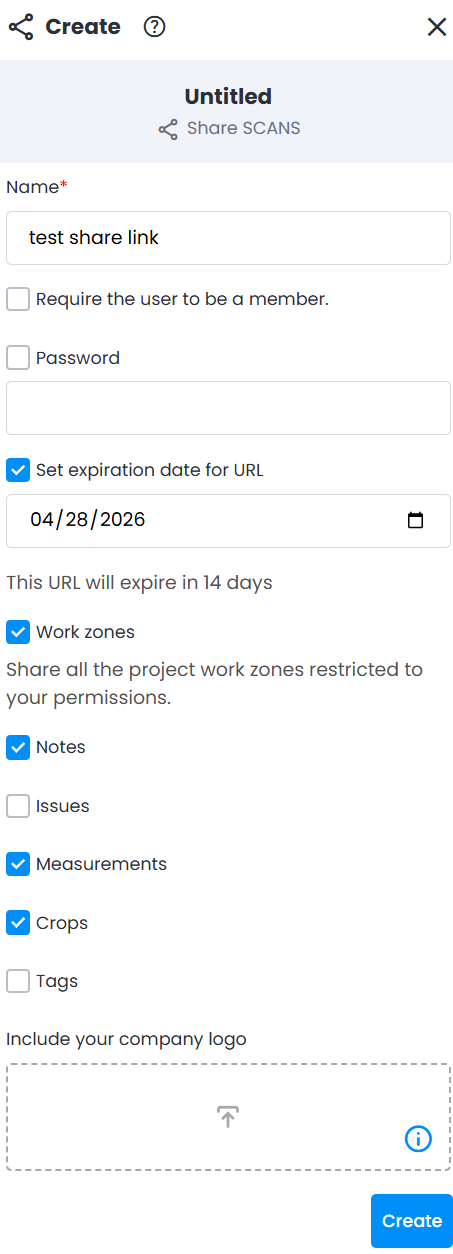
- Se abre el menú Crear a la derecha. Ajuste los parámetros y haga clic en Crear.
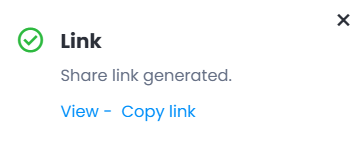
- Aparece una ventana emergente verde Enlace en la parte inferior derecha de la pantalla.
Haga clic en Vista para abrir el enlace en una nueva pestaña del navegador con el nombre asignado al enlace en su creación.
Haga clic en Copiar enlace para guardar el enlace y compartirlo del modo que prefiera.
Crear un enlace para compartir de un proyecto
El proceso y los matices de la creación de un enlace para compartir de un proyecto se describen en Enlace para compartir de un proyecto.
Parámetros
En el menú Crear deben definirse los siguientes parámetros:
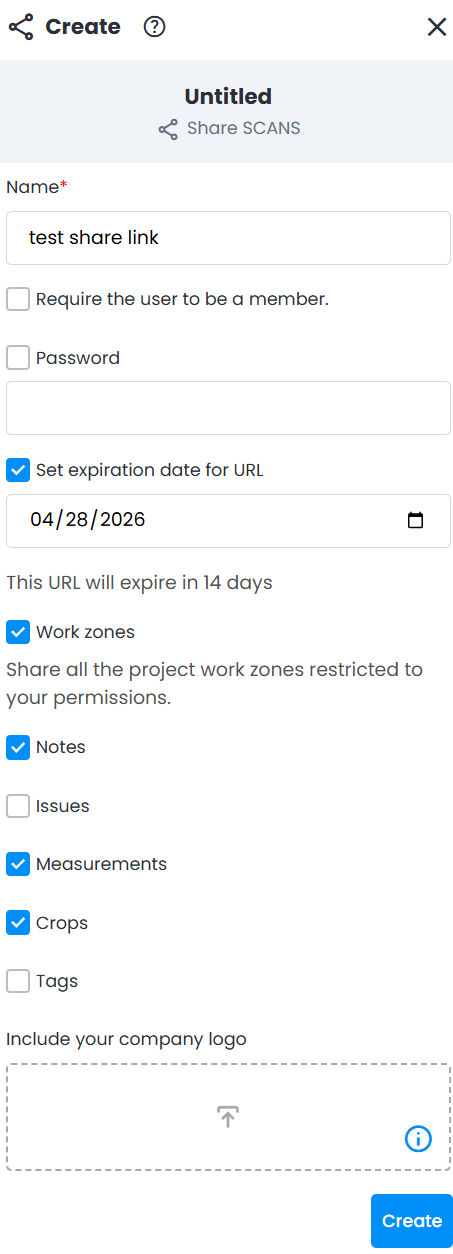
- Nombre (obligatorio): permite identificar el enlace para compartir entre otros.
- Require the user to be a member of this project or having access to a work zone (desactivada de forma predeterminada): garantiza que la URL para compartir solo sea accesible para los miembros que hayan sido invitados al proyecto de Cintoo o que tengan acceso a la zona de trabajo especificada.
- Contraseña (activada de forma predeterminada): establezca una contraseña para controlar quién puede abrir el enlace para compartir. La contraseña debe tener al menos 12 caracteres y contener al menos 3 de los siguientes tipos: mayúsculas, minúsculas, dígitos, caracteres especiales.
- Establecer fecha de vencimiento de la URL (activada de forma predeterminada): la fecha de vencimiento se establecerá de forma predeterminada 14 días después de la fecha de creación del enlace para compartir, salvo que se modifique o se desactive.
- Seleccionar recursos para compartir: antes de crear un enlace para compartir debe activarse al menos una de las siguientes opciones. Esto significa que el usuario que abra este enlace podrá ver los tipos de elementos que se indican a continuación, pero no podrá editar ni guardar ninguno de ellos:
- Notas (activada de forma predeterminada)
- Problemas (desactivada de forma predeterminada)
- Mediciones (activada de forma predeterminada)
- Recortes (activada de forma predeterminada)
- Etiquetas (desactivada de forma predeterminada) + visibilidad de Etiqueta Explorador
Por ejemplo, no es posible compartir Mediciones mediante un enlace para compartir si el rol del usuario que lo crea no incluye el permiso Medida necesario.
- Incluye el logo de tu empresa (opcional): permite agregar una imagen de marca en formato JPEG o PNG a un enlace para compartir. El logo se incrustará en la esquina inferior izquierda del visor.
¿Le fue útil este artículo?
¡Qué bueno!
Gracias por sus comentarios
¡Sentimos mucho no haber sido de ayuda!
Gracias por sus comentarios
Comentarios enviados
Agradecemos su iniciativa, e intentaremos corregir el artículo