Este artículo describe cómo crear un informe de un proyecto de Cintoo en formato PDF desde la pestaña Reporte, cómo controlar el contenido del informe y qué incluye el informe en PDF.
Permisos: los usuarios con roles que incluyan el permiso Ver anotaciones o Administrar anotaciones pueden descargar un informe de anotaciones en formato PDF.
TABLA DE CONTENIDO
Descripción
En la pestaña Reporte de cada proyecto de Cintoo, la vista predeterminada muestra la lista de todas las actividades realizadas por todos los usuarios en una zona de trabajo elegida (1), con la fecha de creación (2), el nombre del objeto (3) y el creador (4). Es posible mostrar los detalles del objeto haciendo clic en las flechas (5) situadas a la derecha.
Nota: el contenido de la pestaña Reporte depende de la zona de trabajo elegida en el Explorador de Zonas de Trabajo, ya que esta actúa como filtro. Para ver todos los elementos del proyecto, elija la zona de trabajo raíz.

Esta lista incluye:
El botón verde Exportar como PDF se encuentra en la parte superior derecha de la pantalla.

Filtrado
El contenido del informe PDF resultante se puede controlar además con los filtros situados a la izquierda del botón Exportar como PDF.
Hay 3 tipos de filtros:
- por etiqueta (para anotaciones). El uso de etiquetas como categorías, ubicaciones o tipos de problemas definidos permite obtener mayor flexibilidad y personalización al componer el informe.

- por usuarios que crearon un objeto

- por actividades: tipo de objeto

De forma predeterminada, la opción Seleccionar todo está elegida en los 3 filtros, lo que significa que todos los objetos serán visibles en la lista y todos se incluirán en el informe en PDF.
Al configurar las opciones de filtrado adecuadas, los objetos restantes se incluirán en el informe en PDF cuando el usuario haga clic en el botón Exportar como PDF.
Si el número de objetos es elevado, la generación del informe puede tardar. A continuación, el informe se descarga automáticamente en el navegador y hereda el nombre de la zona de trabajo en la que se generó.

Encabezado
- Nombre del informe: nombre de la zona de trabajo en la que se generó el informe
- Fecha de exportación y usuario que exportó el informe
- Sección de información del proyecto con el recuento de escaneos, la fecha de creación del proyecto, la fecha de la última actualización, las coordenadas y la información del creador.

- Contadores de los distintos tipos de elementos: Notas, Notas privadas, Problemas y Mediciones. Cada número es un acceso directo en el que se puede hacer clic para ir a la sección correspondiente del informe.

- A continuación hay hasta 4 secciones dedicadas a cada tipo de elemento, en el mismo orden que se muestra arriba. Cada una tiene asignado su propio código de color o icono:
 Notas
Notas Notas privadas
 Problemas
Mediciones
Notas
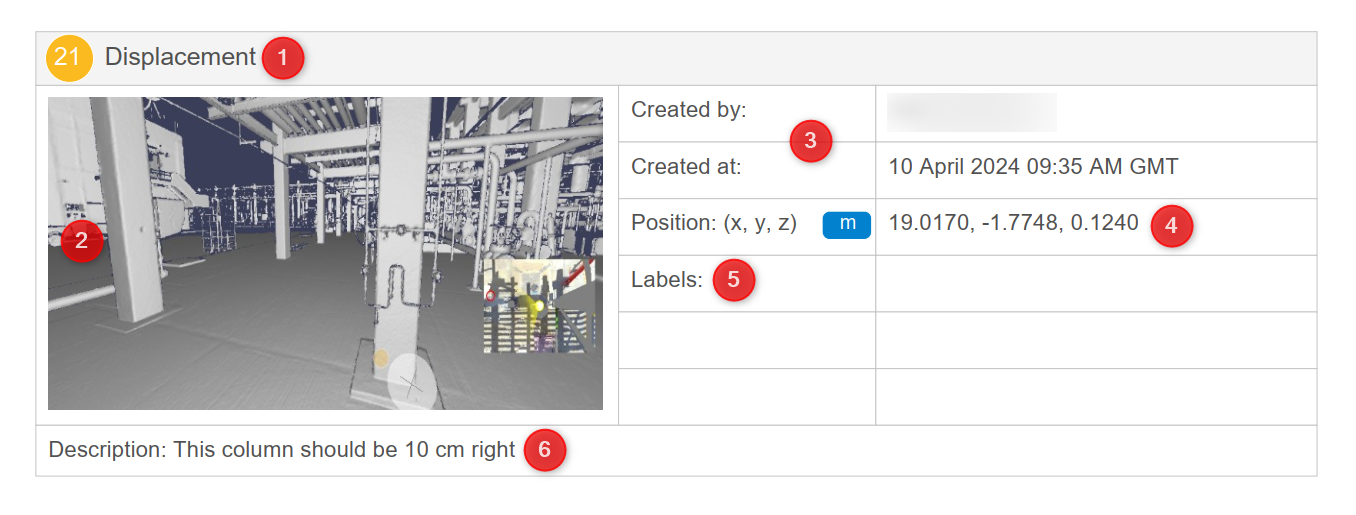
- Número de índice y Nombre
- Vista 3D capturada con la nota
- Información de creación (Creador y Fecha)
- Posición con las unidades del proyecto
- Etiquetas si las hay
- Descripción
Nota privada
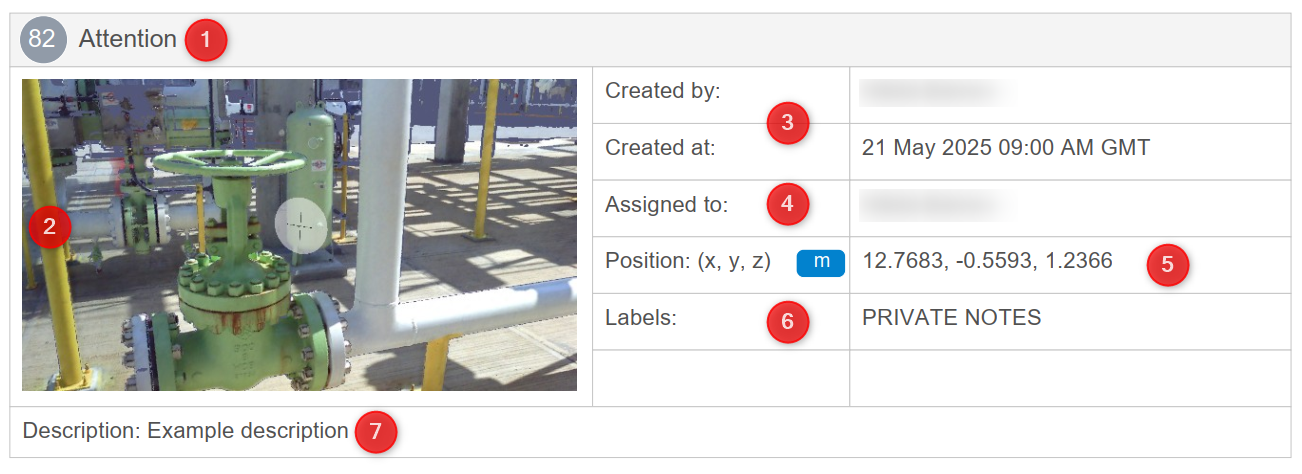
- Número de índice y Nombre
- Vista 3D capturada con la nota privada
- Información de creación (Creador y Fecha)
- Asignado a
- Posición con las unidades del proyecto
- Etiquetas si las hay
- Descripción
Problemas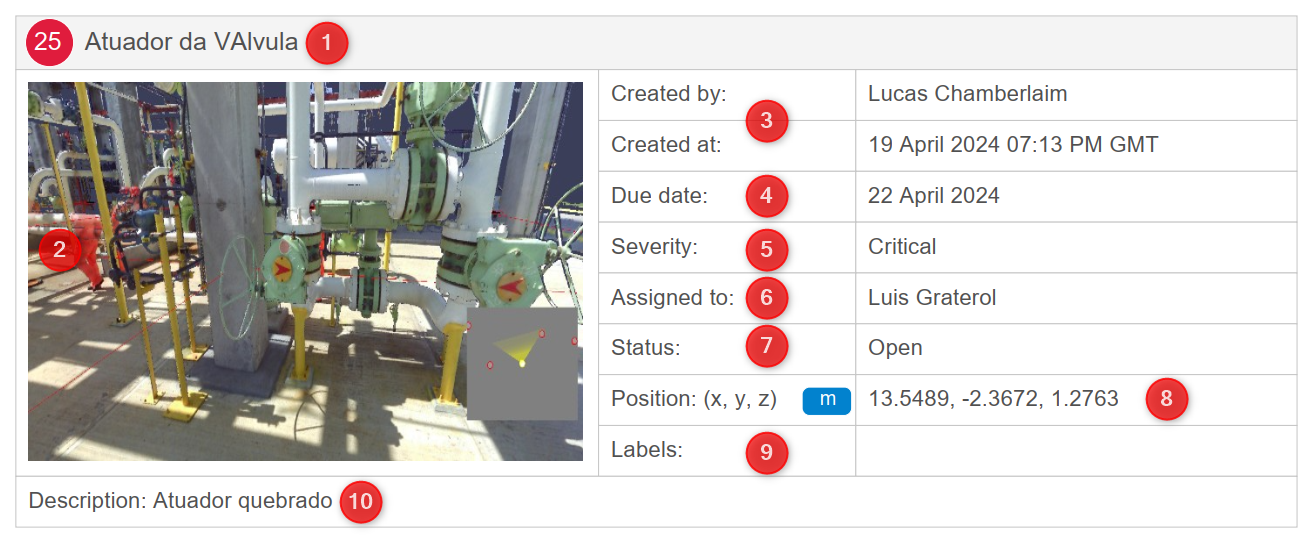
- Número de índice y Nombre
- Vista 3D capturada con el problema
- Información de creación (Creador y Fecha)
- Fecha de vencimiento: fecha en la que se debe resolver el problema
- Gravedad (baja, media, alta, crítica)
- Asignado a
- Estado
- Posición con las unidades del proyecto
- Etiquetas si las hay
- Descripción
Mediciones (lineales)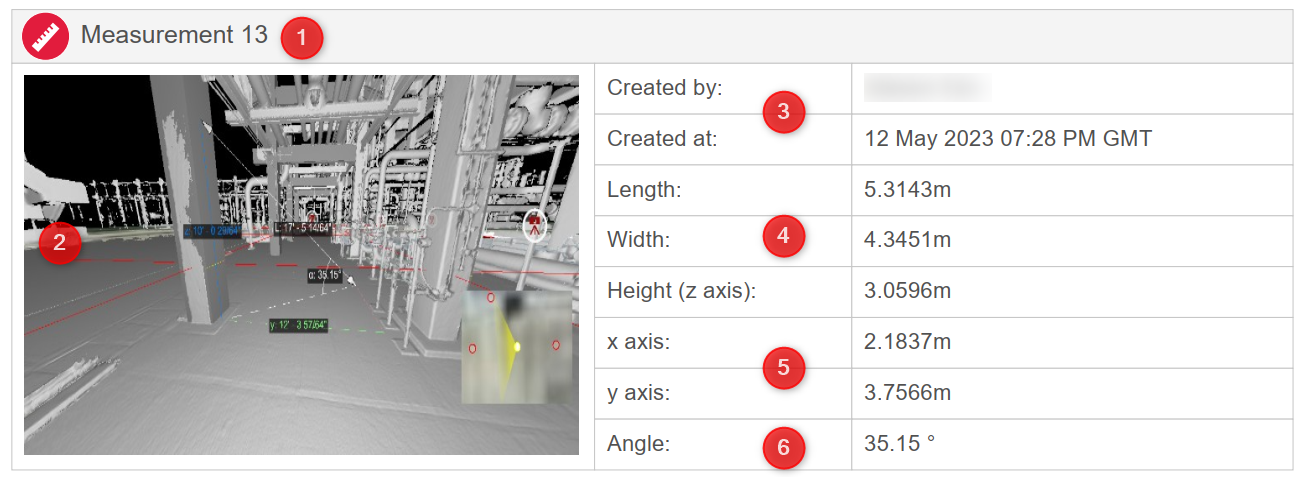
- Número de índice y Nombre
- Vista 3D capturada con la medición lineal
- Información de creación (Creador y Fecha)
- Longitud, Ancho, Altura
- Eje X, Eje Y
- Ángulo
Mediciones (tuberías)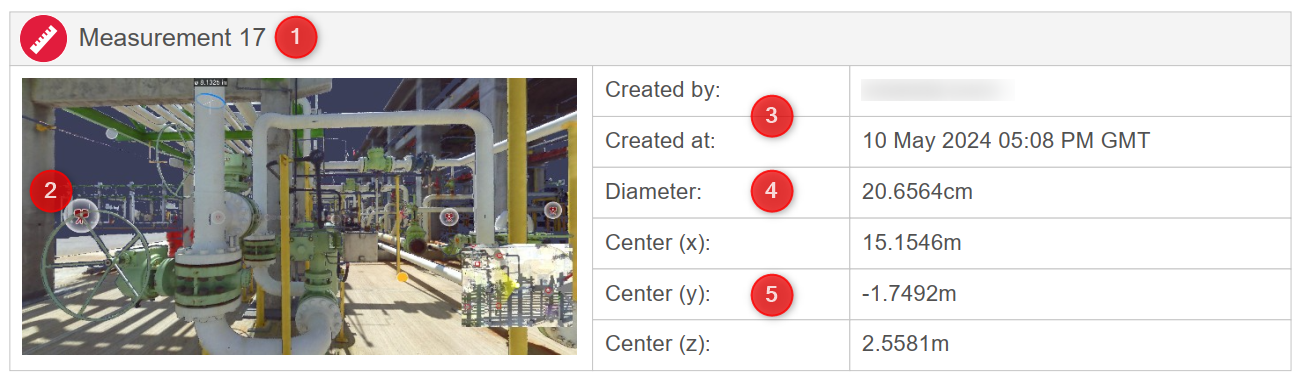
- Número de índice y Nombre
- Vista 3D capturada con la medición de tuberías
- Información de creación (Creador y Fecha)
- Diámetro
- Centro X, Y, Z
¿Le fue útil este artículo?
¡Qué bueno!
Gracias por sus comentarios
¡Sentimos mucho no haber sido de ayuda!
Gracias por sus comentarios
Comentarios enviados
Agradecemos su iniciativa, e intentaremos corregir el artículo