Este artículo describe cómo crear mediciones, cuáles son las diferencias entre los tipos de medición, qué mediciones se pueden obtener en Cintoo, incluidos los parámetros de medición, y cómo exportarlas.
Vea el video tutorial: Mediciones
TABLA DE CONTENIDO
- Requisitos y recomendaciones
- Añadir una medición
- Tipos de medición
- Parámetros de medición
- Acciones
- Exportar mediciones
Requisitos y recomendaciones
Las mediciones se pueden realizar en Cintoo en la Vista 3D, tanto en el modo Scan&Teleport como en el modo 3D Navi.
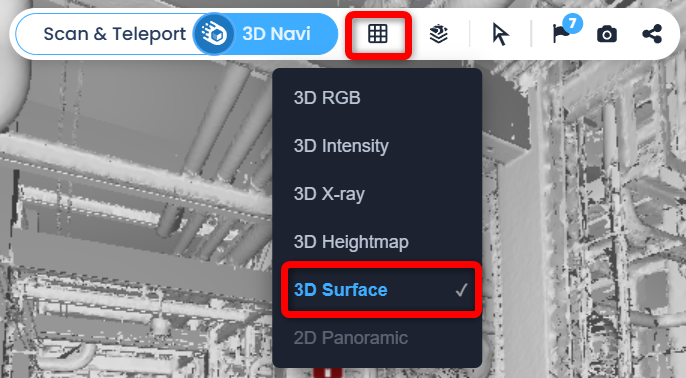
Las mediciones no se pueden realizar en el modo de visualización Panorámica 2D. Debe ser uno de los modos de visualización 3D (preferiblemente Superficie, para mayor precisión). Una vez creada una medición, también se puede ver en el modo de visualización Panorámica 2D.
En su lugar, cree una zona de trabajo dedicada con un nombre claro para almacenar las mediciones en un solo lugar, o guárdelas en la misma zona de trabajo donde se almacenan los datos asociados.
Añadir una medición
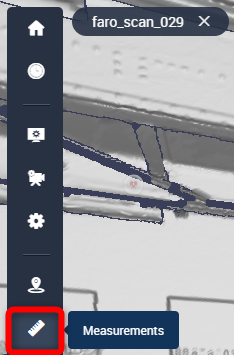
- Haga clic en el icono Mediciones de la barra lateral.
- Se recomienda utilizar el modo Scan&Teleport con el modo de visualización Superficie 3D para seleccionar los puntos correctos y obtener las mediciones más precisas.
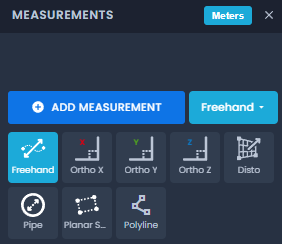
- Haga clic en el botón Añadir medición; están disponibles las siguientes opciones: A mano alzada, Orto X, Orto Y, Orto Z, Disto, Tubería, Superficie, Polilínea. Elija la que se ajuste a sus necesidades.
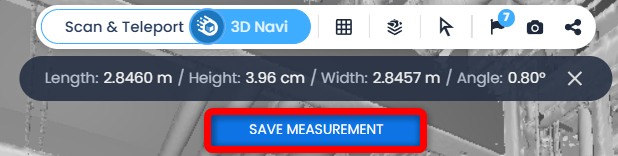
- Una vez realizada la medición, haga clic en el botón Guardar medición para guardarla en la lista Mediciones.
Tipos de medición
A mano alzada permite medir la distancia entre dos puntos seleccionados en cualquier dirección o eje.

Orto X bloquea la herramienta de medición en el eje X y permite tomar una medición en línea recta en
la dirección del eje X.

Orto Y bloquea la herramienta de medición en el eje Y y permite tomar una medición en línea recta en
la dirección del eje Y.

Orto Z bloquea la herramienta de medición en el eje Z y permite tomar una medición en línea recta en
la dirección del eje Z.

Disto permite tomar una medición en línea recta perpendicular a la superficie en la que se seleccionó el punto inicial.

Tubería está dedicada a medir diámetros de tubería y el proceso se describe en detalle en Mediciones de tuberías.
Superficie está dedicada a medir la cobertura de cualquier superficie plana y el proceso se describe en detalle en Mediciones de superficies planares.
Polilínea permite medir la longitud total a lo largo de un elemento no recto, como un tendido de tuberías o una vía, colocando varios puntos conectados en secuencia, con el cálculo automático de la longitud de cada segmento y de la longitud acumulada. El proceso se describe en detalle en Mediciones de polilíneas.
Parámetros de medición
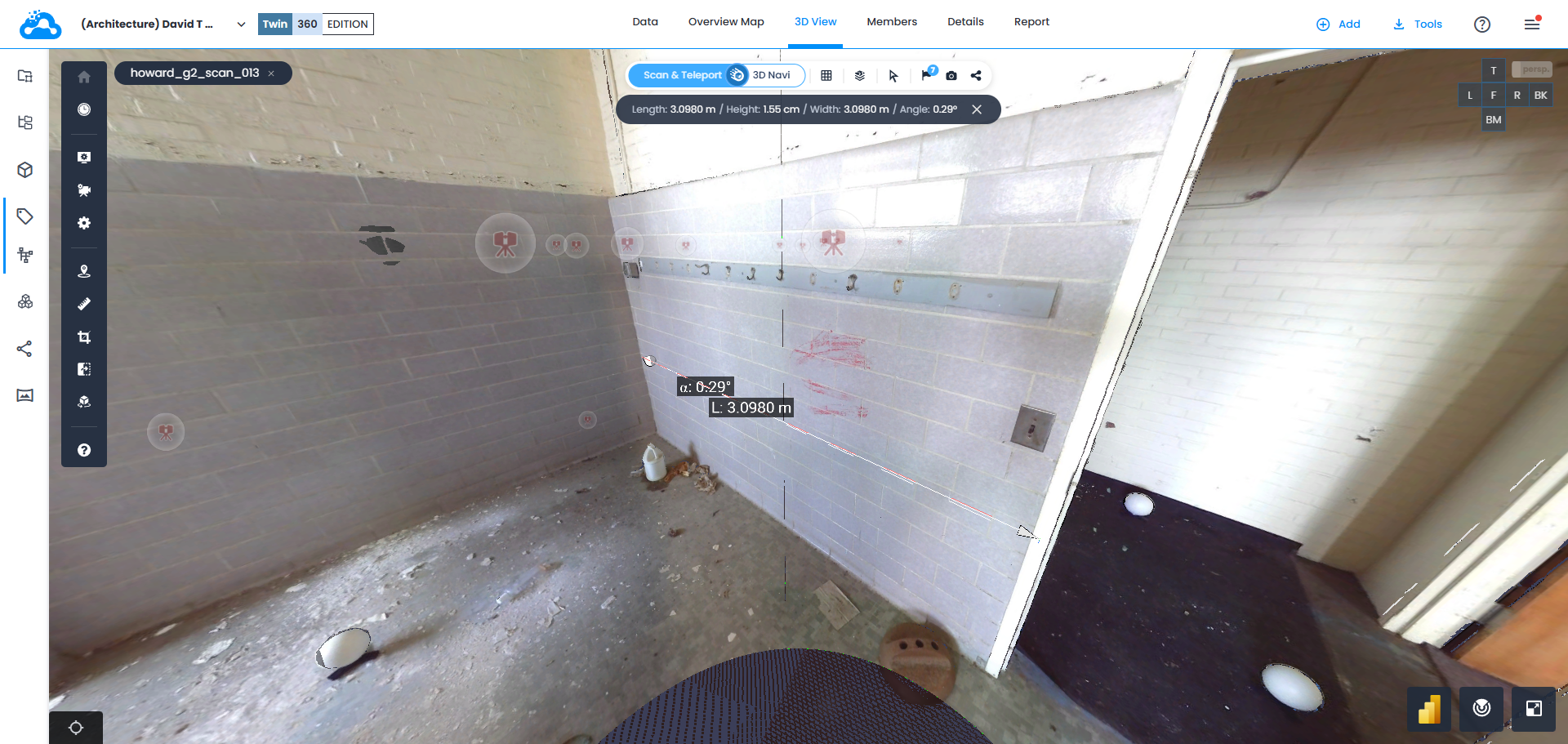
Las mediciones incluyen Longitud, Altura, Ancho, Ángulo (respecto del plano horizontal) y la medición a lo largo de los ejes X, Y y Z.
Para Tubería se miden el punto central y el diámetro.
Para Superficie: se mide el área de la superficie plana.
Para Polilínea: se miden la longitud total y el número de segmentos.
Las mediciones se guardan con su contexto, por lo que cada vez que se abre una medición, la Vista 3D cambia exactamente a la misma posición de cámara y al mismo modo de visualización que había en el momento de tomar la medición.
Acciones
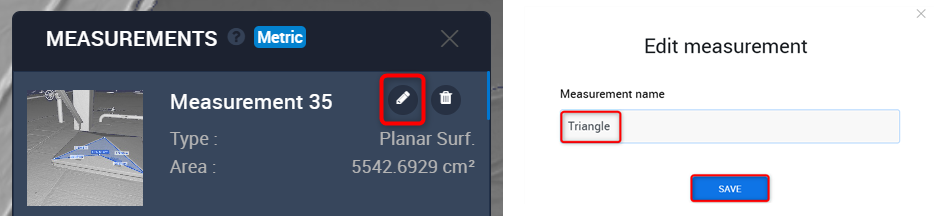
- Haga clic en Editar para cambiar el Nombre de una medición. En el menú emergente Editar medición, escriba el Nombre de la medición y haga clic en Guardar.
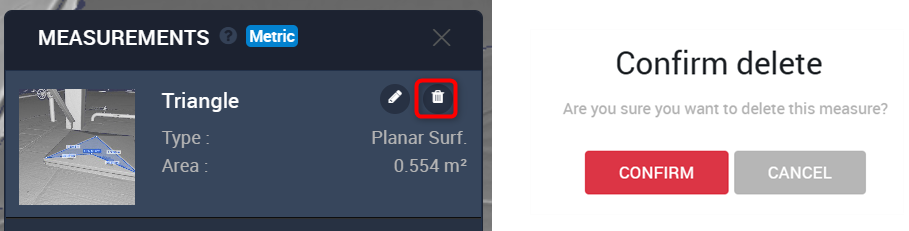
- Haga clic en Eliminar para quitar una medición del proyecto. En el menú emergente Confirmar eliminación, haga clic en Confirmar para continuar.
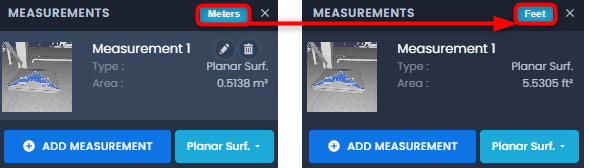
- Haga clic en Metros para cambiar rápidamente las unidades del proyecto a Pies. Es la misma acción que hacerlo mediante Opciones.
Exportar mediciones
Las mediciones se pueden exportar en un informe en PDF:
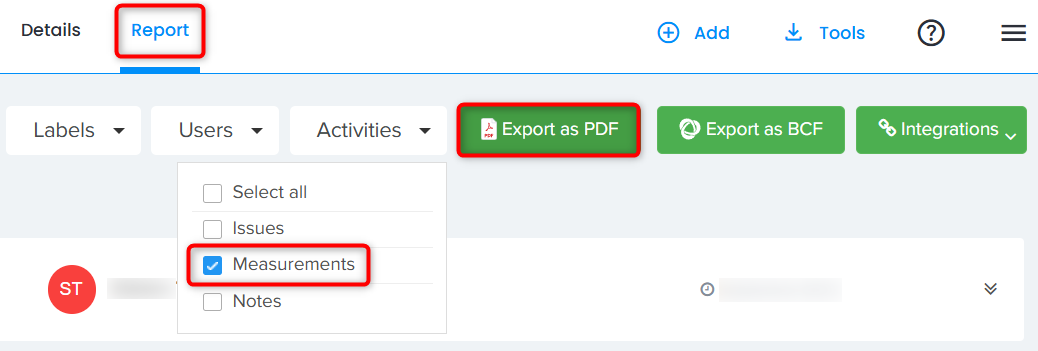
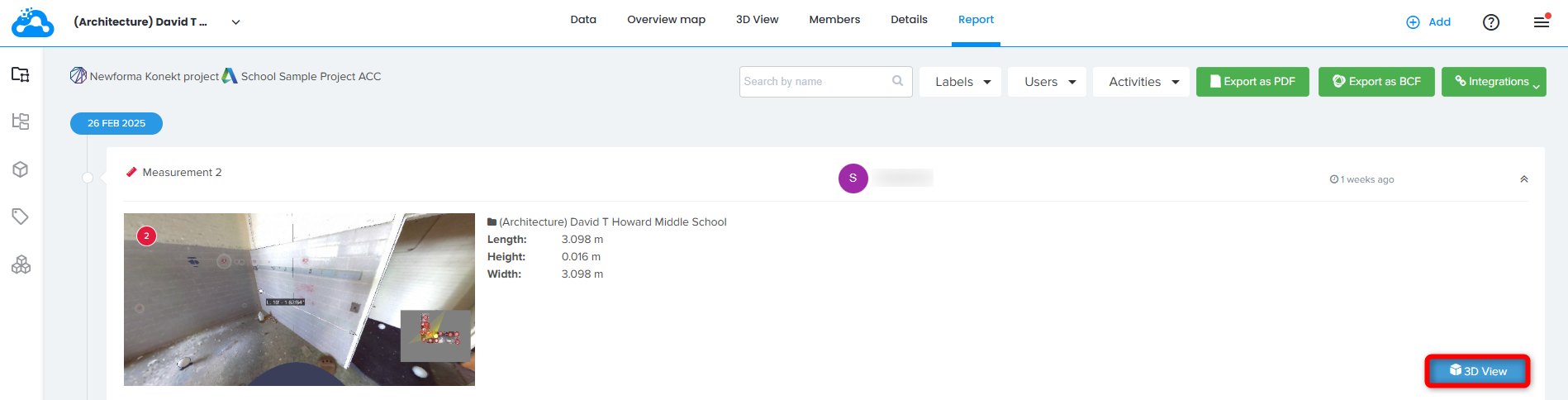
- Vaya a la pestaña Reporte y, en Actividades, seleccione Mediciones para incluirlas en el informe. Genere un PDF haciendo clic en Exportar PDF, lo que descarga el archivo localmente.
- El título de cada elemento del informe en PDF es un enlace en el que se puede hacer clic y que muestra la medición correspondiente en Cintoo.

- Se puede acceder a las mediciones desde la pestaña Reporte haciendo clic en una medición y, a continuación, en el botón Vista 3D para abrir la Vista 3D correspondiente.
¿Le fue útil este artículo?
¡Qué bueno!
Gracias por sus comentarios
¡Sentimos mucho no haber sido de ayuda!
Gracias por sus comentarios
Comentarios enviados
Agradecemos su iniciativa, e intentaremos corregir el artículo