Este artículo describe la funcionalidad de P&ID Explorer que permite gestionar la documentación del proyecto en forma de P&IDs para su gemelo digital. Vea P&IDs, isométricos, PDFs, diagramas eléctricos, registros de mantenimiento, evaluaciones de riesgos y más en estrecha conexión con Cintoo 3D mesh.
Permisos: los usuarios con roles que incluyen permisos para Gestionar Etiquetas y P&IDs para importar, crear, editar y eliminar P&IDs y Ver Etiquetas y P&IDs para ver P&IDs.
ÍNDICE DE CONTENIDOS
- Solo TWIN
- Interfaz
- Tipos de elementos en P&ID Explorer
- Importar P&ID
- Acciones del visor P&ID
- Información
- Editar nombre de página P&ID
Solo TWIN
Nota: la funcionalidad P&ID está disponible solo para suscripciones bajo la edición TWIN. Las suscripciones a la edición BIM no otorgan acceso a P&IDs.
Contáctenos a través de sales@cintoo.com para saber más sobre la actualización.
Aprenda más sobre las ediciones BIM y TWIN.
Interfaz
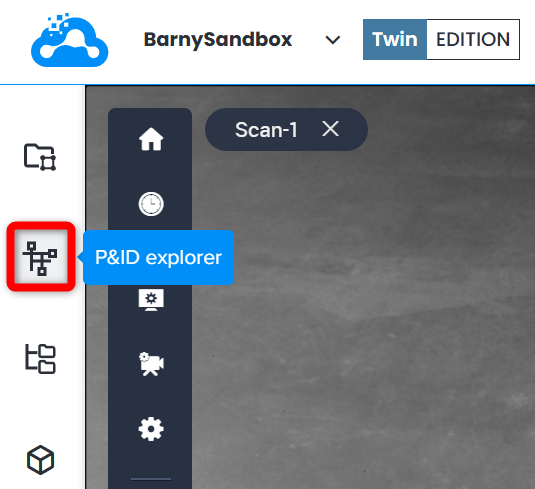
Seleccione P&ID Explorer en la barra de herramientas Explorer Toolbar en el lado izquierdo.
La interfaz de P&ID Explorer es similar a otros exploradores excepto por un interruptor para ver P&ID Viewer en la parte superior.
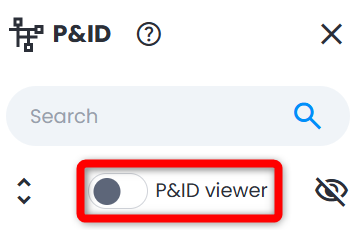
Al activarlo, la pantalla se divide entre 3D View y P&ID Viewer , que es una forma especial de ver la documentación de P&ID dentro de Cintoo.
Tipos de elementos en P&ID Explorer
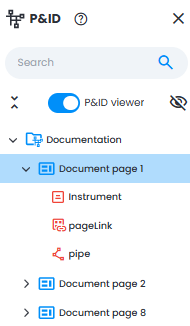
Estructura de archivos:
- P&ID - colección de páginas, compilando la documentación
- P&ID page - una página de un documento en PDF
- Tubería - conexión entre elementos P&ID (marcación manual). Crear una Tubería
- Instrumentación - elementos de P&ID (marcación manual). Crear un Instrumento
- Enlace de página - un hipervínculo que conecta dos páginas de P&ID para asegurar continuidad. Crear un enlace de página
Importar P&ID
1. Abrir Datos pestaña y hacer clic Subir P&ID en P&ID baldosa o hacer clic P&ID desde Añadir desplegable menú en la parte superior derecha.
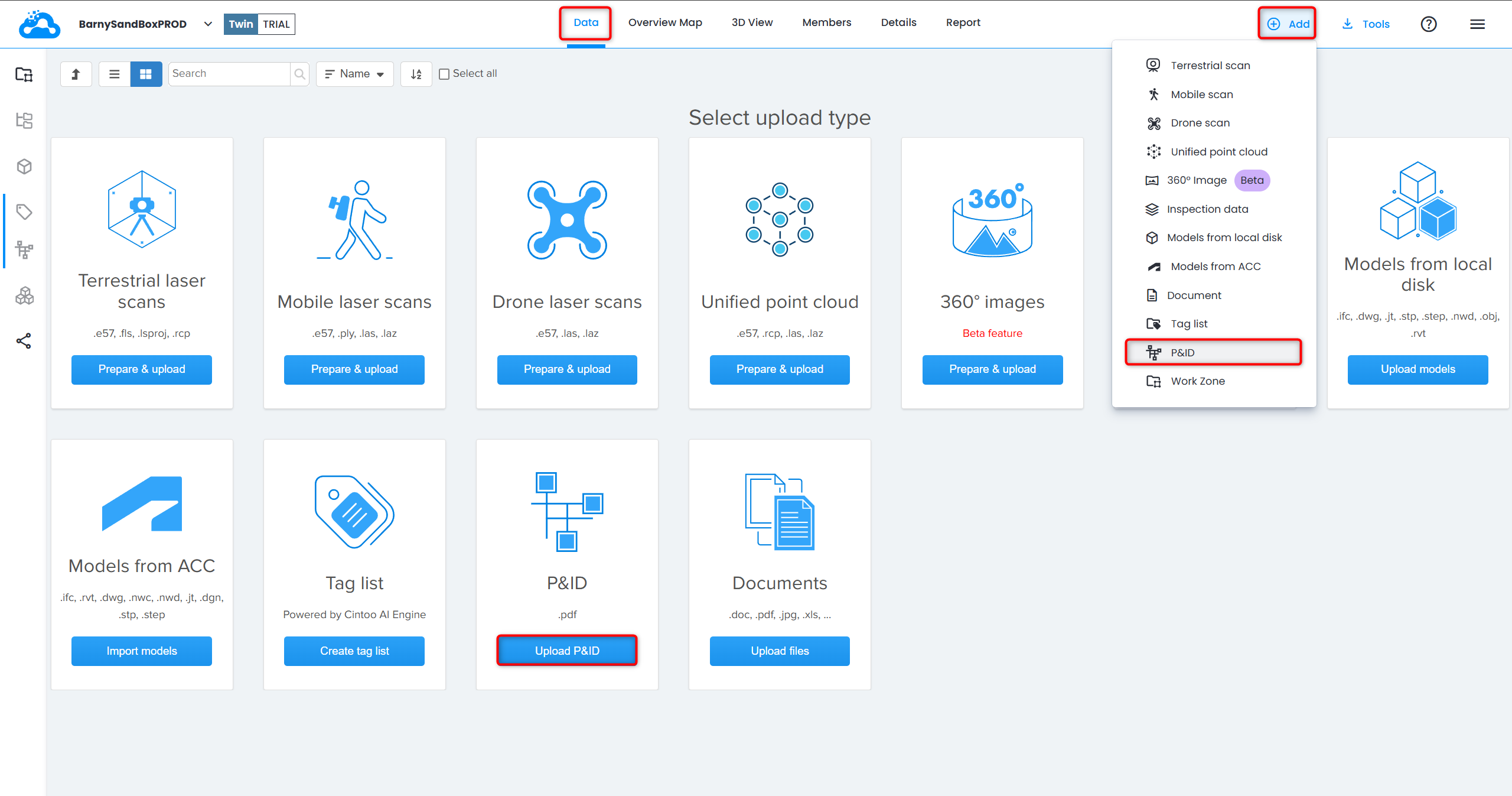
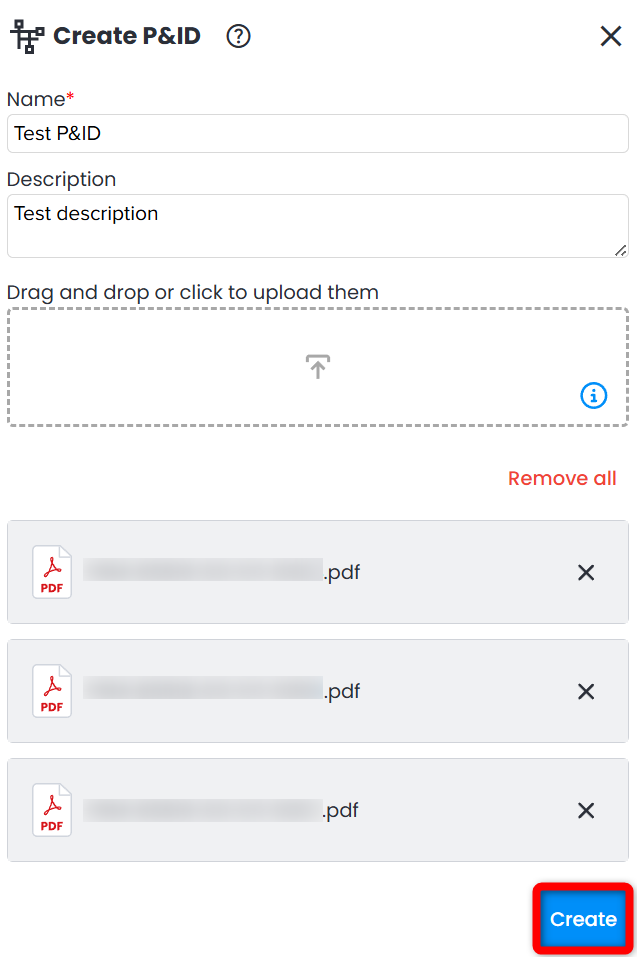
2. En el menú Crear P&ID abierto, elija Nombre, Descripción si es necesario y añada archivos en formato PDF como páginas. Cualquier página de un archivo PDF se trata como un elemento de página P&ID separado.
Haga clic en cruces para eliminar archivos individuales en caso de un error o haga clic en Eliminar todo para empezar de nuevo.
Para importar datos haga clic en Crear.
Advertencia: el proyecto puede incluir hasta 250 páginas con un tamaño total que no supere los 150 MB. El tamaño de un P&ID no puede exceder los 75 MB.
Acciones del visor P&ID
Puede encontrar más información sobre la creación de equipos de instrumentos y tuberías, la vinculación de etiquetas 2D y 3D, y las páginas en Visor P&ID.
Información
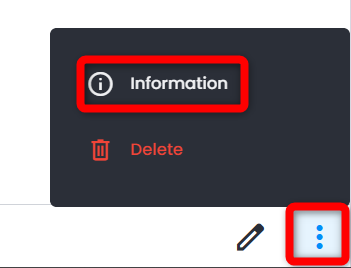
1. Acceda al menú Información para cualquier objeto en P&ID Explorer desde el menú de tres puntos en la parte inferior haciendo clic en Información.
2. Para P&ID la siguiente información se encuentra en la pestaña Propiedades :
- Cantidad de páginas
- Cantidad de elementos
- Descripción
- Documentos importados
3. Para Tuberías y Instrumentaciones la siguiente información se encuentra en la pestaña Propiedades :
- Nombre de P&ID - P&ID principal
- Página P&ID - página P&ID principal
- Necesita Validación - mismo principio de validación que con Tags
- Creado a partir de - por ahora solo hay una opción manual disponible
- Etiquetas vinculadas - más información aquí
4. Para todos los objetos, la información complementaria en la pestaña Detalles está disponible:
- Creado el
- Creado por
- Uuid (copiable)
Editar nombre de página P&ID
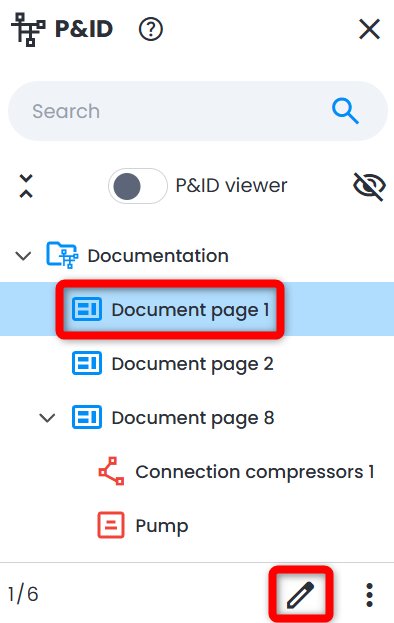
1. Haga clic en la página P&ID necesaria en P&ID Explorer. Haga clic en Editar en la parte inferior.
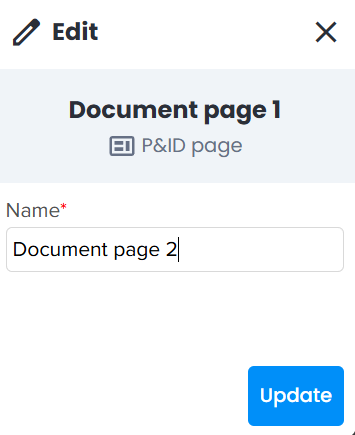
2. En el menú Editar cambie Nombre en consecuencia. Haga clic en Actualizar para guardar cualquier cambio.
¿Le fue útil este artículo?
¡Qué bueno!
Gracias por sus comentarios
¡Sentimos mucho no haber sido de ayuda!
Gracias por sus comentarios
Comentarios enviados
Agradecemos su iniciativa, e intentaremos corregir el artículo