Este artículo describe cómo crear etiquetas 2D para instrumentación y tuberías, cómo vincularlas a etiquetas 3D y cómo asegurar la continuidad entre diferentes páginas de P&ID.
Permissions: users with roles including Manage Tags and P&IDs to import, create, edit and delete P&IDs and View Tags and P&IDs to view P&IDs.
ÍNDICE DE CONTENIDOS
- Solo TWIN
- Navegación
- etiquetas 2D
- Vincular Etiquetas 2D con Etiquetas 3D
- Vinculación de páginas P&ID
- Acciones
Solo TWIN
Note: P&ID functionality is available only for subscriptions under TWIN edition. Las suscripciones a la edición BIM no otorgan acceso a P&IDs.
Contáctenos a través de sales@cintoo.com para saber más sobre la actualización.
Aprenda más sobre las ediciones BIM y TWIN.
Navegación
1. Acerca o aleja la vista con la rueda del ratón para observar más de cerca todos los detalles del esquema
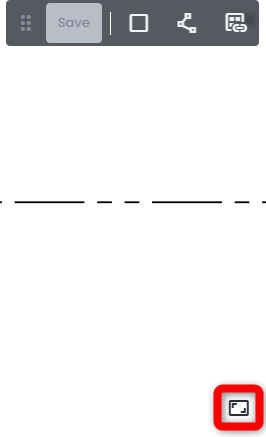
2. Regresa a la vista de toda la página haciendo clic en el botón Ajustar en la parte inferior derecha
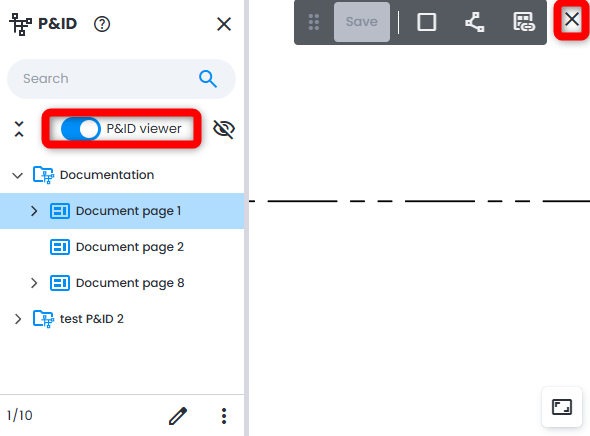
3. Para cerrar Visor de P&ID haga clic en cruz en la parte superior derecha o en el interruptor P&ID Viewer en la parte superior de Explorador de P&ID.
La barra de navegación de P&ID se puede mover a la conveniencia del usuario a cualquier lugar dentro del P&ID Viewer.
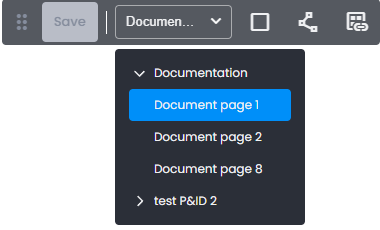
4. El panel superior en el Visualizador de P&ID permite agregar nueva instrumentación y tuberías, así como vincularlas con etiquetas 3D y vincular páginas entre sí.
Si hay más de un P&ID presente en una zona de trabajo, permite navegar fácilmente entre diferentes P&IDs y sus respectivas páginas.
Note: making any changes on a P&ID page and leaving for another P&ID page saves the changes automatically and gives a notification about it.
etiquetas 2D
Etiqueta 2D: indicación de una representación gráfica de un objeto físico representado esquemáticamente en la documentación P&ID que eventualmente podría estar vinculado a una etiqueta 3D dentro de un proyecto de Cintoo para cerrar la brecha entre el mundo real y la documentación.
Hay dos tipos de etiquetas 2D presentes en Cintoo:
- instrumentación - cubre cualquier equipo que se refleje en esquemas de documentación
- tuberías - cualquier conexión entre objetos de equipo reflejada en esquemas de documentación
Cómo Agregar Instrumentación
1. En Visor de P&ID en el panel superior, haga clic en Agregar instrumentación para entrar en modo de definición de instrumentación.

2. Select dynamically the form of the object to fit the object depicted.
To save the name by default click anywhere on the P&ID page.
To set a desired name for an instrument input the name then click on checkmark icon to confirm.
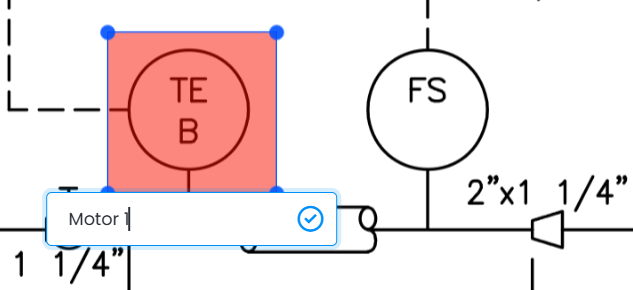
3. If needed an instrument could be renamed by clicking on Edit name icon or removed by clicking on Delete icon.
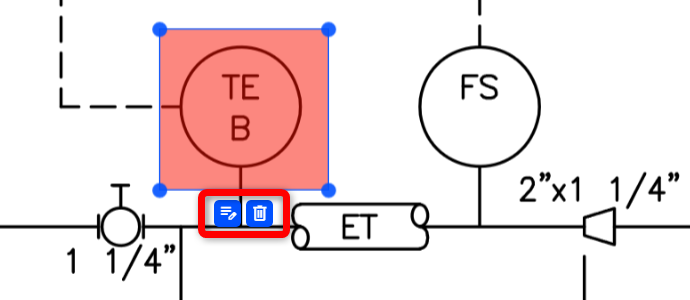
4. Es posible crear y moldear múltiples objetos (Instrumentation y Pipes) en una sola ejecución.
Note: hold Ctrl key on keyboard to skip Name choice dialogue to continue placing boxes.
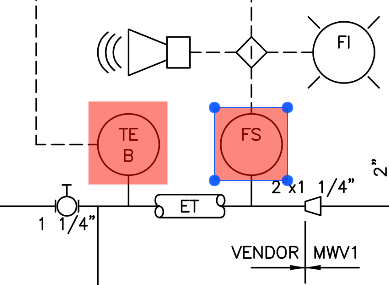
5. Move instrument shapes and reshape them if needed by moving the corners at any time.
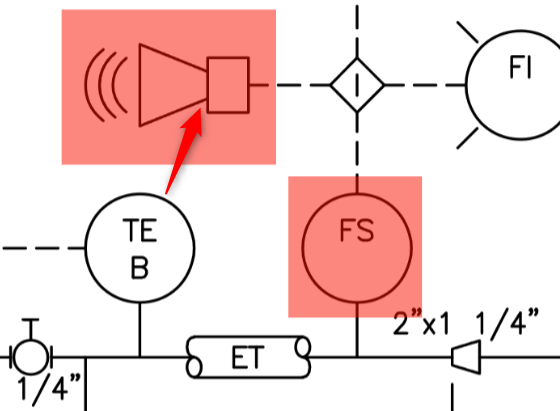
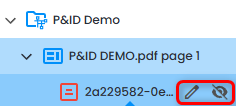
6. Haga clic en Guardar en el panel superior. Las etiquetas 2D creadas aparecen en la estructura del árbol del Explorador de P&ID bajo la correspondiente página P&ID con un icono de caja roja . El color rojo significa que el enlace entre la etiqueta 2D y la etiqueta 3D aún no se ha establecido.

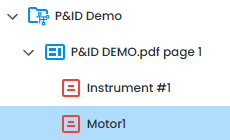
7. Cambie el Nombre haciendo clic en Editar o oculte el objeto Instrumentation de la visualización en P&ID Viewer haciendo clic en Ocultar.
Cómo Agregar Tubo
1. En el P&ID Viewer en el panel superior, haga clic en Agregar tubo para entrar en el modo de dibujo de tuberías.

2. Seleccione el inicio de la tubería con un clic, mueva el ratón para dibujar una línea en cualquier dirección, haga clic de nuevo para un codo, continúe hasta estar satisfecho con el ajuste del objeto representado.
Si ha habido un error, es posible cancelar la definición de la tubería haciendo clic nuevamente en el botón de Agregar tubo .
Once finished click on the OK checkmark below the last point.
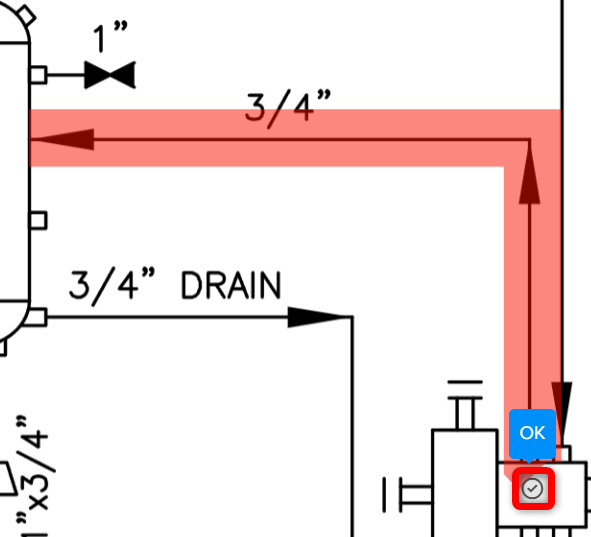
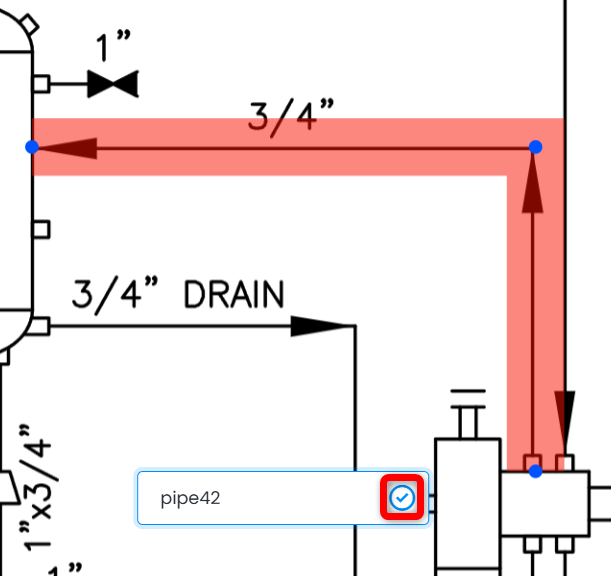
3. To save the name by default click anywhere on the P&ID page.
To set a desired name for a pipe input the name then click on checkmark icon to confirm.
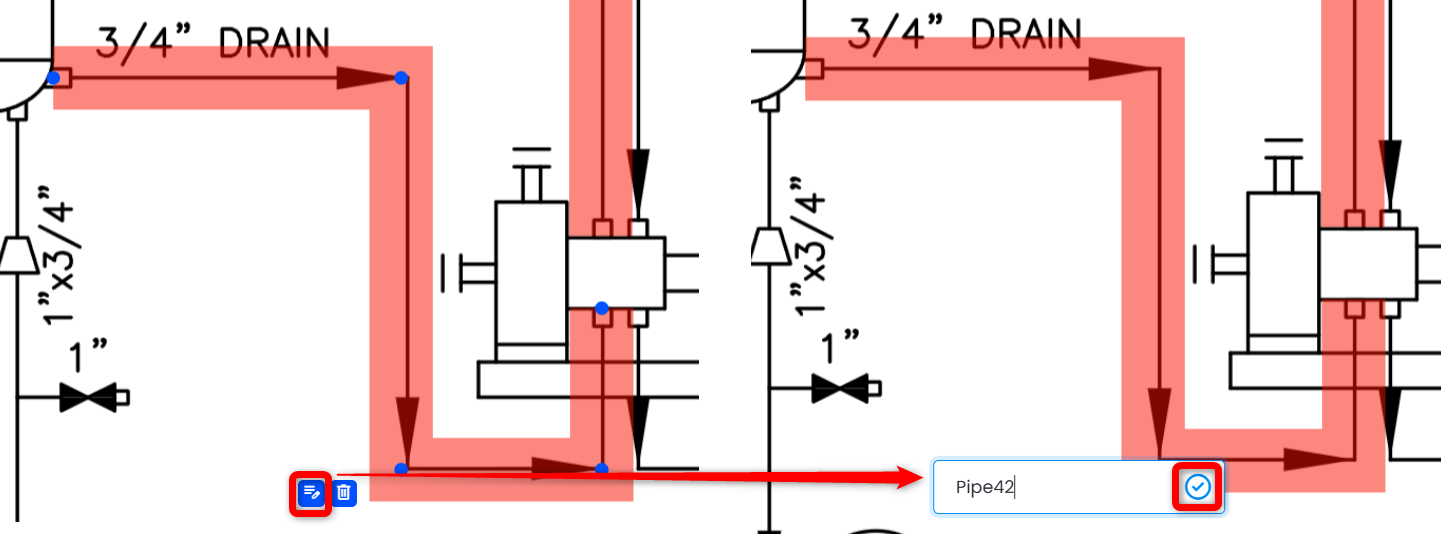
3. If needed a pipe could be renamed by clicking on Edit name icon or removed by clicking on Delete icon.
4. It's possible to create and shape multiple objects (Instrumentation and Pipes) in one run.
Note: hold Ctrl key on keyboard to skip Name choice dialogue to continue placing pipes.
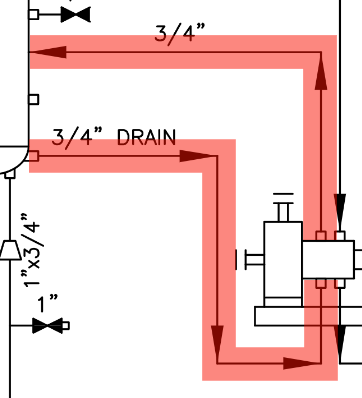
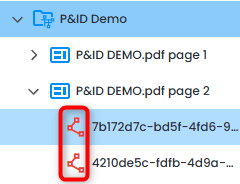
5. Haga clic en Guardar en el panel superior. Las etiquetas 2D creadas aparecen en la estructura arbórea del Explorador de P&ID bajo la correspondiente página P&ID con un icono de tubería roja . El color rojo significa que el enlace entre la etiqueta 2D y la etiqueta 3D aún no se ha establecido.

6. It's possible to change the form of a pipe by at any time by:
- mover cualquier punto en cualquier dirección - arrastre y suelte un punto
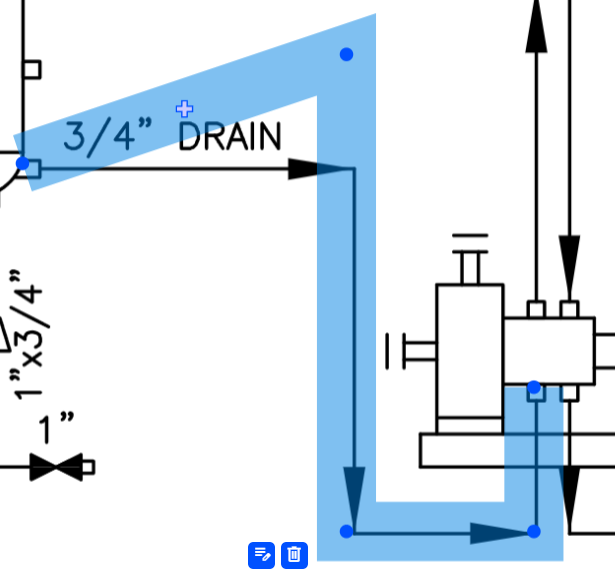
- moving any segment - drag and drop beyond blue '+' sign
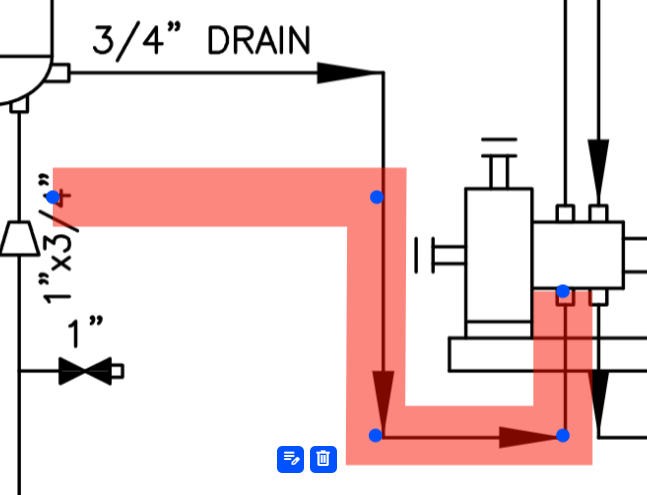
- agregar puntos entre puntos existentes - pase el cursor sobre un segmento y haga clic en el signo blue '+'
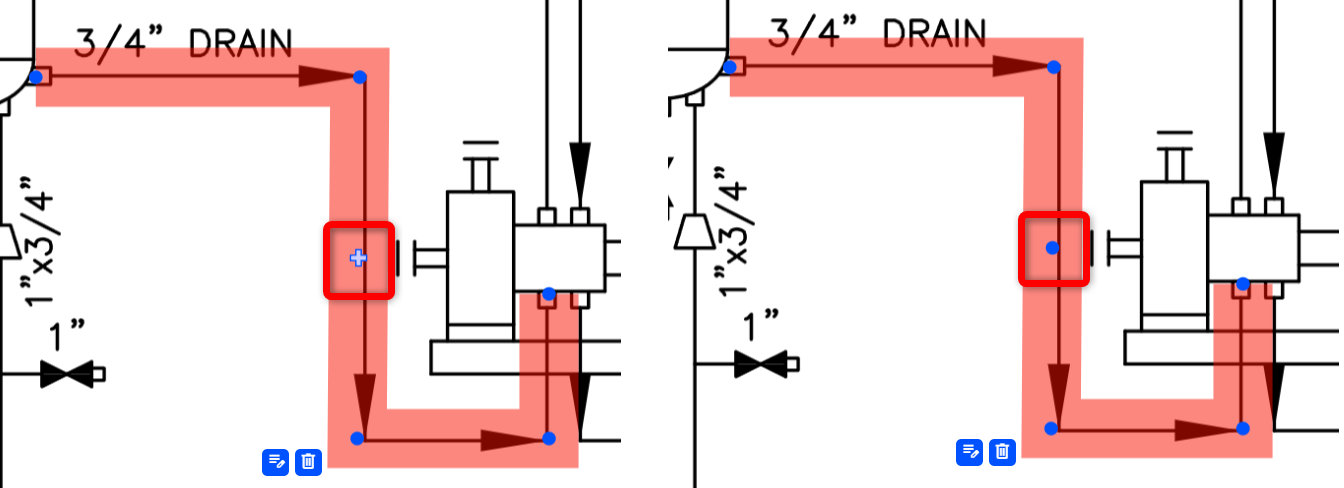
- deleting any point - right mouse button click
Note: for convenience pipe angles close to vertical and horizontal directions are snapped automatically.
7. Cambia el Nombre haciendo clic en Editar o oculta el objeto Pipe de la visualización en el Visor de P&ID haciendo clic en Ocultar.
Vincular Etiquetas 2D con Etiquetas 3D
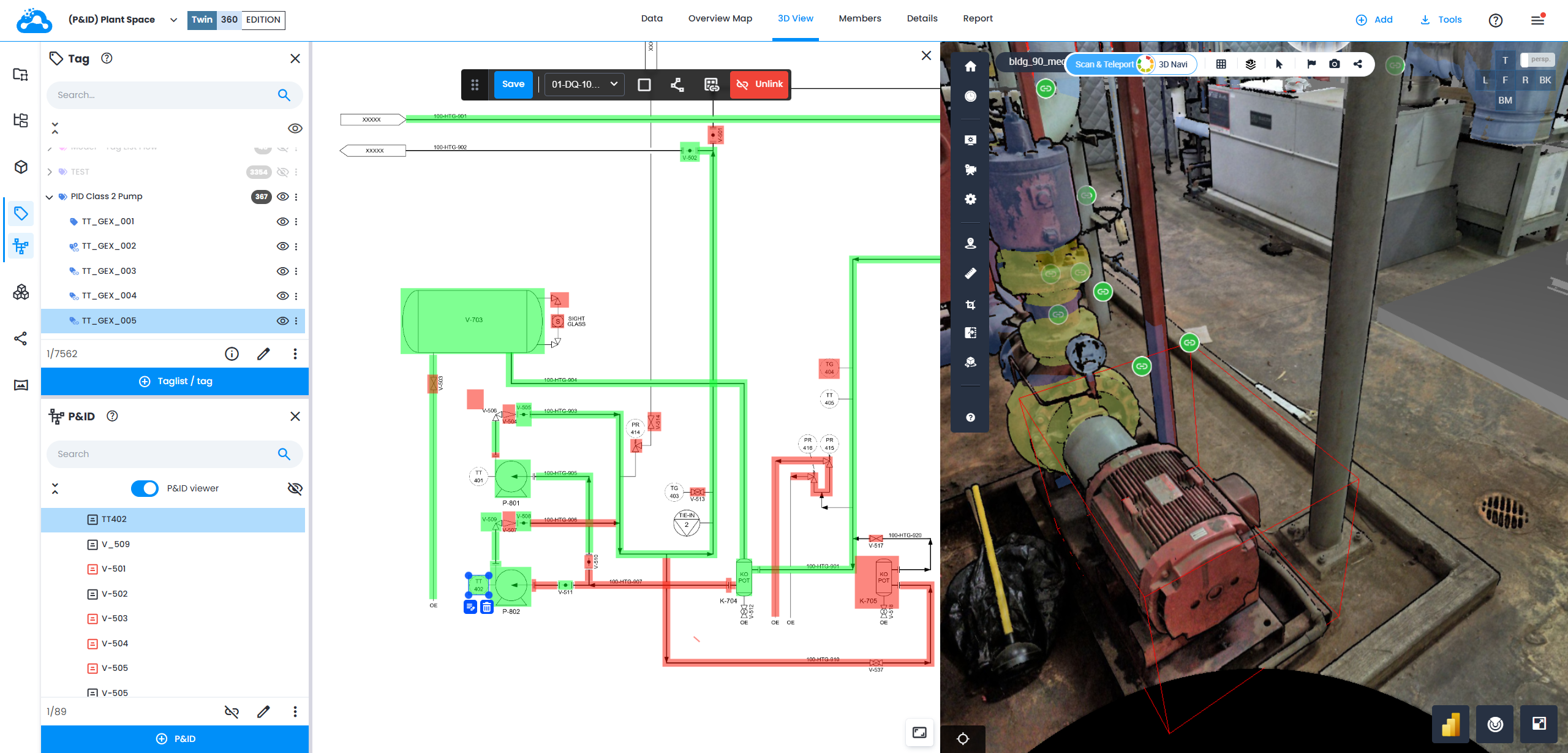
1. Abra tanto Tag Explorer como P&ID Explorer.
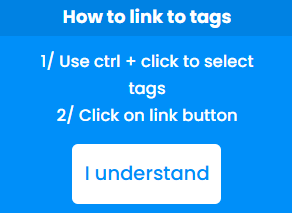
2. Seleccione un objeto P&ID en P&ID Explorer y etiqueta(s), para establecer un enlace, en Tag Explorer usando CTRL.
No es posible enlazar múltiples objetos P&ID de una vez. Se muestra el mensaje correspondiente.
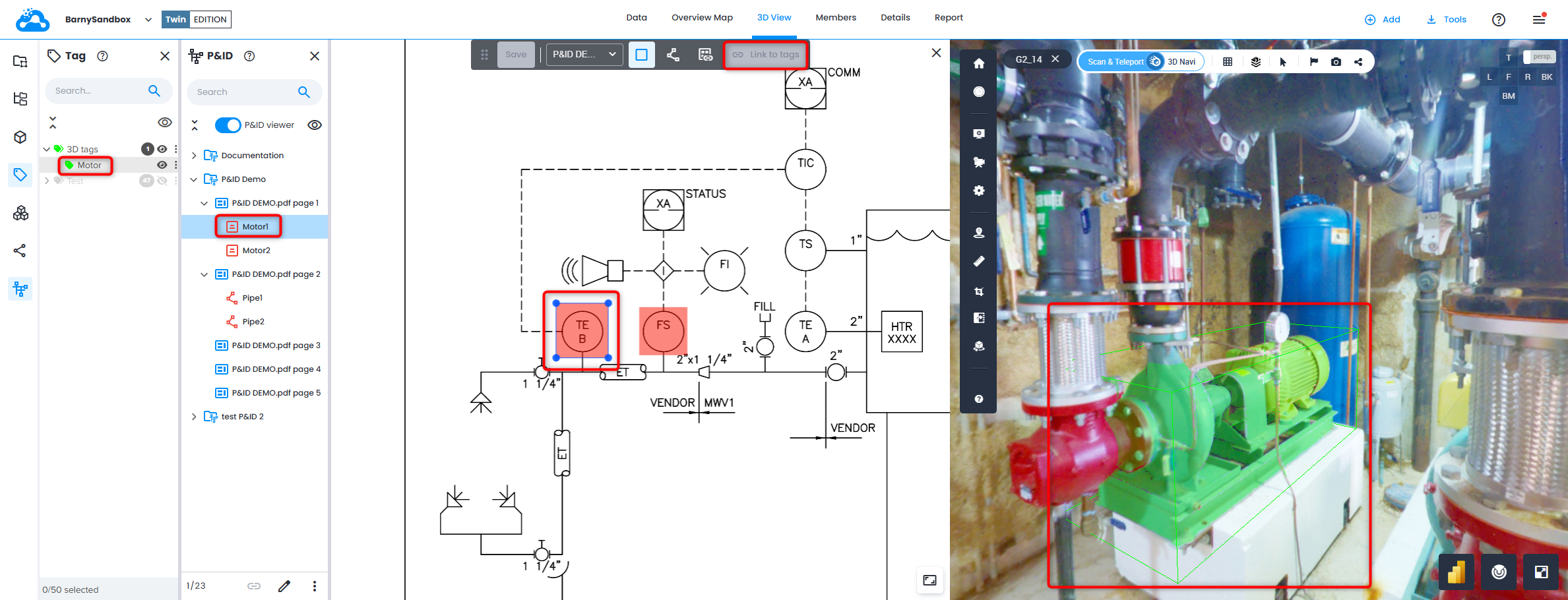
3. Haga clic en Enlace a X etiquetas en el panel superior de P&ID Viewer.

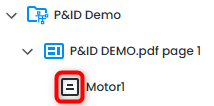
4. El ícono para el objeto P&ID en P&ID Explorer cambia su color a negro. Esto sirve como una indicación de un enlace existente.
5. Para una etiqueta en Tag Explorer enlazada a un objeto P&ID, hay una indicación de un enlace.

6. En Vista 3D, las etiquetas vinculadas a los elementos P&ID están marcadas con un signo de enlace verde.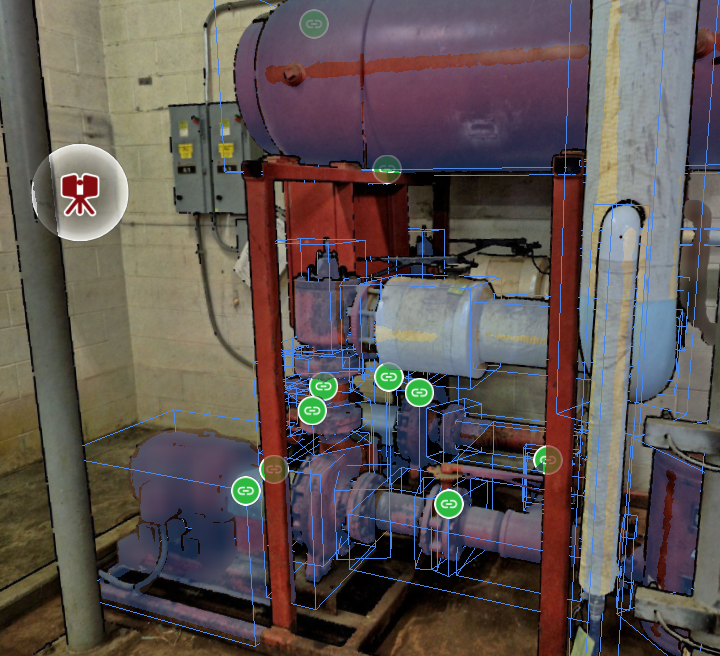
7. Para desvincular una etiqueta 3D de una etiqueta 2D, seleccione un objeto P&ID en P&ID Explorer y haga clic en Desvincular en el panel superior de P&ID Viewer.

8. If a 3D tag is linked with 2D tag double click on it or right click in Tag Explorer and click Focus in the P&ID viewer.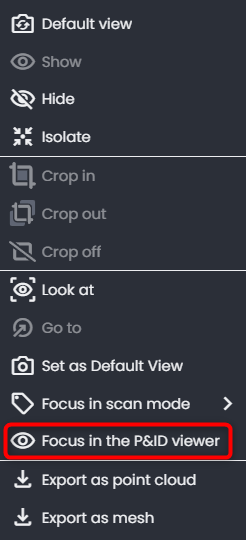
P&ID Explorer y P&ID Viewer con el objeto P&ID correspondiente seleccionado están abiertos. Además, la etiqueta está enfocada en 3D View.
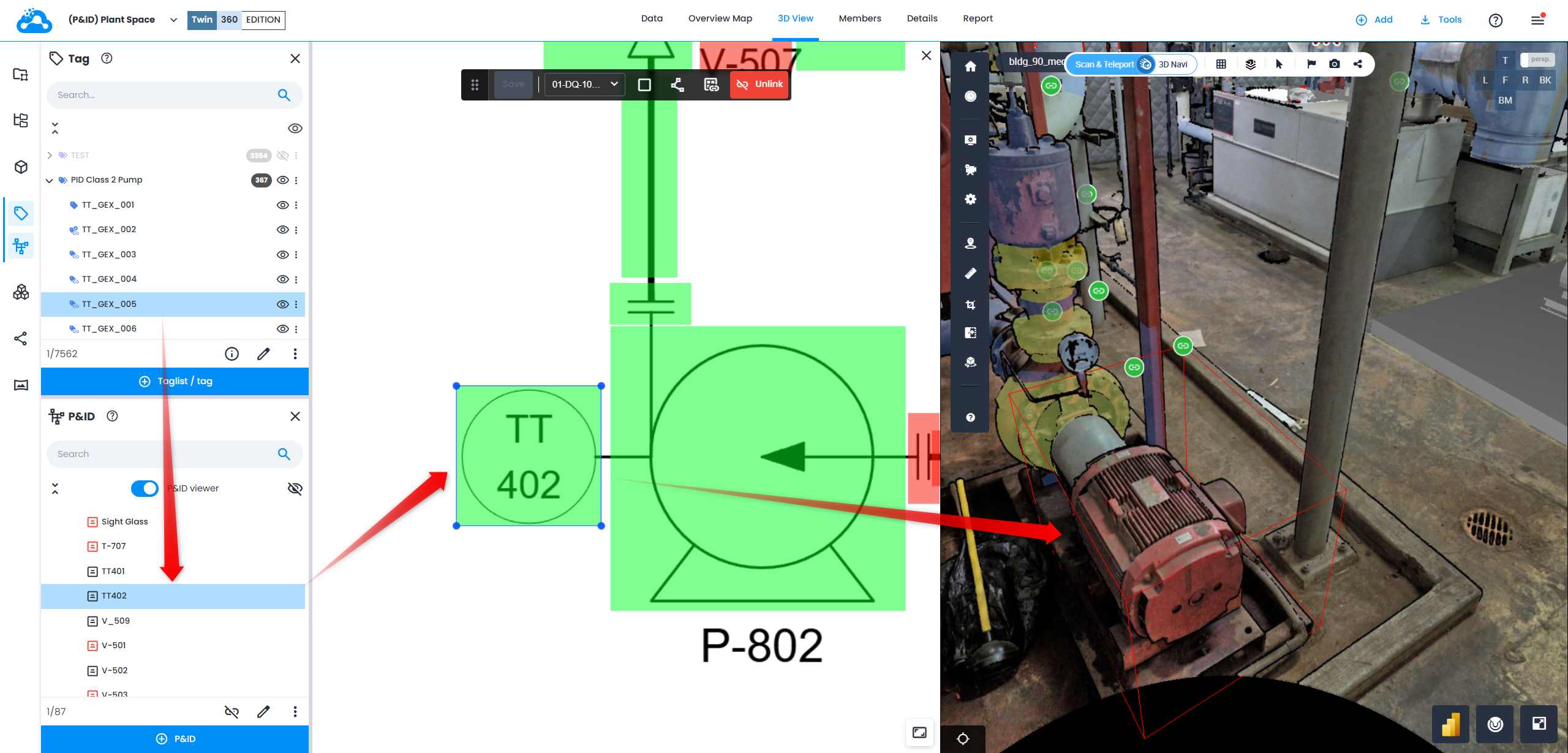
9. Haga doble clic en un elemento de P&ID vinculado con una etiqueta 3D en Explorador P&ID:
- Visor de P&ID se enfoca en el cuadro delimitador/línea del elemento correspondiente de P&ID
- Vista 3D se está enfocando en la etiqueta 3D
- Explorador de etiquetas resalta una etiqueta vinculada (la lista de etiquetas correspondientes debe ser visible)
Vincular Páginas P&ID
Navega suavemente entre las partes de documentación conectadas vinculando las páginas de P&ID entre sí.
1. En el panel superior, haga clic en Agregar enlace de página.

2. Agregue un objeto en forma de flecha con un clic. Ajuste la posición y el tamaño. Cambie la dirección haciendo clic en Cambiar debajo de la flecha. Cambie el Nombre haciendo clic en Editar nombre. Esto se puede hacer en cualquier momento.
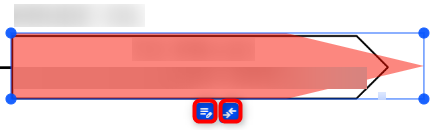
Note: if adding multiple page links in one run, hold Ctrl key on keyboard to skip Name selection dialogue box.
3. En la estructura de árbol del Explorador de P&ID, el objeto de enlace de página no emparejado se guarda con un icono de página roja.
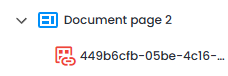
4. Cree un segundo enlace de página en otra página de P&ID siguiendo los pasos 1 y 2. Una vez creado, seleccione ambos objetos de enlace de página usando Ctrl y haga clic en Vincular páginas en la barra superior del Visor de P&ID.

Warning: linking multi-selection of page links and linking page links from the same page is not possible.
5. Una vez vinculados, ambos íconos para enlaces de página se vuelven negros. Las flechas en el Visor de P&ID cambian de color de rojo a verde.
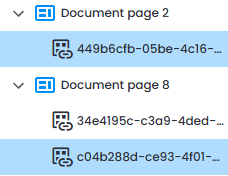
6. Haga clic en Ir a para navegar a la página P&ID vinculada.
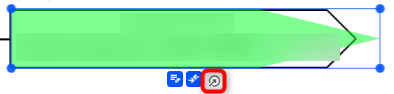
7. Para eliminar el enlace entre dos objetos de enlace de página, seleccione uno de ellos en P&ID Viewer o en el árbol de P&ID Explorer y haga clic en Desvincular en el panel superior de P&ID Viewer.

Acciones
La siguiente lista de acciones está disponible en el menú inferior.
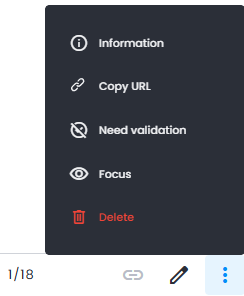
- Información - mostrando la información del P&ID padre y la página del P&ID, los parámetros de creación y la fecha
- Copiar URL - forma fácil de obtener un enlace que lleva al objeto correspondiente en Visor de P&ID
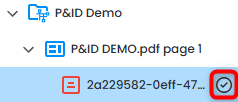
- Necesita validación - hace que aparezca una marca de verificación para ciertos objetos que indican la necesidad de confirmación para un elemento
- Enfocar - abre la página P&ID correspondiente centrada en el elemento seleccionado. También disponible con clic derecho del ratón en un elemento.
- Eliminar - elimina un elemento después de la confirmación
- Editar - duplicación de la acción de cambiar Nombre
- Enlazar con - vinculación de etiqueta 2D con etiqueta(s) 3D descrita en Vincule etiquetas 2D con etiquetas 3D
¿Le fue útil este artículo?
¡Qué bueno!
Gracias por sus comentarios
¡Sentimos mucho no haber sido de ayuda!
Gracias por sus comentarios
Comentarios enviados
Agradecemos su iniciativa, e intentaremos corregir el artículo