In diesem Artikel wird die Funktionalität des P&ID Explorer beschrieben, die das Verwalten von Projektdokumentationen in Form von P&IDs für Ihren digitalen Zwilling ermöglicht. Anzeigen von P&IDs, Isometrien, PDFs, elektrischen Diagrammen, Wartungsprotokollen, Risikobewertungen und mehr in enger Verbindung mit Cintoo 3D-Mesh.
Berechtigungen: Benutzer mit Rollen, die Manage Tags and P&IDs zum Importieren, Erstellen, Bearbeiten und Löschen von P&IDs sowie View Tags and P&IDs zum Anzeigen von P&IDs.
INHALTSVERZEICHNIS
- TWIN Only
- Schnittstelle
- Arten von Elementen im P&ID Explorer
- Import P&ID
- P&ID Viewer Aktionen
- Information
- Bearbeiten Sie den P&ID-Seitennamen
TWIN Only
Hinweis: P&ID-Funktionalität ist nur für Abonnements unter TWIN edition verfügbar. BIM edition-Abonnements gewähren keinen Zugriff auf P&IDs.
Kontaktieren Sie uns unter sales@cintoo.com, um mehr über das Upgrade zu erfahren.
Erfahren Sie mehr über die Editionen BIM und TWIN.
Schnittstelle
Wählen P&ID Explorer auf der vertikalen Explorer Toolbar auf der linken Seite.
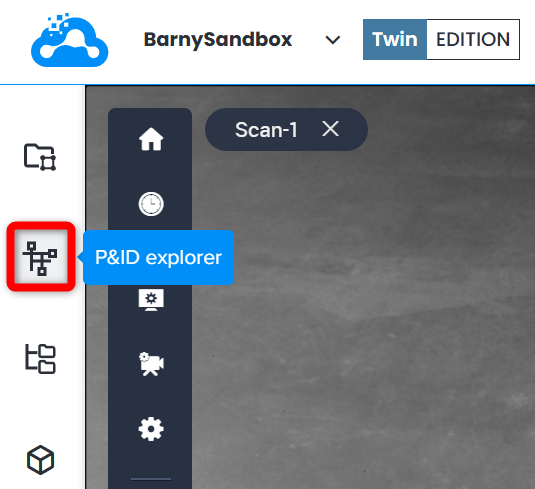
Die Benutzeroberfläche des P&ID Explorer ist ähnlich wie bei anderen Explorern, außer dass es oben einen Umschalter gibt, um den P&ID Viewer anzuzeigen.
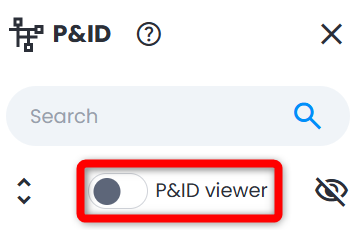
Wenn Sie es aktivieren, wird der Bildschirm zwischen 3D View und P&ID Viewer aufgeteilt, was eine spezielle Möglichkeit ist, P&ID-Dokumentation innerhalb von Cintoo anzuzeigen.
Arten von Elementen im P&ID Explorer
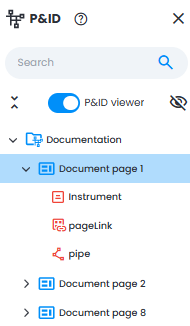
Struktur der Dateien:
- P&ID - Sammlung von Seiten, die die Dokumentation zusammenstellen
- P&ID-Seite - eine Seite eines Dokuments im PDF-Format
- Rohr - Verbindung zwischen P&ID-Elementen (manuelle Markierung). Rohr erstellen
- Instrumentierung - P&ID-Elemente (manuelle Markierung). Instrument erstellen
- Seitenverknüpfung - ein Hyperlink, der zwei P&ID-Seiten verbindet, um die Kontinuität zu gewährleisten. Seitenverknüpfung erstellen
Import P&ID
1. Öffnen Daten Tab und klicken P&ID hochladen auf P&ID tile oder klicken P&ID von Add drop-down menu on the top right.
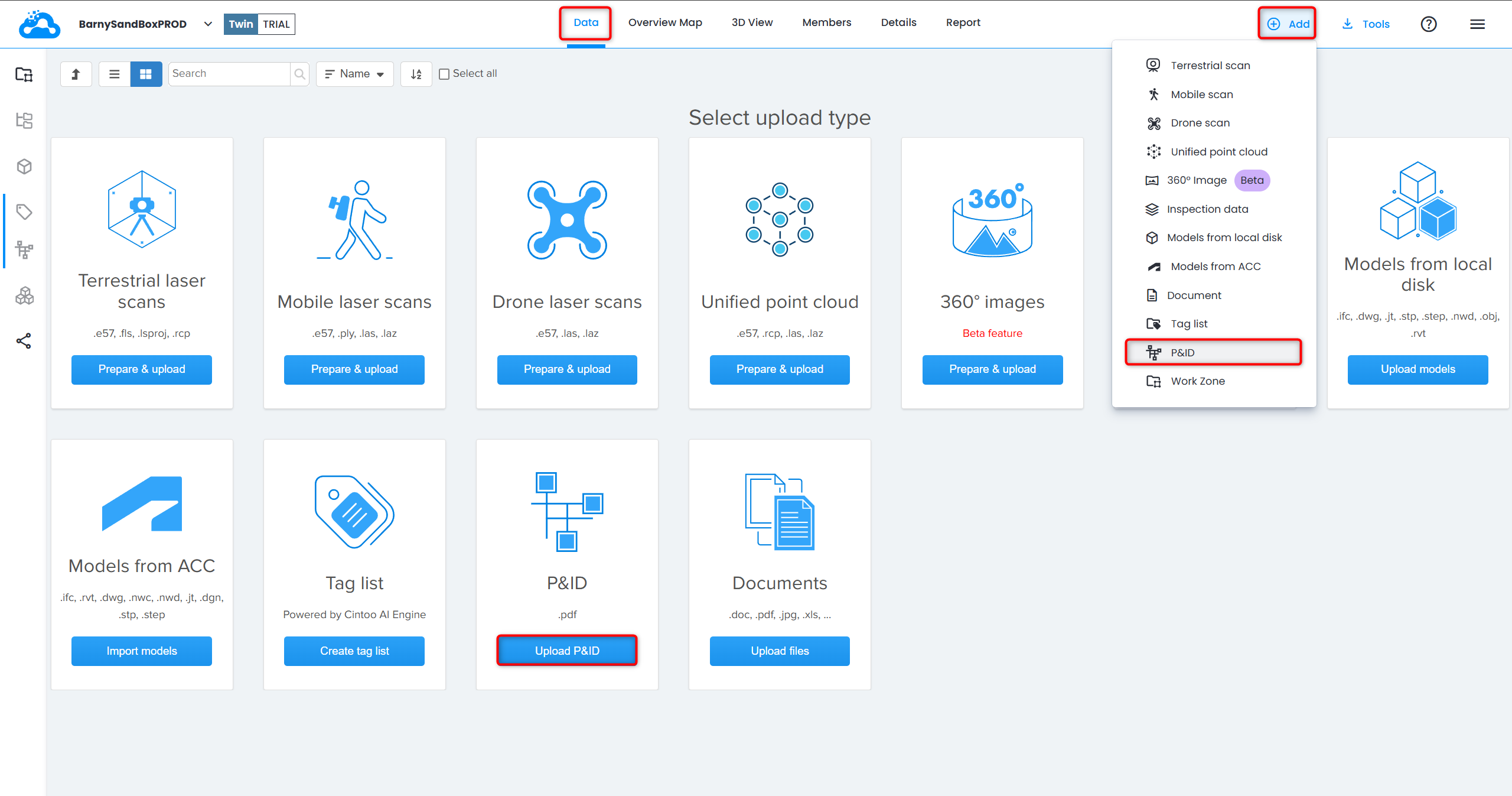
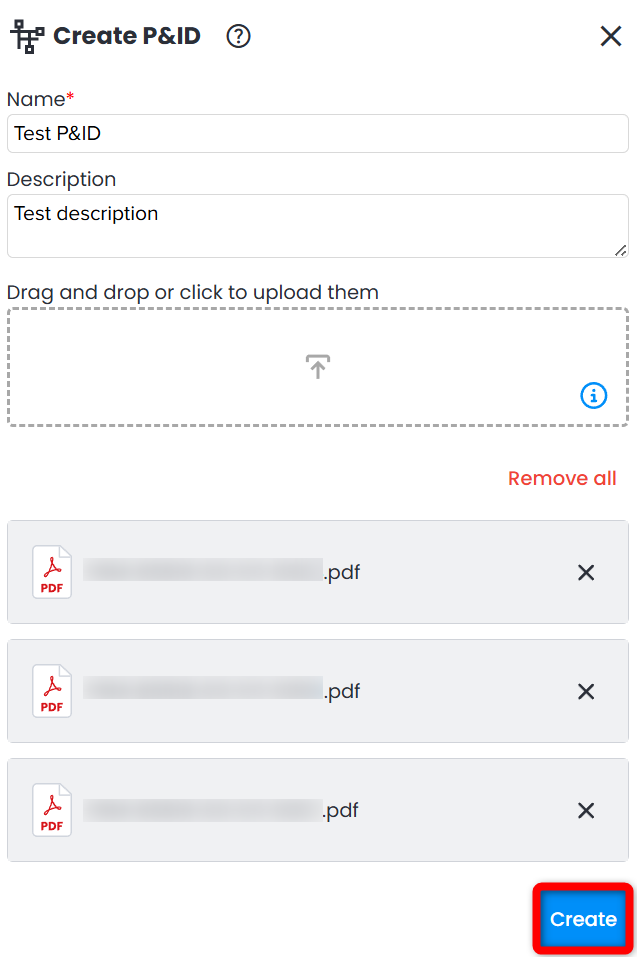
2. Im geöffneten Menü Create P&ID wählen Sie Name, Beschreibung falls erforderlich und fügen PDF-Dateien als Seiten hinzu. Jede Seite einer PDF-Datei wird wie ein separates P&ID-Seitenelement behandelt.
Klicken Sie auf Kreuze , um einzelne Dateien zu entfernen im Falle eines Fehlers oder klicken Sie Alle entfernen , um neu zu starten.
Um Daten zu importieren, klicken Sie auf Create.
Warnung: Projekt kann bis zu 250 Seiten mit einer Gesamtgröße von höchstens 150 MB umfassen. Eine P&ID-Größe darf 75MB nicht überschreiten.
P&ID Viewer Aktionen
Weitere Informationen zur Erstellung von Instrumenten und Rohrausrüstung, zum Verknüpfen von 2D- und 3D-Tags sowie von Seiten finden Sie im P&ID Viewer.
Information
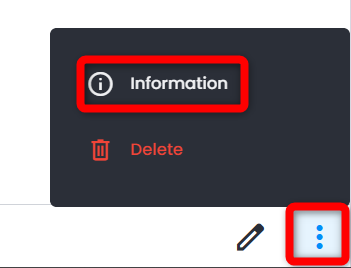
1. Greifen Sie auf das Information menu für jedes Objekt im P&ID Explorer über das Drei-Punkte-Menü unten zu, indem Sie auf Information klicken.
2. Für das P&ID befinden sich die folgenden Informationen im Properties tab:
- Seiten Anzahl
- Elemente Anzahl
- Beschreibung
- Importierte Dokumente
3. Für Pipes und Instrumentations finden Sie die folgenden Informationen im Properties tab:
- P&ID-Name - übergeordnete P&ID
- P&ID-Seite - übergeordnete P&ID-Seite
- Validierung erforderlich - gleiches Prinzip der Validierung wie bei Tags
- Erstellt aus - derzeit ist nur eine manuelle Option verfügbar
- Verknüpfte Tags - mehr Informationen hier
4. Für alle Objekte sind ergänzende Informationen im Details -Tab verfügbar:
- Erstellt am
- Erstellt von
- Uuid (kopierbar)
Bearbeiten Sie den P&ID-Seitennamen
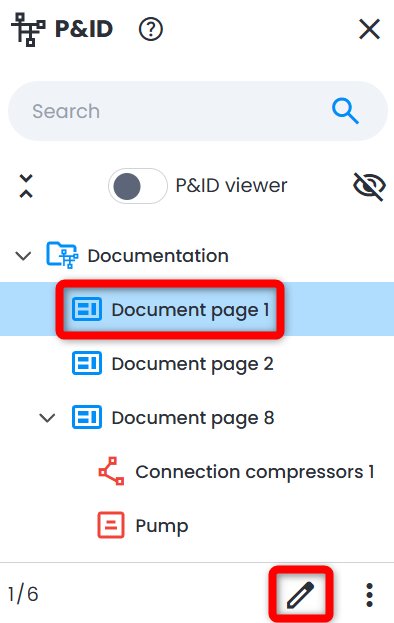
1. Klicken Sie auf die benötigte P&ID-Seite im P&ID Explorer. Klicken Sie unten auf Edit .
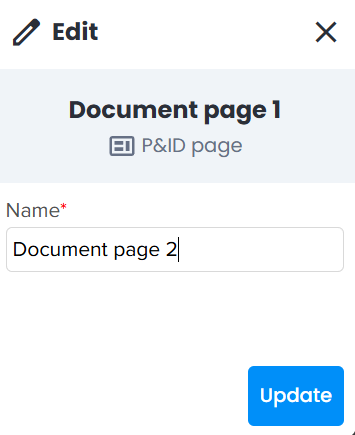
2. Ändern Sie im Edit menu den Name entsprechend. Klicken Sie auf Update , um alle Änderungen zu speichern.
War dieser Artikel hilfreich?
Das ist großartig!
Vielen Dank für das Feedback
Leider konnten wir nicht helfen
Vielen Dank für das Feedback
Feedback gesendet
Wir wissen Ihre Bemühungen zu schätzen und werden versuchen, den Artikel zu korrigieren