Este artículo describe la creación de etiquetas directamente a partir de elementos del modelo 3D: de un elemento a la vez o de forma masiva desde un archivo CSV.
Contáctenos en sales@cintoo.com para obtener más información sobre la actualización.
Obtenga más información sobre las ediciones BIM y TWIN.
TABLA DE CONTENIDOS
- Crear una etiqueta a partir de un elemento del modelo
- Crear etiquetas masivamente a partir de elementos del modelo
Crear una etiqueta a partir de un elemento del modelo
- Es obligatorio crear una lista de etiquetas; siga las instrucciones de Crear una lista de etiquetas.
- Vaya a Modelo Explorer y elija un modelo.
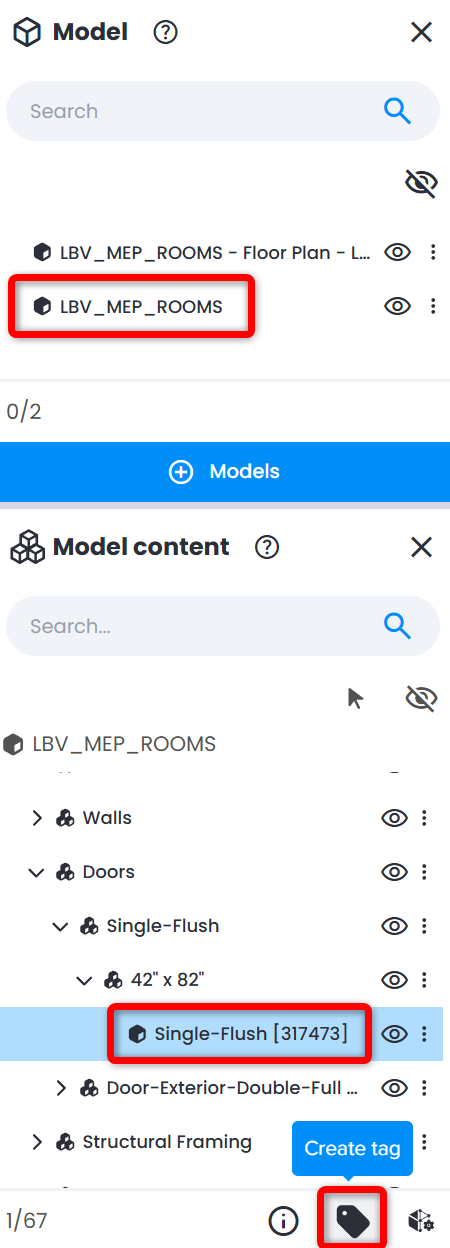
- En el Explorador de contenido modelo, elija el elemento del modelo para el que desea crear una etiqueta. En la parte inferior del Explorador de contenido modelo, elija Crear etiqueta.
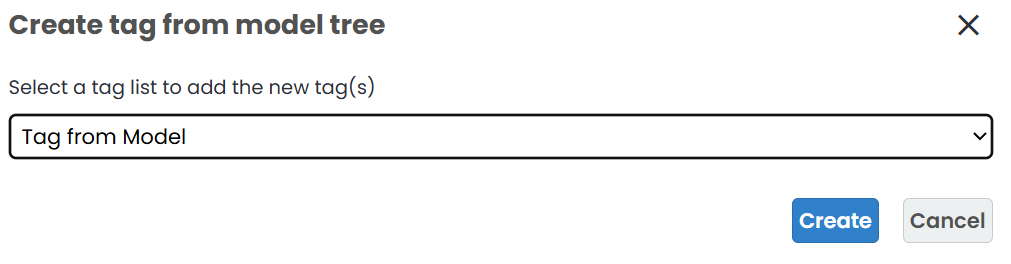
- En la ventana emergente Crear etiqueta a partir del árbol modelo, elija la lista de etiquetas a la que agregar la etiqueta y haga clic en Crear.
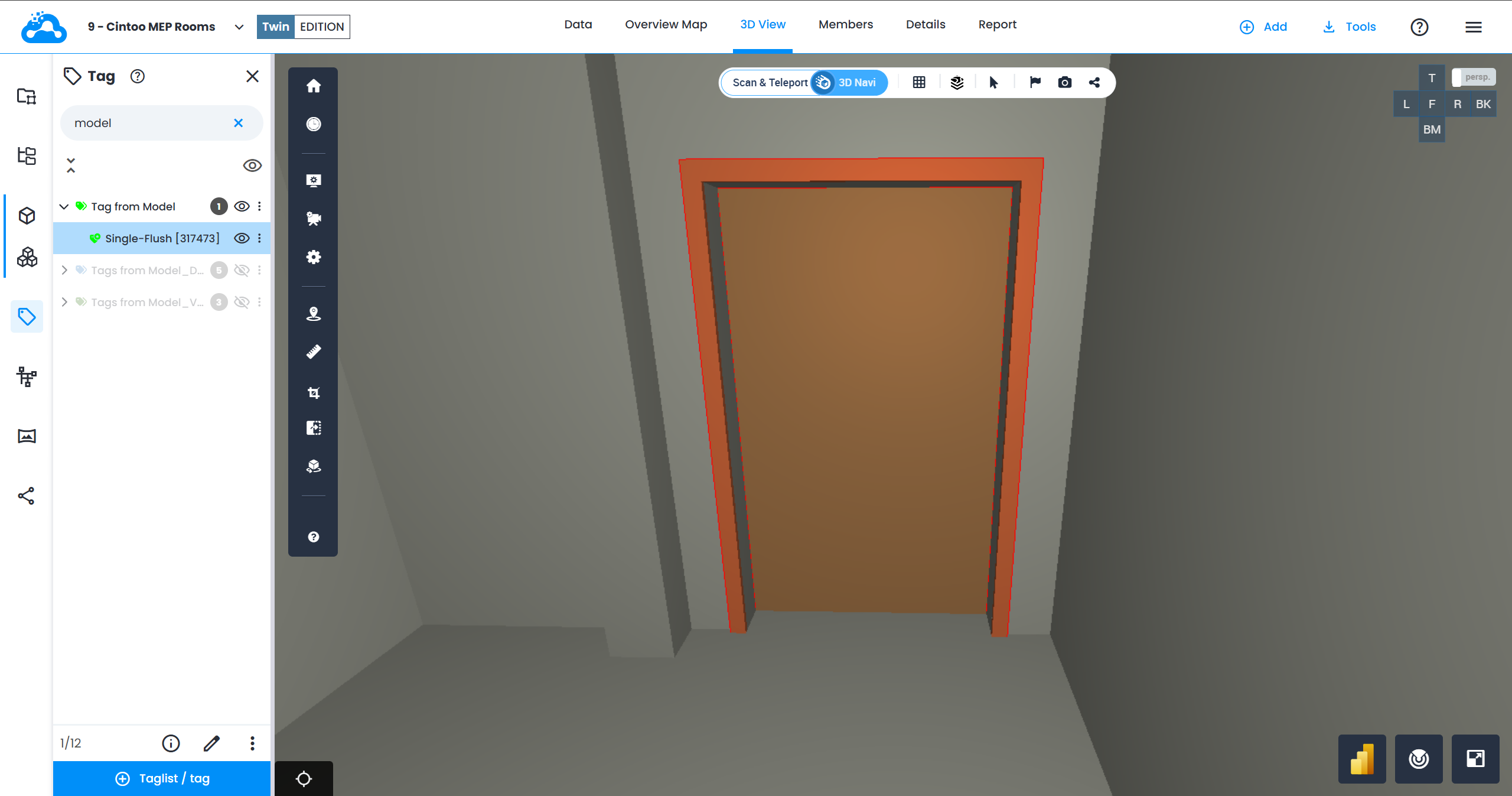
- En Etiqueta Explorador, la etiqueta se crea en la lista de etiquetas elegida.
- Si se realiza en un nivel superior del modelo, por ejemplo con columnas, como se muestra a continuación, la etiqueta compleja resultante puede descomponerse para obtener objetos de etiqueta individuales.
Antes de Descomponer etiquetas
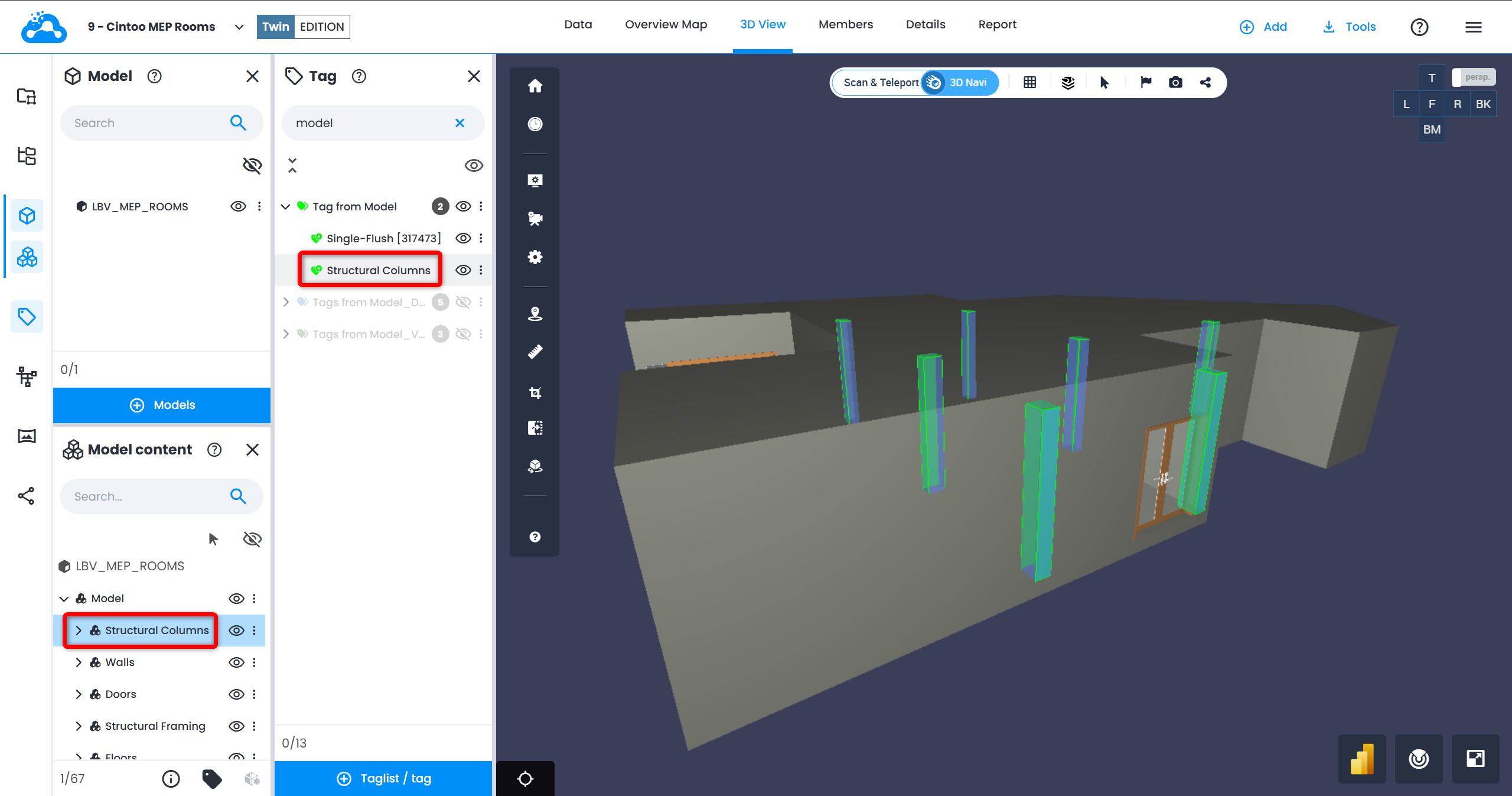
Después de Descomponer etiquetas
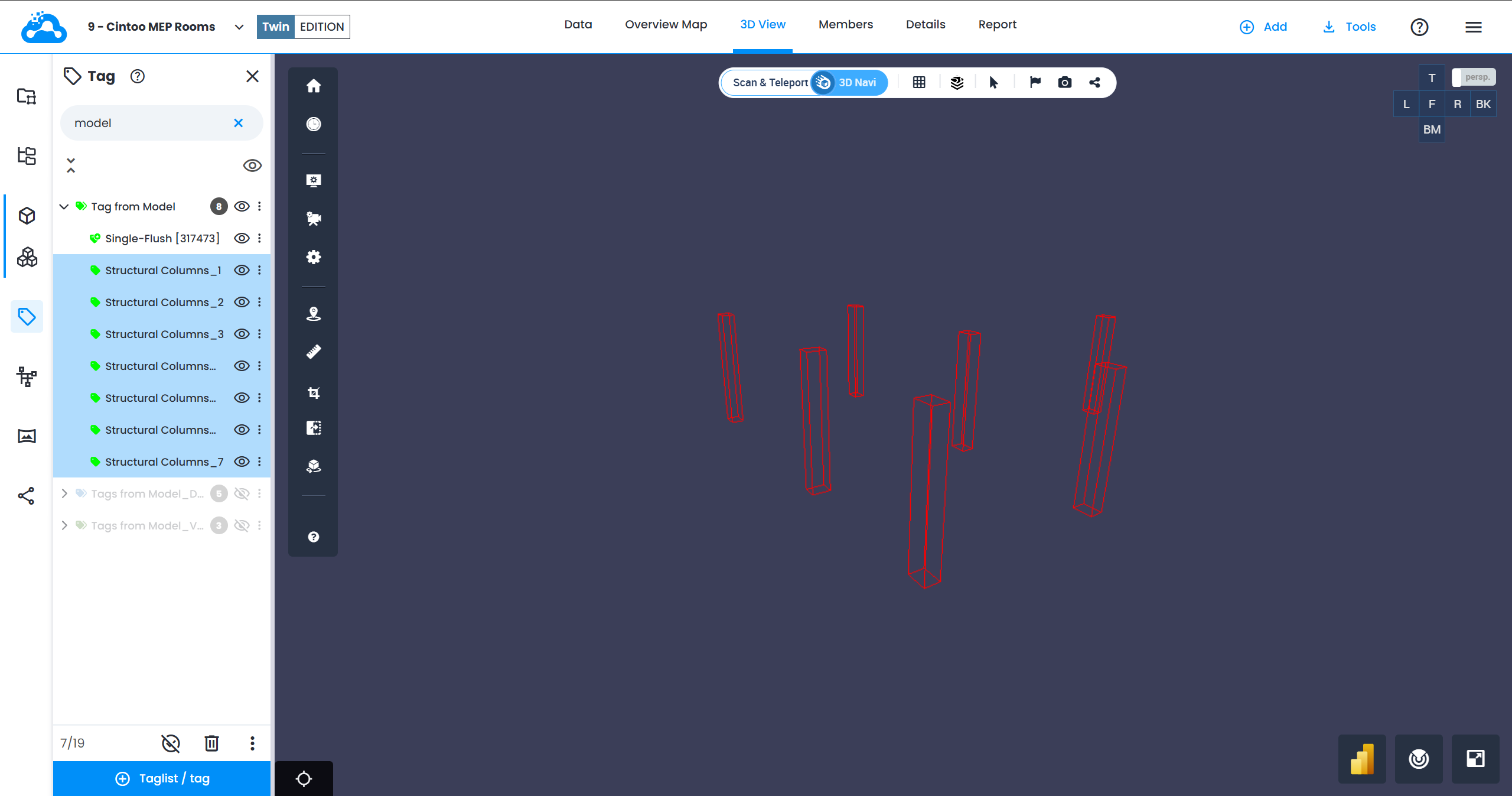
- Use estas etiquetas en cualquier flujo de trabajo de etiquetas.
Crear etiquetas masivamente a partir de elementos del modelo
Use la importación de CSV en lugar de seleccionar los elementos uno por uno cuando haya que etiquetar cientos o miles de elementos, o cuando los elementos de destino estén dispersos en ramas distintas de la jerarquía del modelo.
Requisitos previos
- Modelo ya importado en el proyecto
- Lista de etiquetas creada: consulte Crear una lista de etiquetas
- Vista 3D abierta con el modelo de referencia cargado en la escena
Formato del archivo CSV
El archivo contiene exactamente tres columnas:
| Columna | Obligatoria | Qué contiene | Si se deja vacía |
|---|---|---|---|
| model_uuid | No | UUID de Cintoo del modelo que contiene ese elemento | El nombre del elemento se busca en todos los modelos del proyecto |
| model_element_name | Sí | Atributo de nombre exacto del elemento, con distinción entre mayúsculas y minúsculas | La fila se ignora y no crea ninguna etiqueta |
| tag_id | No | Id de la etiqueta que llevará los cuadros delimitadores del elemento | El nombre del elemento se usa como id de la etiqueta |
Reglas para este tipo de archivo:
- La fila de encabezado es obligatoria
- Las columnas se identifican por el nombre de su encabezado, sin distinción entre mayúsculas y minúsculas, por lo que el orden de las columnas es libre
- No se permite ninguna otra columna
"/LINE-200-6""-CS01"
Agrupar elementos en una sola etiqueta
Varias filas que comparten el mismo tag_id producen una única etiqueta compleja cuyo cuadro delimitador fusiona los cuadros delimitadores de todos los elementos enumerados para ese id:
| model_uuid | model_element_name | tag_id |
|---|---|---|
| 3f2504e0-4f89-11d3-9a0c-0305e82c3301 | Pump-101 | TAG-001 |
| 3f2504e0-4f89-11d3-9a0c-0305e82c3301 | Pump-102 | TAG-001 |
| 7c9e6679-7425-40de-944b-e07fc1f90ae7 | Valve-22 | TAG-002 |
Las filas anteriores crean dos etiquetas: TAG-001, que abarca ambas bombas, y TAG-002, sobre una sola válvula. La etiqueta compleja producida de este modo puede descomponerse después en objetos de etiqueta individuales.
Leer el UUID del modelo
model_uuid es el UUID de Cintoo del archivo del modelo en sí, no su nombre. Léalo mediante la Cintoo API, que enumera todos los modelos de un proyecto junto con su uuid:
GET /api/2/accounts/{accountRef}/projects/{projectRef}/files?category=model
Para listar archivos se requiere el permiso workzone:workzones:read en las zonas de trabajo correspondientes.
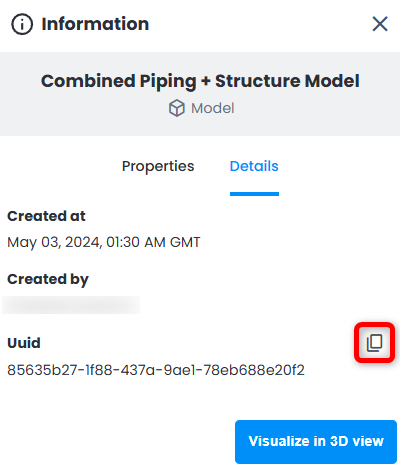
Para un solo modelo, el UUID también se puede leer en la interfaz: seleccione el modelo en Modelo Explorer, haga clic en i para abrir el panel Información, luego abra la pestaña Detalles y copie Uuid.
Procedimiento de importación
- Vaya a la Vista 3D y cargue el modelo de referencia en la escena.
- Seleccione la lista de etiquetas en la que importar y luego importe el archivo CSV desde las acciones de la parte inferior de Etiqueta Explorador, igual que con cualquier lista de etiquetas.
- Las etiquetas aparecen en la lista de etiquetas elegida, con el cuadro delimitador de cada etiqueta generado a partir de los elementos del modelo indicados.
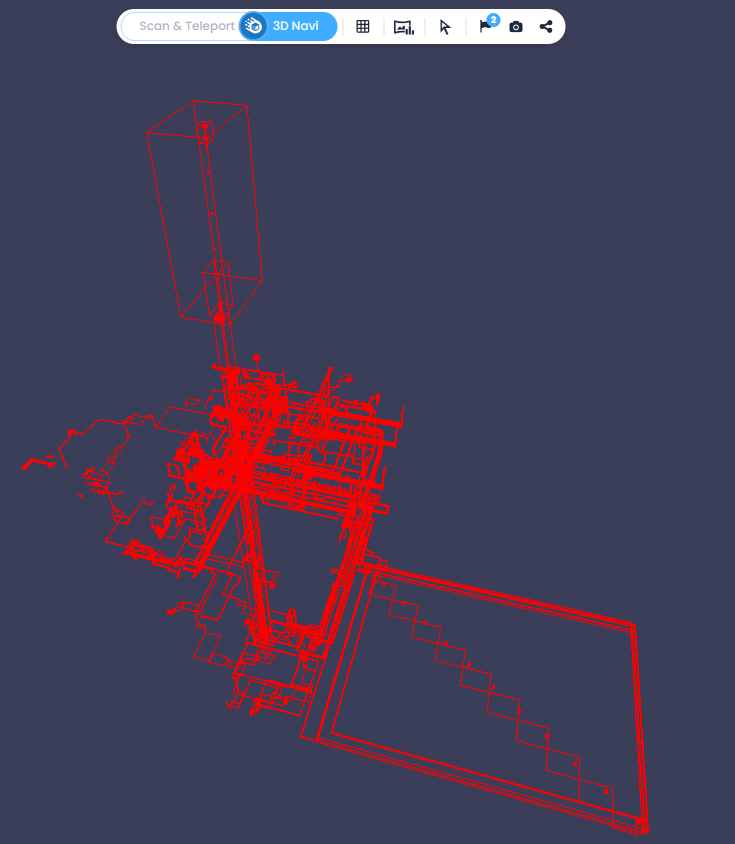 Advertencia: la importación solo funciona desde la Vista 3D, con el modelo de referencia cargado en la escena: los cuadros delimitadores de los elementos del modelo solo se conocen una vez que el modelo se muestra. Si se intenta desde la pestaña Datos o con el modelo sin cargar, se muestra un error.Nota: una fila que indique un modelo o un elemento que no se puede encontrar no crea ninguna etiqueta. El resto del archivo se importa igualmente, con una advertencia que indica que no se encontraron modelos o nombres de elementos en la escena; la advertencia no indica qué filas se omitieron. Si no se puede encontrar ninguna coincidencia en el archivo, el mismo mensaje aparece como error y no se crea ninguna etiqueta.
¿Le fue útil este artículo?
¡Qué bueno!
Gracias por sus comentarios
¡Sentimos mucho no haber sido de ayuda!
Gracias por sus comentarios
Comentarios enviados
Agradecemos su iniciativa, e intentaremos corregir el artículo