Este artículo describe el proceso de creación de etiquetas en Cintoo, así como las diferentes acciones que se pueden realizar sobre las etiquetas y las listas de etiquetas en el proyecto de Cintoo.
Permisos: los usuarios con roles que incluyen permisos para Ver Etiquetas y P&IDs y Gestionar Etiquetas pueden crear, editar y duplicar etiquetas.
ÍNDICE DE CONTENIDOS
- Crear una Lista de Etiquetas
- Click&Tag
- Detección de etiquetas de IA automática
- Crear una Etiqueta desde un Elemento del Modelo
- Duplicar una Etiqueta
- Importar una Lista de Etiquetas
Nota: la capacidad ilimitada de etiquetado está disponible solo con la edición TWIN, mientras que los usuarios de la edición BIM no tienen acceso a esta funcionalidad.
Contáctenos a través de sales@cintoo.com para saber más sobre la actualización.
Aprende más sobre las ediciones BIM y TWIN.
Crear una Lista de Etiquetas
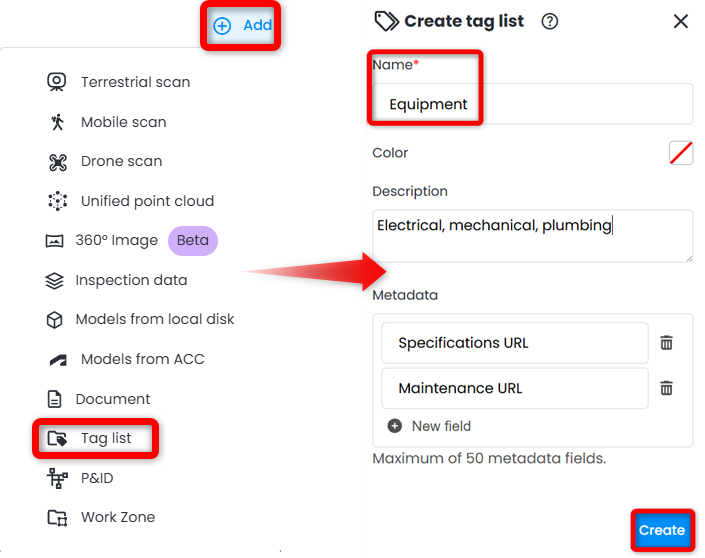
1. Haga clic en el menú desplegable Add en la esquina superior derecha de la interfaz de Cintoo y seleccione Tag list.
Como alternativa, haga clic en Agregar en la parte inferior del Explorador de Etiquetas y elija Lista de etiquetas para crear una lista de etiquetas en la zona de trabajo seleccionadaone. 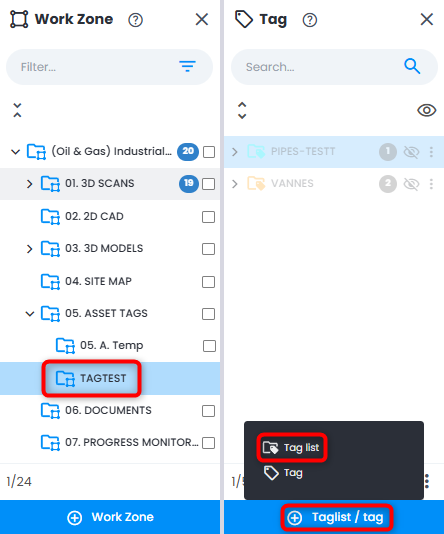
Advertencia: no se recomienda en absoluto crear listas de etiquetas en la zona de trabajo raíz del proyecto. Las listas de etiquetas deben estar junto con los datos correspondientes o en una zona de trabajo dedicada para una mejor gestión de datos.
4. Agregue Descripción, que puede ser texto regular o un hipervínculo.
5. Agregar metadatos personalizados (hasta 50 campos personalizados). Cuando nombres los campos de metadatos de las etiquetas, evita espacios en el nombre del campo de metadatos, y evita palabras clave reservadas como:
- id
- subId
- name
- boundingBox
- orientedBoundingBox
- model
- class
- cameraState
- unit
- functionalSystem
- description
- confidence
- scanUuids
- needValidation
- nature
- customFields
- metadatos
6. Haga clic en Crear para guardar la Lista de Etiquetas.
Click&Tag
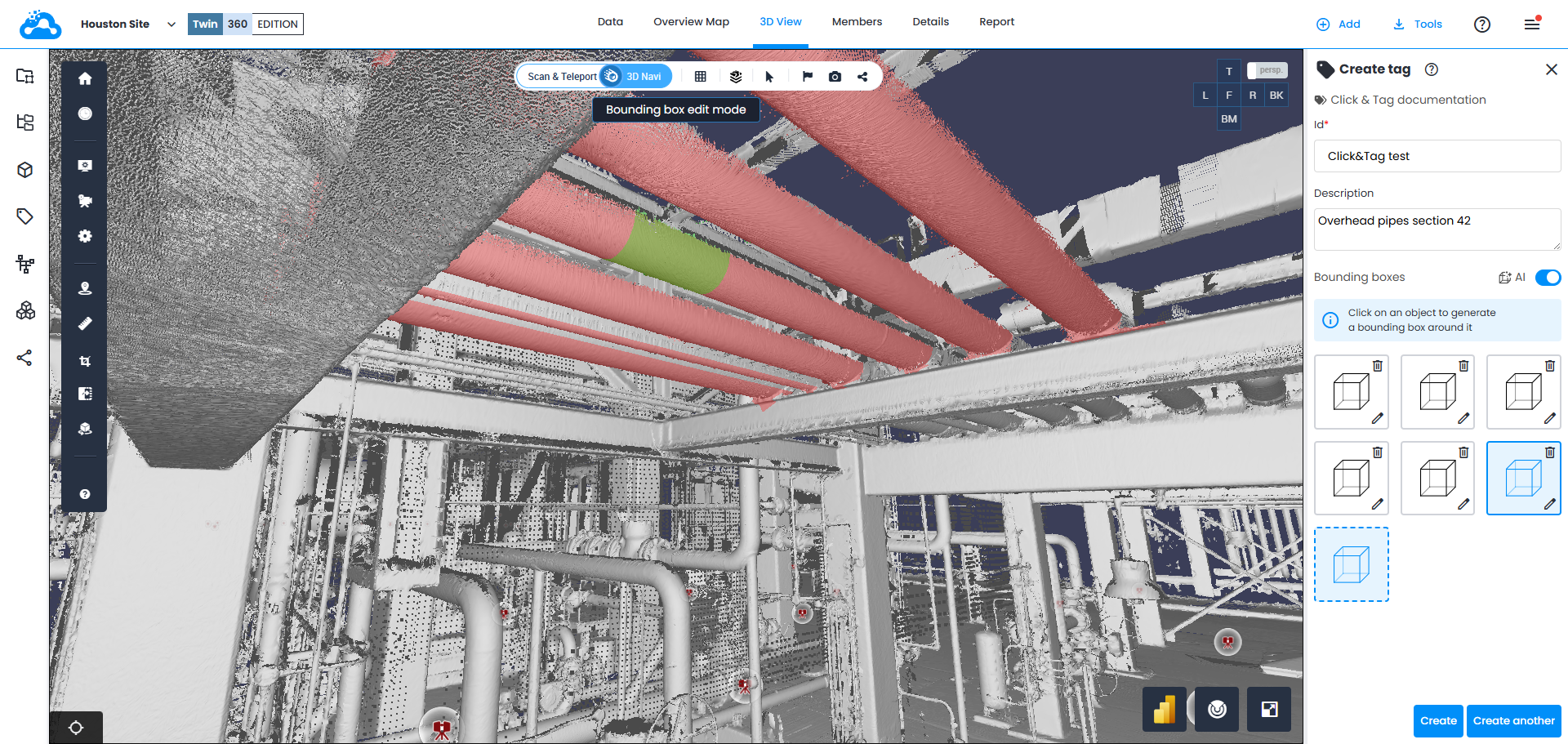
Forma semi-automatizada e innovadora de creación de etiquetas que permite seleccionar elementos en Vista 3D en modo IA .
Con este modo, etiquetar objetos en la Vista 3D se vuelve sencillo y requiere menos trabajo manual de alineación de las cajas de delimitación.
- Crear una lista de etiquetas.
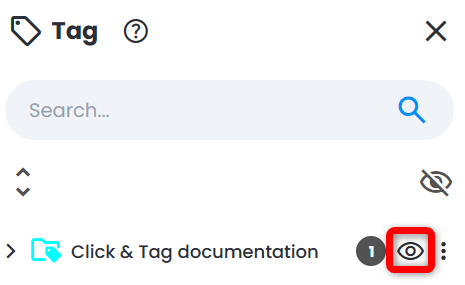
- Asegúrese de que la lista de etiquetas sea visible.
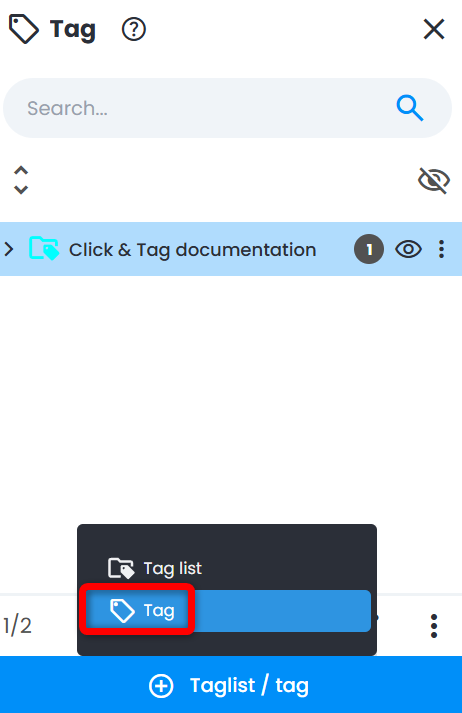
- Haga clic en Crear etiqueta en el panel inferior de Explorador de Etiquetas.
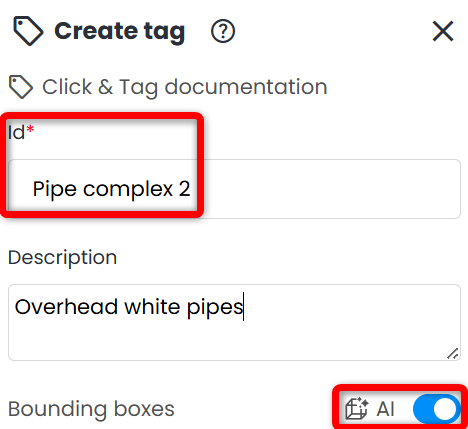
- En el menú Crear etiqueta que se abre a la derecha, ingrese Id, que es el nombre de la etiqueta visible en Explorador de Etiquetas después de guardar. Descripción es opcional. Asegúrese de que el interruptor de modo IA esté ACTIVADO.
- MUY IMPORTANTE Elija la escena de modo que el objeto etiquetado sea completamente visible. Para que el resultado final de la etiqueta incluya todo el objeto y no solo una parte.
Nota: it's recommended to use Surface modo de visualización para garantizar la mejor precisión en la colocación de cajas de delimitación.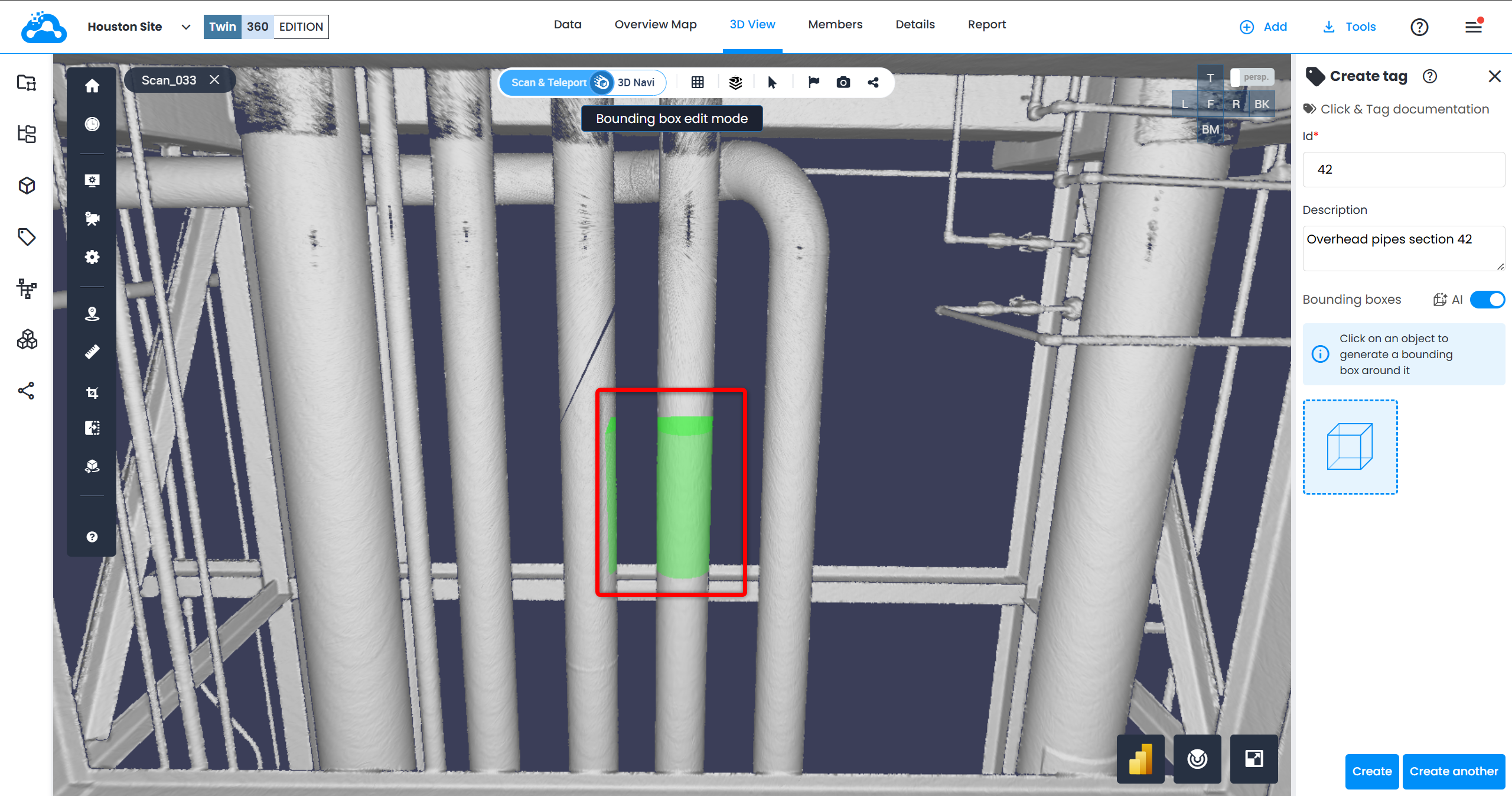
- Simplemente haga clic en un objeto en 3D para generar una caja delimitadora alrededor de este en Vista 3D y una indicación dedicada de la caja delimitadora en el menú Crear etiqueta, que se usa para control.
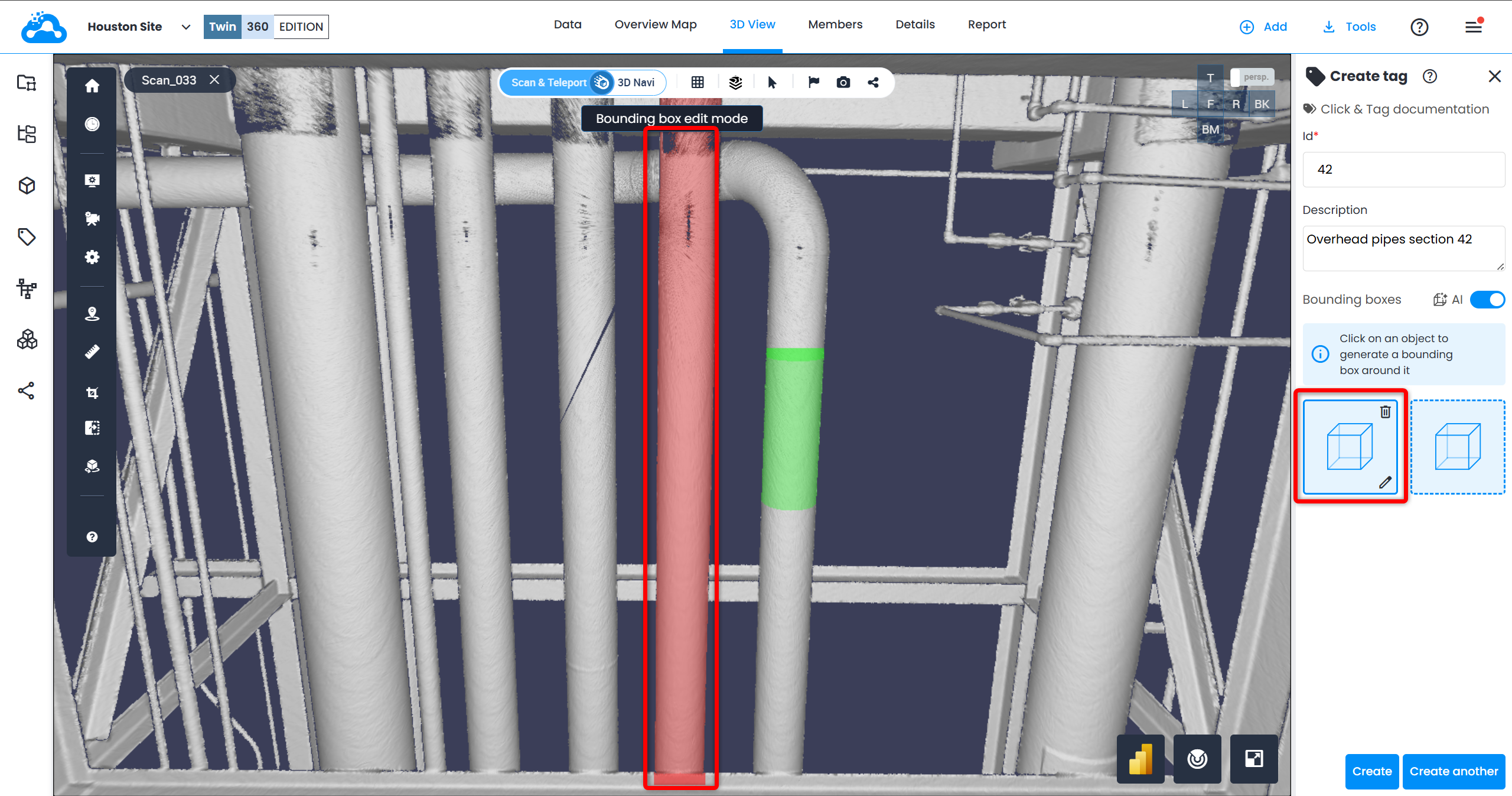
- Pase al siguiente objeto para continuar creando una etiqueta compleja. Las secciones de malla ya etiquetadas pueden distinguirse por el brillo rojo. Esto ayuda a etiquetar las partes restantes de los objetos o eliminar y volver a etiquetar si es necesario.
Cree una nueva etiqueta haciendo clic en Crear otra si los objetos deben separarse.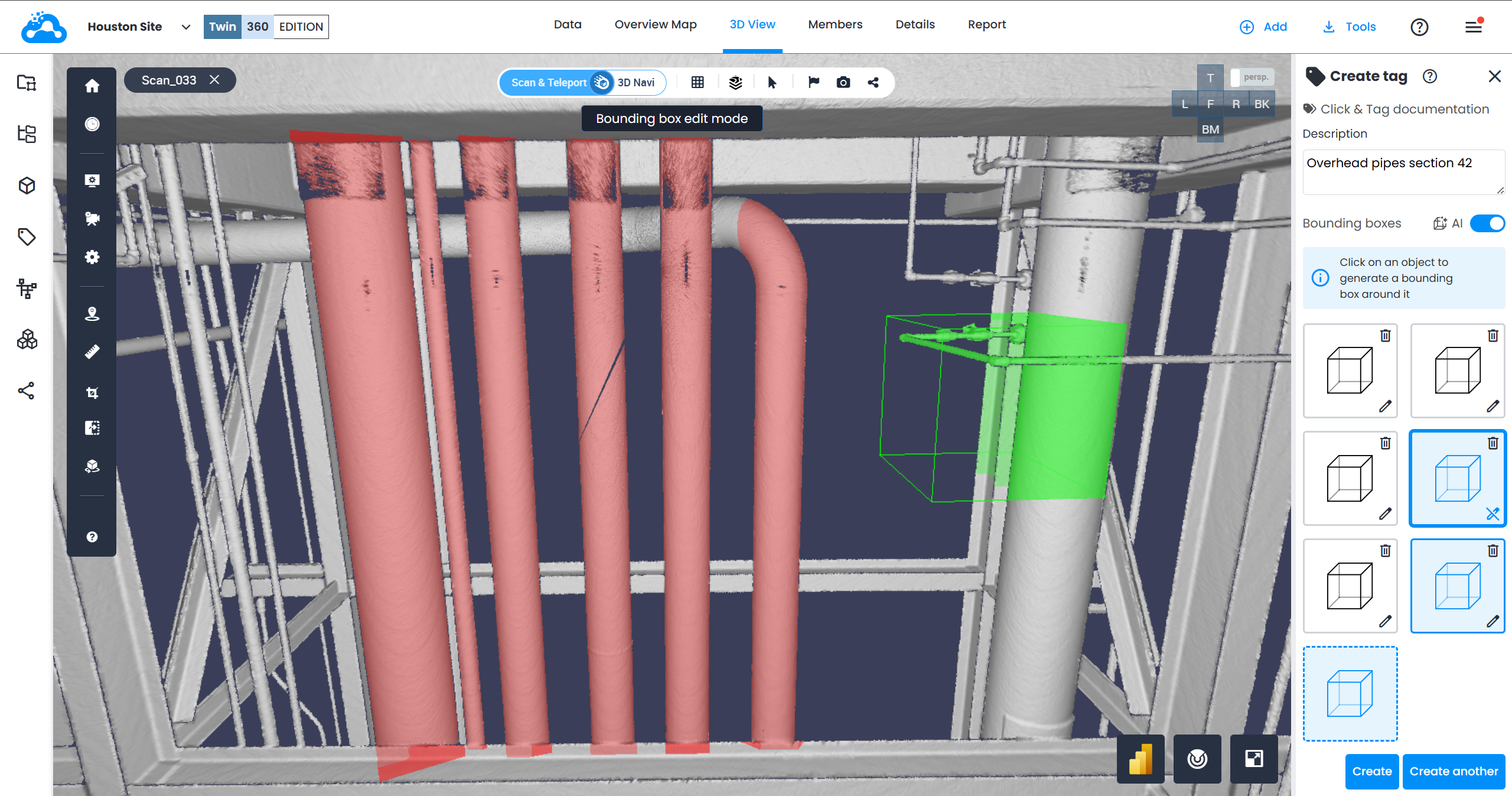
- Muévase por el entorno usando diferentes modos de navegación (escaneo, Teleport, 3D Navi) y diferentes modos de visualización (Surface (recomendado), RGB, panorámica 2D) y continúe etiquetando el equipo.
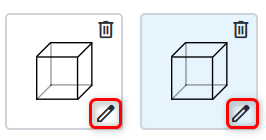
- Edite cualquier caja delimitadora en cualquier momento haciendo clic en el ícono Lápiz junto a la caja delimitadora en el menú de la derecha y ajuste los gizmos en Vista 3D.
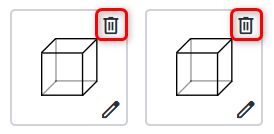
- Elimine cualquier caja delimitadora en cualquier momento haciendo clic en el ícono Papelera junto a la caja delimitadora a la derecha.
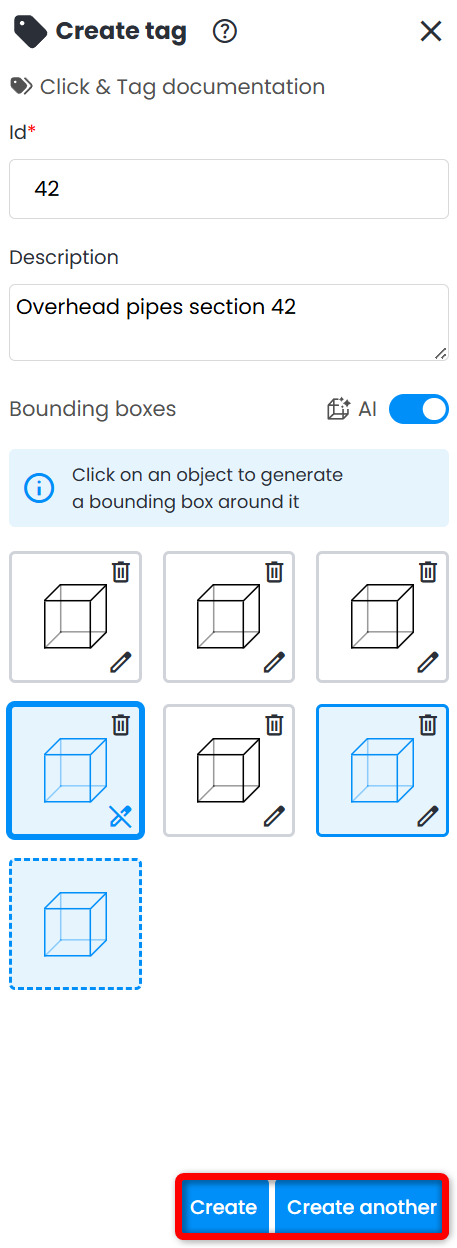
- Haga clic en Crear para guardar la etiqueta. Haga clic en Create another para configurar otra etiqueta.
Detección de etiquetas de IA automática
Por favor, encuentre la descripción del flujo de trabajo y toda la información correspondiente en Detección automática de etiquetas de IA.
Crear una Etiqueta desde un Elemento del Modelo
Por favor, encuentre la descripción del flujo de trabajo en Etiquetas de elementos del modelo.
Etiquetado manual
Use Use la herramienta de caja delimitadora para demarcar equipos en 3D View.
1. Vaya a Vista 3D, abra Explorador de Etiquetas desde la barra de herramientas vertical.

2. En Tag Explorer, seleccione una Lista de Etiquetas haciendo clic en el nombre de la lista.
Si no se muestran Listas de Etiquetas en Explorador de Etiquetas, consulte la sección Crear una Lista de Etiquetas anterior.
3. Haga clic en Mostrar para alternar la visibilidad de la lista de etiquetas. Al hacer clic en Mostrar se garantizará que se muestren las etiquetas de esta lista en Vista 3D, pero eso no significa que esta lista de etiquetas esté seleccionada.
Ambos clics (seleccionar Lista de Etiquetas + Mostrar) son obligatorios!
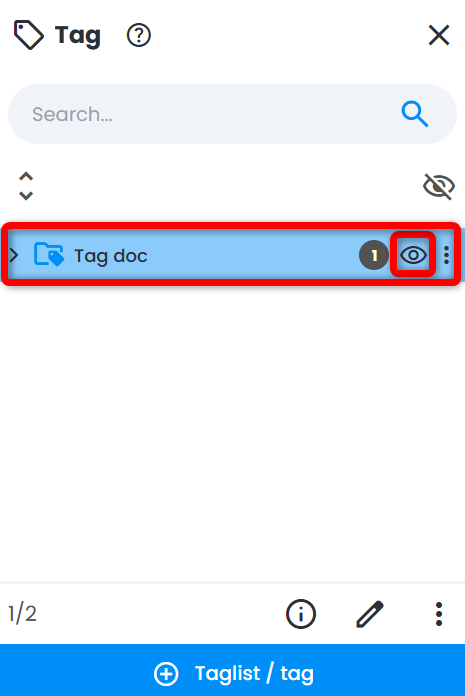
4. Antes de crear una etiqueta, se recomienda primero establecer el punto de vista en Vista 3D para ver el elemento que se va a etiquetar. Se admiten tanto los modos Escaneo & Teleport como Navegación 3D para capturar la vista predeterminada de la etiqueta.
5. Con una lista de etiquetas seleccionada (resaltada en azul), haga clic en Crear etiqueta en la barra de acciones en la parte inferior de Explorador de Etiquetas.
Nota: las mismas acciones también están disponibles desde la pestaña Datos .
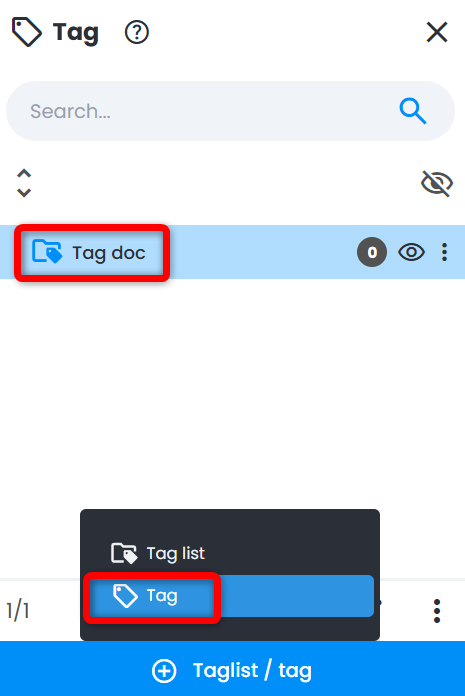
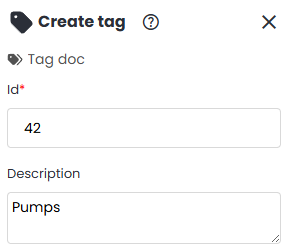
6. El menú Crear etiqueta aparece en el lado derecho de la pantalla. Complete los campos ID y Descripción .
7. Desactive el interruptor AI junto al campo Bounding boxes . A continuación, aparecerá una representación de la etiqueta. La Vista 3D pasa al Boundary box edit mode lo que se indica debajo de la barra de navegación. Ahora a transparent green bounding box se mueve along with el cursor del mouse.
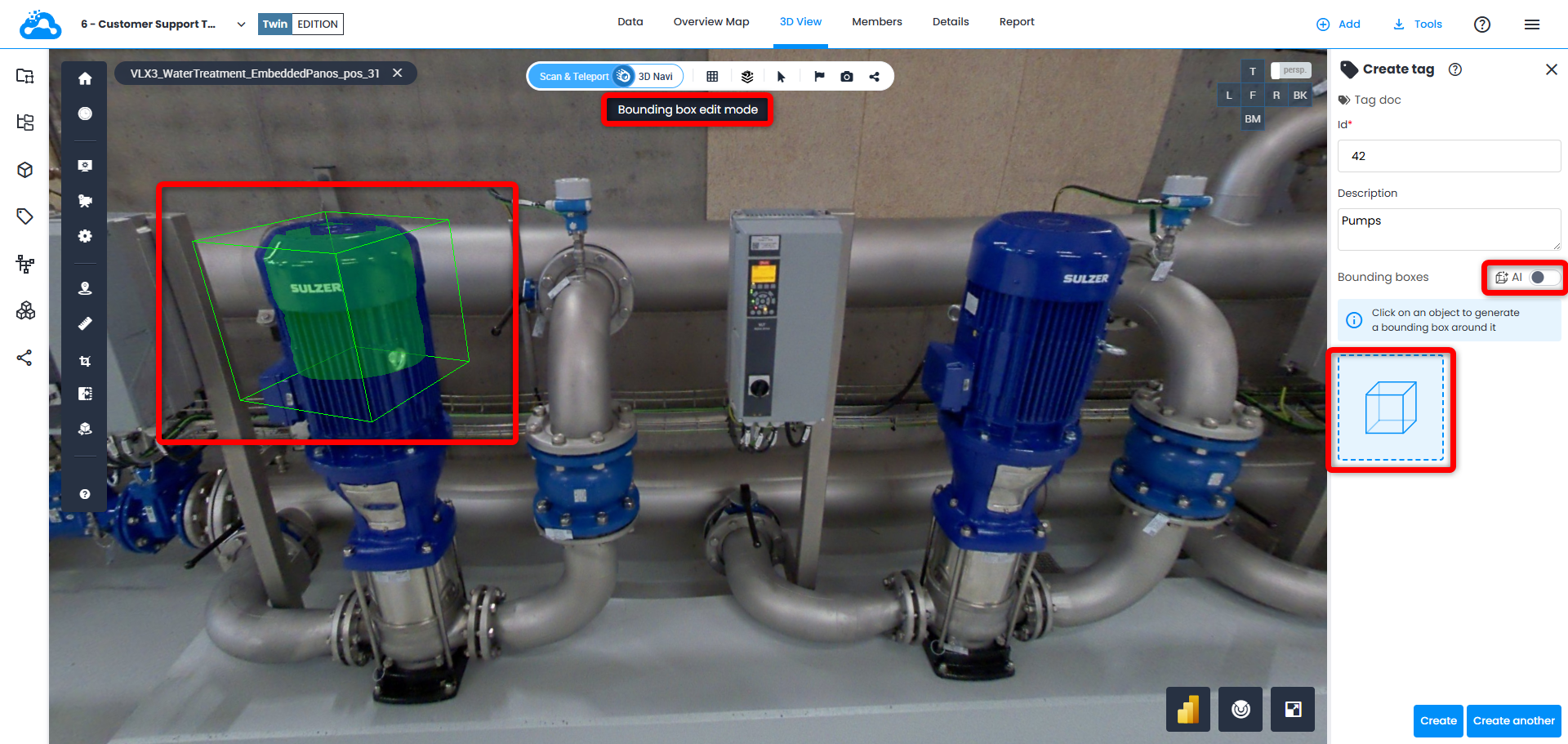
Agregue más cajas delimitadoras que representen etiquetas simplemente haciendo clic en vista 3D mientras está en modo de edición de caja delimitadora.
Agregar más de una caja delimitadora convierte una etiqueta simple en una etiqueta compleja, lo que cambia el ícono en Explorador de Etiquetas. Puede encontrar más información sobre las etiquetas complejas aquí:
Tipos de elementos del Explorador de Etiquetas.
8. Haga clic en el ícono Lápiz junto a la caja delimitadora en el menú Crear etiqueta para mostrar los gizmos. Después de eso, el punto de vista o el modo de visualización (por ejemplo, Superficie 3D, RGB 3D, etc.) se podría cambiar para tener una mejor comprensión de la forma y el tamaño del equipo. Por ejemplo, cambie a Superficie 3D en Navegación 3D.
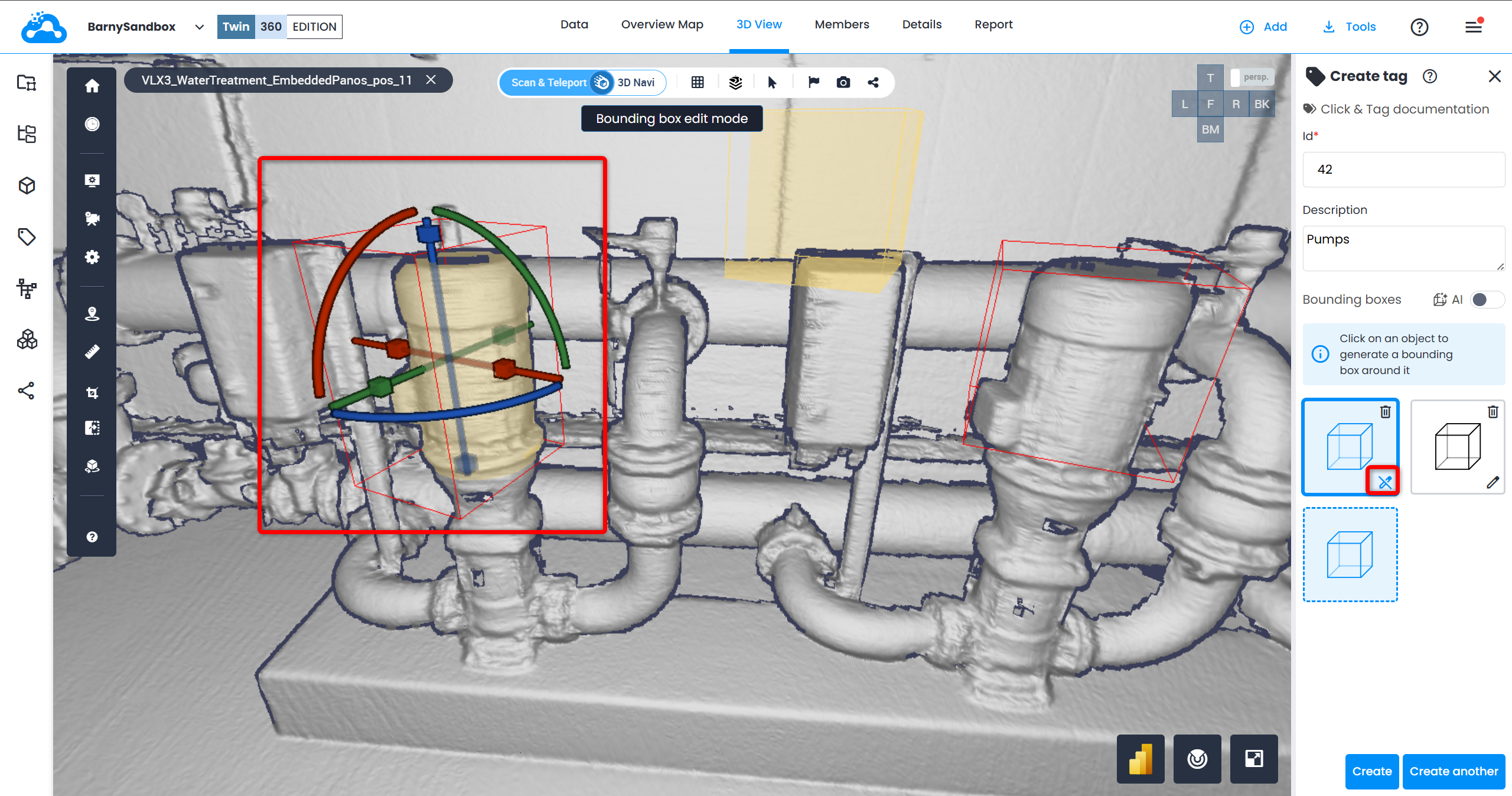
9. Use los gizmos para ajustar la caja delimitadora al equipo:
- Haga clic & arrastre los cubos para ajustar las caras de la caja delimitadora
- Haga clic & arrastre las líneas para mover la caja delimitadora a lo largo de cada eje
- Haga clic & arrastre las curvas para rotar la caja delimitadora a lo largo de cada eje
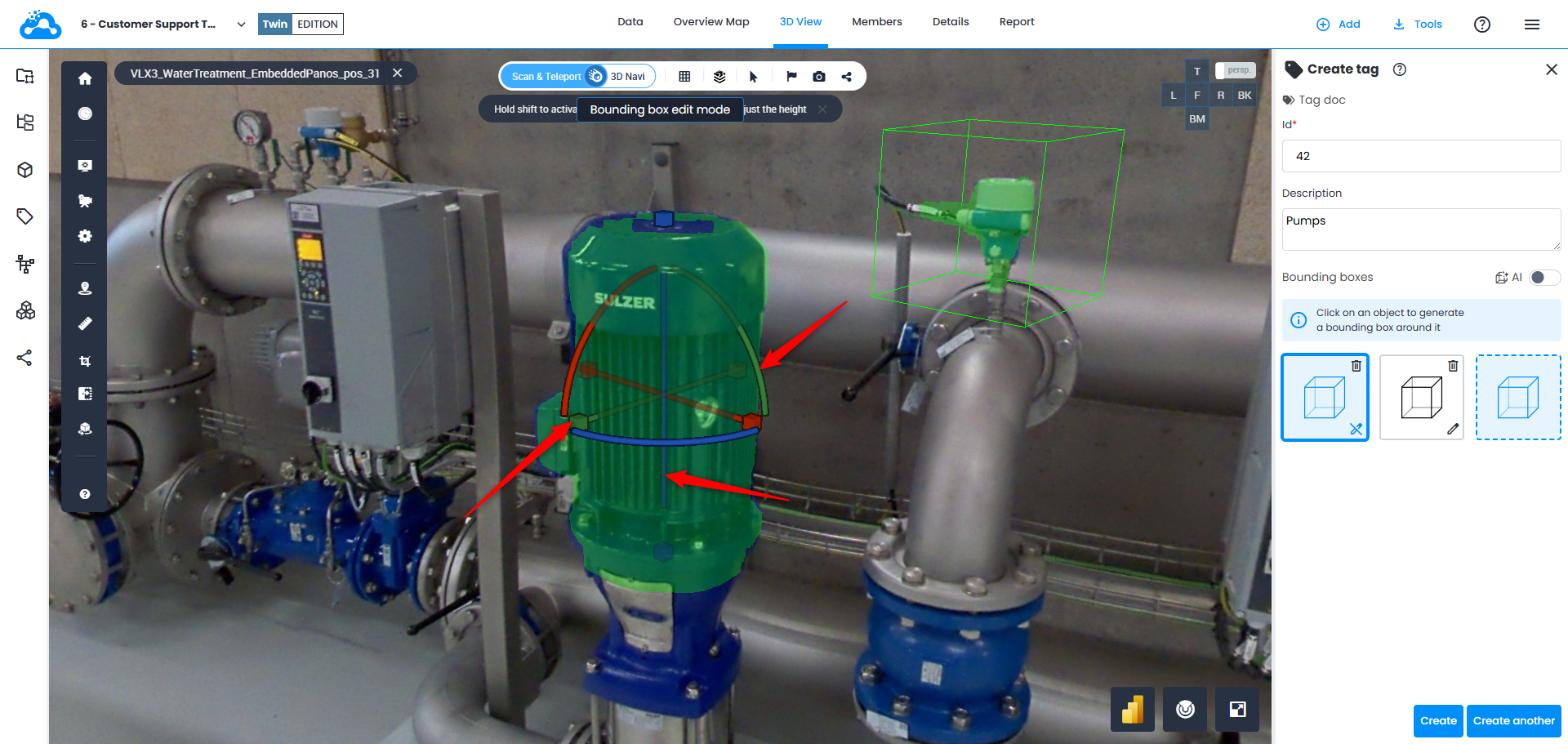
10. Complete todos los campos de metadatos si es necesario y haga clic en Crear.
La vista utilizada para la creación de la caja delimitadora (en modo Scan & Teleport o en modo 3D Navi) será la vista predeterminada para esta etiqueta.
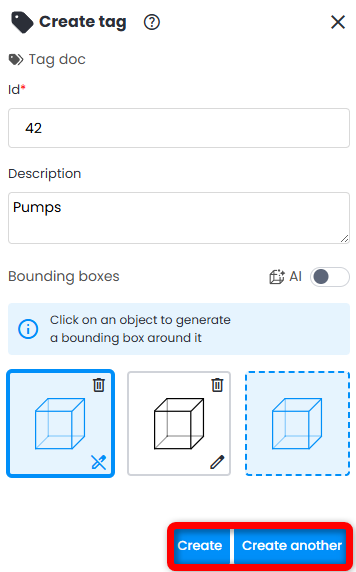
11. Al hacer clic en Crear otro se deja abierto el panel derecho para el proceso de creación de etiquetas, pero se restablecen los campos.
12. Una vez creada, la etiqueta aparece en la lista de etiquetas correspondiente en Explorador de Etiquetas.
13. Para editar una etiqueta, haga clic en ella y luego haga clic en Editar en la parte inferior de Explorador de Etiquetas. Se abre el menú de la derecha, lo que permite ajustar la caja delimitadora necesaria o agregar otras adicionales.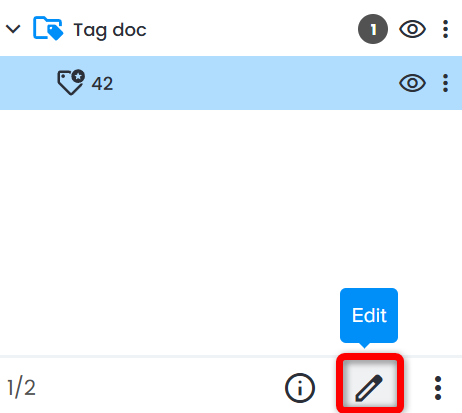
Duplicar una Etiqueta
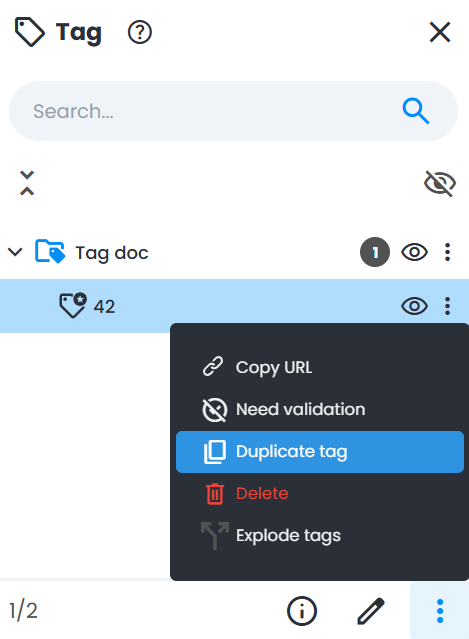
1. Seleccione una etiqueta en Explorador de Etiquetas.
2. Haga clic en Duplicar etiqueta en la pestaña de acciones en la parte inferior de Explorador de Etiquetas.
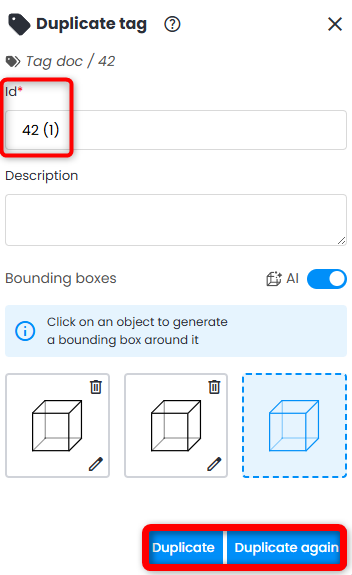
3. Esto abrirá el menú Duplicar etiqueta, rellenado previamente con la información de la etiqueta. Ingrese una ID adecuada para un duplicado de etiqueta.
4. Haga clic en Duplicar para crear y guardar el duplicado de la etiqueta o haga clic en Duplicar de nuevo para guardar la etiqueta duplicada y crear otra copia.
Importar lista de etiquetas
Obtén una lista de etiquetas de un Digital Twin o de un modelo de Revit o Navisworks a través de un archivo CSV simple que contenga la ID de cada pieza de equipo, su ubicación (coordenadas x, y, z), y varios otros metadatos según el modelo de datos de las etiquetas que se estableció inicialmente al crear esta lista de etiquetas.
Estas etiquetas de un Digital Twin o modelo CAD se mostrarán luego como cuadros delimitadores superpuestos en escaneos, con la posibilidad de editar cada cuadro para que coincida con la realidad o editar la lista para agregar más metadatos.
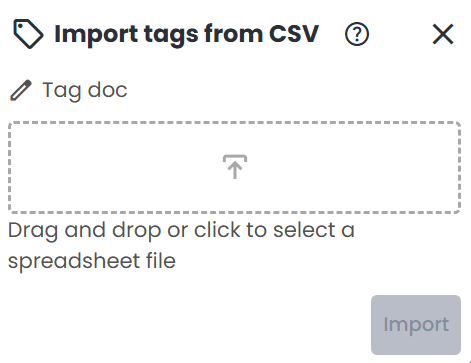
1. Al crear una lista de etiquetas (ver la sección Crear una lista de etiquetas más arriba), asegúrate de que los campos de metadatos en la lista de etiquetas coincidan exactamente con los encabezados de columnas proporcionados en el archivo CSV (p. ej., una columna CSV con el encabezado Manufacturer debe incluirse como un campo de metadatos de Cintoo llamado Manufacturer).
- Una columna con el encabezado "ID" debe incluirse en el CSV
- Ten en cuenta que los campos de metadatos en Cintoo no necesitan estar en el mismo orden que las columnas del archivo CSV. Pero deben estar presentes para que se completen correctamente.
1.1. (opcional) Es posible cambiar el tamaño predeterminado del cuadro delimitador agregando una columna llamada size. Un valor de 0.1 corresponde a un cuadro delimitador de 10cm x 10cm.
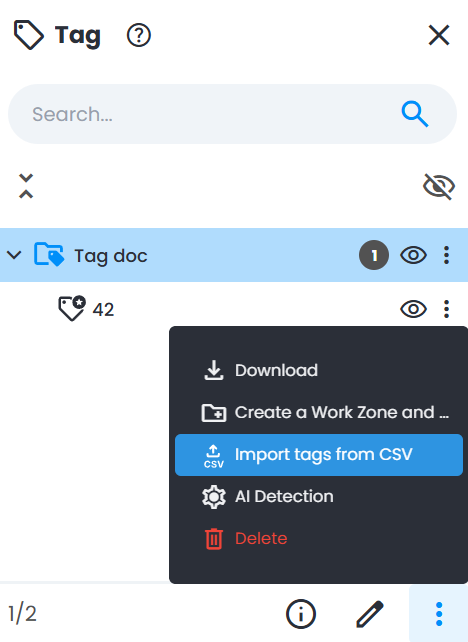
2. Una vez que se haya seleccionado la lista correspondiente en Explorador de etiquetas, haz clic en Importar etiquetas desde CSV en la lista de acciones en la parte inferior de Explorador de etiquetas.
Nota: las mismas acciones también están disponibles desde la pestaña Datos .
¿Le fue útil este artículo?
¡Qué bueno!
Gracias por sus comentarios
¡Sentimos mucho no haber sido de ayuda!
Gracias por sus comentarios
Comentarios enviados
Agradecemos su iniciativa, e intentaremos corregir el artículo