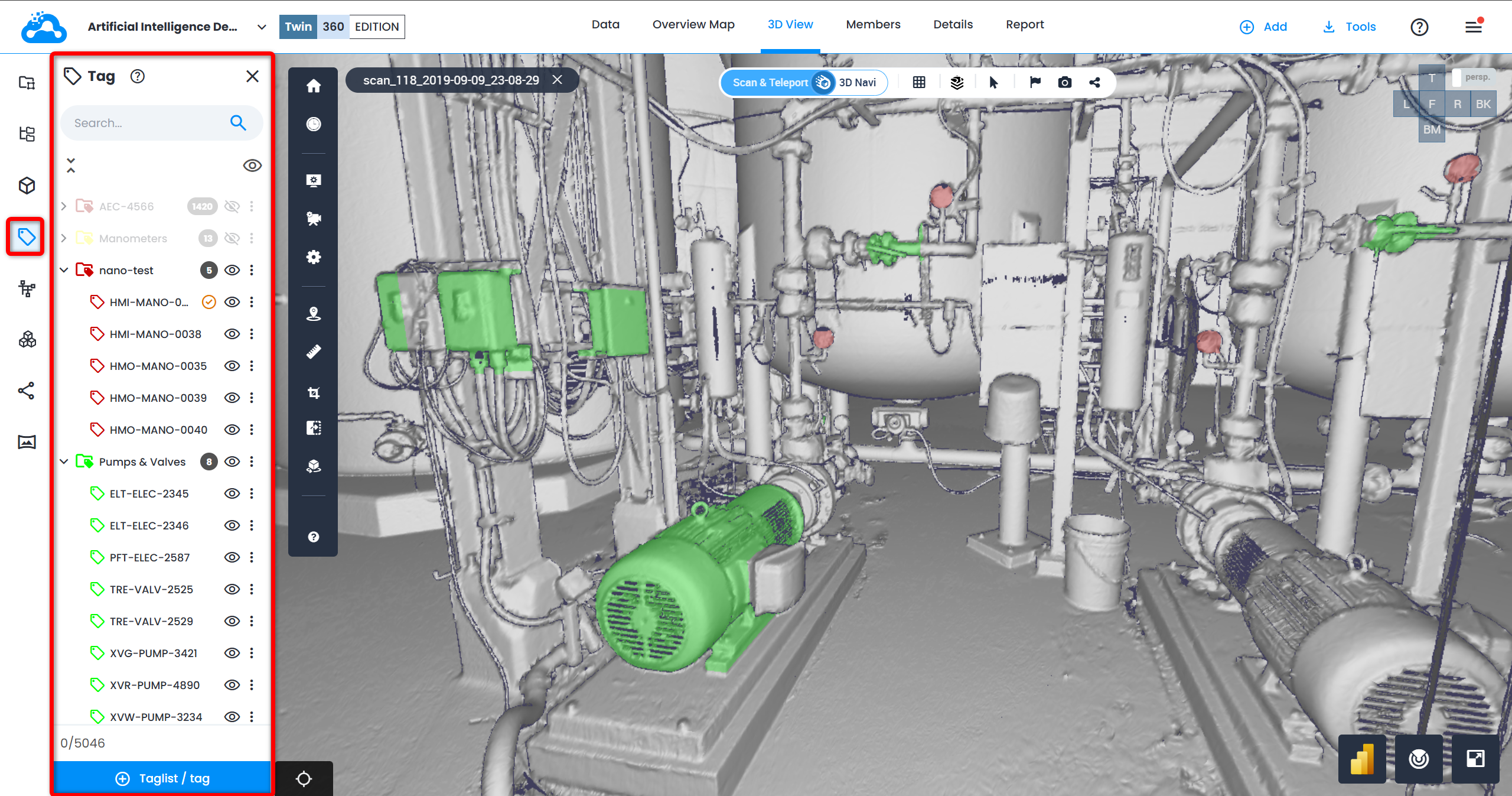
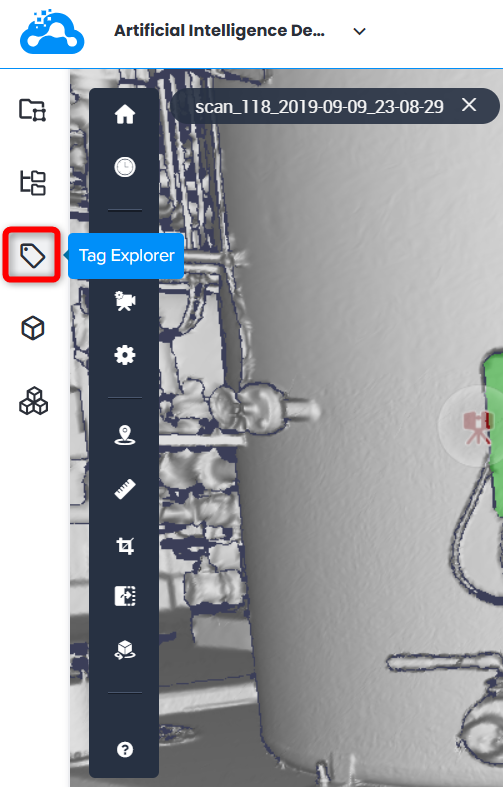
Este artículo describe la interfaz y la funcionalidad de Etiqueta Explorador. Etiqueta Explorador da acceso a las listas de etiquetas y a las etiquetas individuales y complejas en Cintoo.
Los usuarios con roles que incluyan el permiso Gestionar etiquetas y P&ID pueden realizar acciones sobre las etiquetas.
Los usuarios con roles que incluyan el permiso Zonas de trabajo pueden mover listas de etiquetas a otra zona de trabajo.
Contáctenos a través de sales@cintoo.com para obtener más información sobre la actualización.
Obtenga más información sobre las ediciones BIM y TWIN.
TABLA DE CONTENIDO
Interfaz
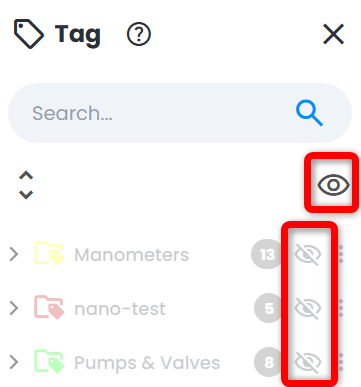
De forma predeterminada, las listas de etiquetas y las etiquetas están ocultas/desactivadas en Etiqueta Explorador. Haga clic en el icono Mostrar todo para activar todas las listas de etiquetas y etiquetas, o haga clic en la casilla situada junto a una lista de etiquetas individual para activarla.
Tipos de elementos
Las listas de etiquetas se representan con una carpeta con un icono de etiqueta, mientras que las etiquetas se representan con el icono de etiqueta individual.
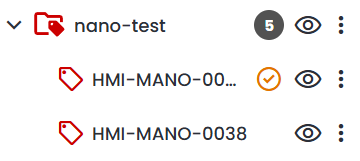
Las etiquetas tienen 2 formas distintas según su estructura:
- Las etiquetas simples constan de un solo elemento: se pueden obtener mediante Click & Tag, etiquetado manual, importación de una lista de etiquetas, a partir de un modelo, con la herramienta de detección de etiquetas con IA o descomponiendo etiquetas complejas
- Las etiquetas complejas constan de varios elementos (cuadros delimitadores): se pueden obtener mediante Click & Tag, manualmente, añadiendo varios cuadros delimitadores a una etiqueta, a partir de un modelo y fusionando etiquetas simples
Se utilizan iconos de etiqueta distintos para diferenciarlas.
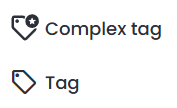
Cuando una etiqueta 3D está vinculada a una etiqueta 2D de Explorador de P&ID, el icono indica la conexión y hay disponible una acción especial para enfocar un objeto P&ID.

Búsqueda
Con la herramienta de búsqueda de Etiqueta Explorador se pueden buscar los siguientes atributos:
- nombre de la etiqueta
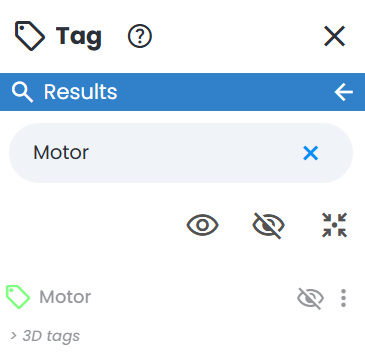
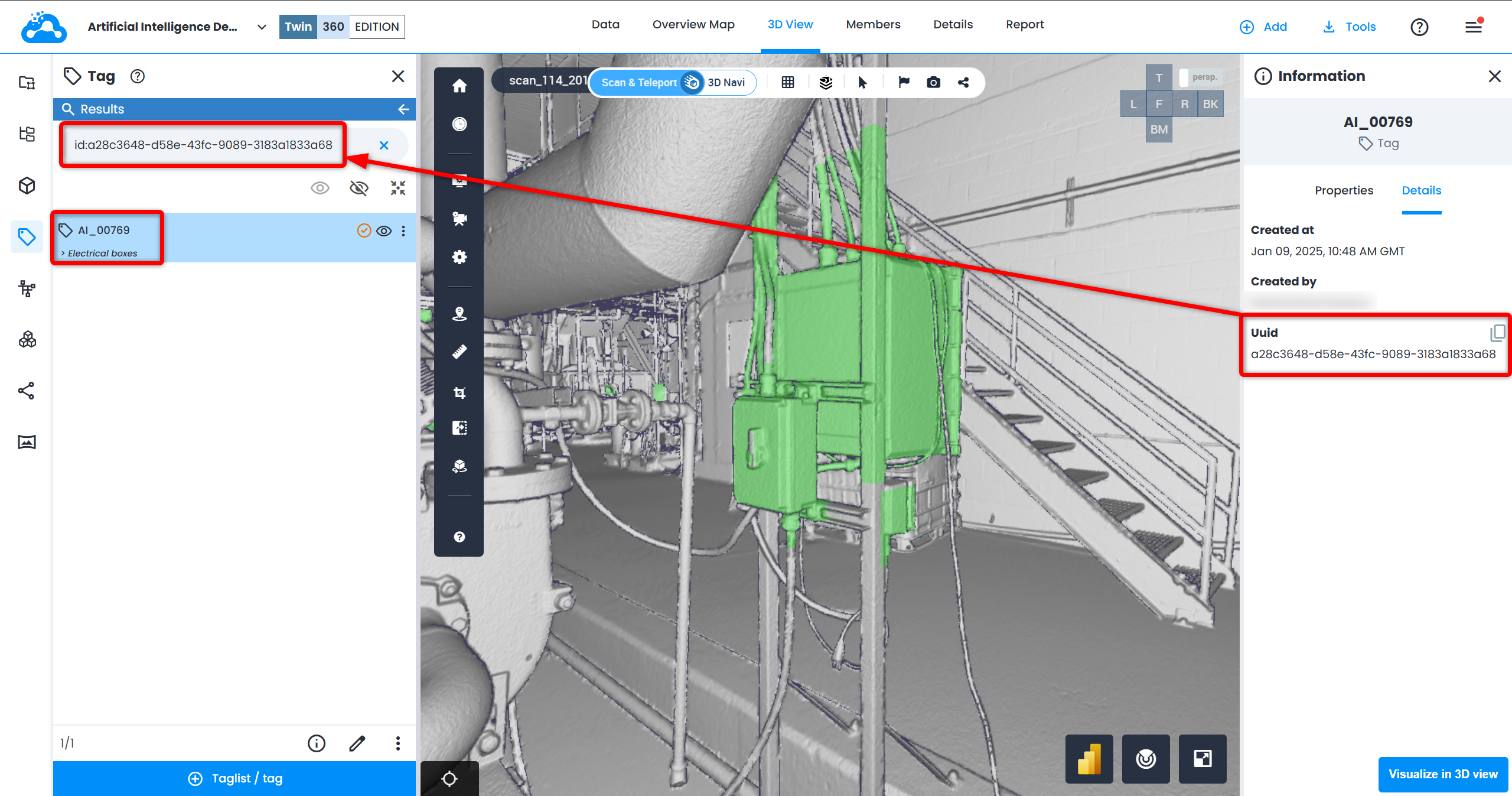
- al añadir el prefijo "id:" seguido del UUID del archivo, se realiza una búsqueda exacta por id.
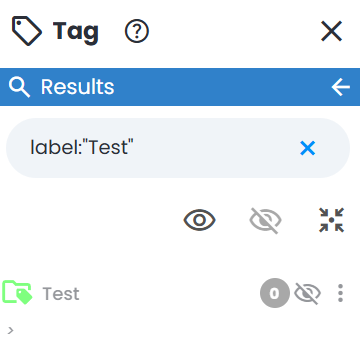
- para acotar los resultados de búsqueda y encontrar el nombre exacto del archivo, se añade el prefijo "label:" y se escribe el nombre del archivo buscado entre comillas "ejemplo". Tenga en cuenta que esta búsqueda distingue entre mayúsculas y minúsculas.
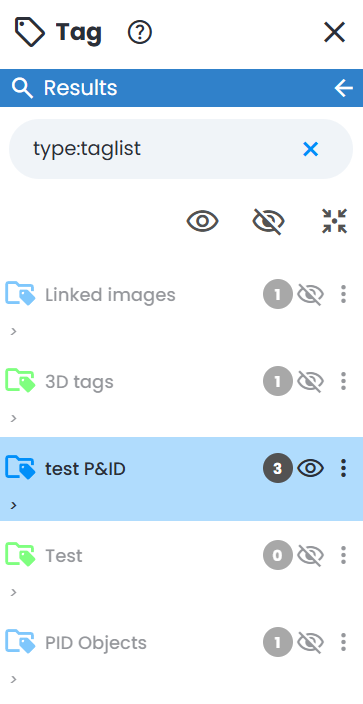
- al añadir el prefijo "type:" se puede buscar un tipo de datos específico. Las palabras clave admitidas son tag, taglist.
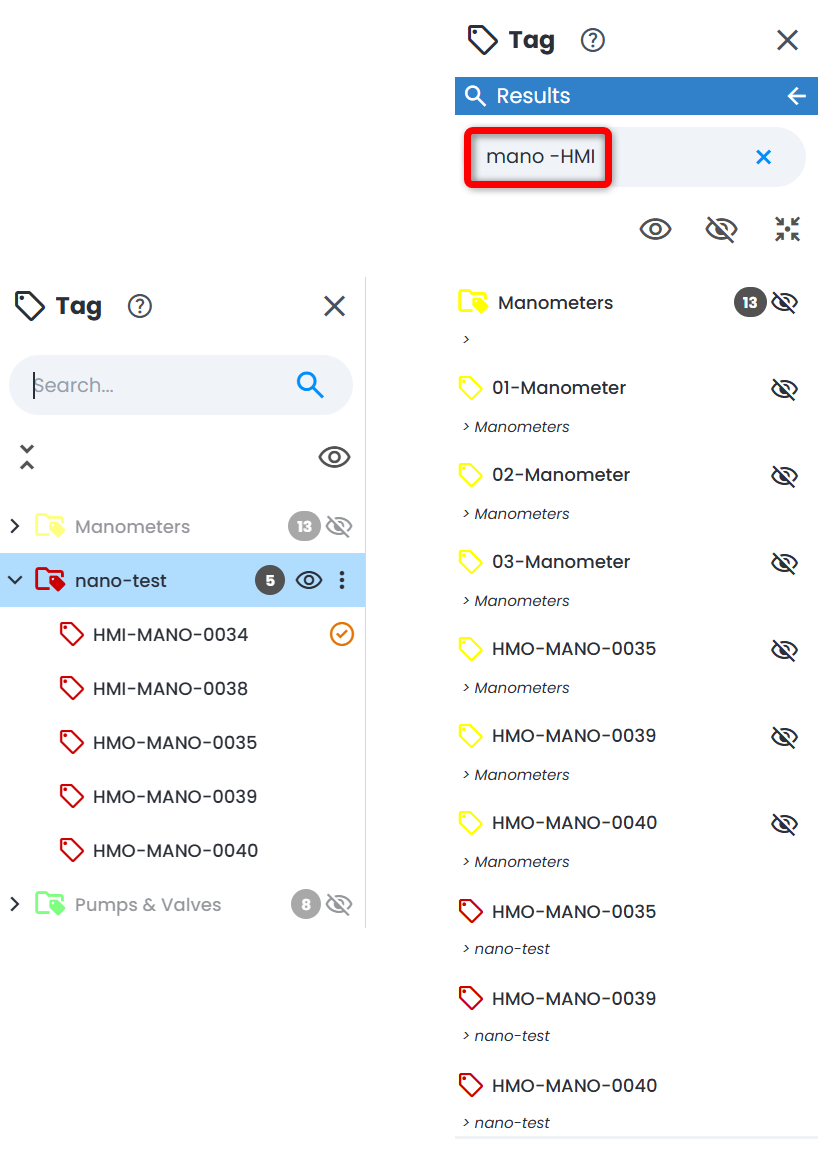
- al añadir el prefijo "-" antes de un término, este se excluye de los resultados de búsqueda; por ejemplo, al buscar "-bomba" se muestra todo excepto las etiquetas cuyo nombre contiene "bomba". Se puede combinar con un término de búsqueda normal en el mismo cuadro de búsqueda para incluir una palabra y excluir otra al mismo tiempo; por ejemplo, al buscar "válvula -bomba" se encuentran las etiquetas que contienen "válvula" pero no "bomba".
Acciones
Hay varios niveles de acciones sobre las etiquetas y las listas de etiquetas en Etiqueta Explorador.
Agregar nuevos elementos
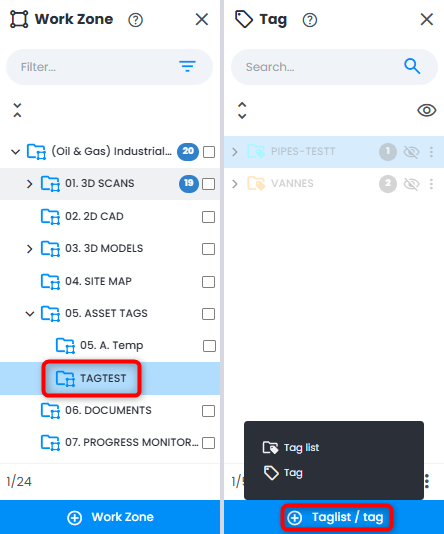
El botón Añadir situado en la parte inferior de Etiqueta Explorador permite crear listas de etiquetas o etiquetas en la zona de trabajo seleccionada en Explorador de Zonas de Trabajo.
Gestión
Al seleccionar una lista de etiquetas, Etiqueta Explorador muestra varias acciones posibles en la parte inferior:
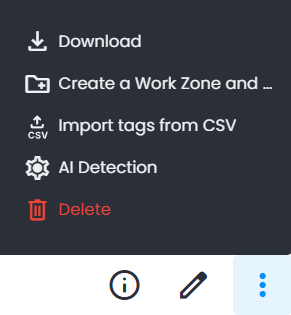
- Información: abre el panel Información en el lado derecho de la pantalla y permite consultar Propiedades y Detalles
- Editar: abre el panel Editar lista de etiquetas en el lado derecho de la pantalla. Editar una lista de etiquetas
- Descargar: descarga la lista de etiquetas seleccionada en formato CSV
- Crear una Zona de Trabajo y mover los nodos seleccionados: mueve la lista de etiquetas seleccionada a una zona de trabajo recién creada
- Subir etiquetas desde CSV: consulte Importar una lista de etiquetas
- Detección de IA: consulte Detección y clasificación automáticas de etiquetas con Cintoo AI
- Eliminar: elimina la lista de etiquetas seleccionada tras una confirmación
Al seleccionar una sola etiqueta, Etiqueta Explorador muestra varias acciones posibles en la parte inferior:
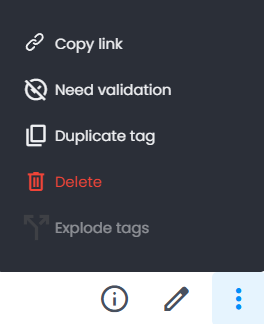
- Información: abre el panel Información en el lado derecho de la pantalla y permite consultar Propiedades y Detalles
- Editar: abre el panel Editar etiqueta en el lado derecho de la pantalla y cambia la Vista 3D al Modo de edición del cuadro delimitador. Editar una etiqueta
- Copiar enlace: consulte Copiar el enlace de una etiqueta
- Necesita validación: marca la etiqueta seleccionada para indicar que se necesita una validación adicional.
- Duplicar etiqueta: consulte Duplicar una etiqueta
- Eliminar: elimina la etiqueta seleccionada tras una confirmación
- Descomponer etiquetas: disponible solo para etiquetas complejas. Consulte Descomponer etiquetas.
- Fusionar etiquetas: combina etiquetas en una etiqueta compleja. Consulte Fusionar etiquetas.
Individual
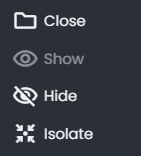
Al hacer clic con el botón derecho o usar el menú de 3 puntos en una lista de etiquetas, se muestran varias acciones:
- Visibilidad - Abrir / Cerrar, Mostrar, Ocultar y AislarNota: al hacer doble clic en una lista de etiquetas se ejecuta la acción Abrir/Cerrar, la primera de su lista de acciones.
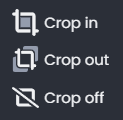
- Recorte - Recortar dentro/fuera
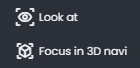
- Navegación - Mira, Enfoque en 3D navi
Al hacer clic con el botón derecho o usar el menú de 3 puntos en una sola etiqueta, se muestran varias acciones:
- Visibilidad - Vista por defecto, Mostrar, Ocultar, Aislar y Recortar dentro/fuera.
De forma predeterminada, la posición de escaneo más cercana a una etiqueta, que Cintoo calcula automáticamente, se establece como Vista por defecto de esa etiqueta. Consulte Creación de etiquetas en Cintoo y Uso de etiquetas en Cintoo para obtener más información.Nota: al hacer doble clic en una etiqueta se ejecuta la acción Vista por defecto, la primera de su lista de acciones.
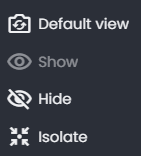
- Recorte - Recortar dentro/fuera
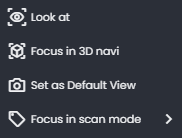
- Navegación - Mira, Enfoque en 3D navi, Configurar como Vista por defecto, Enfocado en modo escaneo con opciones para elegir una posición de escaneo y Enfoque en el visor de P&ID.
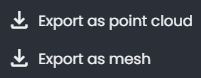
- Las acciones de Exportar incluyen Exportar como nube de puntos y Exportar como malla.
¿Le fue útil este artículo?
¡Qué bueno!
Gracias por sus comentarios
¡Sentimos mucho no haber sido de ayuda!
Gracias por sus comentarios
Comentarios enviados
Agradecemos su iniciativa, e intentaremos corregir el artículo