Este artículo describe el proceso de creación de etiquetas en Cintoo, así como las diferentes acciones que se pueden realizar con las etiquetas y las listas de etiquetas en un proyecto de Cintoo.
Contáctenos en sales@cintoo.com para obtener más información sobre la actualización.
Obtenga más información sobre las ediciones BIM y TWIN.
TABLA DE CONTENIDOS
- Crear una lista de etiquetas
- Click&Tag
- Detección automática de etiquetas con IA
- Crear una etiqueta a partir de un elemento del modelo
- Etiquetado manual
- Duplicar una etiqueta
- Importar una lista de etiquetas
Crear una lista de etiquetas
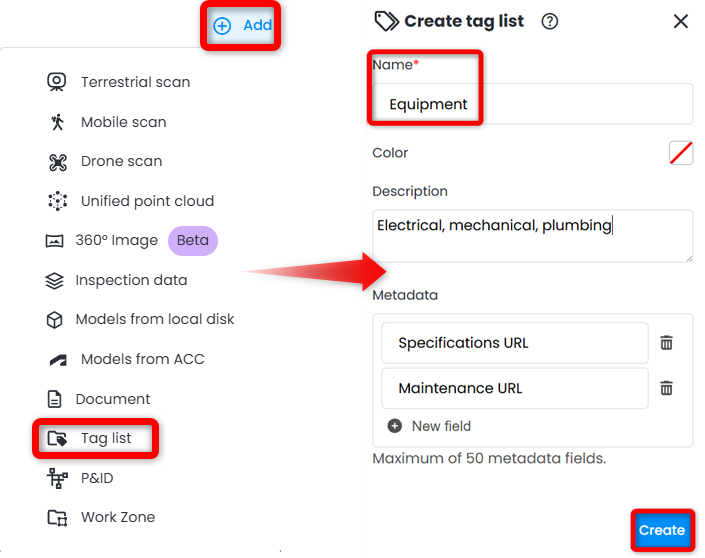
- Haga clic en el menú desplegable Añadir situado en la esquina superior derecha de la interfaz de Cintoo y seleccione Lista de etiquetas.
También puede hacer clic en Añadir en la parte inferior de Etiqueta Explorador y elegir Lista de etiquetas para crear una lista de etiquetas en la zona de trabajo seleccionada.
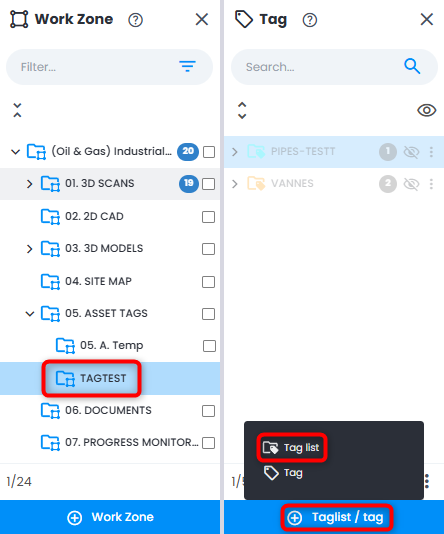 Advertencia: se desaconseja firmemente crear listas de etiquetas en la zona de trabajo raíz del proyecto. Las listas de etiquetas deben ubicarse junto con los datos correspondientes o en una zona de trabajo dedicada, para una mejor gestión de los datos.
 - Ingrese el Nombre.
- Seleccione un color para las etiquetas. En la Vista 3D, este color se aplica a todos los elementos etiquetados. En Etiqueta Explorador, este color se aplica a todos los iconos de esta lista de etiquetas.
- Agregue una Descripción, que puede ser texto normal o un hipervínculo.
- Agregue Metadatos personalizados (hasta 50 campos personalizados). Al asignar nombre a los campos de metadatos de las etiquetas, evite los espacios en el nombre del campo y evite palabras clave reservadas como:
- id
- subId
- name
- boundingBox
- orientedBoundingBox
- model
- class
- cameraState
- unit
- functionalSystem
- description
- confidence
- scanUuids
- needValidation
- nature
- customFields
- metadata
- Haga clic en Crear para guardar la lista de etiquetas.
Click&Tag
Forma innovadora y semiautomática de crear etiquetas que permite seleccionar elementos en la Vista 3D en modo IA.
Con este modo, etiquetar objetos en la Vista 3D resulta fluido y requiere menos trabajo manual de alineación de los cuadros delimitadores.
- Cree una lista de etiquetas.
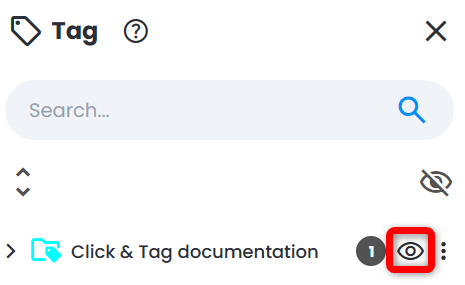
- Asegúrese de que la lista de etiquetas esté visible.
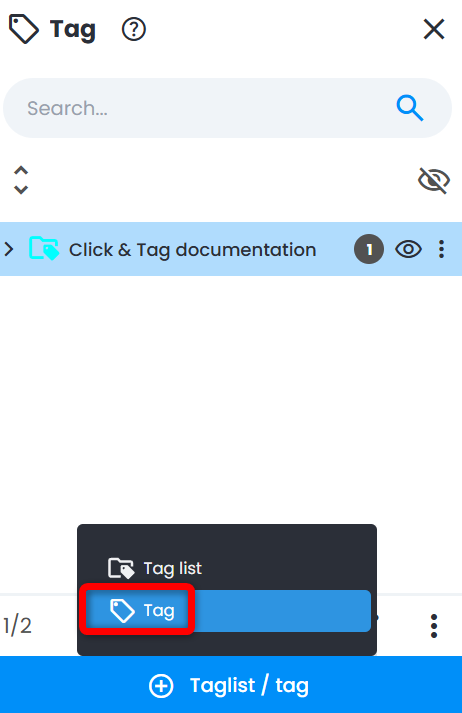
- Haga clic en Crear etiqueta en el panel inferior de Etiqueta Explorador.
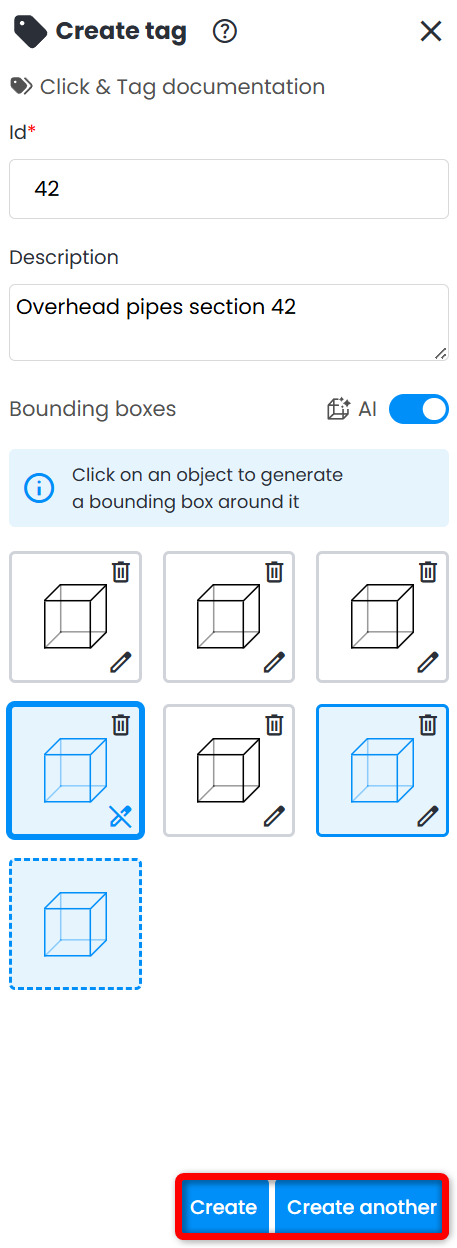
- En el menú Crear etiqueta que se abre a la derecha, ingrese el Id, que es el nombre de la etiqueta visible en Etiqueta Explorador después de guardarla. La Descripción es opcional. Asegúrese de que el interruptor del modo IA esté activado.
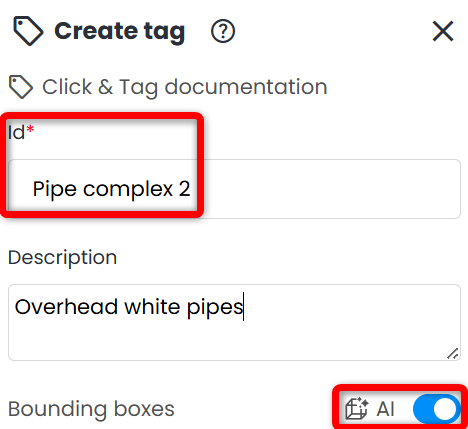
- MUY IMPORTANTE: elija la escena de modo que el objeto que se va a etiquetar sea totalmente visible. De este modo, el resultado final de la etiqueta incluirá todo el objeto y no solo una parte.Nota: se recomienda usar el modo de visualización Superficie para obtener la mejor precisión en la colocación de los cuadros delimitadores.
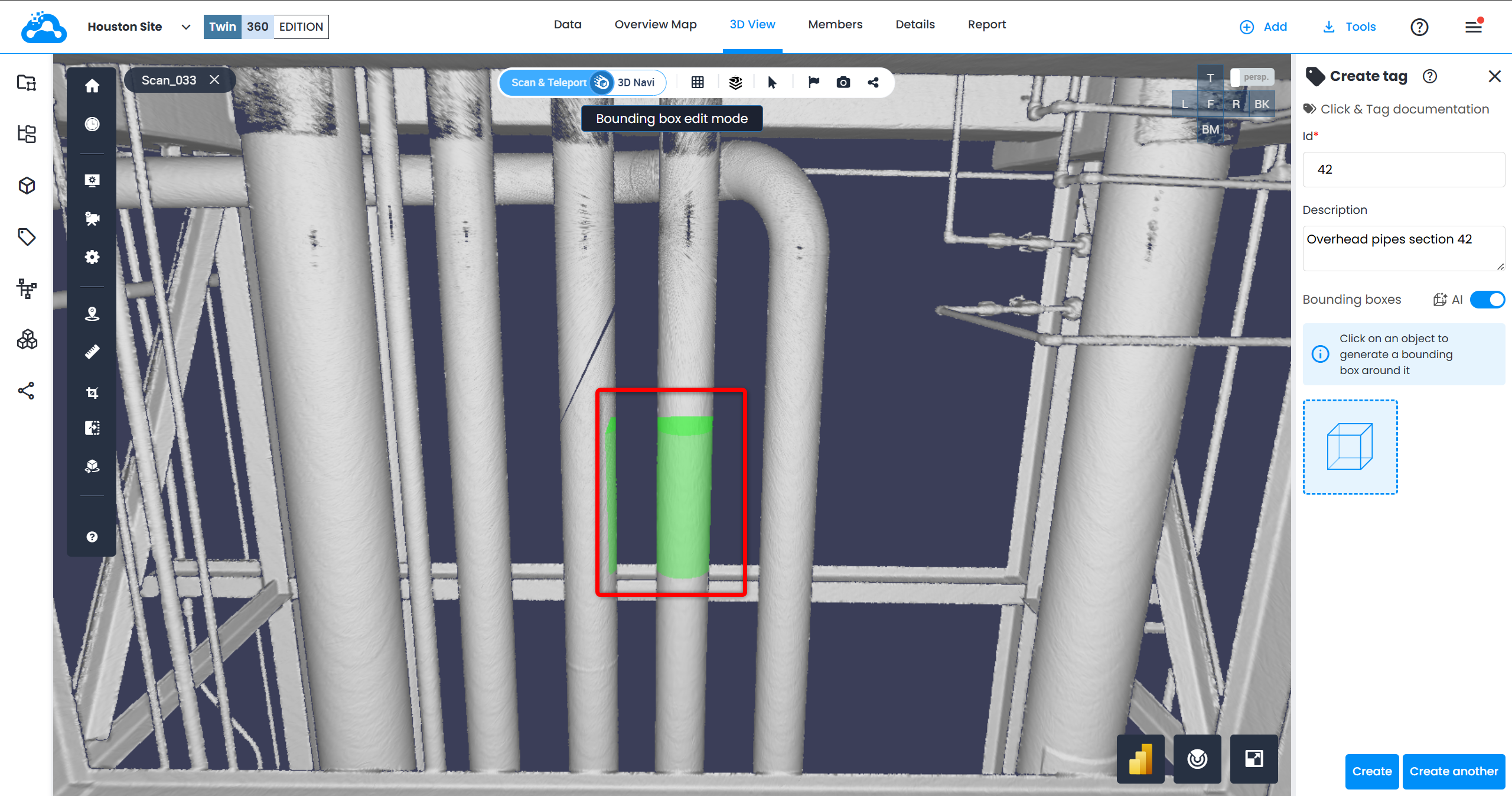
- Simplemente haga clic en un objeto en 3D para generar un cuadro delimitador a su alrededor en la Vista 3D y un indicador de cuadro delimitador dedicado en el menú Crear etiqueta, que sirve de control.
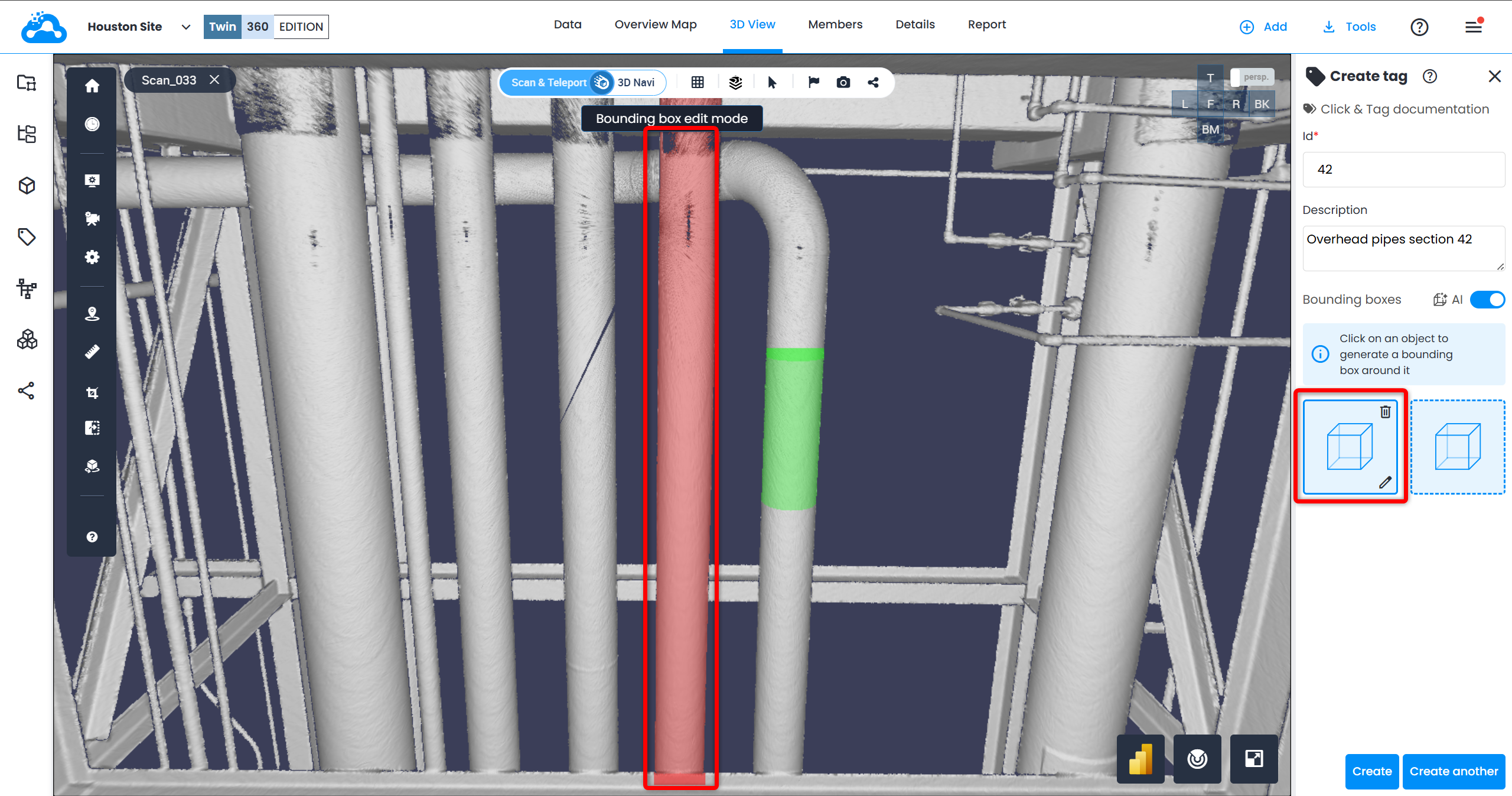
- Pase al siguiente objeto para continuar creando una etiqueta compleja. Las secciones de la malla ya etiquetadas se distinguen por un resplandor rojo. Esto ayuda a etiquetar las partes restantes de los objetos o a eliminar y volver a etiquetar si es necesario.
Cree una etiqueta nueva haciendo clic en Crear otro si es necesario separar los objetos.
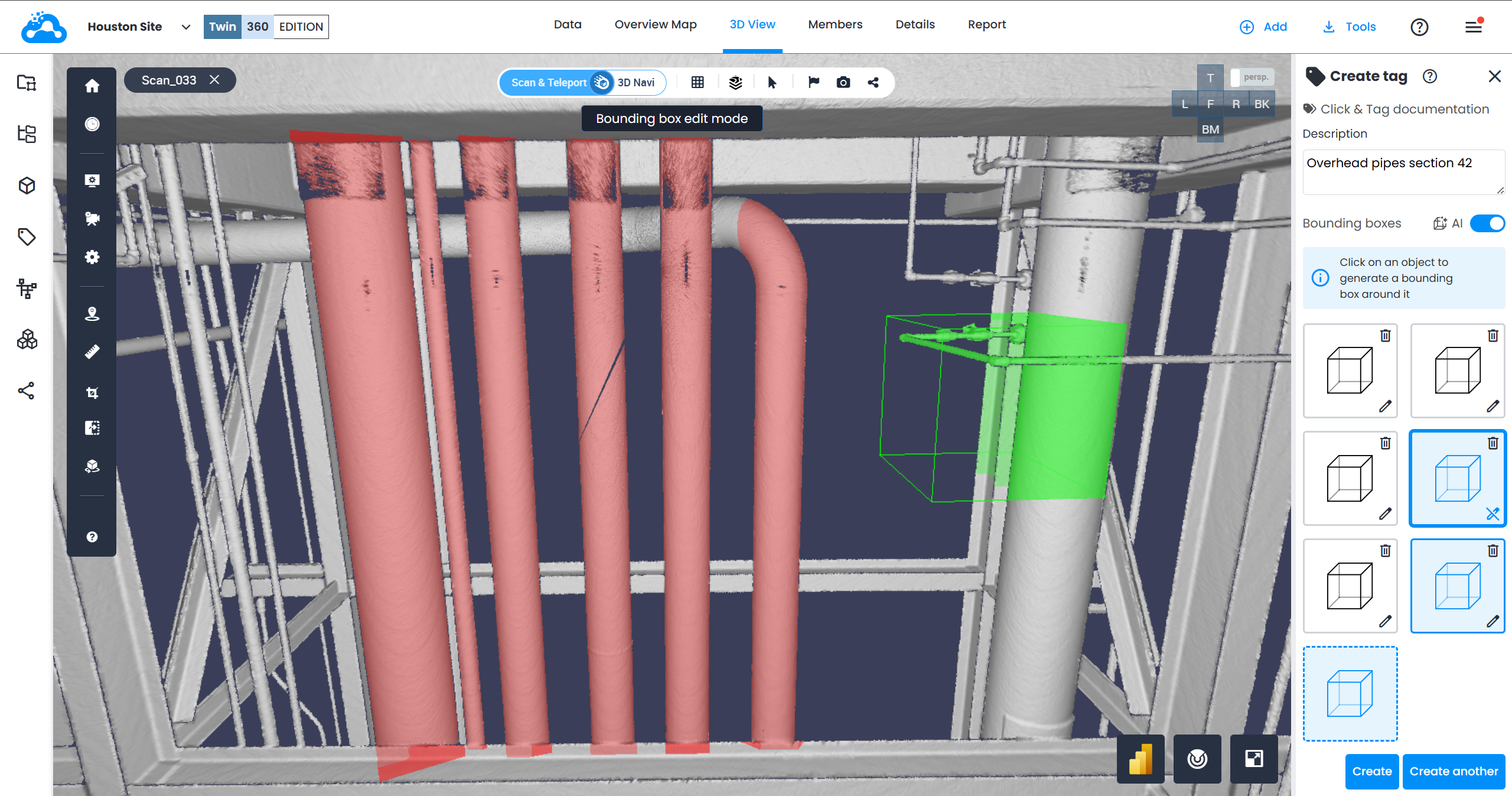
- Desplácese por el entorno con los distintos modos de navegación (escaneo, teletransporte, 3D Navi) y los distintos modos de visualización (Superficie (recomendado), RGB, panorámica 2D) y continúe etiquetando el equipo.
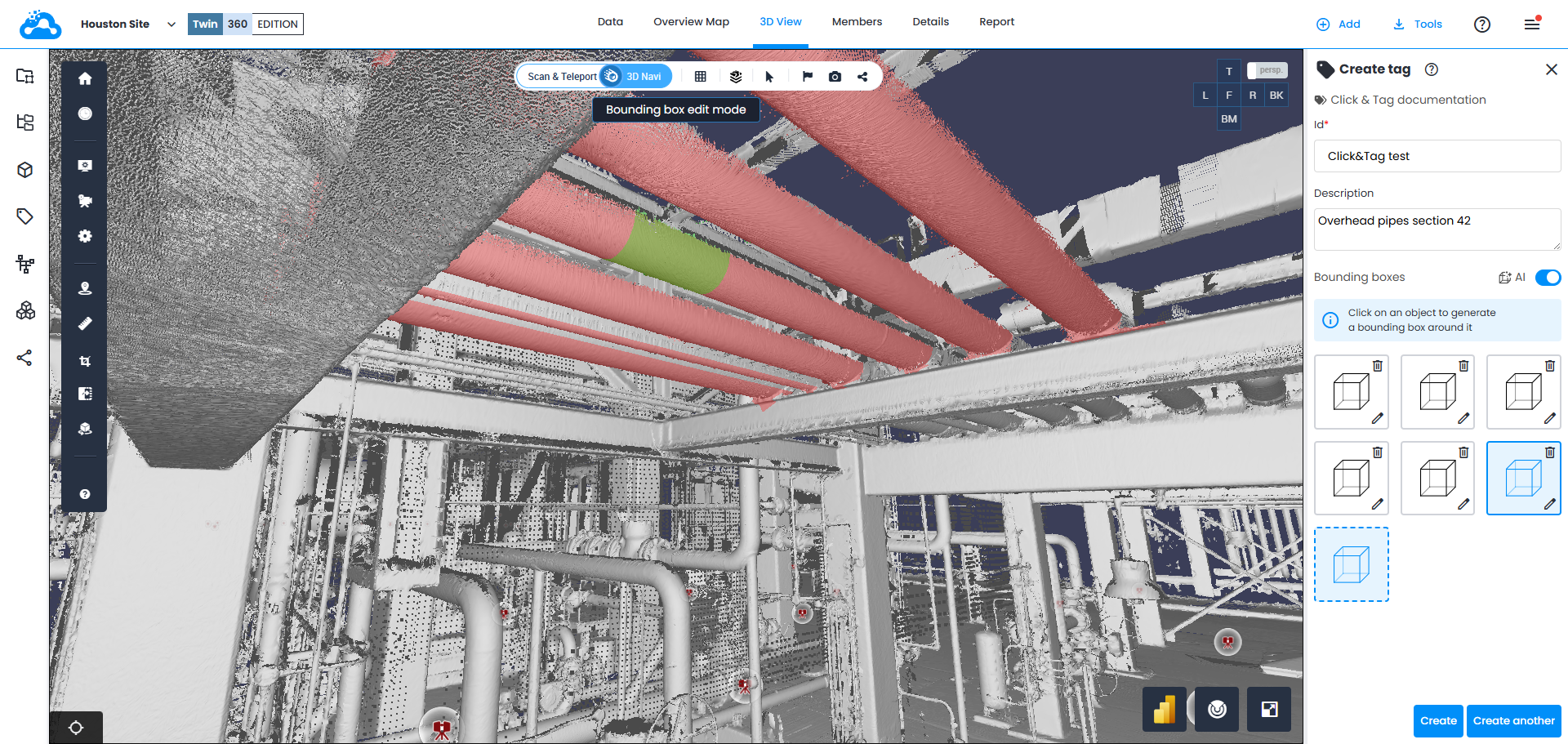
- Edite cualquier cuadro delimitador en cualquier momento haciendo clic en el icono de lápiz situado junto al cuadro delimitador en el menú de la derecha y ajuste los gizmos en la Vista 3D.
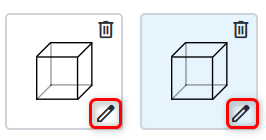
- Elimine cualquier cuadro delimitador en cualquier momento haciendo clic en el icono de papelera situado junto al cuadro delimitador a la derecha.
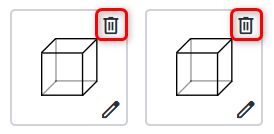
- Haga clic en Crear para guardar la etiqueta. Haga clic en Crear otro para configurar otra etiqueta.
Detección automática de etiquetas con IA
Encontrará la descripción del flujo de trabajo y toda la información correspondiente en Detección automática de etiquetas con IA.
Crear una etiqueta a partir de un elemento del modelo
Hay dos métodos para crear etiquetas directamente a partir de elementos del modelo 3D: seleccionar un elemento manualmente o importar un archivo CSV con model_uuid / model_element_name / tag_id para crear etiquetas a partir de muchos elementos de forma masiva. Ambos métodos se describen en Etiquetas a partir de elementos del modelo.
Etiquetado manual
Use la herramienta de cuadro delimitador para delimitar el equipo en la Vista 3D.
- Vaya a la Vista 3D y abra Etiqueta Explorador desde la barra de herramientas vertical.

- En Etiqueta Explorador, seleccione una lista de etiquetas haciendo clic en su nombre.
Si no se muestra ninguna lista de etiquetas en Etiqueta Explorador, consulte la sección Crear una lista de etiquetas más arriba y compruebe que la zona de trabajo elegida sea la correcta.
- Haga clic en Mostrar para activar la visibilidad de la lista de etiquetas. Al hacer clic en Mostrar se garantiza que las etiquetas de esta lista se muestren en la Vista 3D, pero eso no significa que esta lista de etiquetas esté seleccionada.
¡Ambos clics (seleccionar la lista de etiquetas + Mostrar) son obligatorios!
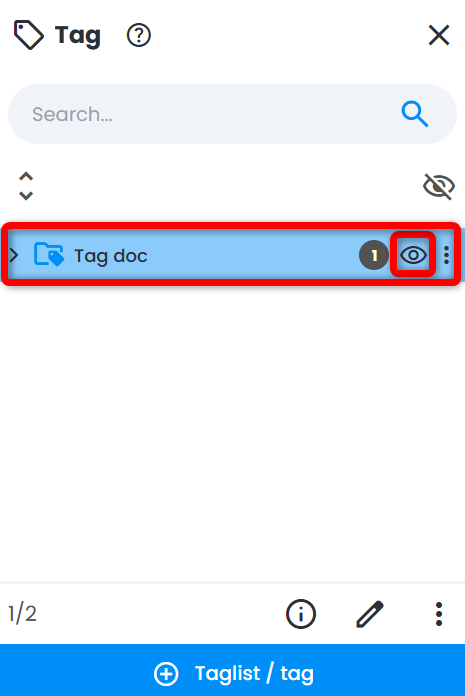
- Antes de crear una etiqueta, se recomienda establecer primero el punto de vista en la Vista 3D para observar el elemento que se va a etiquetar. Tanto el modo Scan & Teleport como el modo 3D Navi permiten capturar la vista predeterminada de la etiqueta.
- Con una lista de etiquetas seleccionada (resaltada en azul), haga clic en Crear etiqueta en la barra de acciones situada en la parte inferior de Etiqueta Explorador.Nota: las mismas acciones también están disponibles en la pestaña Datos.
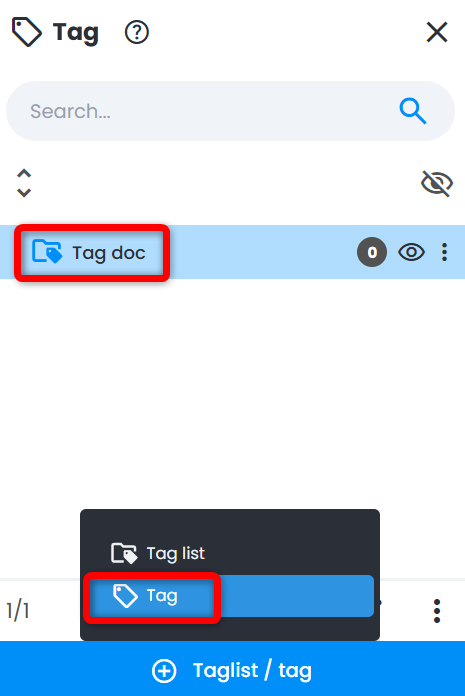
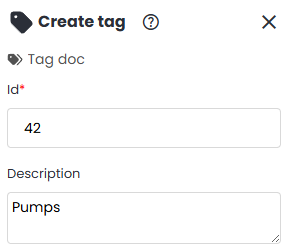
- El menú Crear etiqueta aparece en el lado derecho de la pantalla. Complete los campos ID y Descripción.
- Desactive el interruptor de IA junto al campo Cuadros delimitadores. Debajo aparecerá una representación de la etiqueta. La Vista 3D pasa al Modo de edición del cuadro delimitador, que se indica debajo de la barra de navegación. Ahora un cuadro delimitador verde transparente se mueve junto con el cursor del mouse.
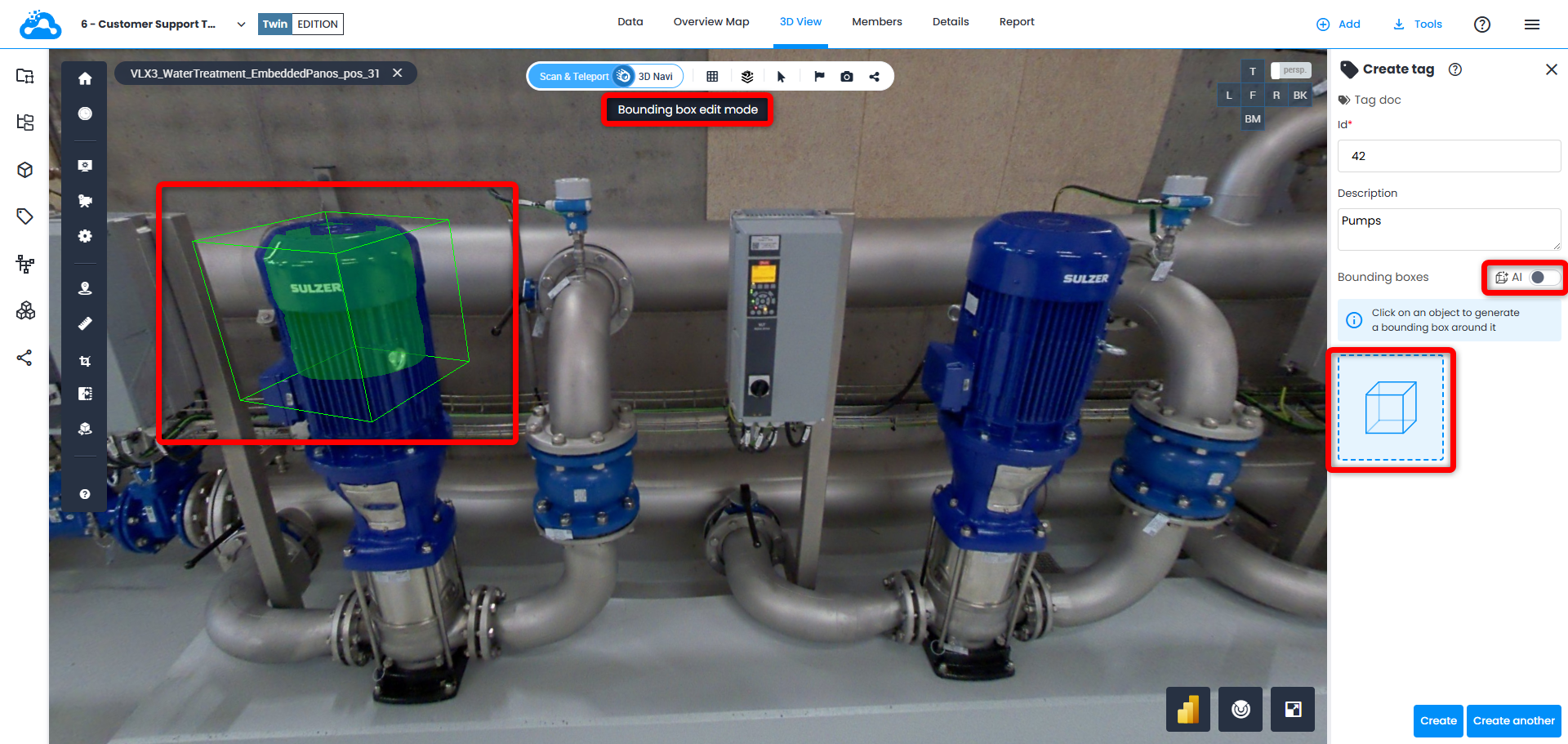
Agregue más cuadros delimitadores que representen etiquetas simplemente haciendo clic en la Vista 3D mientras está en el Modo de edición del cuadro delimitador.
Al agregar más de un cuadro delimitador, una etiqueta simple se convierte en una etiqueta compleja, lo que cambia el icono en Etiqueta Explorador. Encontrará más información sobre las etiquetas complejas aquí:
- Haga clic en el icono de lápiz situado junto al cuadro delimitador en el menú Crear etiqueta para mostrar los gizmos. Después, puede cambiar el punto de vista o el modo de visualización (por ejemplo, 3D Superficie, 3D RGB, etc.) para comprender mejor la forma y el tamaño del equipo. Por ejemplo, cambie a 3D Superficie en 3D Navi.
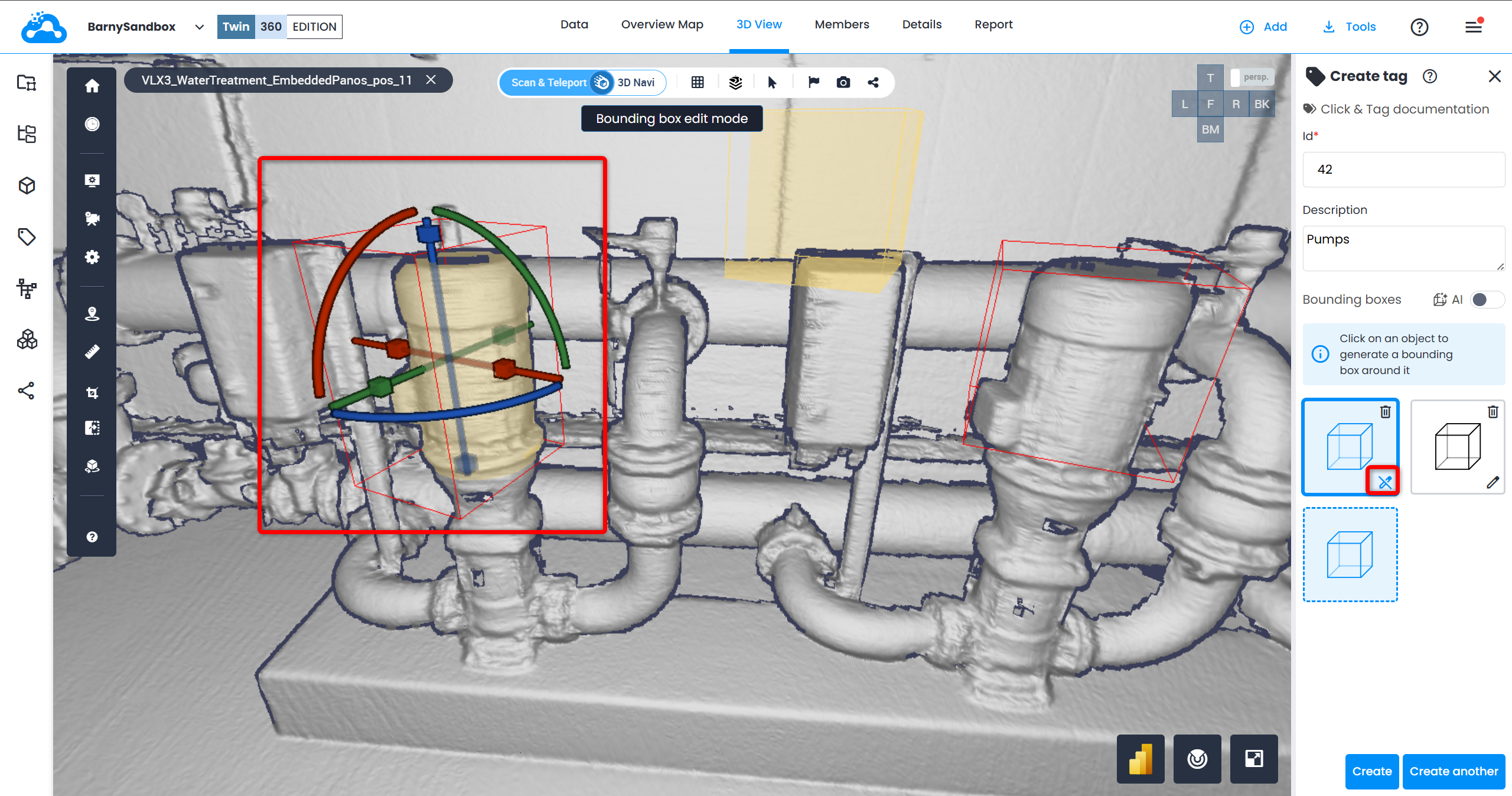
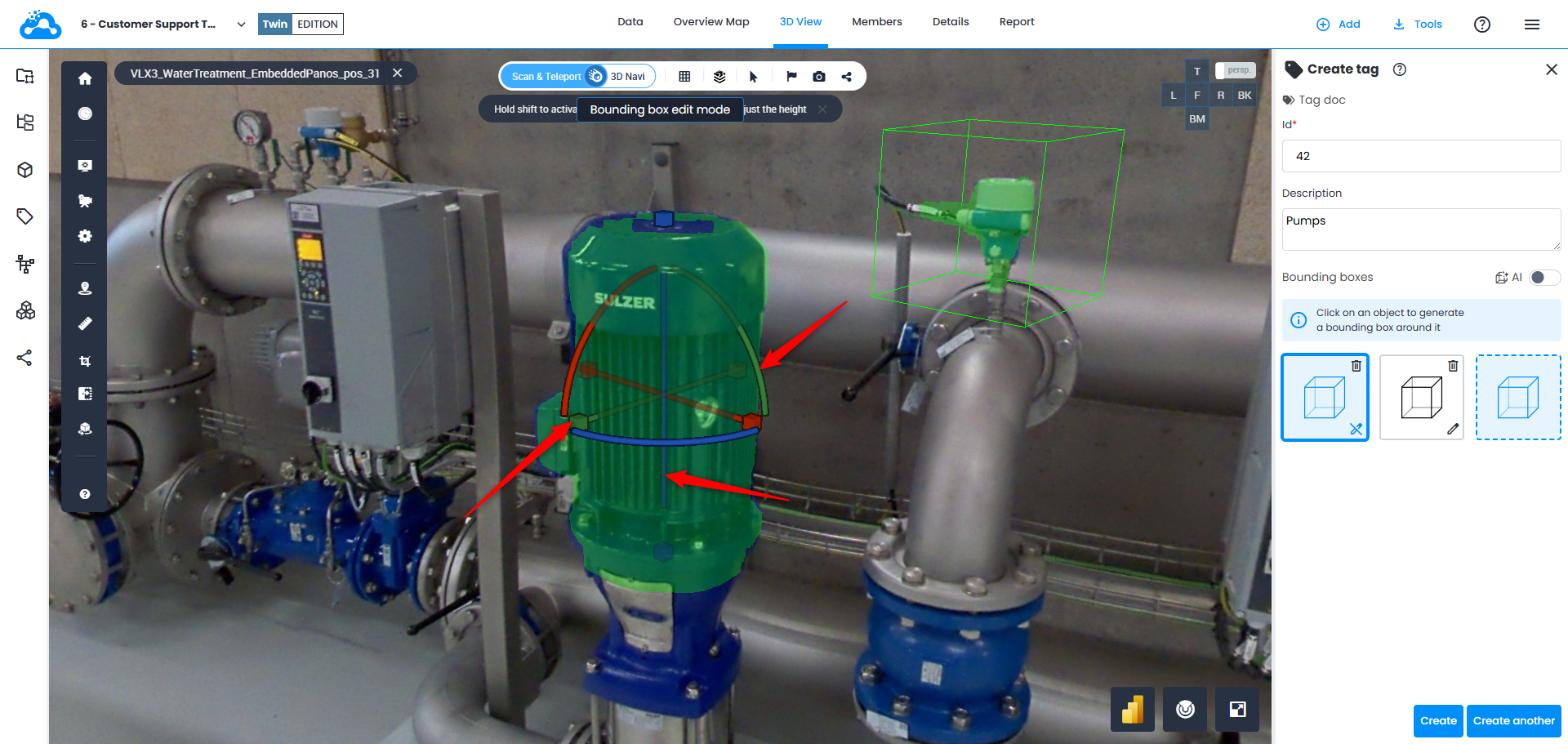
- Use los gizmos para ajustar el cuadro delimitador al equipo:
- Haga clic y arrastre los cubos para ajustar las caras del cuadro delimitador
- Haga clic y arrastre las líneas para mover el cuadro delimitador a lo largo de cada eje
- Haga clic y arrastre las curvas para girar el cuadro delimitador alrededor de cada eje
- Complete todos los campos de metadatos si es necesario y haga clic en Crear.
La vista utilizada para crear el cuadro delimitador (en el modo Scan & Teleport o en el modo 3D Navi) será la vista predeterminada de esta etiqueta.
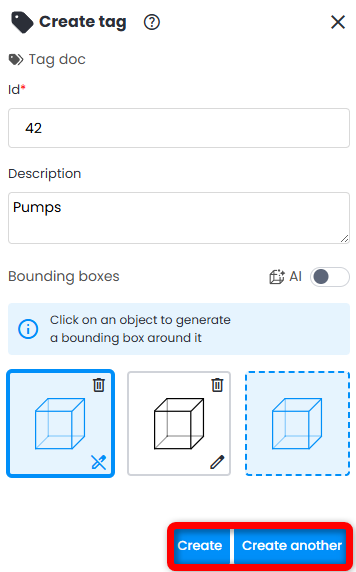
- Al hacer clic en Crear otro, el panel derecho de creación de etiquetas permanece abierto, pero los campos se restablecen.
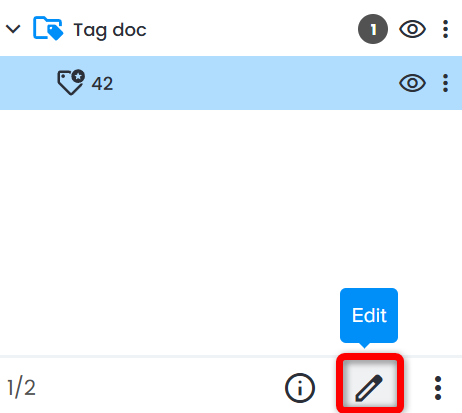
- Una vez creada, la etiqueta aparece en la lista de etiquetas correspondiente en Etiqueta Explorador.
- Para editar una etiqueta, haga clic en ella y, a continuación, haga clic en Editar en la parte inferior de Etiqueta Explorador. Se abre el menú de la derecha, que permite ajustar el cuadro delimitador necesario o agregar otros adicionales.
Duplicar una etiqueta
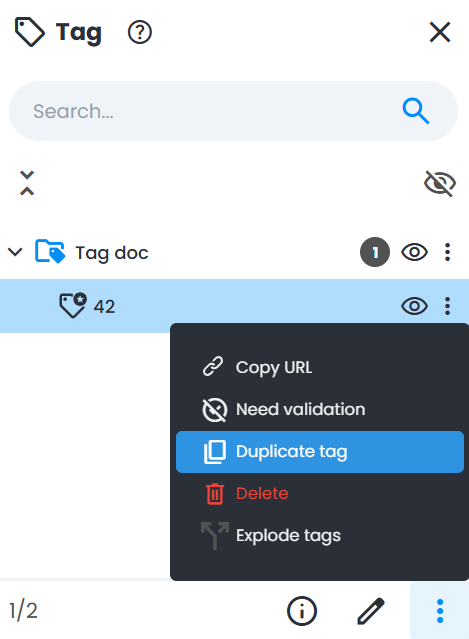
- Seleccione una etiqueta en Etiqueta Explorador.
- Haga clic en Duplicar etiqueta en la pestaña de acciones situada en la parte inferior de Etiqueta Explorador.
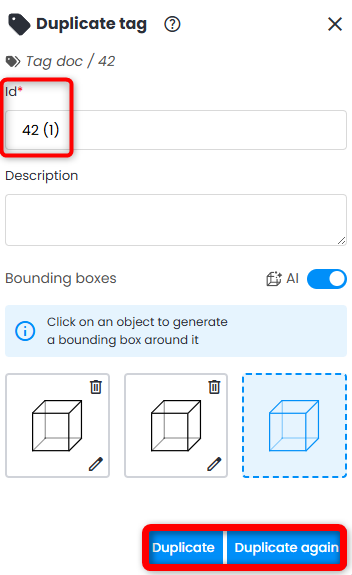
- Se abrirá el menú Duplicar etiqueta, con la información de la etiqueta ya completada. Ingrese un ID adecuado para el duplicado de la etiqueta.
- Haga clic en Duplicar para crear y guardar la etiqueta duplicada, o haga clic en Duplicar de nuevo para guardar la etiqueta duplicada y crear otra copia.
Importar una lista de etiquetas
La acción Subir etiquetas desde CSV admite dos tipos de archivo: el archivo clásico que se describe a continuación, que usa coordenadas, y el archivo creado a partir de elementos del modelo, que crea etiquetas de forma masiva directamente a partir de elementos del modelo 3D.
Obtenga una lista de etiquetas de un gemelo digital o de un modelo de Revit o Navisworks mediante un sencillo archivo CSV que contenga el ID de cada equipo, su ubicación (coordenadas x, y, z) y otros metadatos según el modelo de datos de etiquetas definido inicialmente al crear esta lista de etiquetas.
Estas etiquetas procedentes de un gemelo digital o de un modelo CAD se mostrarán como cuadros delimitadores superpuestos a los escaneos, con la posibilidad de editar cada cuadro para ajustarlo a la realidad o de editar la lista para agregar más metadatos.
- Al crear una lista de etiquetas (consulte la sección Crear una lista de etiquetas más arriba), asegúrese de que los campos de metadatos de la lista de etiquetas coincidan exactamente con los encabezados de columna del archivo CSV (por ejemplo, una columna del CSV con el encabezado Manufacturer debe incluirse como un campo de metadatos de Cintoo llamado Manufacturer).
- Se debe incluir en el CSV una columna con el encabezado "ID", completada con el nombre elegido para cada etiqueta.
- Tenga en cuenta que los campos de metadatos de Cintoo no tienen que estar en el mismo orden que las columnas del archivo CSV, pero deben existir para que se completen correctamente.
1.1. (opcional) Es posible cambiar el tamaño predeterminado del cuadro delimitador agregando una columna llamada size. Un valor de 0,1 corresponde a un cuadro delimitador de 10 cm x 10 cm.
- Una vez seleccionada la lista correspondiente en Etiqueta Explorador, haga clic en Subir etiquetas desde CSV en la lista de acciones situada en la parte inferior de Etiqueta Explorador.Nota: las mismas acciones también están disponibles en la pestaña Datos.
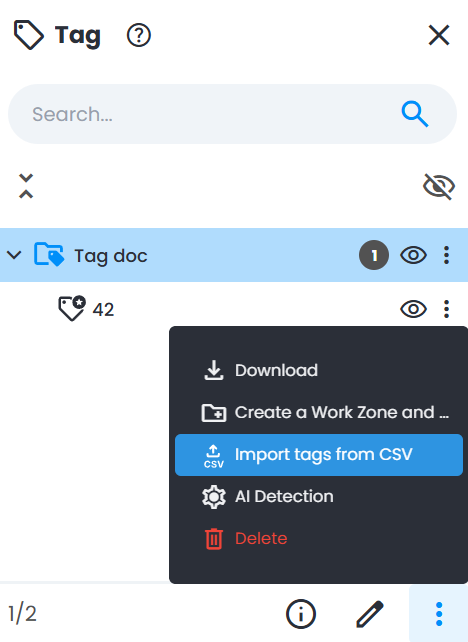
- Se abre el panel Subir etiquetas desde CSV a la derecha.
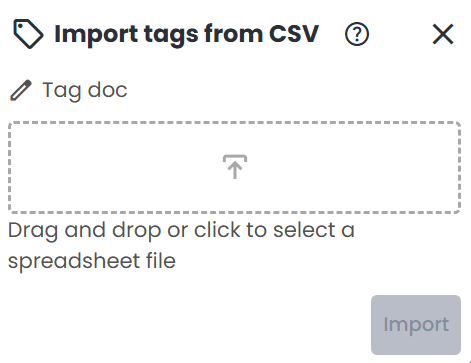
- Seleccione un archivo CSV o MS Excel y haga clic en Importar. Esto completará la lista de etiquetas automáticamente.
Para crear etiquetas de forma masiva directamente a partir de elementos del modelo 3D, utilizando las columnas model_uuid / model_element_name / tag_id, consulte Crear etiquetas masivamente a partir de elementos del modelo.
¿Le fue útil este artículo?
¡Qué bueno!
Gracias por sus comentarios
¡Sentimos mucho no haber sido de ayuda!
Gracias por sus comentarios
Comentarios enviados
Agradecemos su iniciativa, e intentaremos corregir el artículo