Dieser Artikel beschreibt das Erstellen von Tags direkt aus 3D-Modellelementen, entweder ein Element nach dem anderen oder gesammelt aus einer CSV-Datei.
Kontaktieren Sie uns unter sales@cintoo.com, um mehr über das Upgrade zu erfahren.
Erfahren Sie mehr über die Editionen BIM und TWIN.
INHALTSVERZEICHNIS
Tag aus einem Modellelement erstellen
- Das Erstellen einer Tag-Liste ist zwingend erforderlich; folgen Sie den Anweisungen unter Tag-Liste erstellen.
- Navigieren Sie zum Modell-Explorer und wählen Sie ein Modell aus.
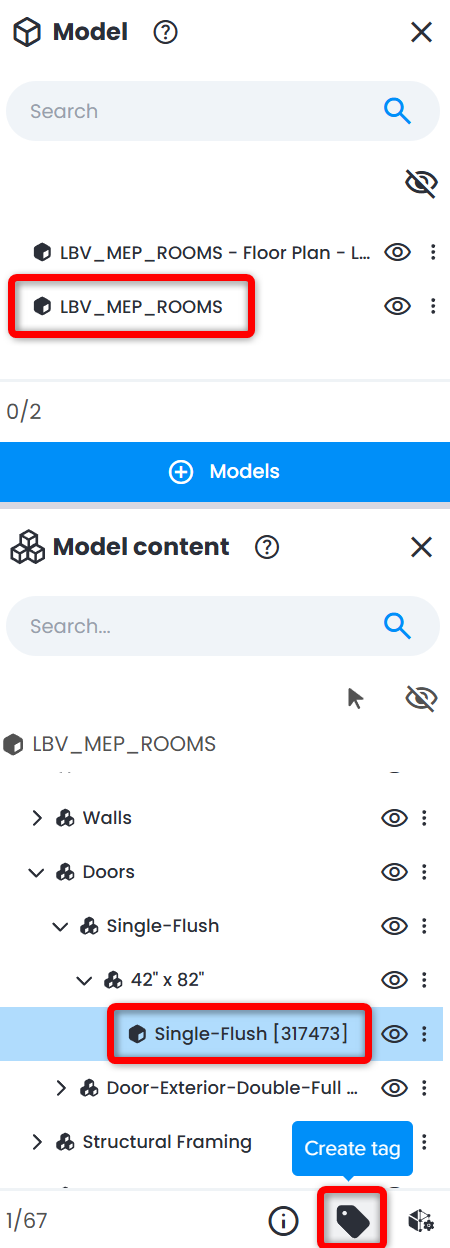
- Wählen Sie im Modellinhalts-Explorer das Modellelement aus, für das ein Tag erstellt werden soll. Wählen Sie unten im Modellinhalts-Explorer die Option Tag erstellen aus.
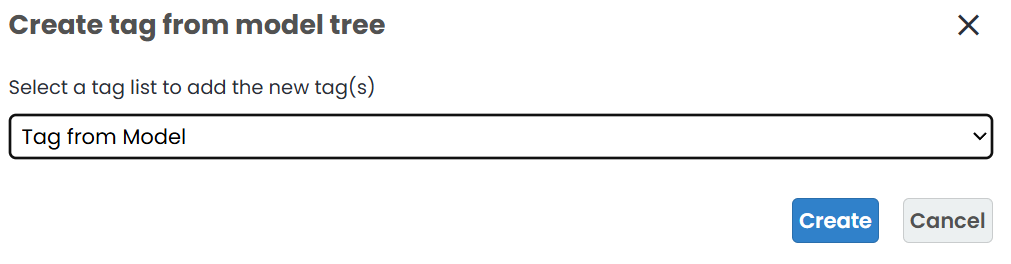
- Wählen Sie im Pop-up-Fenster Tag über Modellbaum erstellen die Tag-Liste aus, zu der das Tag hinzugefügt werden soll, und klicken Sie auf Erstellen.
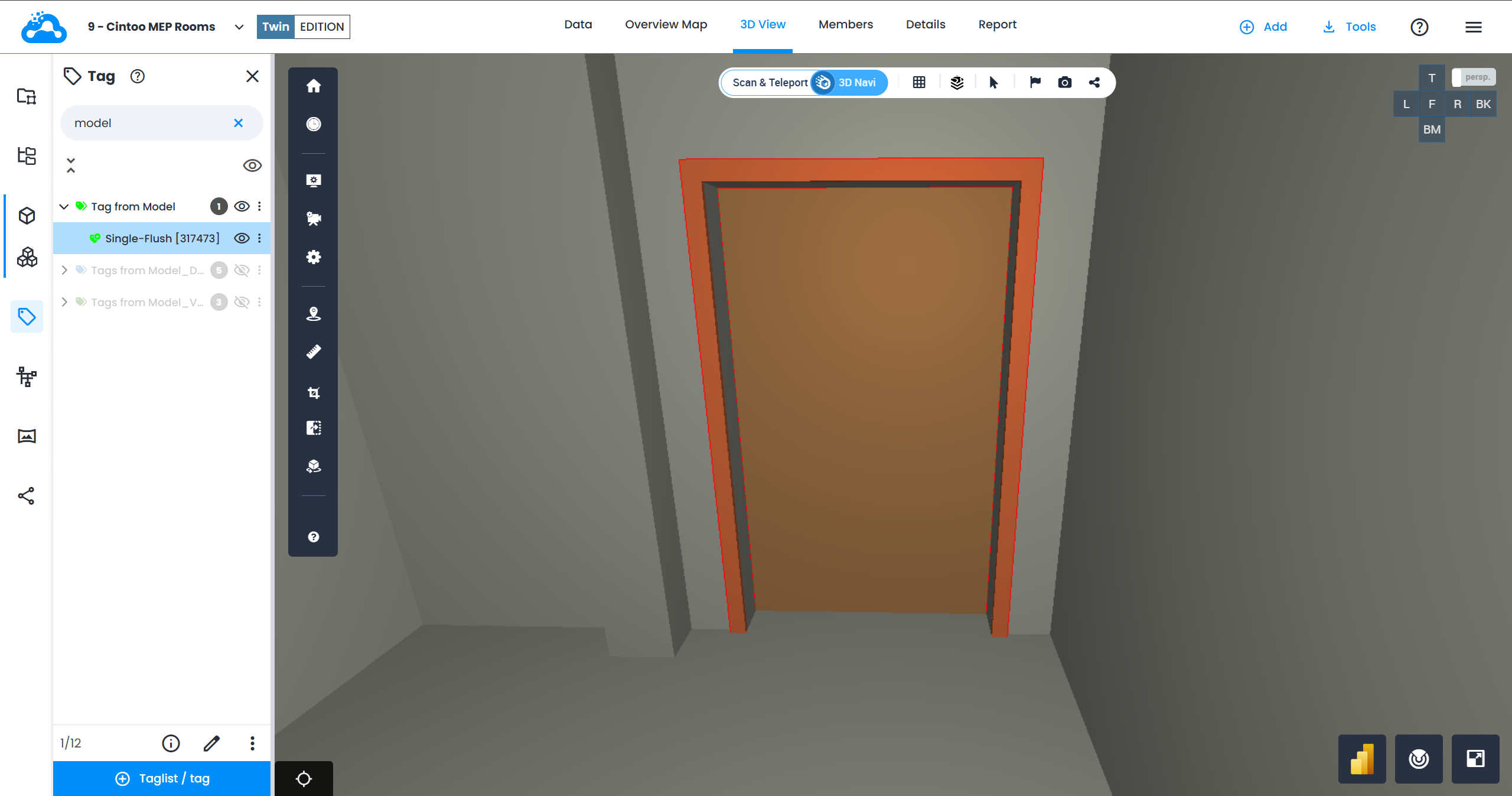
- Im Tag-Explorer wird das Tag unter der ausgewählten Tag-Liste erstellt.
- Wird dies auf einer höheren Ebene des Modells durchgeführt, zum Beispiel bei Stützen, wie unten gezeigt, kann das resultierende komplexe Tag aufgeteilt werden, um einzelne Tag-Objekte zu erhalten.
Vor der Aktion Tags aufteilen
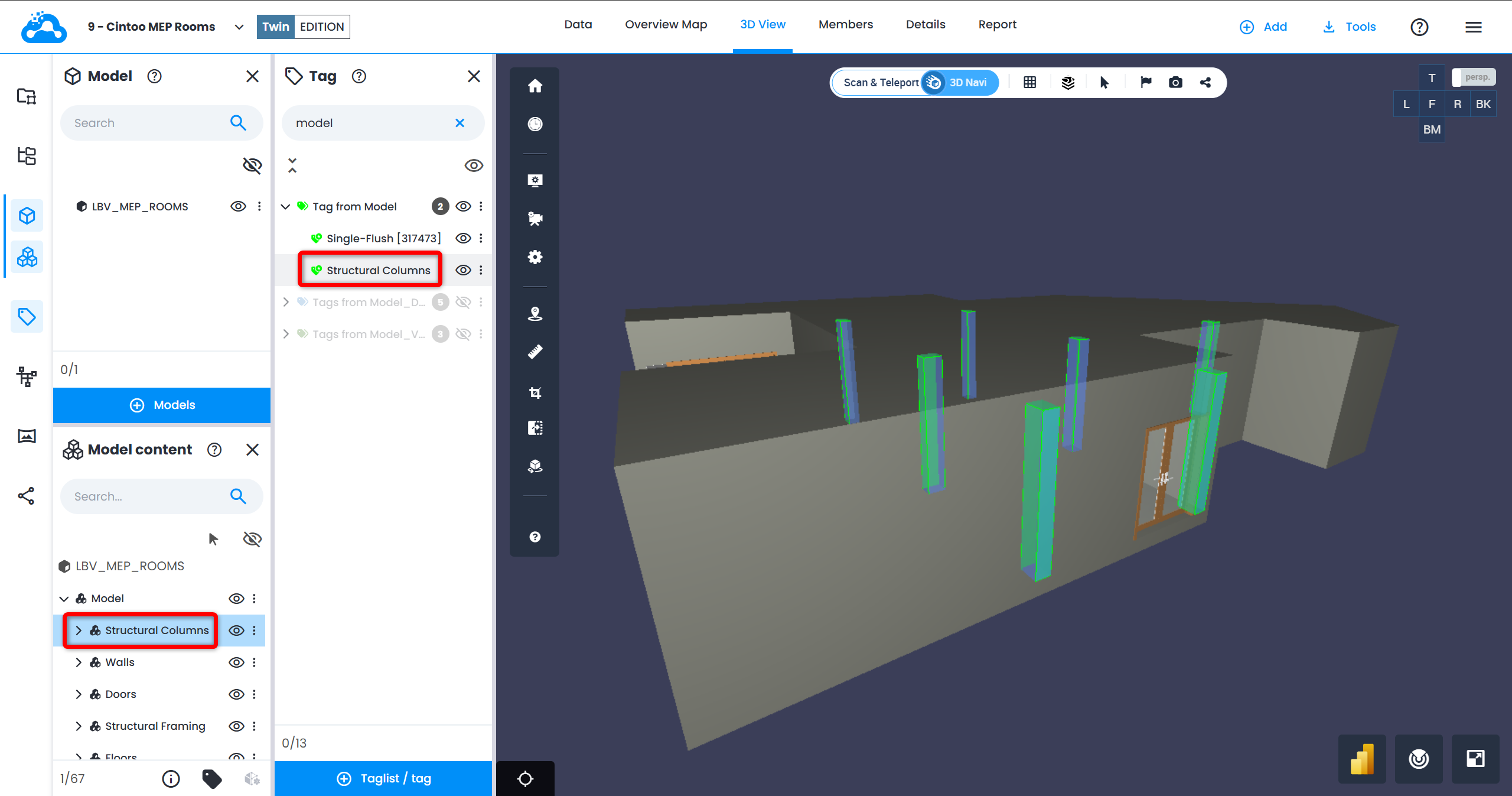
Nach der Aktion Tags aufteilen
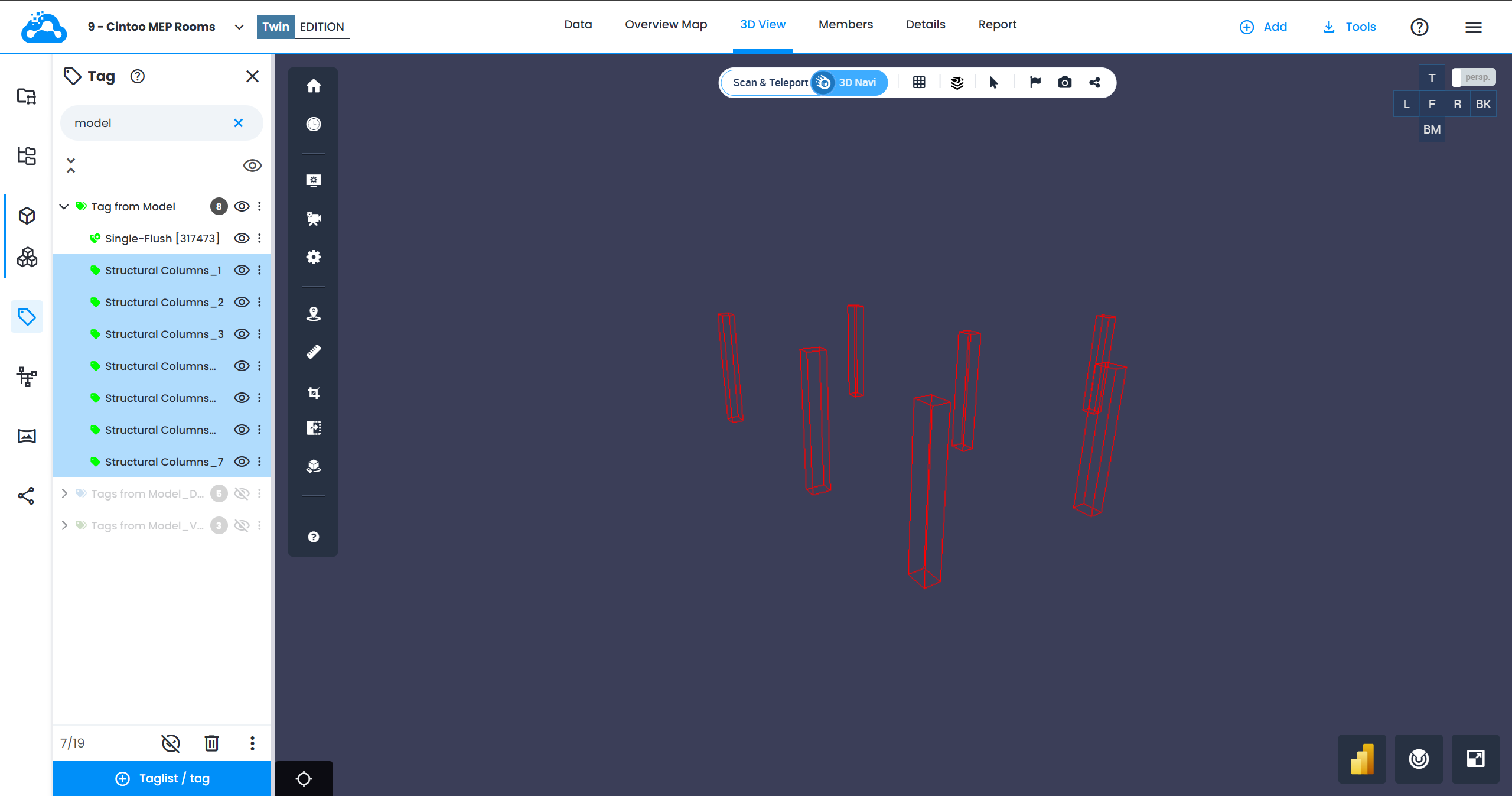
- Verwenden Sie diese Tags in jedem Tag-Workflow.
Tags gesammelt aus Modellelementen erstellen
Verwenden Sie den CSV-Import anstelle der Auswahl einzelner Elemente, wenn Hunderte oder Tausende von Elementen mit Tags versehen werden müssen oder wenn die Zielelemente über verschiedene Zweige der Modellhierarchie verstreut sind.
Voraussetzungen
- Das Modell ist bereits in das Projekt importiert
- Eine Tag-Liste ist erstellt, siehe Tag-Liste erstellen
- Die 3D-Ansicht ist geöffnet und das referenzierte Modell ist in der Szene geladen
CSV-Dateiformat
Die Datei enthält genau drei Spalten:
| Spalte | Erforderlich | Inhalt | Wenn leer |
|---|---|---|---|
| model_uuid | Nein | Cintoo-UUID des Modells, das dieses Element enthält | Der Elementname wird in allen Modellen des Projekts gesucht |
| model_element_name | Ja | Exaktes Namensattribut des Elements, Groß- und Kleinschreibung beachten | Die Zeile wird ignoriert und erzeugt kein Tag |
| tag_id | Nein | ID des Tags, das die Begrenzungsrahmen der Elemente trägt | Der Elementname wird als Tag-ID verwendet |
Regeln für diese Dateiart:
- Die Kopfzeile ist zwingend erforderlich
- Spalten werden anhand ihres Kopfzeilennamens zugeordnet, bei dem die Groß- und Kleinschreibung keine Rolle spielt, die Spaltenreihenfolge ist daher frei
- Keine weitere Spalte ist zulässig
"/LINE-200-6""-CS01"
Elemente in einem Tag gruppieren
Mehrere Zeilen mit derselben tag_id erzeugen ein einzelnes komplexes Tag, dessen Begrenzungsrahmen die Begrenzungsrahmen aller zu dieser ID aufgeführten Elemente zusammenführt:
| model_uuid | model_element_name | tag_id |
|---|---|---|
| 3f2504e0-4f89-11d3-9a0c-0305e82c3301 | Pump-101 | TAG-001 |
| 3f2504e0-4f89-11d3-9a0c-0305e82c3301 | Pump-102 | TAG-001 |
| 7c9e6679-7425-40de-944b-e07fc1f90ae7 | Valve-22 | TAG-002 |
Die obigen Zeilen erzeugen zwei Tags: TAG-001, das beide Pumpen umfasst, und TAG-002 für das einzelne Ventil. Ein auf diese Weise erzeugtes komplexes Tag kann anschließend in einzelne Tag-Objekte aufgeteilt werden.
Modell-UUID auslesen
model_uuid ist die Cintoo-UUID der Modelldatei selbst, nicht ihr Name. Lesen Sie sie über die Cintoo API aus, die jedes Modell eines Projekts zusammen mit seiner uuid auflistet:
GET /api/2/accounts/{accountRef}/projects/{projectRef}/files?category=model
Das Auflisten von Dateien erfordert die Berechtigung workzone:workzones:read in den betreffenden Arbeitszonen.
Bei einem einzelnen Modell ist die UUID auch in der Oberfläche ablesbar: Wählen Sie das Modell im Modell-Explorer aus, klicken Sie auf i, um das Panel Information zu öffnen, öffnen Sie dann die Registerkarte Details und kopieren Sie Uuid.
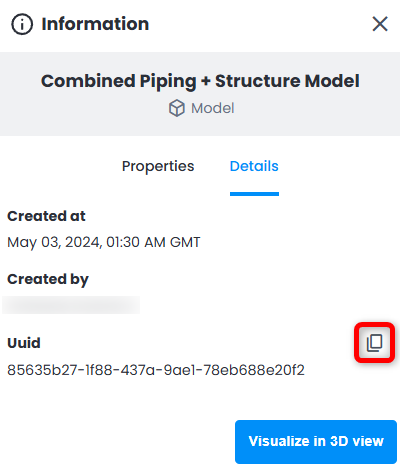
Importvorgang
- Navigieren Sie zur 3D-Ansicht und laden Sie das referenzierte Modell in die Szene.
- Wählen Sie die Tag-Liste aus, in die importiert werden soll, und wählen Sie dann CSV-Datei importieren über die Aktionen unten im Tag-Explorer aus, wie bei jeder Tag-Liste.
- Die Tags erscheinen in der ausgewählten Tag-Liste, wobei der Begrenzungsrahmen jedes Tags aus dem bzw. den aufgeführten Modellelement(en) abgeleitet wird.
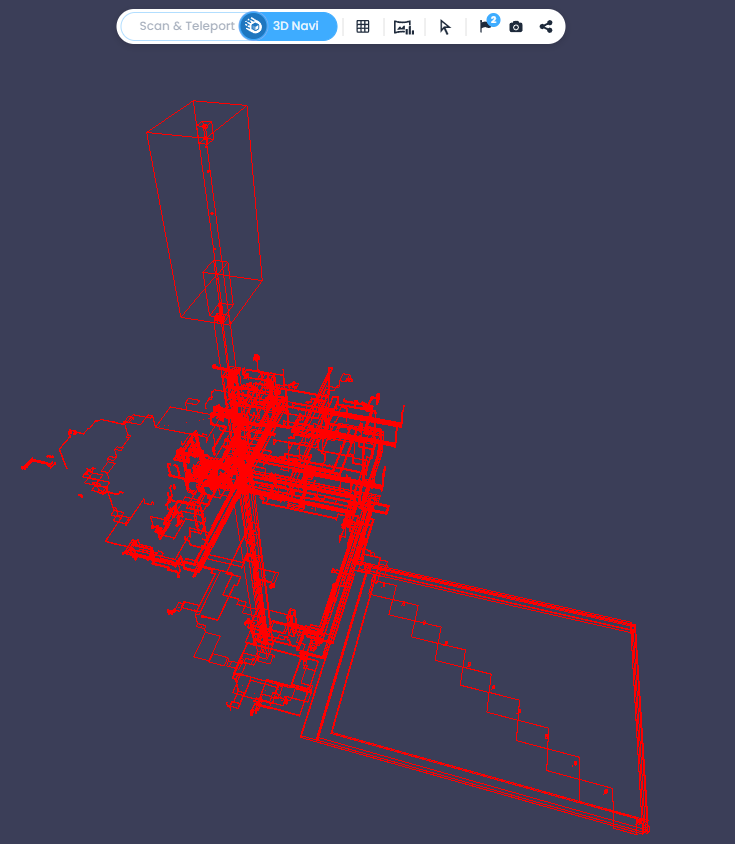 Warnung: Der Import ist nur in der 3D-Ansicht möglich, wenn das referenzierte Modell in der Szene geladen ist, da die Begrenzungsrahmen der Modellelemente erst bekannt sind, wenn das Modell angezeigt wird. Bei einem Versuch über die Registerkarte Daten oder ohne geladenes Modell wird stattdessen eine Fehlermeldung angezeigt.Hinweis: Eine Zeile, die ein nicht auffindbares Modell oder Element benennt, erzeugt kein Tag. Der Rest der Datei wird dennoch importiert, mit einer Warnung, dass Modelle oder Elementnamen in der Szene nicht gefunden wurden. Die Warnung gibt nicht an, welche Zeilen übersprungen wurden. Lässt sich nichts in der Datei zuordnen, erscheint dieselbe Meldung als Fehler, und es wird kein Tag erstellt.
War dieser Artikel hilfreich?
Das ist großartig!
Vielen Dank für das Feedback
Leider konnten wir nicht helfen
Vielen Dank für das Feedback
Feedback gesendet
Wir wissen Ihre Bemühungen zu schätzen und werden versuchen, den Artikel zu korrigieren