La preparación adecuada y la técnica de captura son esenciales para obtener videos 360° de alta calidad que se alineen con precisión y proporcionen documentación visual clara. Este artículo explica cómo operar la cámara 360, las mejores prácticas para la captura en campo, la preparación y las verificaciones de calidad que se deben realizar antes de abandonar el sitio.
Mira VIDEOS educativos en la sección 360 Edition
Mejores prácticas de cobertura
ÍNDICE DE CONTENIDOS
- Cómo sostener y operar la cámara 360
- Protección del equipo de cámara
- Normas de captura y mejores prácticas
- Flujo de trabajo de captura recomendado: Simple Capture
- Consideraciones importantes de operación
- Consideraciones de privacidad durante la captura
- Lista de verificación de calidad antes de abandonar el sitio
- Cuándo volver a capturar
- Resumen de la lista de verificación de captura en campo
- Dónde Obtener Ayuda
Cómo sostener y operar la cámara 360
Kit de hardware inicial
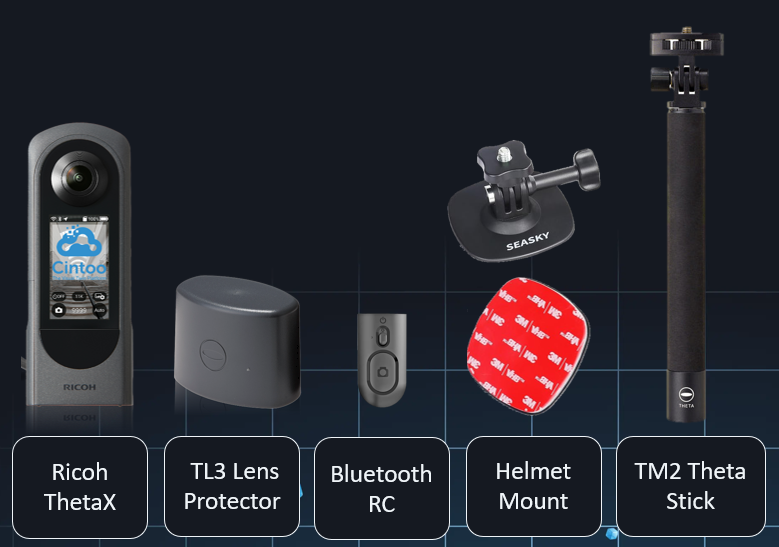
La suscripción 360 Edition incluye el siguiente kit de hardware:
- Cámara Ricoh THETA X
- Protector de lentes TL-3
- Control remoto Bluetooth
- Montura para casco
- Palo TM-2 Theta (monopié)
Métodos recomendados de montaje
Montura monopié/palo (TM-2 Theta Stick) - recomendado para la mayoría de las situaciones
- Conecta la Ricoh THETA X al monopié TM-2
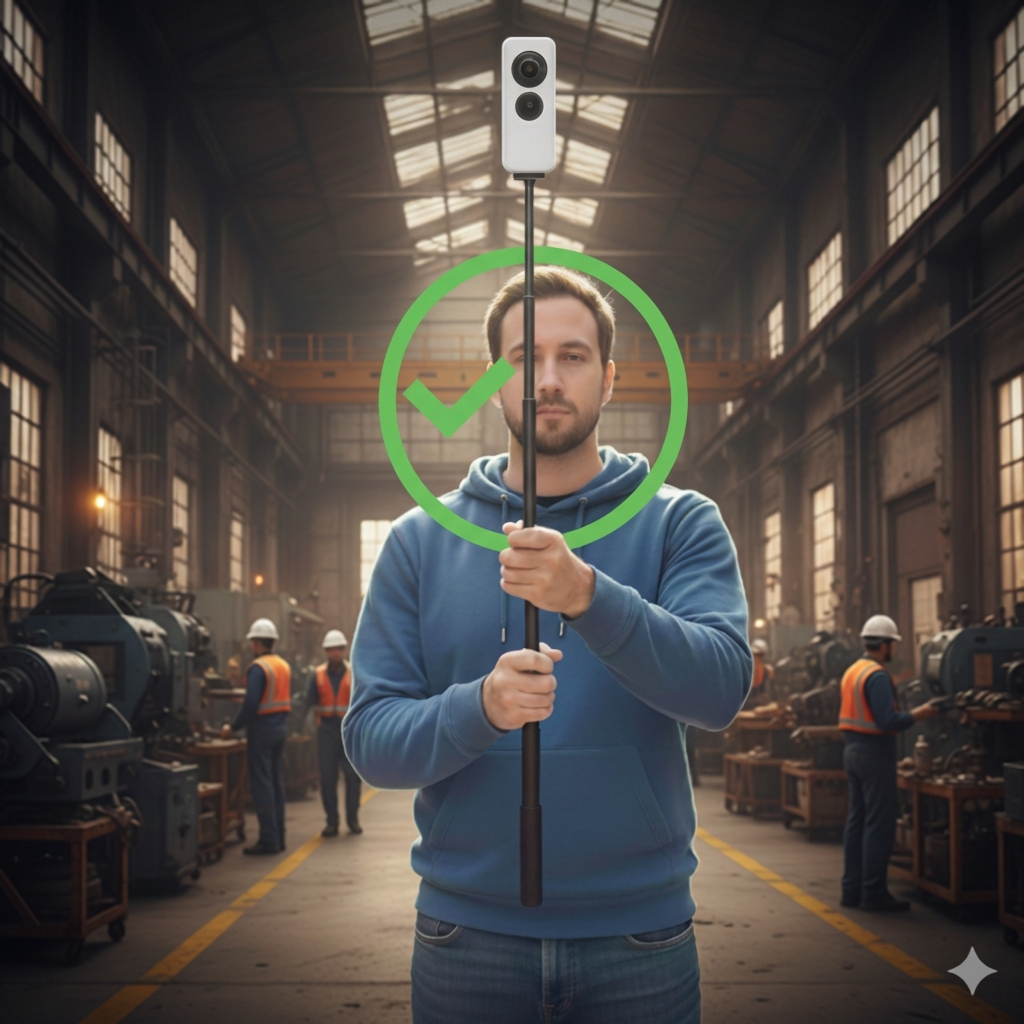
- Extiende el monopié para colocar la cámara por encima de la altura de la cabeza del operador
- Sostén el monopié verticalmente con la cámara en posición vertical
- Camina a un ritmo constante y moderado mientras mantienes la cámara estable
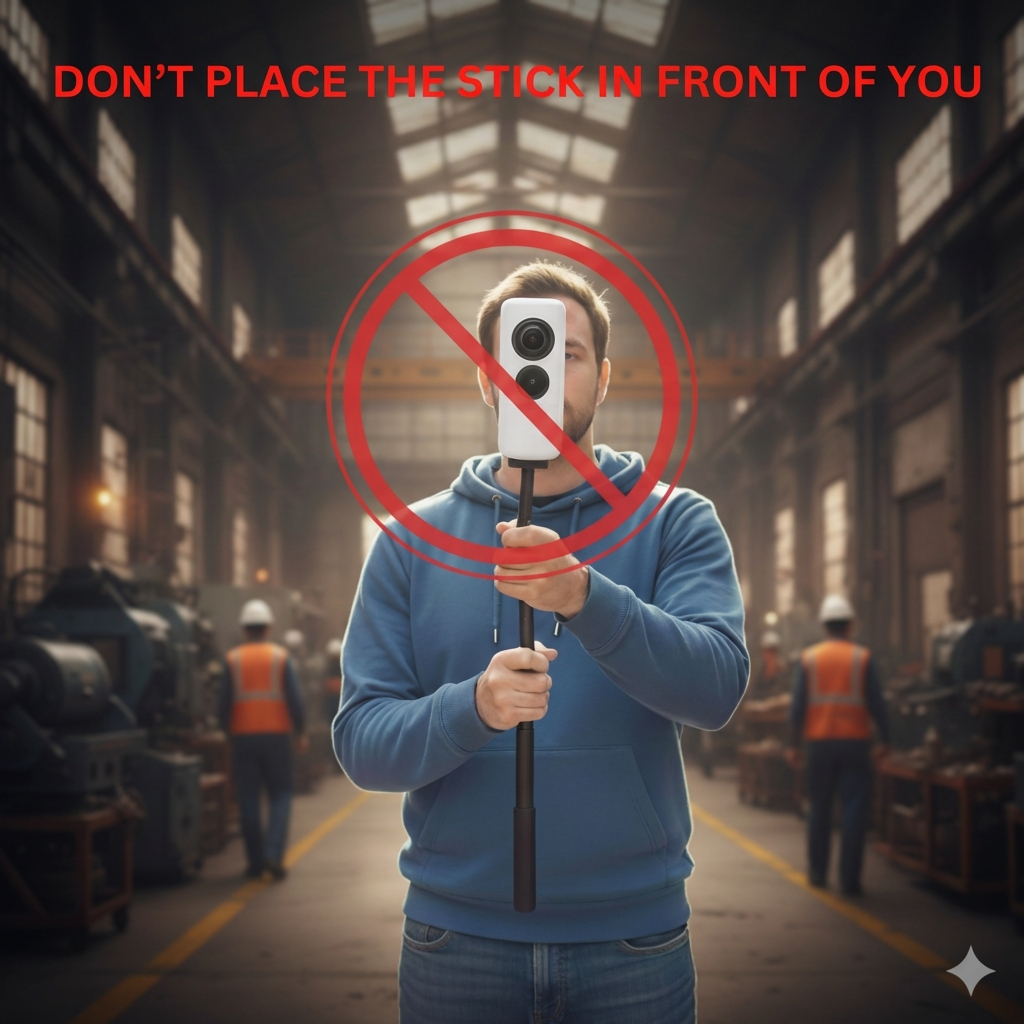
Advertencia: no coloques el palo frente a ti para evitar aparecer en el centro de la imagen.
Montura para casco - recomendado para entornos industriales con medidas de seguridad elevadas
- Conecta la cámara a la montura para casco
- Asegúrate de que la montura esté segura y la cámara esté centrada
- Mantén la cabeza erguida y evita movimientos rápidos de la cabeza
- Camina de manera natural con movimientos suaves y controlados
Orientación de la cámara
- Se recomienda mantener la cámara vertical (en posición vertical)
- No inclines significativamente la cámara hacia un lado ni la pongas boca abajo (se acepta una ligera inclinación)
- Evita tocar o ajustar la cámara durante la grabación
- No bloquees las lentes de la cámara con las manos o el equipo
Advertencia: cuando el operador aparece en el centro de la imagen, el seguimiento puede perderse y el proceso de localización puede fallar. Posiciona siempre el equipo de montaje para mantenerte fuera del campo de visión de la cámara.
Uso del control remoto Bluetooth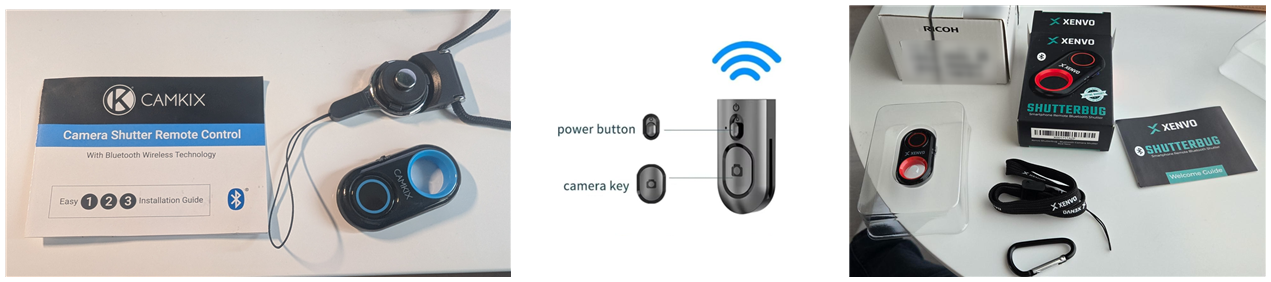
Configuración y operación
- Usa el control remoto Bluetooth incluido para iniciar y detener la grabación sin tocar la cámara
- La luz azul parpadea hasta que se conecte a la THETA X una vez que se enciende el control remoto Bluetooth
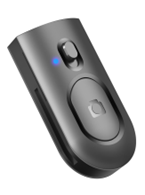
- Una simple presión iniciará la grabación
- Una segunda presión la detendrá
- Una señal audible de la cámara confirma el inicio y fin de la grabación
El modelo del control remoto puede verse diferente, lo cual no cambia su funcionalidad.
Nota: el control remoto entra en modo de suspensión después de 5 minutos de inactividad. Si entró en modo de suspensión, presiona una vez para activar el control remoto y una segunda vez para iniciar/detener la captura.
Advertencia: el control remoto no se puede sujetar a un llavero o lanyard, lo que hace que sea fácil perderlo. Guárdalo en un bolsillo seguro o utiliza una solución de almacenamiento dedicada.
Conecta la Ricoh Theta X a Wi-Fi
Compartir Wi-fi desde un dispositivo móvil
Conecta a Wi-fi desde un dispositivo móvil (si aún no lo has hecho). Si el teléfono ya está conectado a una red Wi-fi, usa el código QR en el dispositivo siguiendo esta instrucción (para dispositivos Apple y Android):
How to share home network info with QR code
Compartir Wi-fi desde una PC
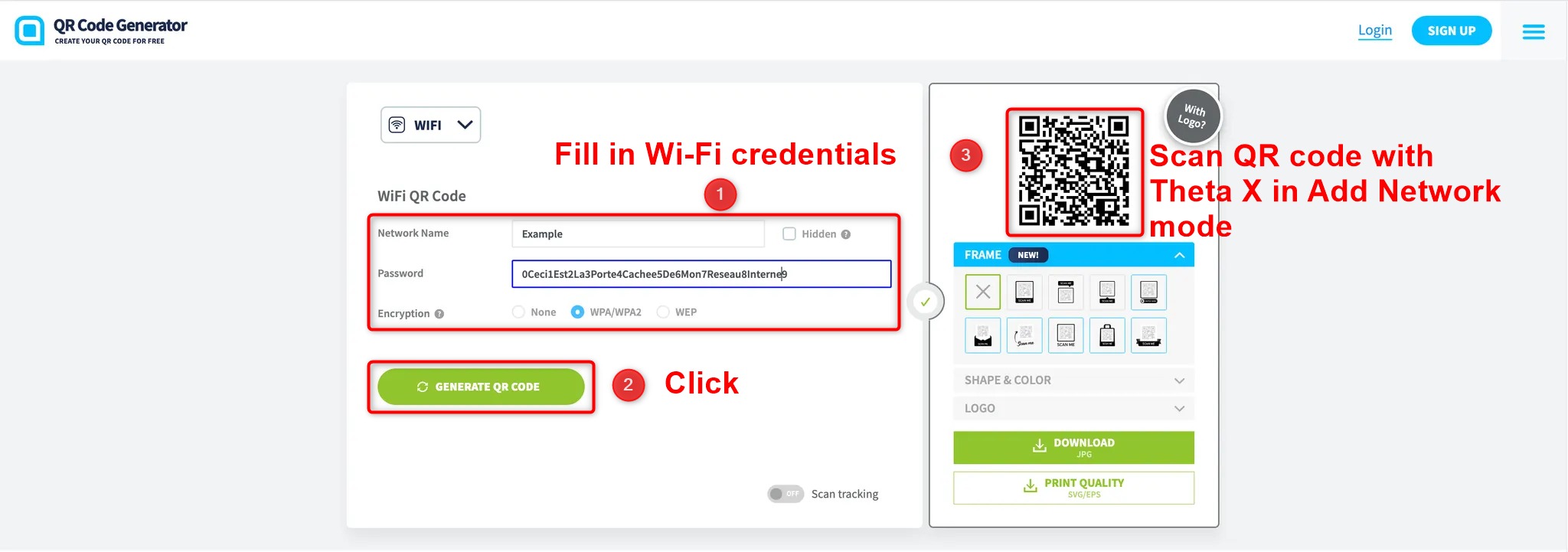
Usa esta herramienta Generate a QR Code (WiFi) para compartir Wi-fi cuando la PC ya está conectada.
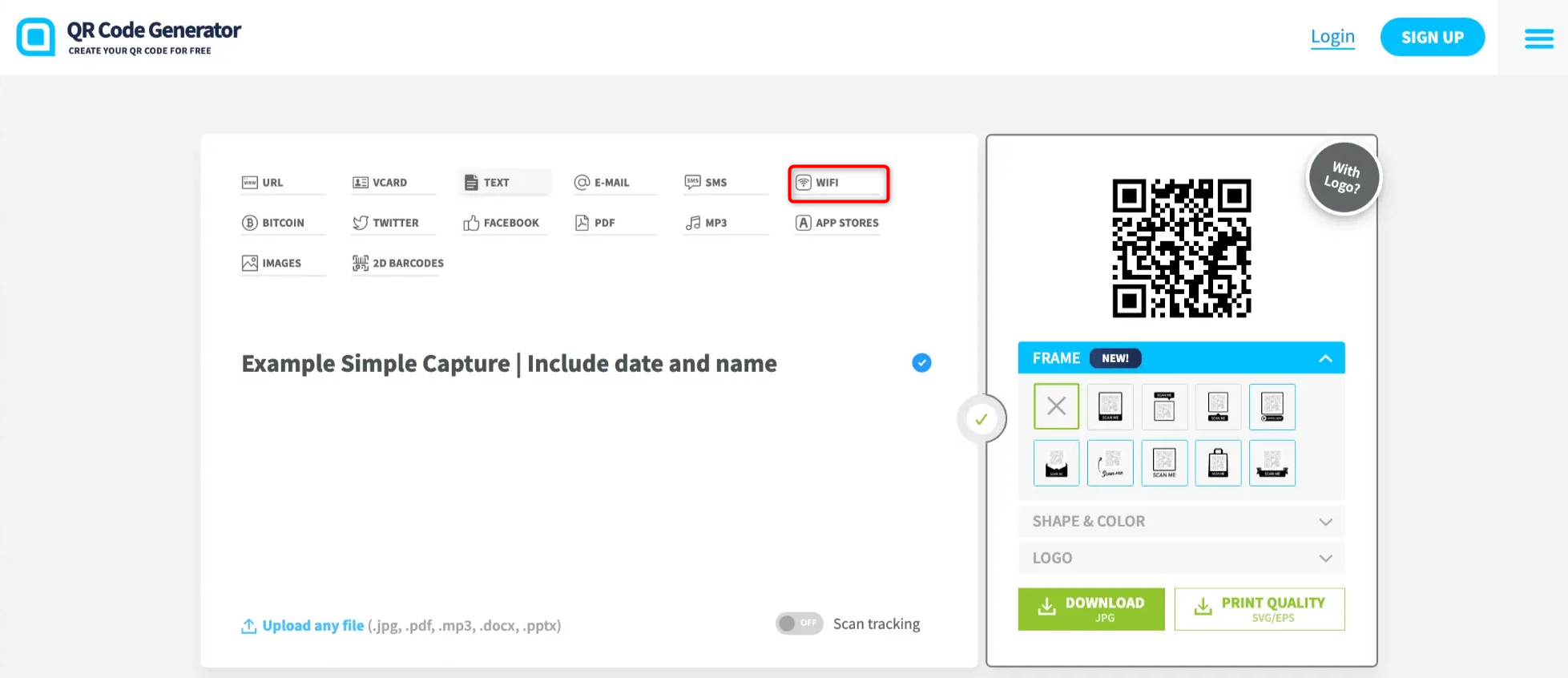
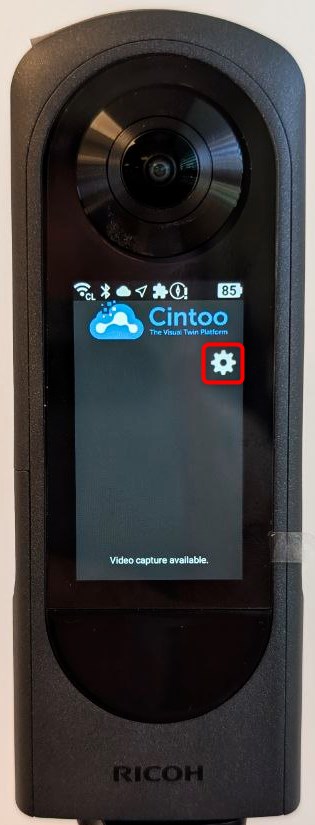
- En el dispositivo, haz clic en el icono de Configuración
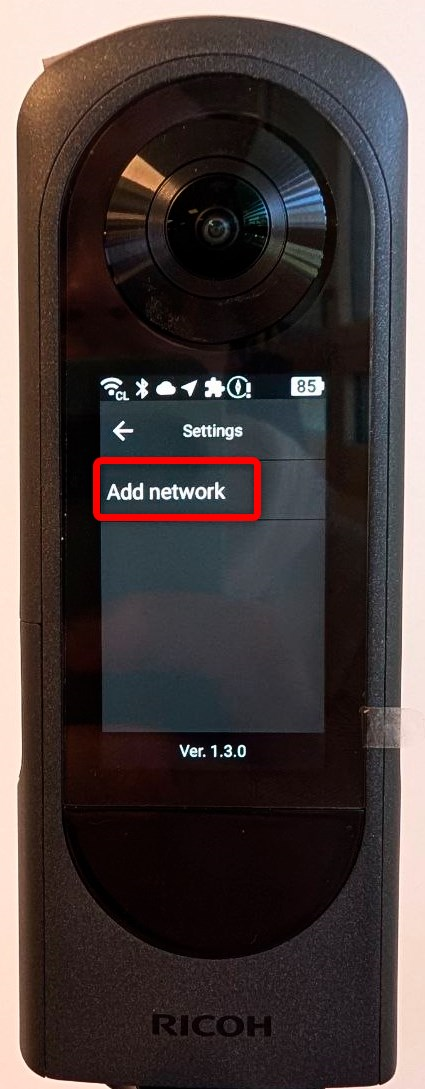
- Haz clic en Agregar red
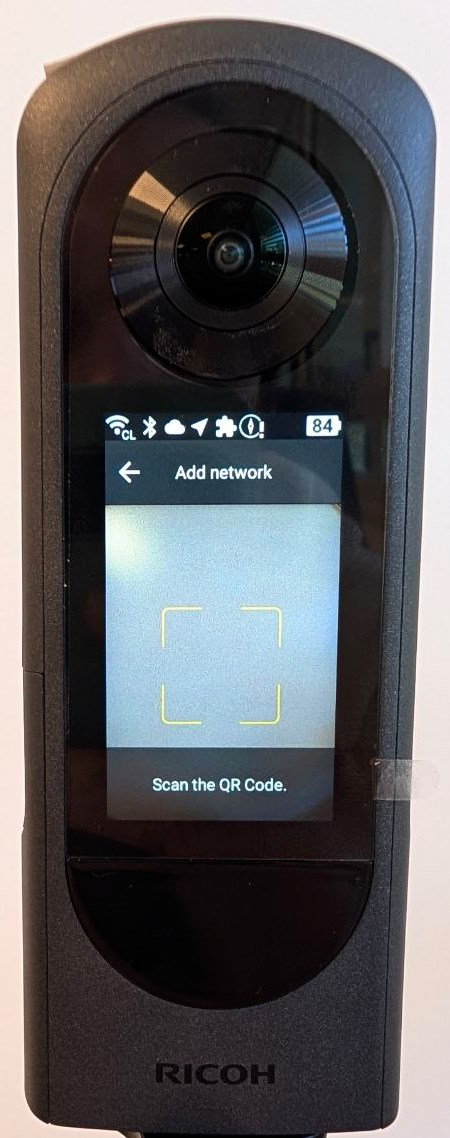
- Escanea un código QR de Wi-Fi para registrar el SSID, la contraseña y el cifrado
- Después de escanear, la THETA X guarda la información
- La cámara se conecta automáticamente cuando está cerca del router
- Las redes registradas permanecen almacenadas, incluso después de apagar el dispositivo
Protección del equipo de cámara
Protección de lentes
El protector de lentes TL-3 es esencial ya que las lentes de la THETA X se rayan muy fácilmente. Por lo tanto, la cámara debe estar siempre protegida, especialmente cuando se coloca sobre un escritorio o durante el transporte, con el protector de lentes TL-3 (incluido en el kit) en todo momento. Alternativamente o adicionalmente, usa la funda protectora suministrada con la cámara.
Advertencia: los rayones harán que las tomas sean borrosas, lo que afectará la calidad de la imagen y Gaussian Splats generation. El impacto en la localización es bajo, pero la calidad visual se verá significativamente degradada.
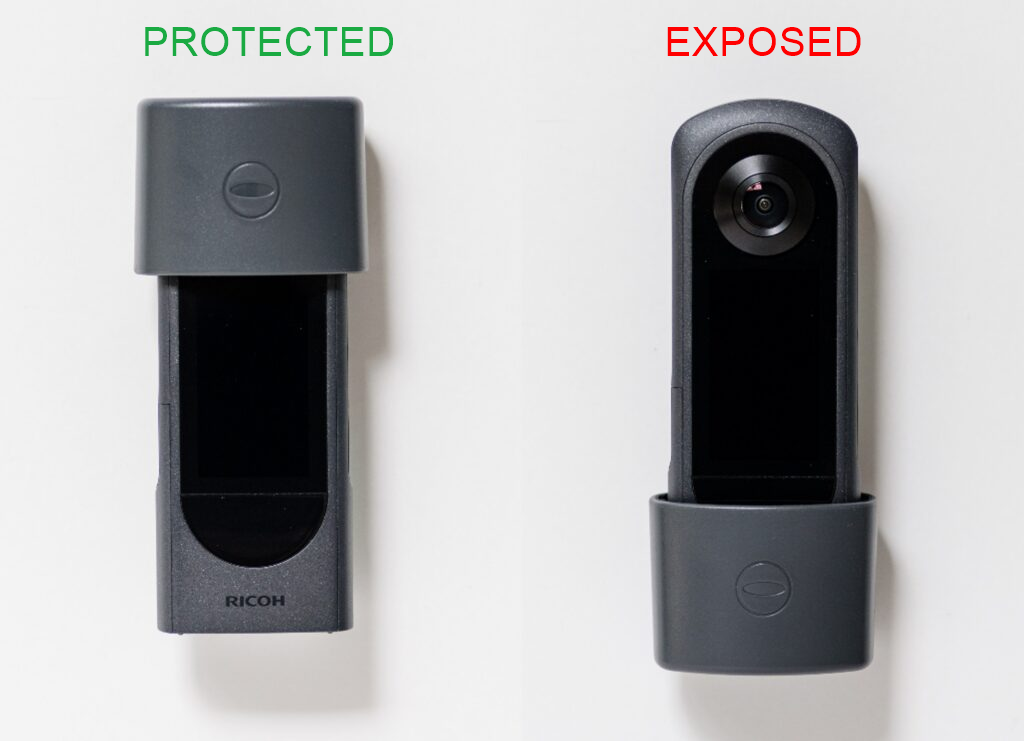
Mejores prácticas:
- Coloca siempre el protector de lentes cuando no estés grabando activamente
- Inspecciona las lentes antes de cada uso para detectar suciedad, polvo o daños
- Limpia el protector de lentes (no las lentes directamente) con un paño suave y sin pelusas
- Guarda la cámara en su funda protectora durante el transporte
Normas de captura y mejores prácticas
Planificación de la ruta de captura
Es esencial planificar las rutas de captura con anticipación, ya que permite evitar movimientos innecesarios de cabeza y pasadas duplicadas.
Antes de comenzar, divide el sitio en zonas de captura lógicas, como:
- Habitaciones individuales
- Pasillos o corredores
- Pisos o niveles
- Alas o secciones
- Áreas de equipos o unidades de proceso
Captura los pisos de forma independiente. Cada zona puede agrupar diferentes habitaciones o secciones en el mismo piso.
Nota: para mejorar la precisión dimensional, particularmente en entornos grandes o espacios con geometría repetitiva, se pueden colocar marcadores de escala en todo el sitio antes de que comience la filmación. Cuando uses marcadores, planifica la ruta para que la cámara pase a no más de 5 m de cada uno.
Movimiento y posicionamiento
La velocidad de caminata es uno de los criterios más críticos que genera un resultado visual distintivo de alta calidad porque garantiza una superposición suficiente entre capturas 360 consecutivas, reduce el desenfoque por movimiento y los errores de alineación, mejorando la estabilidad del SLAM visual en interiores o en áreas con pocas características.
- Mantén un ritmo lento y constante: aproximadamente la mitad de tu velocidad normal al caminar
(2-3 km/h o 1–2 mph) - Más lento siempre es mejor que más rápido
- Evita aceleraciones, desaceleraciones o paradas repentinas (por más de varios segundos)
- Comienza a grabar y camina normalmente
Nota: al pasar por un área con poca iluminación, reduce la velocidad; esto ayudará a evitar tomas borrosas.
La estabilidad de la cámara es el segundo pilar de un resultado visual de alta calidad en la captura 360.
Para garantizar la estabilidad de la cámara:
- Sostén el monopié firmemente sin movimiento excesivo
- Si usas una montura para casco, evita giros rápidos de la cabeza
- Mantén un movimiento suave y continuo
- Minimiza giros bruscos o patrones en zigzag
El posicionamiento de la cámara al usar una montura de palo sigue reglas sencillas:
- Coloca la cámara por encima de la cabeza del operador (hasta 2 metros sobre el suelo) y ajusta la altura según los despejes del techo y del equipo
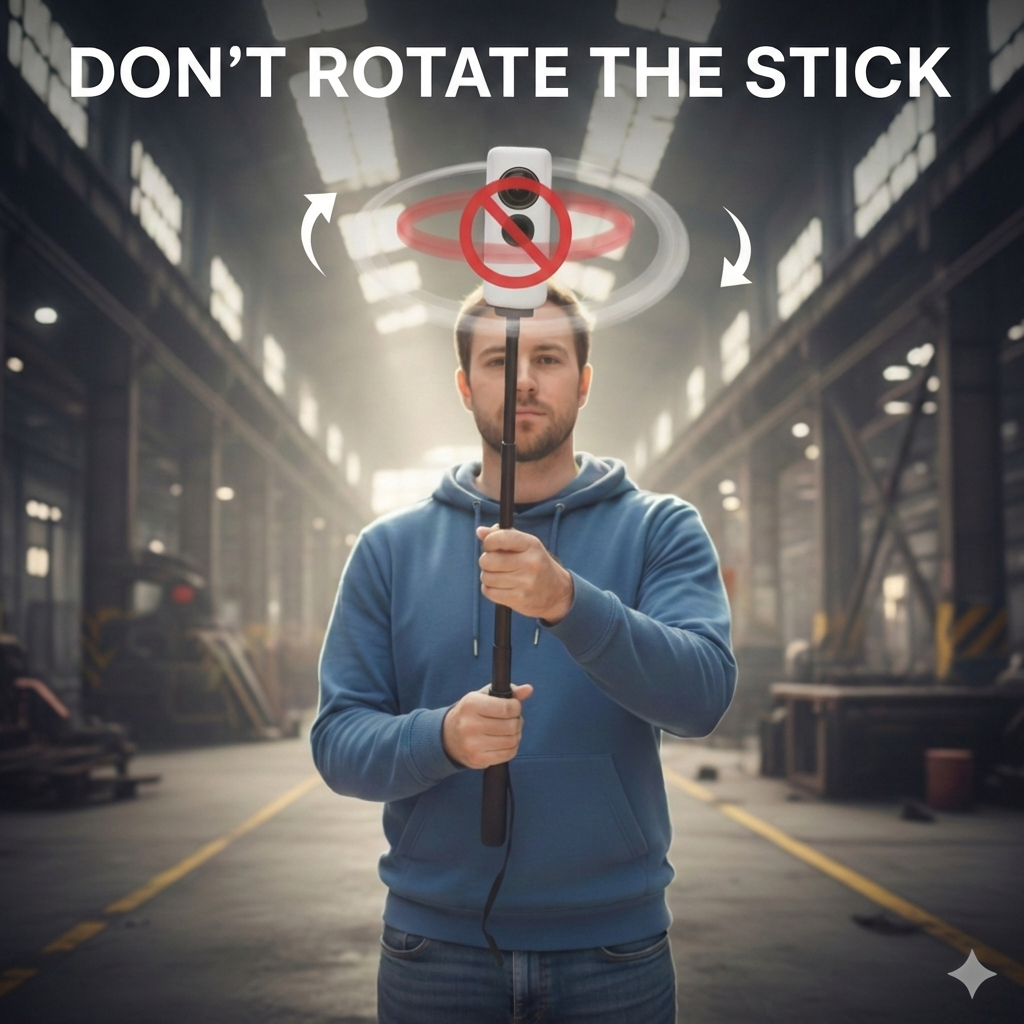
- No gires el palo para evitar material borroso o deformado
- No coloques la cámara delante de la cabeza del operador: la aparición del operador en el centro de la imagen supone un riesgo de pérdida de seguimiento y, por lo tanto, de fallo del proceso de localización
Mejores prácticas de cobertura
Asegura una cobertura adecuada:
- Cada superficie debe verse desde múltiples ángulos
- Evita trayectos largos y rectos sin movimiento lateral
- Graba varios videos cortos (de menos de 9 minutos cada uno) en lugar de una sola captura larga
- Organiza los videos por zonas lógicas para facilitar la gestión
Incluye contexto visual:
- Captura características reconocibles que coincidan con escaneos láser o modelos
- Incluye elementos estructurales (paredes, columnas, equipos) como referencia de alineación
- Incluye placas de identificación de equipos, etiquetas o identificadores únicos cuando sea posible
- Documenta el contexto circundante, no solo equipos aislados
- Captura bordes, esquinas, texturas y objetos distintivos (crítico para la alineación)
Esquinas & intersecciones:
- Reduce la velocidad en esquinas e intersecciones
- Gira de manera natural para que la cámara capture toda la geometría
Movimiento vertical (escaleras & cambios de elevación):
- Reduce significativamente la velocidad en las escaleras
- Captura:
- Descanso inferior
- Toda la escalera (no omitas escalones)
- Descanso superior
- Evita apresurar transiciones verticales
Factores ambientales
Ten en cuenta condiciones desafiantes:
- Luz solar directa apuntando a las lentes (crea destellos y sobreexposición)
- Contrastes extremos de iluminación (luces brillantes en áreas oscuras, sombras fuertes)
- Superficies reflectantes directamente frente a las lentes (paredes de vidrio, pisos pulidos, superficies metálicas)
- Lluvia, niebla o vapor que oscurecen las lentes
- Polvo o suciedad en el protector de lentes
Entornos con pocas características (requieren cuidado extra):
- Pasillos blancos largos
- Paredes de vidrio o ventanas de piso a techo
- Habitaciones grandes y vacías con pocas características
- Espacios industriales con geometría repetitiva (equipos idénticos, tuberías, elementos estructurales)
Estrategias de mitigación para entornos desafiantes:
- Camina más cerca de las paredes u objetos para aumentar las características visuales
- Agrega curvas suaves en lugar de líneas rectas
- Reduce la velocidad de caminata en áreas con pocas características
- Realiza pasadas adicionales si es necesario
- Usa un espaciado más estrecho entre puntos de captura
Nota: Si encuentras condiciones desafiantes, documéntalas en tus notas. Considera volver a capturar cuando las condiciones mejoren si la calidad se ve significativamente comprometida.
Problemas de cobertura
Errores comunes:
- Grabar solo áreas sin características (paredes en blanco, pasillos vacíos sin contexto)
- Faltan rutas de conexión entre zonas
- Omitir habitaciones pequeñas o espacios de transición
Flujo de trabajo de captura recomendado: Simple Capture
Comprender el uso de Simple Capture
Simple Capture es un complemento que se carga automáticamente cuando enciendes la cámara; proporciona la marca de Cintoo y configura los parámetros de grabación correctos. Con Simple Capture, la pantalla siempre estará en negro y no habrá vista previa disponible.
Nota: Todas las capturas deben usar Simple Capture para obtener el procesamiento correcto y la posterior importación de datos.
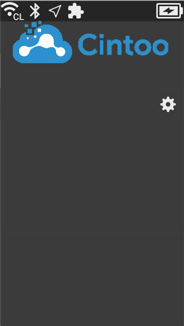
Configuraciones predeterminadas de Captura Simple
Estos ajustes se configuran automáticamente y no se deben modificar:
- Resolución: 5.7K
- Velocidad de fotogramas: 10 FPS
- Tasa de bits: 60 Mbps
- Corrección superior/inferior: Habilitada
- Duración máxima: 9 minutos por video
¿Por qué estos ajustes?
- El límite de 9 minutos garantiza que los archivos se mantengan por debajo del tamaño máximo de archivo de 5 GB para subirlos
- Estos parámetros son fijos para garantizar:
- Calidad visual consistente para la alineación con datos 3D
- Carga confiable desde Ricoh360 a Cintoo
- Rendimiento óptimo para la navegación y la creación de Gaussian Splats en la plataforma Cintoo
Proceso de captura paso a paso
Nota: No se requiere conectividad a internet en el sitio para la captura.
Paso 1: Prepara la cámara
- Asegúrate de que la cámara esté completamente cargada
- Verifica que el protector de lentes TL-3 esté limpio y correctamente colocado
- Conecta la cámara al monopié o a la montura para casco
- Enciende la cámara: Simple Capture se cargará automáticamente
Paso 2: Comienza a grabar
- Colócate en el punto de inicio de tu ruta de captura
- Si usas marcadores de escala, asegúrate de que haya una hoja colocada en el punto de inicio
- Presiona el botón de grabación de la cámara o usa el control remoto Bluetooth
- Una señal audible confirma que la grabación ha comenzado
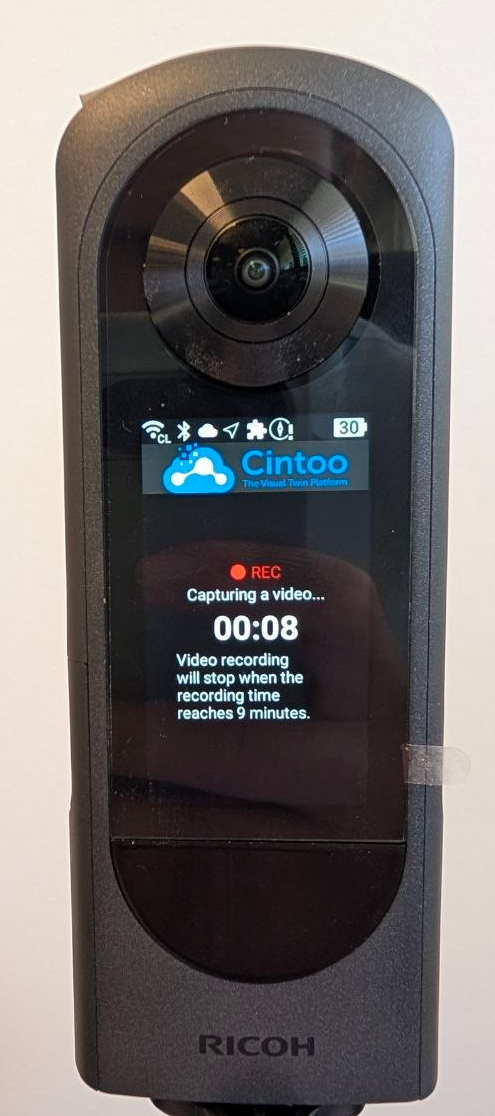
- Espera 2-3 segundos antes de comenzar a caminar
Paso 3: Ejecuta la captura
- Camina a un ritmo lento, constante aproximadamente la mitad de tu velocidad normal al caminar
(2-3 km/h o 1–2 mph) - Mantén la cámara estable y en posición vertical
- Mantén un movimiento constante durante todo el proceso
- No te detengas por más de unos (2-3) segundos.
- Evita colocarte en el campo de visión de la cámara
- Sigue tu ruta planificada con cierres de bucle cuando sea posible
- Si usas marcadores de escala, asegúrate de pasar a no más de 5 m o 15 ft de los marcadores para detectarlos
Paso 4: Finaliza la grabación
- Camina 2-3 segundos más allá del punto final previsto
- Deja de caminar y presiona el botón de detener (cámara o control remoto)
- Una señal audible confirma que la grabación se ha detenido
- Verifica que la grabación se haya guardado (revisa la pantalla de la cámara). Sal del modo Simple Capture presionando y manteniendo presionado el botón Mode en el lado derecho. Desliza hacia la derecha para ver todas las capturas.
- No olvides volver al modo Simple Capture presionando y manteniendo presionado el botón Mode hasta que aparezca el logotipo de Cintoo antes de cada sesión de captura.
Paso 5: Repite según sea necesario
- Pasa a la siguiente zona
- Inicia una nueva grabación para cada área lógica
- Asegúrate de que haya superposición visual entre zonas de captura adyacentes
Pautas de tiempo y almacenamiento
- Duración promedio de captura: 3-7 minutos por zona
- Duración máxima de grabación: 9 minutos (se detiene automáticamente)
- Archivos por carga de batería: Aproximadamente 50-60 minutos de tiempo total de grabación
Consideraciones importantes de operación
Gestión térmica
Advertencia: usar la cámara mientras se está cargando y subiendo al mismo tiempo puede causar problemas térmicos. Los problemas térmicos se producen al combinar: dispositivos subiendo + cargando + pantalla encendida.
Mejores prácticas:
- Deja que la cámara se enfríe entre sesiones de grabación prolongadas
- Evita usar la cámara bajo luz solar directa por períodos prolongados
- Apaga la pantalla cuando no sea necesaria
- Procesa las cargas mientras se carga solo con la pantalla apagada (presiona el botón Power para apagar la pantalla)
Comportamiento de carga y conectividad
Cómo funcionan las cargas:
Una vez que las capturas estén completas:
- Conecta la cámara a Wi-Fi
- Los videos se subirán automáticamente a Ricoh360 Cloud una vez conectados
- Si no hay internet disponible en el sitio, las cargas comenzarán una vez que la cámara se vuelva a conectar a internet:
- cuando la subida está en curso, aparece una flecha hacia arriba en el ícono de Cloud en la barra superior de la pantalla de la cámara
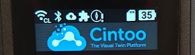
- la galería muestra el estado de cada toma
- la carga consume mucha batería (20-50% por cada video de 10 min)
Nota: el mejor método de carga es conectar el dispositivo al cargador de pared, encender la cámara y apagar la pantalla haciendo clic brevemente en el botón de encendido.
- cuando la subida está en curso, aparece una flecha hacia arriba en el ícono de Cloud en la barra superior de la pantalla de la cámara
- Luego, los videos se sincronizan automáticamente desde Ricoh360 a tu suscripción de Cintoo
- Hay una eliminación automática de videos que elimina los videos de la cámara una vez que se cargaron al servidor.
Consideraciones de privacidad durante la captura
Comprender los requisitos de privacidad
Según el GDPR y otras regulaciones de privacidad, los videos 360 pueden capturar datos personales:
- Rostros de personas en el sitio
- Placas de matrícula de vehículos
- Pantallas de computadora con información sensible
- Objetos personales o información identificable
- Información industrial confidencial o propietaria
Tus responsabilidades:
- Esté consciente de lo que se captura en los videos 360
- Cumple con las leyes y regulaciones locales de privacidad (GDPR, CCPA, etc.)
- Informe al personal del sitio al capturar imágenes 360
- Aplica la anonimización cuando lo exija la ley o el contrato
- Implemente sus propias políticas de privacidad según sea necesario
Limitaciones actuales:
- El desenfoque automático de rostros no se aplica por defecto
- Se publicarán más opciones de desenfoque más adelante
- Eres responsable de habilitar la anonimización cuando sea necesario
Contacto de privacidad:
Para preguntas o inquietudes sobre privacidad, contacta al Oficial de Protección de Datos de Cintoo: privacy@cintoo.com
Lista de verificación de calidad antes de abandonar el sitio
Antes de partir, verifica lo siguiente:
Verificación de cobertura
- ☐ Se capturaron todas las zonas planificadas
- ☐ No hay grandes brechas de cobertura
- ☐ Se documentaron las rutas de conexión entre zonas
- ☐ El equipo crítico y las áreas son visibles en el material
- ☐ Las zonas tienen superposición visual para la alineación
- ☐ Se completaron los cierres de bucle donde se planearon
Verificación técnica
- ☐ Todas las grabaciones se guardaron correctamente en la cámara
- ☐ No se produjeron errores de "recording failed"
- ☐ El protector de lentes está limpio y sin daños
Verificación de la calidad de movimiento y captura
- ☐ Se mantuvo una velocidad de caminata lenta y constante (2-3 km/h or 1–2 mph)
- ☐ No hubo movimientos rápidos ni paradas repentinas
- ☐ La cámara se mantuvo vertical durante todo el proceso
- ☐ El operador no apareció en el centro del encuadre
Verificación de la calidad visual
Revisa 1-2 videos de muestra en la pantalla de la cámara:
- ☐ La imagen es clara y está correctamente expuesta
- ☐ No hay desenfoque de movimiento excesivo
- ☐ La cámara se sostuvo en posición vertical (no inclinada)
- ☐ Las lentes no estuvieron obstruidas
Documentación
- ☐ Anota la fecha y hora de las capturas
- ☐ Registra las zonas o áreas específicas capturadas
- ☐ Documenta cualquier problema o condiciones desafiantes encontradas
- ☐ Identifica qué capturas corresponden a qué áreas del proyecto
- ☐ Anota cualquier consideración de privacidad o áreas sensibles capturadas
Cuándo volver a capturar
Considera volver a capturar si:
- La cámara se sostuvo incorrectamente (de lado o inclinada) durante toda la captura
- Apareces de forma constante en el centro de la imagen (riesgo de fallo de seguimiento)
- El desenfoque de movimiento excesivo hace que las imágenes sean inutilizables
- La velocidad de caminata fue demasiado rápida (de forma constante por encima de 2-3 km/h o 1–2 mph)
- Hubo paradas largas (más de 2-3 segundos) durante la captura
- Las áreas críticas están completamente ocultas o faltan
- Los archivos de video están corruptos o no se guardaron correctamente
- Las lentes estaban rayadas o dañadas (imágenes borrosas)
- Las lentes estaban sucias u obstruidas durante la captura
- No se capturaron características visuales (entornos completamente sin características)
- Las condiciones ambientales (iluminación, clima) hicieron que el material fuera inutilizable
Nota: si no estás seguro de la calidad de los datos, súbelos de todos modos. El equipo de Cintoo puede ayudar a evaluar si es utilizable durante la alineación.
Resumen de la lista de verificación de captura en campo
Antes de la captura
- ✅ Sitio dividido en zonas lógicas
- ✅ Rutas de captura planificadas con cierres de bucle
- ✅ Sin obstáculos en las rutas: cualquier puerta abierta con anticipación
- ✅ Cámara completamente cargada y lente limpia
- ✅ Complemento Simple Capture cargado (logotipo de Cintoo visible en la pantalla de la cámara)
- ✅ Control remoto Bluetooth funcional
- ✅ Consideraciones de privacidad revisadas
- ✅ (Opcional) Marcadores de escala colocados si se necesita mejorar la precisión dimensional
- ✅ Si usas marcadores de escala: marcadores impresos al tamaño correcto (cuadrado exterior de 18 cm), preparados para colocarlos en el sitio
Durante la captura
- ✅ Caminata lenta y constante (2-3 km/h o 1–2 mph)
- ✅ Cuidado extra en transiciones e intersecciones
- ✅ Cámara sostenida verticalmente
- ✅ Cámara posicionada por encima del operador
- ✅ Cierres de bucle completados
- ✅ Se mantuvo la superposición visual entre zonas
- ✅ Si usas marcadores de escala: pasa cerca (5m o 16ft) de los marcadores
Después de la captura
- ✅ Verificar que no haya grandes brechas
- ✅ Asegurar que las zonas se conecten visualmente
- ✅ Comprobar que todas las grabaciones se guardaron correctamente
- ✅ Volver a capturar de inmediato las áreas problemáticas, si es posible
- ✅ Conectar a Wi-Fi para carga automática
Dónde Obtener Ayuda
Si encuentras problemas durante la captura:
- Soporte técnico: support@cintoo.com / Crear un nuevo ticket
- Solicitudes de capacitación: Pregunta a tu gerente de cuenta de Cintoo sobre la capacitación en el campo
¿Le fue útil este artículo?
¡Qué bueno!
Gracias por sus comentarios
¡Sentimos mucho no haber sido de ayuda!
Gracias por sus comentarios
Comentarios enviados
Agradecemos su iniciativa, e intentaremos corregir el artículo