Este artículo describe cómo usar 360 Edition Explorer para importar, explorar, administrar, alinear y navegar videos 360 y su contenido en un proyecto de Cintoo.
Permisos: los usuarios con roles que incluyen el permiso Cargar o Eliminar Datos de Realidad pueden importar y alinear videos 360.
Los usuarios con roles que incluyen Ver Datos de Realidad pueden explorar y navegar el contenido 360 importado.
Mira un video educativo
Flujo de trabajo de datos 360 en Cintoo
ÍNDICE DE CONTENIDOS
- Importar video 360
- Explorar videos 360 importados
- Navegar usando la ruta del video
- Alinear un video 360
- Trabajar con Gaussian Splats
- Acciones básicas
- Videos 360 con mapa de vista general
- Administrar imágenes 360
- Solución de problemas comunes
- Consejos y mejores prácticas
- ¿Necesitas ayuda?
Importar video 360
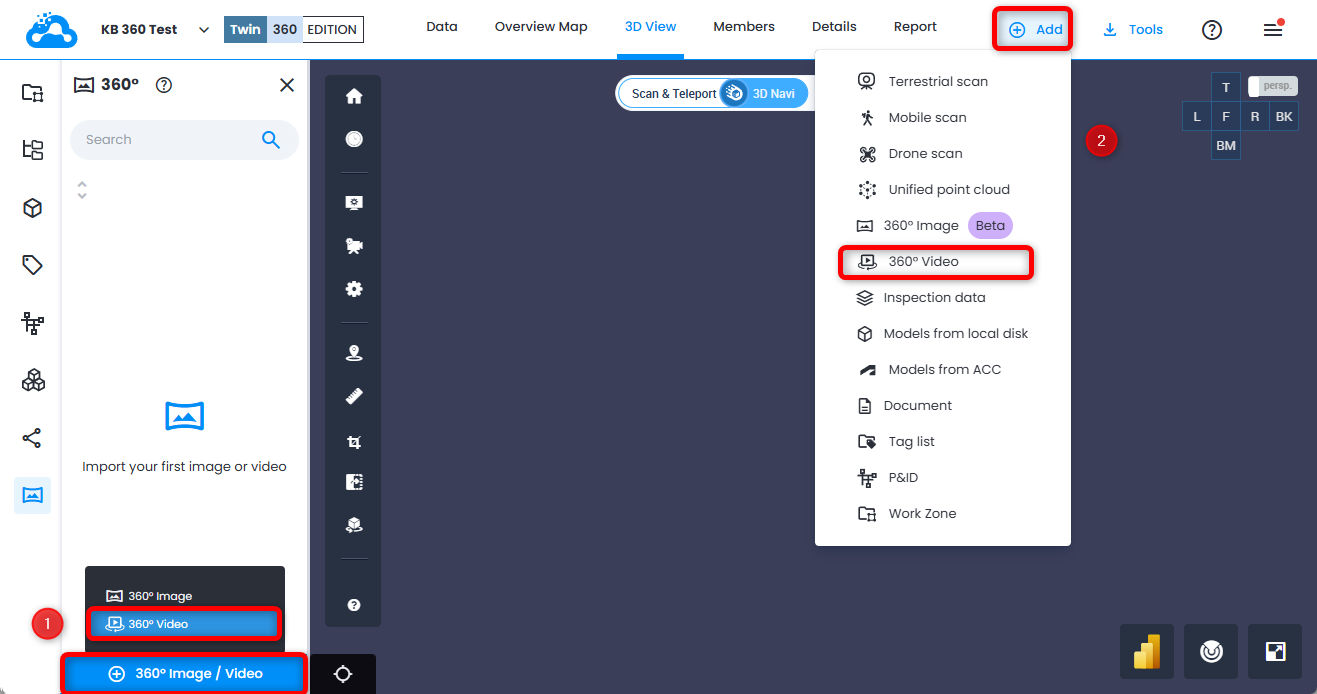
Dos opciones para importar datos de video 360. A través de 360 Edition Explorer o mediante el menú Add en la parte superior derecha.
Nota: la importación de videos 360 está disponible solo en proyectos asociados con una suscripción de 360 Edition subscription.
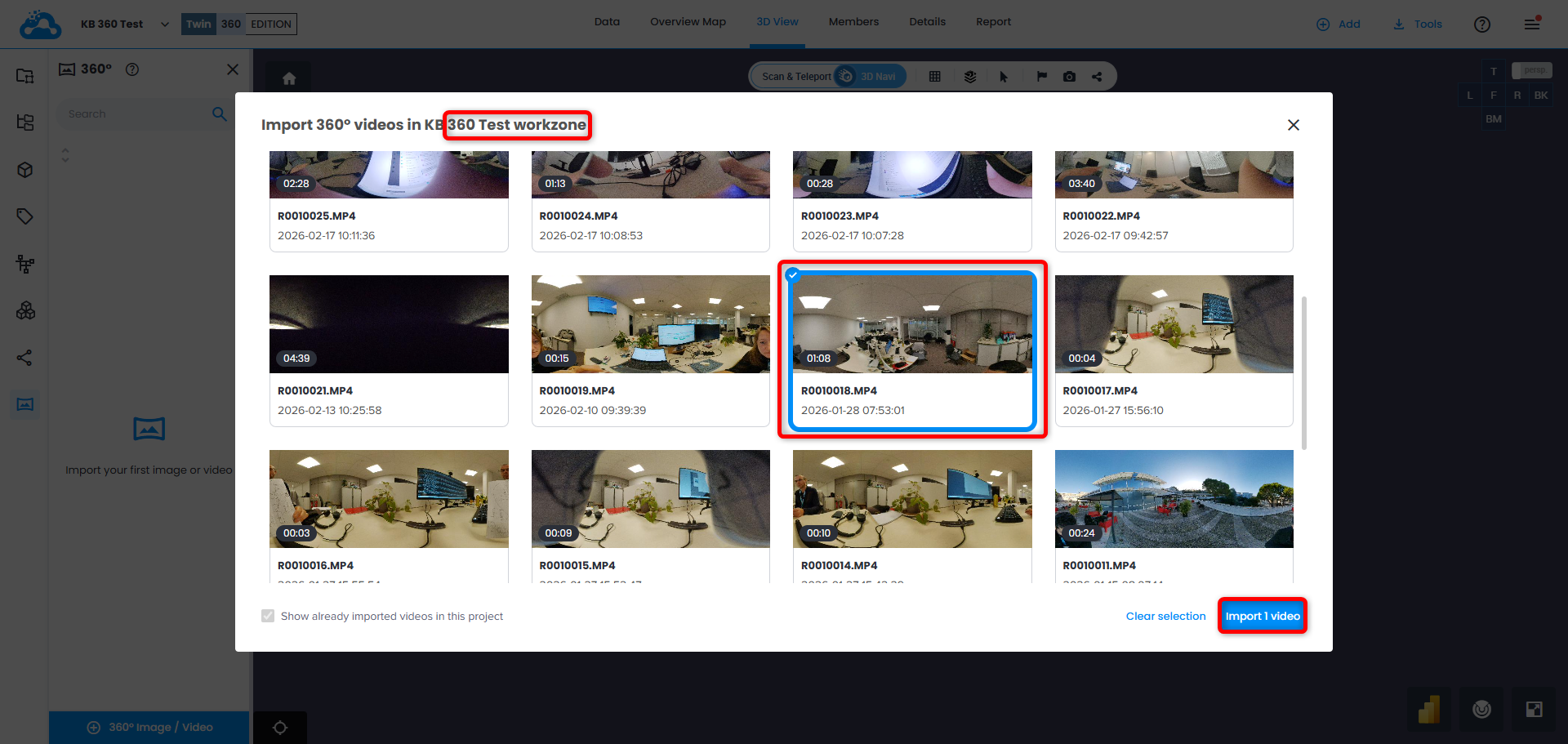
En la parte superior de la ventana se indica el nombre de la zona de trabajo donde se realiza la importación.
Elige uno o varios videos para importar y haz clic Importar X video(s).
Nota: aquí se visualizan todos los videos que fueron grabados por todas las cámaras vinculadas a una suscripción una vez procesados se visualizan.
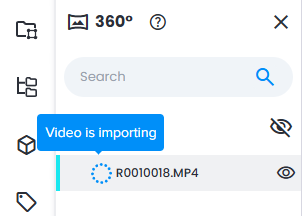
Los videos aparecen en 360 Edition Explorer con el estado correspondiente El video se está importando y el ícono de carga.
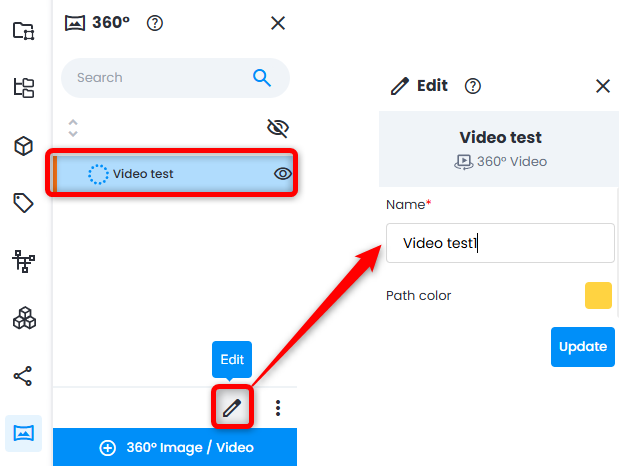
En este paso es posible cambiar Nombre y Color de ruta haciendo clic en la carga del video y en Editar en el panel inferior. Haz clic en Actualizar para guardar los cambios.
Nota: se recomienda encarecidamente cambiar el nombre de un video para que sea fácilmente distinguible y reconocible entre los demás.
Una vez que un video se carga en el proyecto, se envía una notificación por correo electrónico. El video fallido tiene un ícono correspondiente.
Nota: los tiempos de procesamiento del video varían mucho según la duración del video y la carga del importador.
De igual manera, si la importación falla, se envía una notificación por correo electrónico al respecto.
Resultado del procesamiento
En este punto, toda la estructura de un video 360 se descarga en el proyecto. El sistema procesa automáticamente el video en bruto y genera tres componentes clave:
- Ruta - trayectoria reconstruida de la cámara, creada mediante tecnología de Structure-from-Motion.
- Fotogramas 360 - imágenes panorámicas extraídas a lo largo de la ruta.
- Gaussian Splat - una reconstrucción 3D de la escena generada a partir del video.
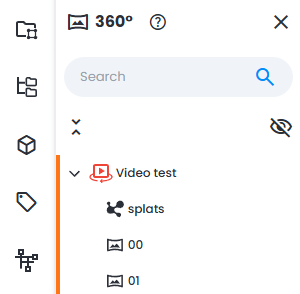
Estos componentes aparecen juntos en 360 Edition Explorer. Cada elemento tiene su icono correspondiente.
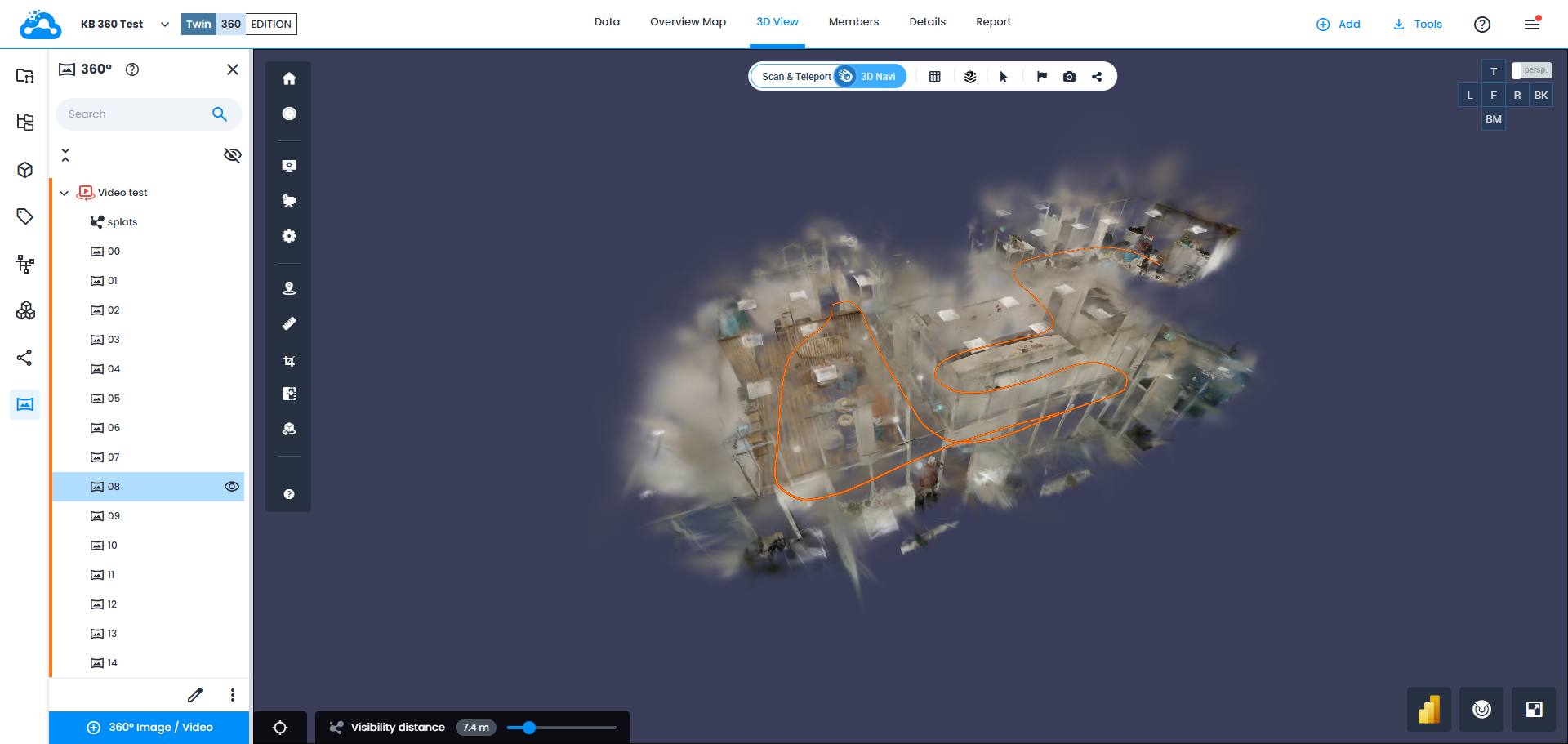
El resultado importado en Vista 3D se ve de la siguiente manera: ruta coloreada, gaussian splat alrededor y posibilidad de navegar a fotogramas de video individuales haciendo clic en diferentes partes de la ruta.
Explorar videos 360 importados
En 360 Edition Explorer:
- Ver lista de videos - todos los videos 360 importados aparecen como elementos de nivel superior en el árbol de 360 Edition Explorer.
- Expandir una entrada de video - haz clic en la flecha de expansión junto a un video para revelar sus elementos secundarios:
- Fotogramas 360 - fotogramas clave panorámicos (mostrados como entradas de imágenes individuales)
- Gaussian Splat - datos de reconstrucción 3D asociados con el video
- Navegar a fotogramas 360 individuales - haz doble clic en un fotograma elegido o haz clic derecho y haz clic en Focus in scan mode, para mover la cámara al contenido 360.
- Buscar y filtrar - usa la barra de búsqueda en la parte superior de 360 Edition Explorer para filtrar videos y fotogramas por nombre. La búsqueda es parcial y no distingue entre mayúsculas y minúsculas
- Importar contenido adicional - haz clic en 360 image/video en la parte inferior de 360 Edition Explorer para importar nuevo contenido 360 al proyecto.
Navegar usando la ruta del video
Después de seleccionar un video 360 y verlo en la escena 3D:
- Haz clic en la ruta del video (la línea de trayectoria que se muestra en la vista 3D) - la cámara se moverá al fotograma visible más cercano a lo largo de la ruta y cambiará al modo panorámico, mostrando una imagen panorámica 360 completa en esa posición.
- Pasa el cursor sobre la ruta - aparecerá una vista previa del fotograma más cercano, lo que te ayudará a identificar la ubicación antes de hacer clic.
- Mira alrededor en modo panorámico - una vez en modo panorámico 2D en la posición de un fotograma, haz clic y arrastra para mirar alrededor en la vista panorámica 360.
Alinear un video 360
Para posicionar un video 360 dentro de tu entorno 3D existente:
Nota: la alineación es un paso obligatorio para realizar Measurements precisas en Gaussian Splat.
Nota: si los marcadores de escala de Cintoo eran visibles durante la captura, la escala de la ruta ya se calibra automáticamente. La alineación refina la posición y la orientación dentro de la escena 3D, pero no afecta la calibración de escala. Consulta Uso de marcadores de escala de Cintoo para obtener más detalles.
1. En 360 Edition Explorer, selecciona un video 360 para alinear.
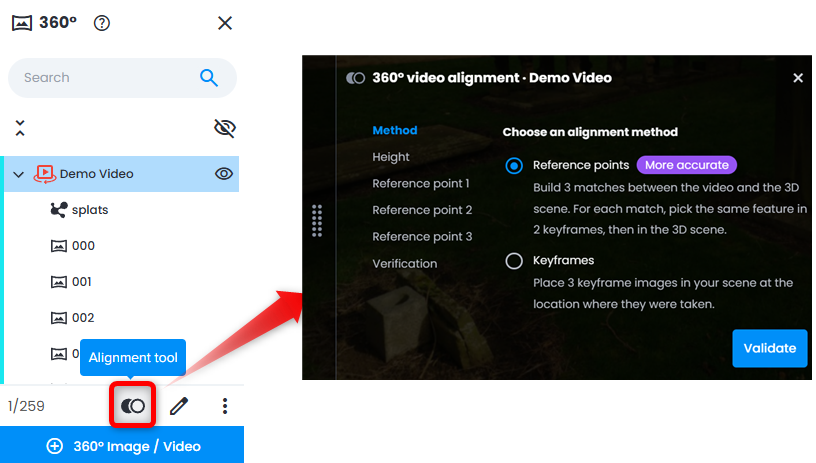
2. Abre la herramienta Alignment en el panel inferior. Aparece el panel de alineación. Familiarízate con el aviso legal.
Nota: mueve el panel de alineación a tu conveniencia en el visor, agarrándolo por el lado izquierdo.
3. Selecciona un método de alineación y haz clic en Validate:
- Puntos de referencia - para cada uno de los 3 puntos de control, selecciona la misma característica visible en dos fotogramas clave diferentes y en la superficie del escaneo o del modelo. Proporciona una georreferenciación más precisa que el método de fotogramas clave cuando hay datos 3D disponibles.
- Keyframe - vincula fotogramas 360 directamente con puntos 3D en el escaneo o el modelo.
Método de puntos de referencia
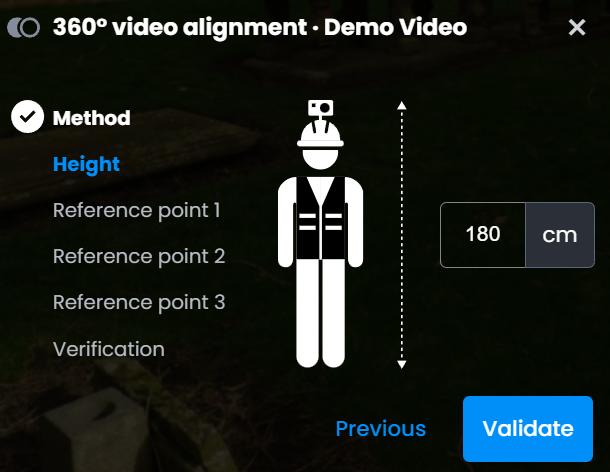
Altura - ingresa la altura aproximada de la cámara cuando se grabó el video.
Este valor controla la altura de la ruta y no afecta la alineación en sí.
Haz clic en Validate.Puntos de referencia 1, 2, 3 - repite para cada uno de los 3 puntos de referencia. Cada paso muestra tres selectores de entrada:

- Keyframe A - haz clic en una característica claramente visible en la vista panorámica 360. El modo de escaneo + panorámico 2D es la vista predeterminada.
- Keyframe B - haz clic en la misma característica en un fotograma clave diferente del mismo video (debe ser distinto de Keyframe A). El modo de escaneo + panorámico 2D es la vista predeterminada.
- Escaneo/Modelo - haz clic en la ubicación correspondiente en el escaneo o el modelo 3D en la vista de navegación 3D.
Cada selector muestra una marca de verificación cuando está completo. El botón Match points se activa solo una vez que los 3 estén completos. Cualquier selector completado se puede volver a hacer clic para volver a seleccionar. Usa Previous para volver a los pasos anteriores; los valores se conservan.
Nota: para obtener los mejores resultados, se recomienda elegir 3 puntos de referencia que estén bien separados espacialmente y que tengan características claramente identificables visibles tanto en la vista panorámica como en la superficie del escaneo o del modelo, como esquinas de habitaciones,
Método Keyframe
- Configura la altura de la cámara aproximada y haz clic en Validate.
Las unidades de altura corresponden a las unidades del proyecto.
Este valor se puede ajustar en cualquier momento para obtener una mejor alineación de altura.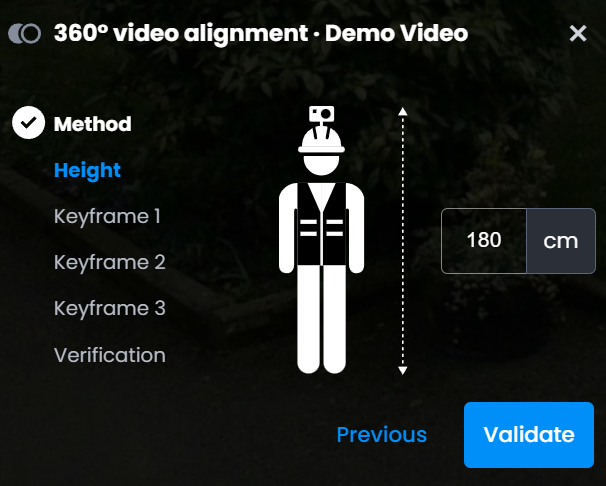
- Vincula tres imágenes 360 a puntos 3D (escaneo o modelo):
Recomendación: elige fotogramas en posiciones bien separadas a lo largo de la ruta y con características claramente identificables visibles tanto en la imagen 360 como en el escaneo/modelo para obtener los mejores resultados de alineación.- Selecciona un fotograma 360 del video avanzando con los botones
- Identifica el punto correspondiente en la escena 3D (característica)
- Haz clic en Validate para crear un vínculo de alineación
- Repite para tres fotogramas para establecer una transformación confiable
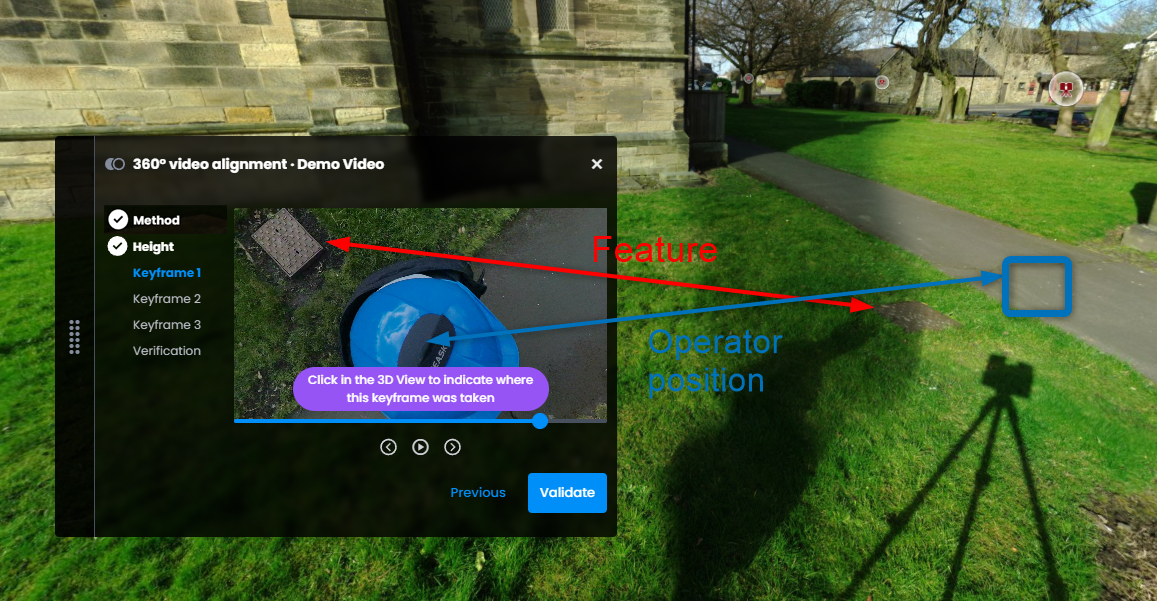
4. La matriz de transformación (rotación, traslación y escala) se calcula para alinear la ruta del video 360 con la escena 3D.
- Verifica la alineación en el paso Verification ajustando Height y/o las posiciones de Frames para obtener un resultado de alineación satisfactorio:
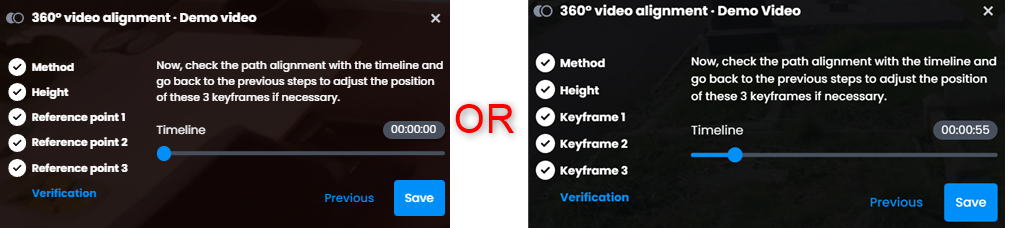
- Usa el control deslizante de la línea de tiempo para navegar por los fotogramas y confirmar visualmente que las imágenes 360 y la nube de puntos/modelo estén correctamente alineados.
- Vuelve para ajustar si es necesario.
5. Confirma y guarda la alineación.
6. Es posible cancelar el proceso en cualquier momento y los resultados no se guardarán si se cierra el panel de alineación. Hay un aviso legal para evitar la pérdida accidental del progreso.
Trabajar con Gaussian Splats
Gaussian Splatting es una tecnología avanzada de visualización 3D que crea representaciones 3D inmersivas y fotorrealistas a partir de datos de video 360. Genera un "splat" 3D del entorno capturado, lo que te permite navegar por el espacio con profundidad y perspectiva realistas.
Características clave:
- Crea representaciones 3D volumétricas (no solo panoramas planos)
- Proporciona una sensación de profundidad y comprensión espacial
- Permite transiciones fluidas entre puntos de captura
- Mejora el contexto visual para inspecciones y revisiones
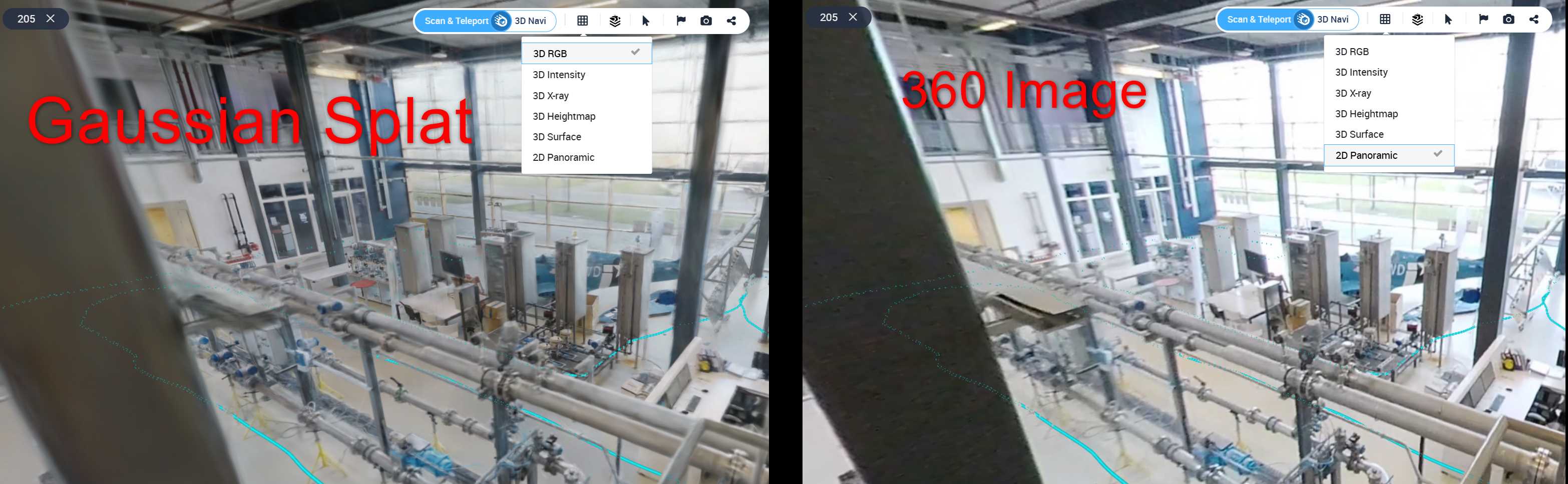
Gaussian Splats proporcionan una reconstrucción 3D inmersiva generada a partir de video 360:
- En 360 Edition Explorer, expande una entrada de video para ver su Gaussian Splat.
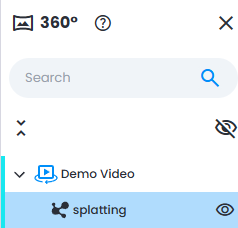
- Alternar visibilidad - muestra u oculta la capa de Gaussian Splat en la vista 3D desde 360 Edition Explorer.
De forma predeterminada, Gaussian Splat se visualiza alrededor de la ruta con un radio de 3 metros.
Nota: la ruta se puede visualizar sin Gaussian Splats, pero Gaussian Splats no se pueden visualizar sin una ruta. - Ajusta el control deslizante de distancia de visibilidad - usa el control deslizante de visibility distance en la parte inferior izquierda del visor para controlar qué tan lejos se extiende el renderizado de Gaussian Splats desde la ruta. Esto ayuda a gestionar el rendimiento y la claridad visual.
En modo de perspectiva, el control deslizante controla el radio de un tubo de visibilidad de Gaussian Splats alrededor de la ruta del video:- cámara dentro del tubo - solo se renderizan los splats dentro del rango configurado.
- cámara fuera del tubo: todos los splats se vuelven visibles independientemente de la distancia.

Nota: el control deslizante se oculta cuando la cámara cambia al modo ortográfico (ya sea en 3D View ortho o Overview Map). En ortho, los splats sobredimensionados se filtran automáticamente y se elimina la atenuación por distancia; el sistema gestiona la claridad visual sin necesidad de ningún ajuste manual. - Navega dentro de la escena 3D con splats usando los controles de navegación 3D estándar (paneo, zoom, órbita).
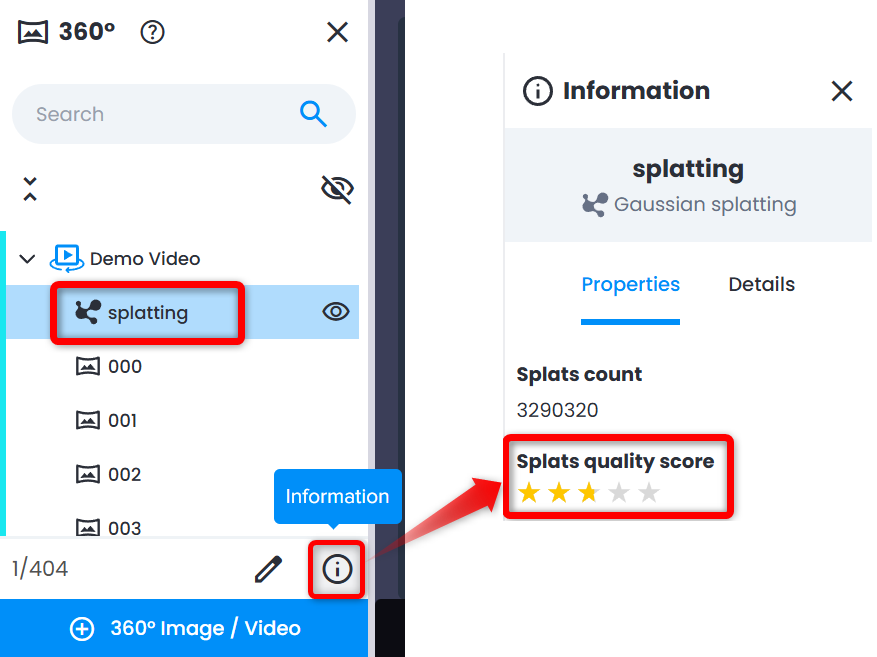
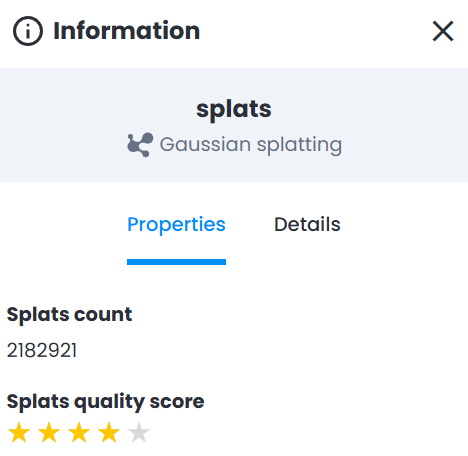
- Revisa tu Splats quality score en el panel Information para un splat. Considera volver a capturar los datos si Splats quality score es de 2 estrellas o menos.
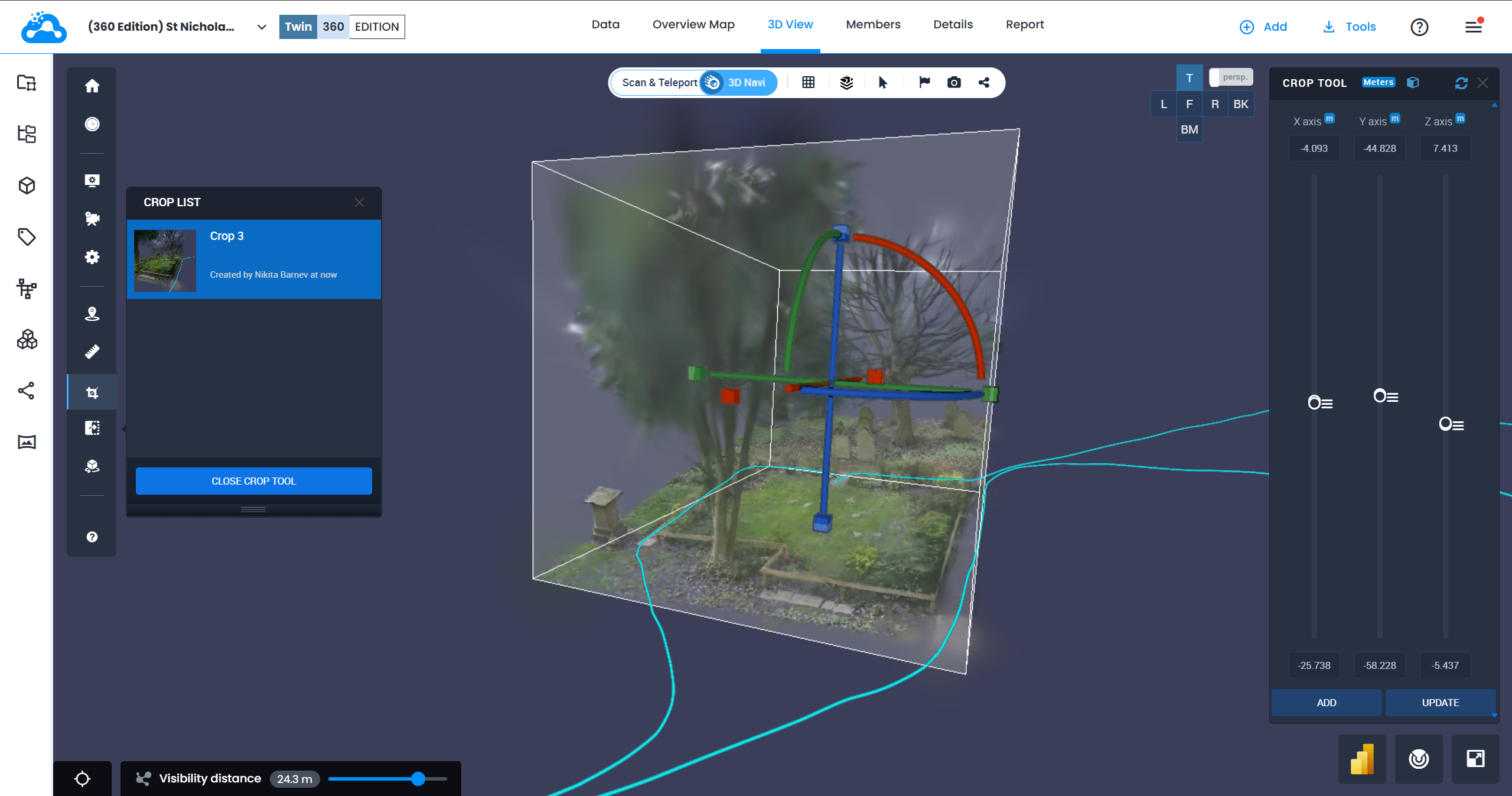
- Es posible recortar Gaussian Splat usando Crop Tool.
- Crop IN/OUT for tags también funciona con Gaussian Splats.
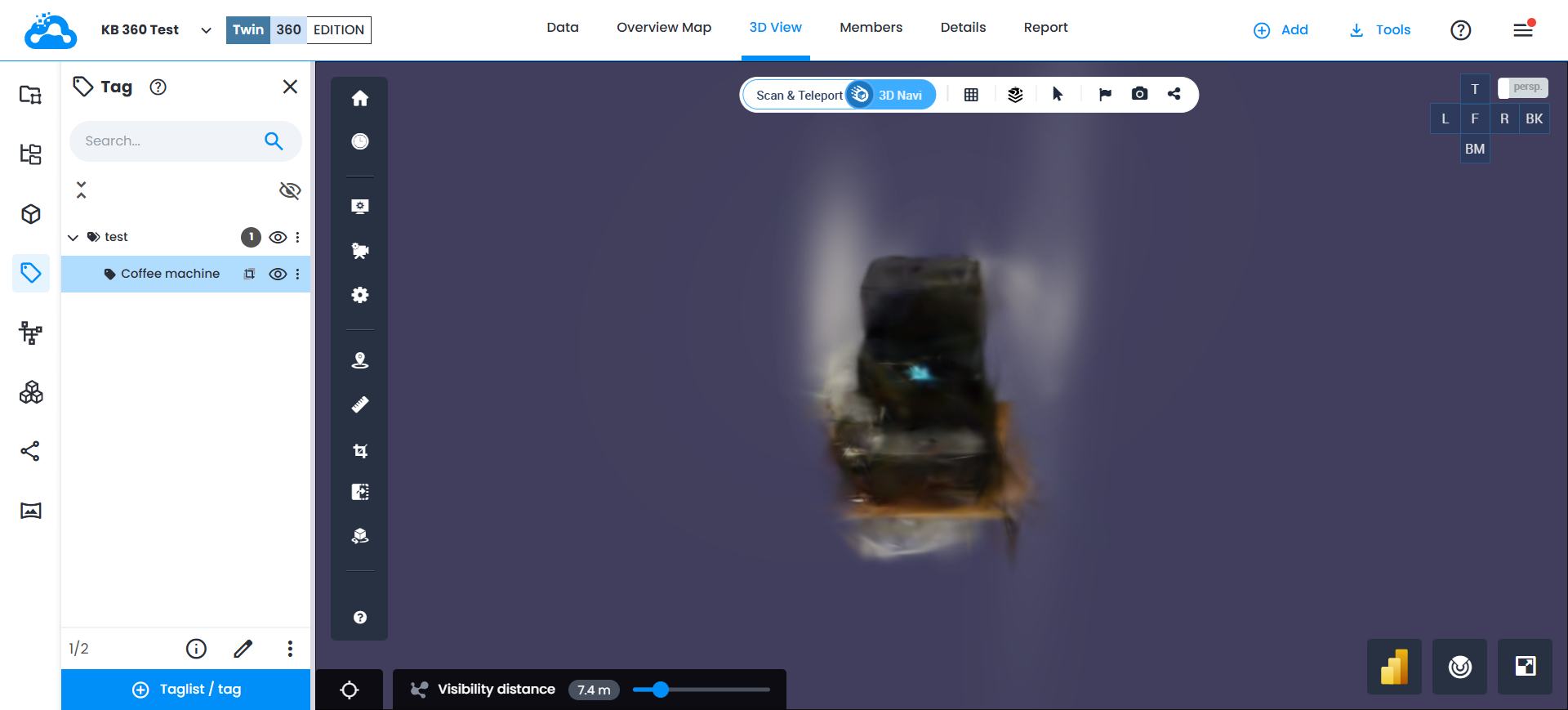
- Annotations y measurements (excepto Pipe measurements) son compatibles con Gaussian Splat para videos 360.
Nota: los valores de coordenadas para las anotaciones y los valores de distancia para las mediciones son más precisos cuando el video está alineado.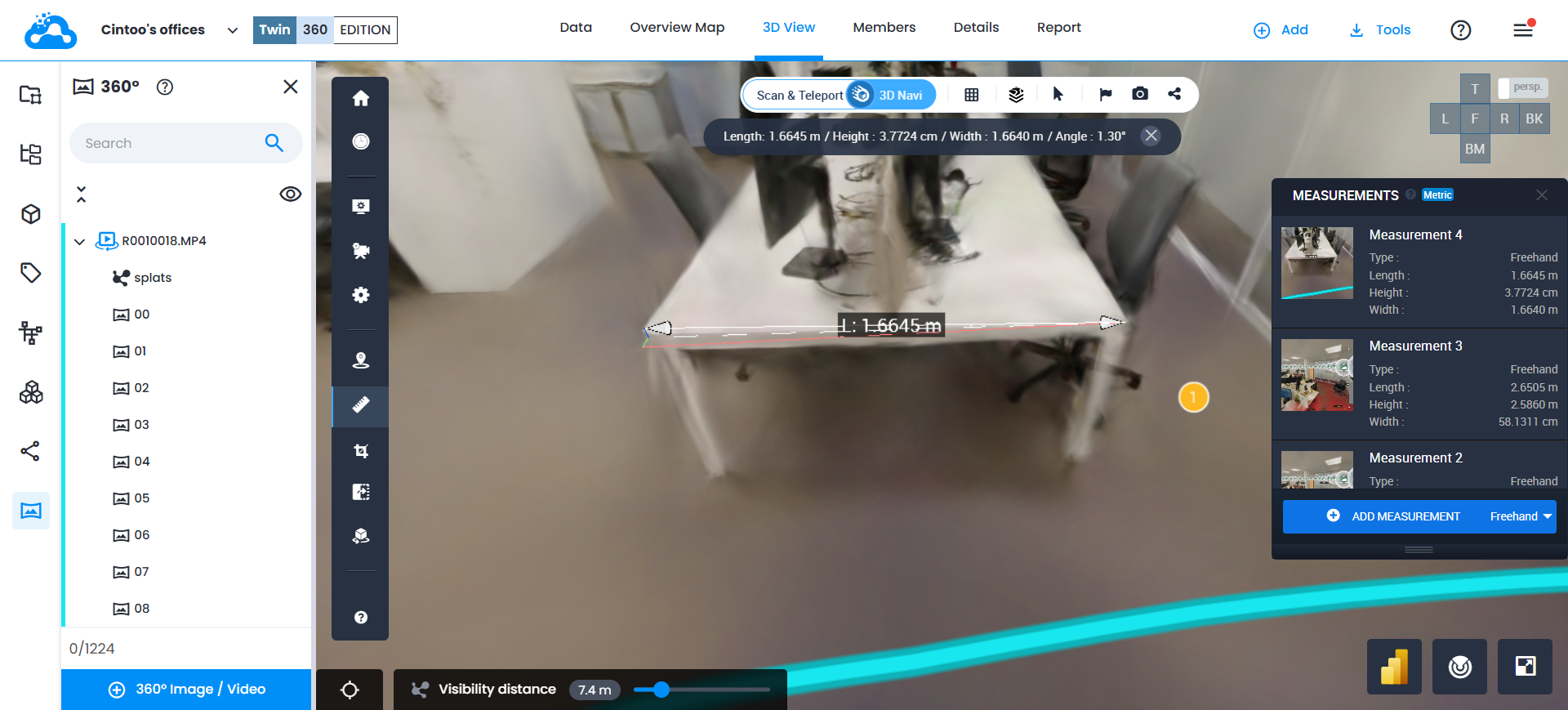
- Ten en cuenta que la Comparison tool no es compatible con Gaussian Splats.
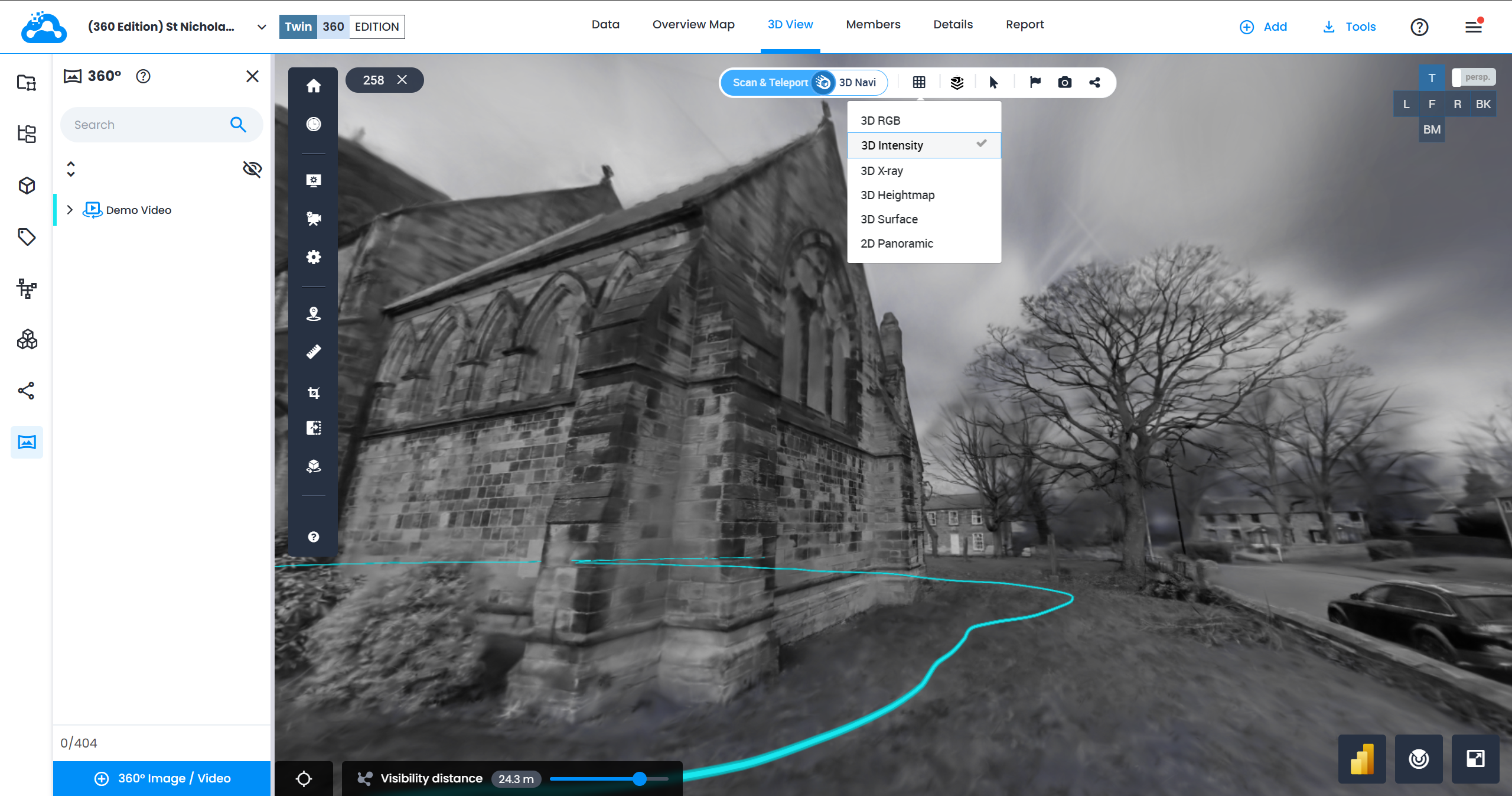
- Todos los Display modes están disponibles para usar con Gaussian Splats. Ten en cuenta que Surface y Intensity se visualizan como Greyscale.
Acciones básicas
Videos 360
- Information - consiste en Properties que cubren Path color, Status del video, 360 images count, Resolution del video, Duration del video, Device de captura, incluido el número de serie del dispositivo. Además de Details que cubren la fecha de importación con el campo Created at , el autor con Created by y un identificador único (uuid) con una opción para copiar un enlace a un video 360.
- Edit - cambia el Name o el color del Path
- Download - por ahora, solo está disponible Export CSV .
- Copy link - permite compartir un enlace directo a un video 360.
- Delete - elimina el video 360 del proyecto
Nota: todas las acciones, excepto Alignment tool para videos 360 también están disponibles desde Data tab y Resource Explorer.
Gaussian Splats
- Information
- Splats count que permite tener una verificación de calidad adicional (valor demasiado bajo: señal de mala calidad)
- Splats quality score que da una idea tanto de los parámetros de adquisición (velocidad de movimiento durante la captura, luminosidad del entorno, desenfoque por movimiento, ausencia de paradas prolongadas) como de la reconstrucción, que básicamente es una evaluación de qué tan bien el algoritmo procesó el video 360.
- Details que cubren la fecha de importación con el campo Created at , el autor con Created by y un identificador único (uuid) con una opción para copiar un enlace a un Gaussian Splats.
- Edit - corrige el Name
Imágenes 360 (fotogramas)
- Information - Properties que cubren Resolution, Position y Heading (parámetros estándar de video 360).
Además de Details que cubren la fecha de importación con el campo Created at , el autor con Created by y un identificador único (uuid) con una opción para copiar un enlace a una imagen 360. - Edit - cambia el Name
- Download - Export CSV y exporta 360 image
- Copy link - permite compartir un enlace directo a una imagen 360.
- Delete - elimina la imagen 360 del proyecto
Videos 360 con mapa de vista general
- Abre Overview Map mientras un video 360 esté cargado en el proyecto.
- Se muestra la ruta del video 360.
- Haz clic en la ruta - la vista 3D se abre y se enfoca en el fotograma más cercano en la posición donde hiciste clic, lo que permite una navegación espacial rápida desde una vista de pájaro hasta una perspectiva 360 inmersiva.
- Cuando se cargan Gaussian Splats, el control deslizante de distancia de visibilidad se oculta en Overview Map. Los splats sobredimensionados se filtran automáticamente y se elimina la atenuación por distancia; la vista ortho renderiza una representación limpia, sin saturación visual, sin requerir ningún ajuste manual del control deslizante.
Administrar imágenes 360
Los fotogramas 360 extraídos de los videos importados se pueden gestionar de forma independiente:
- En 360 Edition Explorer, expande un video para ver las entradas de fotograma individuales.
- Cada fotograma muestra su posición a lo largo de la ruta y se puede seleccionar para visualizarlo.
- Las imágenes 360 independientes (importadas por separado, no desde un video) también aparecen en 360 Edition Explorer y se pueden gestionar junto con los fotogramas extraídos del video.
- Interacciones de fotograma - haz clic derecho en un fotograma:
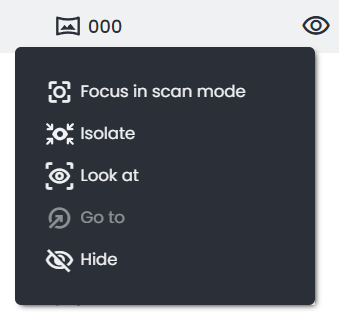
- Focus in scan mode - centra la cámara en un fotograma específico en 3D View
- Isolate - oculta todo el contenido restante. Solo se puede visualizar un único fotograma.
- Look at - gira la cámara para mirar hacia el fotograma sin cambiar de posición
- Go to - mueve la cámara a la posición de captura del fotograma
- Hide - quita el fotograma de la vista. No es posible navegar hasta este fotograma a través de la ruta.
Solución de problemas comunes
Videos atascados en el estado "Pendiente"
Posibles causas:
- El procesamiento aún está en curso (puede tardar hasta 2 horas, a veces más, dependiendo del tamaño del video)
- La cola de procesamiento del servidor está ocupada
Soluciones:
- Espera y vuelve a revisarlo más tarde
- Actualiza 360 Edition Explorer
- Si está pendiente durante mucho tiempo, contacta a support@cintoo.com
Estado "Fallido" después de la importación
Posibles causas:
- Archivo de video dañado
- Tiempo de espera de procesamiento
Soluciones:
- Intenta eliminar y volver a importar
- Verifica que el video original se reproduzca correctamente en la cámara. Sal del modo Simple Capture presionando y manteniendo presionado el botón Mode en el lado derecho. Desliza hacia la derecha para ver todas las capturas. Intenta reproducir el video.
- Contacta a support@cintoo.com, si el problema persiste
Ruta del video no visible en el visor 3D
Posibles causas:
- El video está oculto
- El visor está alejado de la ubicación de la ruta
- El video no se ha alineado
Soluciones:
- Verifica que el video esté configurado como Show en 360 Edition Explorer
- Usa la acción Ir a (o haz doble clic) para navegar a la ruta del video
- Verifica si la alineación se ha completado
Consejos y mejores prácticas
- Espera a que finalice el procesamiento - después de importar un video 360, el sistema necesita tiempo para extraer fotogramas, reconstruir la ruta y generar Gaussian Splats. Recibirás una notificación por correo electrónico cuando el video esté listo para ver.
Organización
- Usa nombres descriptivos - cambia el nombre de los videos para reflejar el área o el propósito (p. ej., "Building A - Level 2 - North Wing")
- Usa convenciones de nombres consistentes - establece un patrón de nombres en toda tu organización
- Rendimiento - limita los videos visibles ocultando los videos que no se necesiten actualmente para mejorar el rendimiento del visor.
- Alinea siempre - alinea siempre el video 360 con los datos 3D de tu proyecto siempre que haya datos 3D (escaneo/modelo) disponibles.
- Usa la búsqueda - en proyectos con muchos videos 360, usa la barra de búsqueda en 360 Edition Explorer para localizar rápidamente videos o fotogramas específicos.
- Supported camera - actualmente, solo la cámara Ricoh THETA X es compatible para la captura e importación de videos 360 a través del flujo de trabajo de sincronización con Ricoh Cloud.
¿Necesitas ayuda?
Preguntas técnicas, problemas de importación de videos, aclaración del flujo de trabajo: support@cintoo.com
¿Le fue útil este artículo?
¡Qué bueno!
Gracias por sus comentarios
¡Sentimos mucho no haber sido de ayuda!
Gracias por sus comentarios
Comentarios enviados
Agradecemos su iniciativa, e intentaremos corregir el artículo