Este artículo describe todas las acciones que se pueden realizar con etiquetas de Cintoo.
Permisos: los usuarios con roles que incluyen permisos para Ver Etiquetas y P&IDs y Gestionar Etiquetas y P&IDs pueden editar listas de etiquetas y etiquetas, mover etiquetas, exportar listas de etiquetas.
ÍNDICE DE CONTENIDOS
- Editar una lista de etiquetas
- Editar una etiqueta
- Mover etiquetas
- Buscar etiquetas
- Ver etiquetas y propiedades de etiquetas (Metadatos)
- Copiar URL para una etiqueta
- Validar etiquetas
- Vincular etiquetas 3D con etiquetas 2D (P&ID)
- Exportar una lista de etiquetas
- Incluir etiquetas en un enlace para compartir
Nota: la capacidad ilimitada de etiquetado está disponible solo con la edición TWIN, mientras que los usuarios de la edición BIM no tienen acceso a esta funcionalidad.
Contáctenos a través de sales@cintoo.com para saber más sobre la actualización.
Aprende más sobre las ediciones BIM y TWIN.
Editar una lista de etiquetas
Desde el Explorador de Etiquetas
1. En Vista 3D, haga clic en el icono Explorador de Etiquetas icon on Explorer toolbar.

2. Haga clic en una lista de etiquetas para editar y luego haga clic en el icono Edit en la parte inferior de Tag Explorer.
- Si no se muestran listas de etiquetas en Tag Explorer, consulte Create a List of Tags.
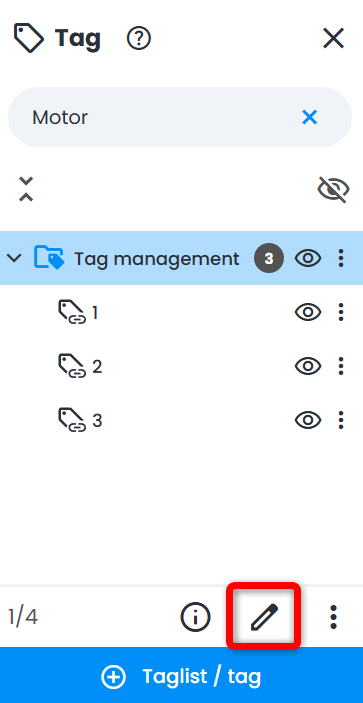
3. En el panel de Editar lista de etiquetas, los campos Nombre, Color, Descripción y Metadatos se pueden modificar en cualquier momento.
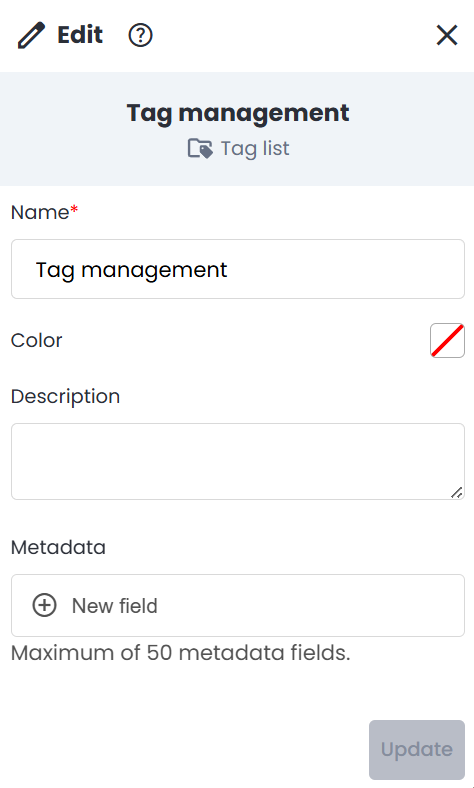
4. Haga clic en Actualizar para guardar cualquier cambio.
Desde la pestaña Datos
1. En el Explorador de Zona de Trabajo, navegue a la zona de trabajo que contiene una lista de etiquetas para editar.
2. Coloque el cursor del ratón sobre una lista de etiquetas y haga clic en el icono Editar .
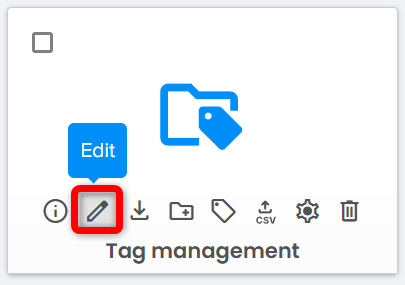

3. En el panel de Editar lista de etiquetas, los campos Nombre, Color, Descripción y Metadatos se pueden modificar en cualquier momento.
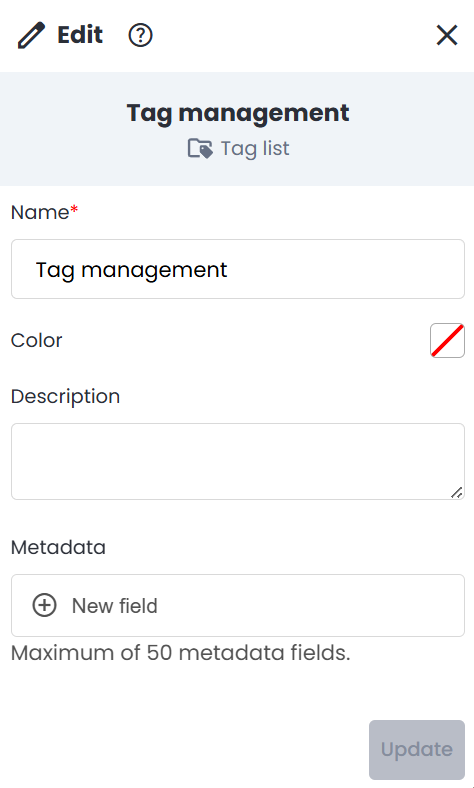
4. Haga clic en Actualizar para guardar cualquier cambio.
Editar una etiqueta
Desde el Explorador de Etiquetas
1. En Vista 3D, haga clic en el icono Explorador de Etiquetas en la barra de herramientas del Explorador.
2. Haga clic en una etiqueta para editar y luego haga clic en el icono Edit en la parte inferior de Tag Explorer.
Nota: si no se muestran etiquetas en Tag Explorer, consulte Create a tag.
3. En el panel de Editar etiqueta los campos ID, Descripción, Caja de delimitación y Metadatos se pueden modificar en cualquier momento.
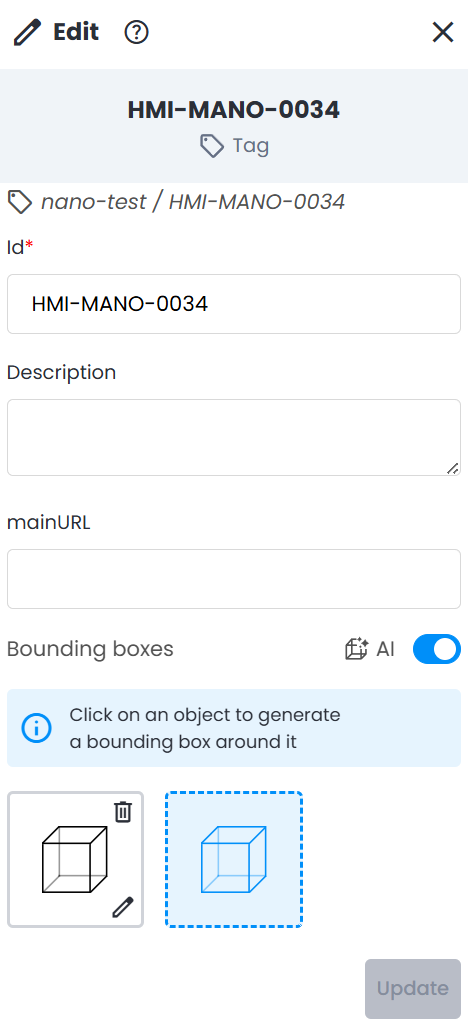
4. Haga clic en Actualizar para guardar cualquier cambio.
Desde la pestaña Datos
1. En el Explorador de Zona de Trabajo, navegue a la zona de trabajo que contiene una lista de etiquetas con etiquetas para editar.
2. Haga clic en una lista de etiquetas para ver las etiquetas individuales, luego seleccione el icono Editar para la etiqueta que se va a modificar.
3. En el panel de Editar etiqueta se pueden modificar en cualquier momento los campos ID, Descripción, Caja delimitadora y Metadatos.
4. Haga clic en Actualizar para guardar cualquier cambio.
Mover etiquetas
En el Explorador de Etiquetas es posible utilizar el método de arrastrar y soltar para mover etiquetas de una lista de etiquetas a otra.
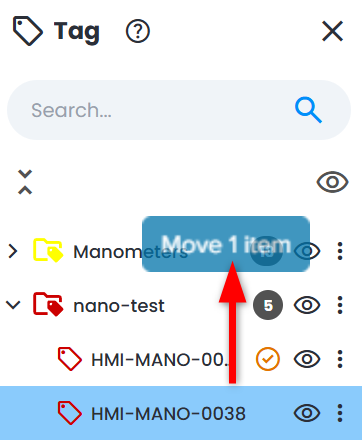
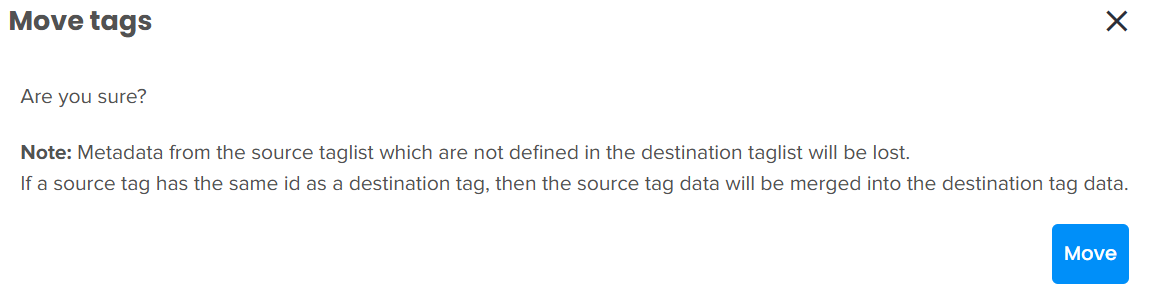
Aparecerá un menú de confirmación para asegurarse de que sea aceptable perder metadatos que no coincidan y no estén definidos.
Buscar etiquetas
Desde el Explorador de Etiquetas
1. Escribe en la herramienta de búsqueda en la parte superior de Explorador de Etiquetas y haz clic en Enter para buscar etiquetas basadas en su ID o Metadatos.
- Se buscarán todas las listas de etiquetas en cualquier zona de trabajo activada y los resultados incluirán cualquier lista de etiquetas y etiquetas que coincidan con los criterios de búsqueda.
- El resultado de la búsqueda está limitado a los primeros 100 elementos. Refina la búsqueda si se alcanza el límite.
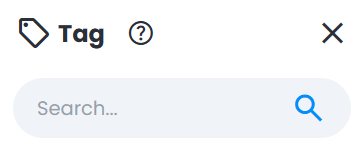
2. Haz doble clic en la lista de etiquetas o etiqueta para localizarla en Explorador de Etiquetas.
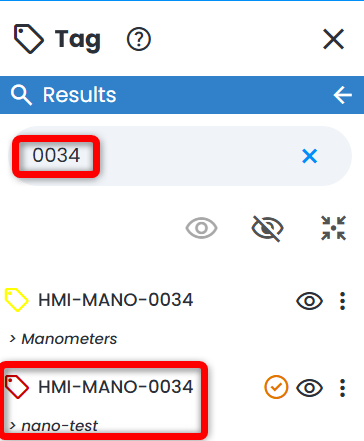
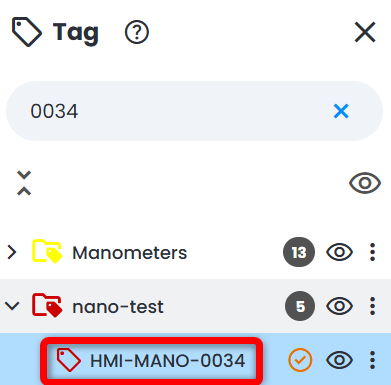
3.Sal del resultado de búsqueda haciendo clic en el botón Limpiar .

Desde la pestaña Datos
1. Selecciona la zona de trabajo raíz listada en la parte superior de Explorador de Zonas de Trabajo.
2. Escribe en la pestaña Datos la herramienta de Búsqueda y haz clic en Enter para buscar etiquetas basadas en su ID o Metadatos. La búsqueda se realiza en todas las listas de etiquetas en las zonas de trabajo activas o en la lista abierta.

Nota: only ID de la etiqueta se puede buscar desde la pestaña Datos . Todos los demás metadatos no están asociados con la búsqueda en este caso.
Los resultados de la búsqueda se mostrarán junto con el nombre de la lista de etiquetas y una ruta de zona de trabajo para cada etiqueta.
3. Al añadir un prefijo "type:" y la palabra clave taglist se encontrarán todos los objetos del tipo taglist en el proyecto. La misma búsqueda es posible desde Explorador de Recursos.

4. Usa los iconos de Acción en el lado derecho de la pantalla para ver detalles de la etiqueta o para abrir una etiqueta en Vista 3D (Play 3D). Nota que al hacer clic en una etiqueta se abre la lista de etiquetas en la pestaña Datos .
Ver etiquetas y propiedades de etiquetas (Metadatos)
Desde el Explorador de Etiquetas
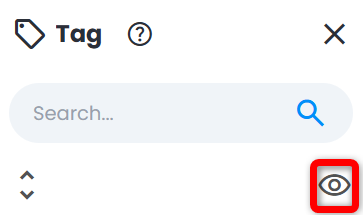
1. En Vista 3D, abre Explorador de Etiquetas desde la barra de herramientas izquierda y haz clic en Mostrar todo.
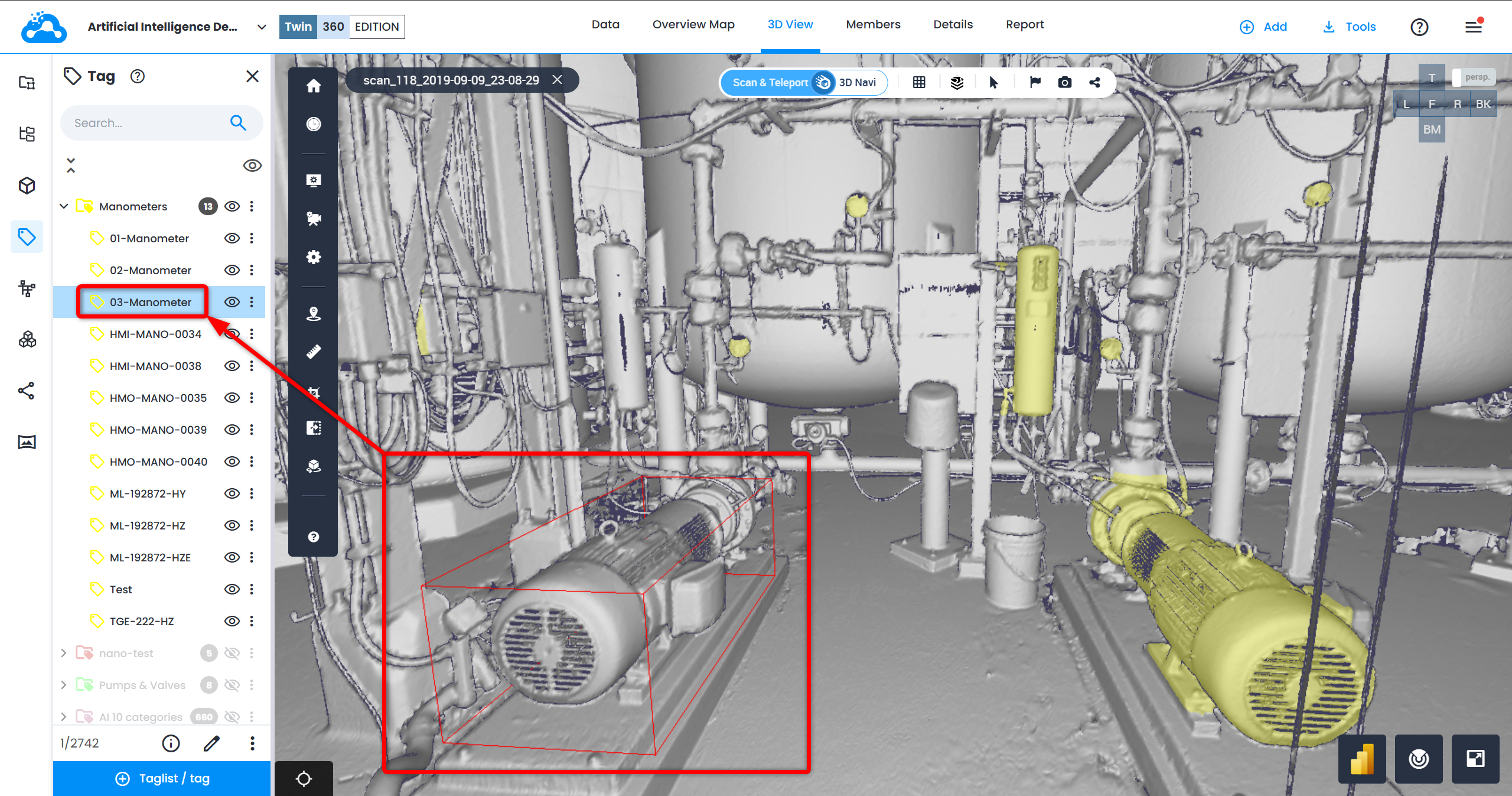
- Las etiquetas de las listas se muestran en Vista 3D en el color asociado con su lista de etiquetas. El color de la etiqueta se puede cambiar en cualquier momento editando una lista de etiquetas.
2. Mueve el cursor del ratón sobre una etiqueta (por ejemplo, un elemento destacado por color) en Vista 3D y haz clic izquierdo para resaltar una etiqueta en Explorador de Etiquetas.
3. Con una etiqueta seleccionada y resaltada, haz clic en Información en la parte inferior de Explorador de Etiquetas para ver Propiedades y Detalles.
- Desplázate hacia abajo para revisar todos los metadatos en las Propiedades de la etiqueta. Si alguno de los metadatos contiene un enlace, se puede hacer clic en la URL y se abrirá en otra pestaña del navegador.

Desde la pestaña Datos
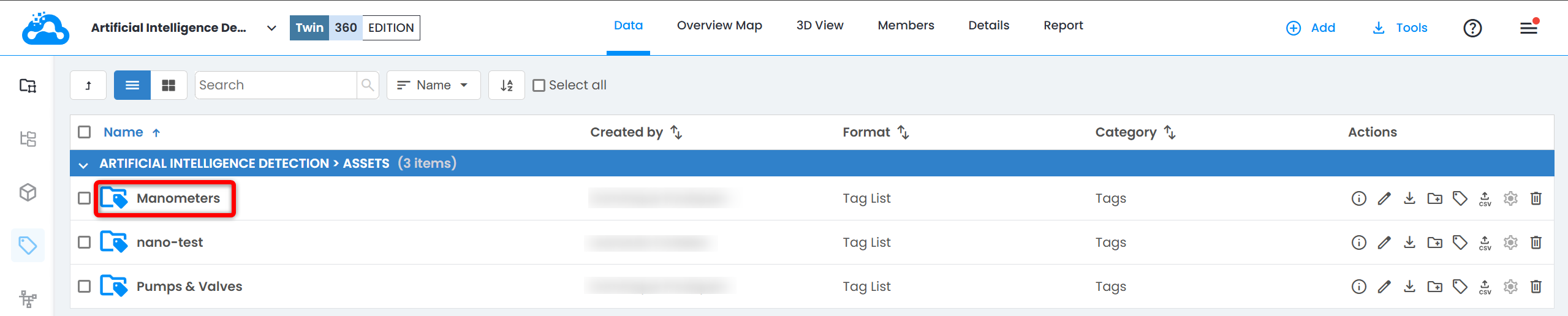
1. En la pestaña Datos , selecciona una zona de trabajo desde Explorador de Zonas de Trabajo que contenga una lista de etiquetas, y haz clic en una lista de etiquetas para mostrar sus etiquetas.
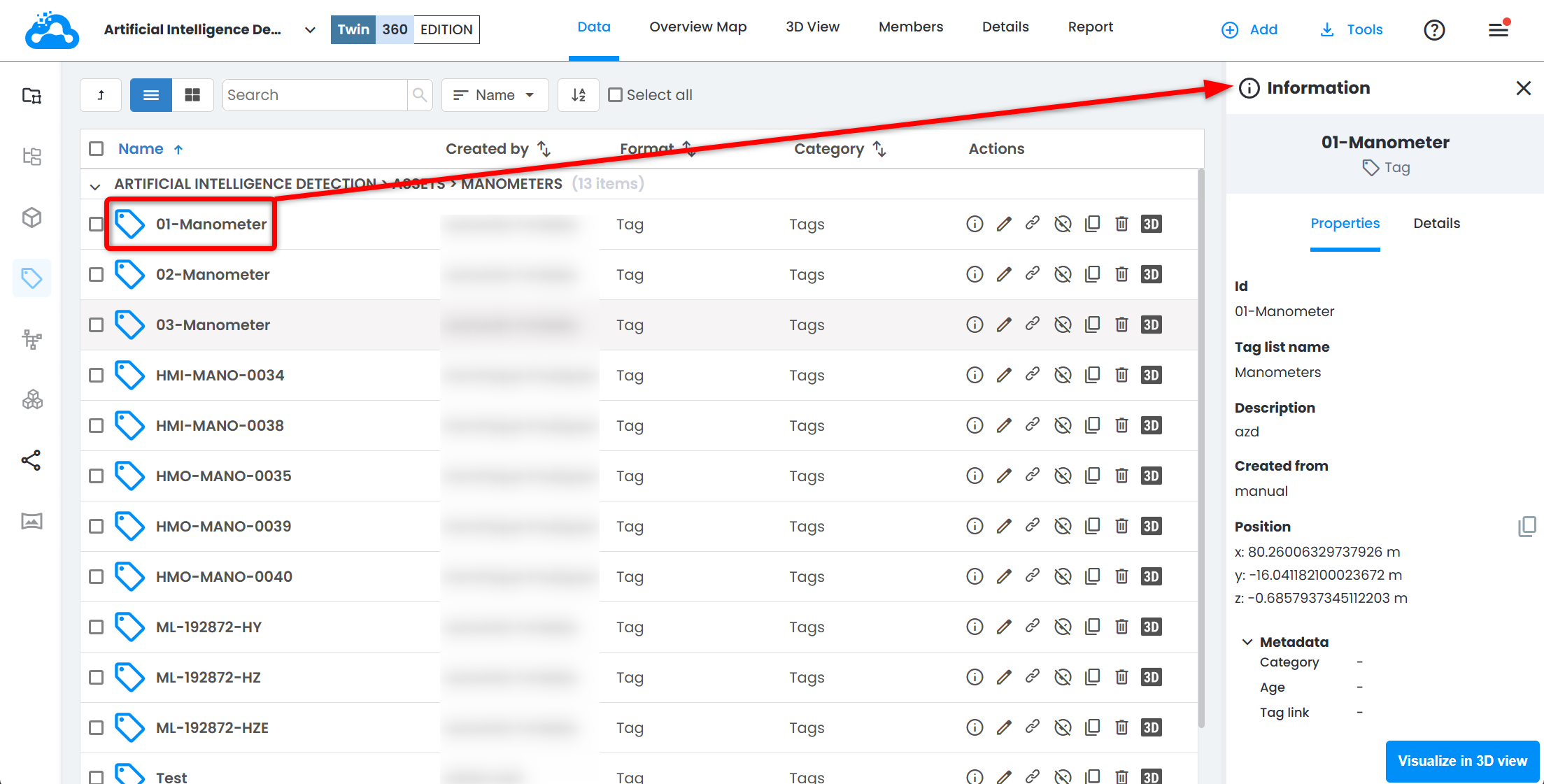
2. Haz clic en una etiqueta para ver Propiedades y Detalles en el panel de Información .
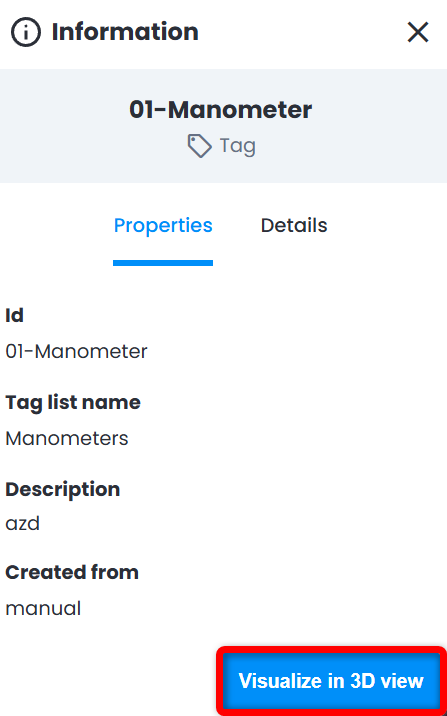
3. Haz clic en Visualizar en Vista 3D para ver la etiqueta en Vista 3D.
Copiar enlace para una etiqueta
From Tag Explorer
1. With a tag selected and highlighted in Tag Explorer, click Copy link icon on the action toolbar at the bottom of Tag Explorer.
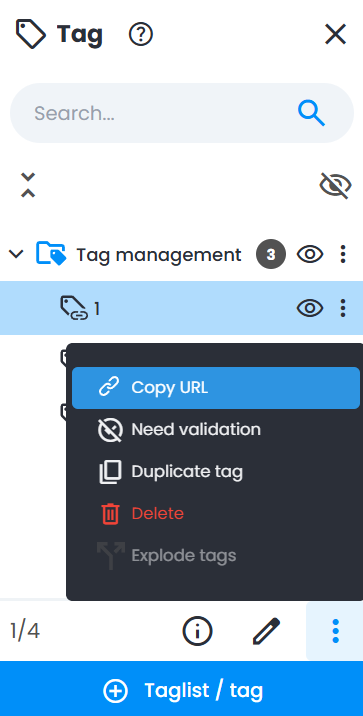
4. Notificación de Enlace se abrirá en la esquina inferior derecha de la pantalla. URL ahora está copiada al portapapeles.
Los destinatarios de la URL deberán haber iniciado sesión en Cintoo y tener los permisos y acceso necesarios para ver la etiqueta.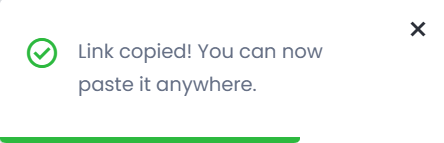
Desde la pestaña Datos
1. En la pestaña Datos , selecciona una zona de trabajo del Explorador de Zonas de Trabajo que contenga una lista de etiquetas y haz clic en una lista de etiquetas para mostrar sus etiquetas.
2. Coloca el cursor del ratón sobre una etiqueta y haz clic en el icono Copiar link .

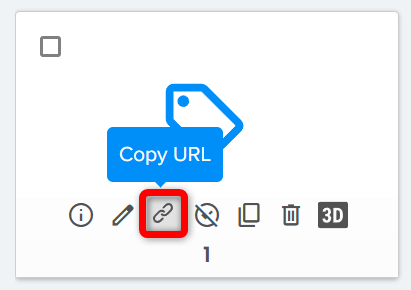
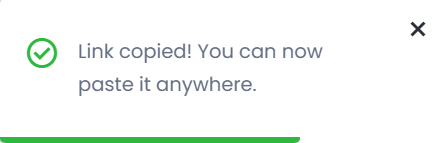
3. Enlace la notificación se abrirá en la esquina inferior derecha de la pantalla. La URL ahora se ha copiado al portapapeles.
Los destinatarios de la URL deberán haber iniciado sesión en Cintoo y tener los permisos y acceso necesarios para ver la etiqueta.
Validar etiquetas
El paso de validación se utiliza cuando hay una necesidad de distinguir entre etiquetas validadas y no validadas etiquetas simples existentes. Por defecto, las etiquetas creadas manualmente están Validadas.
La validación también es un paso importante para las etiquetas creadas a partir del algoritmo AI Detection, ya que por defecto todas las etiquetas se crean con el estado Need validation.
1. Haz clic en Needs validation en el panel inferior (menú de 3 puntos).
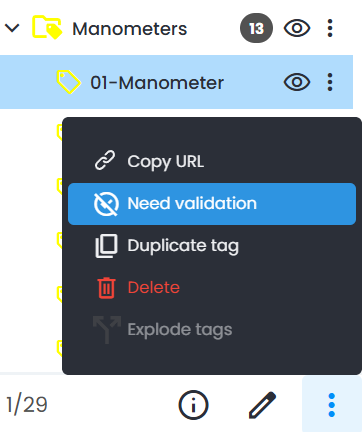
2. Ahora la acción cambia a Validar y una marca claramente visible aparece junto al nombre de la etiqueta.
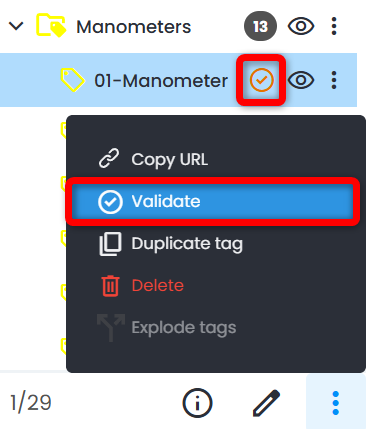
3. Al hacer clic en cualquiera de ellas, se valida una etiqueta.
Vincular etiquetas 3D con etiquetas 2D (P&ID)
Las etiquetas se pueden vincular a etiquetas 2D (elementos de Instrumentación y Tuberías P&ID) desde Explorador P&ID siguiendo este flujo de trabajo:
Vincular etiquetas 3D con etiquetas 2D
Exportar lista de etiquetas
Descargue los metadatos de las etiquetas como CSV (IDs, coordenadas del cuadro delimitador, campos personalizados).
Nota: para exportar datos de escaneo 3D dentro del cuadro delimitador de una etiqueta como un archivo de nube de puntos o de malla, consulte Export Tag as Point Cloud or Mesh
From Tag Explorer
1. En Vista 3D, abre Explorador de Etiquetas desde la barra de herramientas izquierda y haz clic en una lista de etiquetas para seleccionarla.
2. Con una lista de etiquetas seleccionada y resaltada en Explorador de Etiquetas, haz clic en el icono de Descarga en la parte inferior.
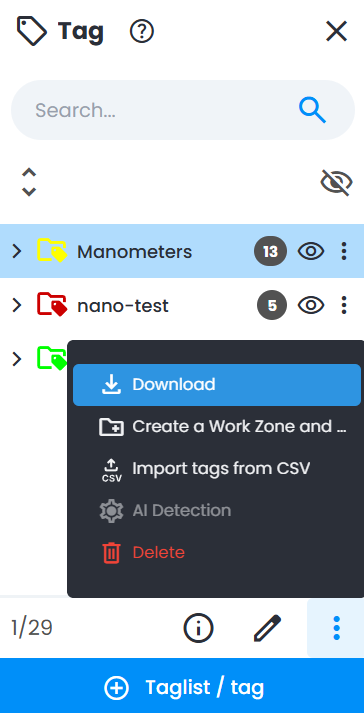
3. Haz clic en Download tag lists en el menú emergente para continuar.
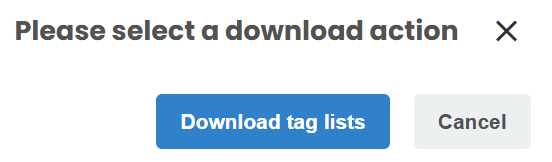
4. El archivo CSV descargado contiene la lista de etiquetas, y para cada etiqueta:
- ID de la etiqueta
- 6 coordenadas del cuadro delimitador de la etiqueta
- Todos los metadatos de la etiqueta
- URL de Cintoo de cada etiqueta (por ejemplo, https://eu.cintoo.com/tag/xxxx)
Desde la pestaña Datos
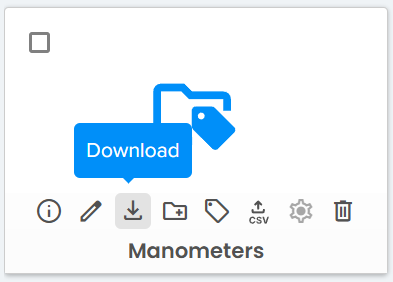
1. In Datos tab, selecciona una zona de trabajo desde Explorador de Zonas de Trabajo que contenga una lista de etiquetas.
2. Pasa el cursor del ratón sobre una lista de etiquetas y haz clic en el icono Descarga .

Incluir etiquetas en un enlace para compartir
Para crear un enlace para compartir, consulta Share para ver las instrucciones.
Al crear un enlace para compartir, el usuario puede incluir etiquetas marcando las etiquetas en Select the resources to share. De forma predeterminada, las etiquetas no se incluyen.
Actualizar etiquetas usando las API de Cintoo
Para revisar el acceso y el contenido de las API de Cintoo, consulta Accessing Cintoo API.
Comuníquese con el Soporte de Cintoo en support@cintoo.com para comenzar a usar las API de Cintoo.
¿Le fue útil este artículo?
¡Qué bueno!
Gracias por sus comentarios
¡Sentimos mucho no haber sido de ayuda!
Gracias por sus comentarios
Comentarios enviados
Agradecemos su iniciativa, e intentaremos corregir el artículo