Suivez ces étapes pour ajouter l'application Cintoo en tant qu'intégration personnalisée (Custom Integration) dans un compte Autodesk BIM 360 ou Autodesk Forma.
Autorisations : les utilisateurs disposant du niveau d'accès Account Admin dans BIM 360/Autodesk Forma peuvent ajouter l'intégration Cintoo dans Autodesk BIM 360/Autodesk Forma.
- Ouvrez BIM 360 Account Admin et accédez à Settings.


- Ouvrez Custom Integrations et cliquez sur Add Custom Integration.

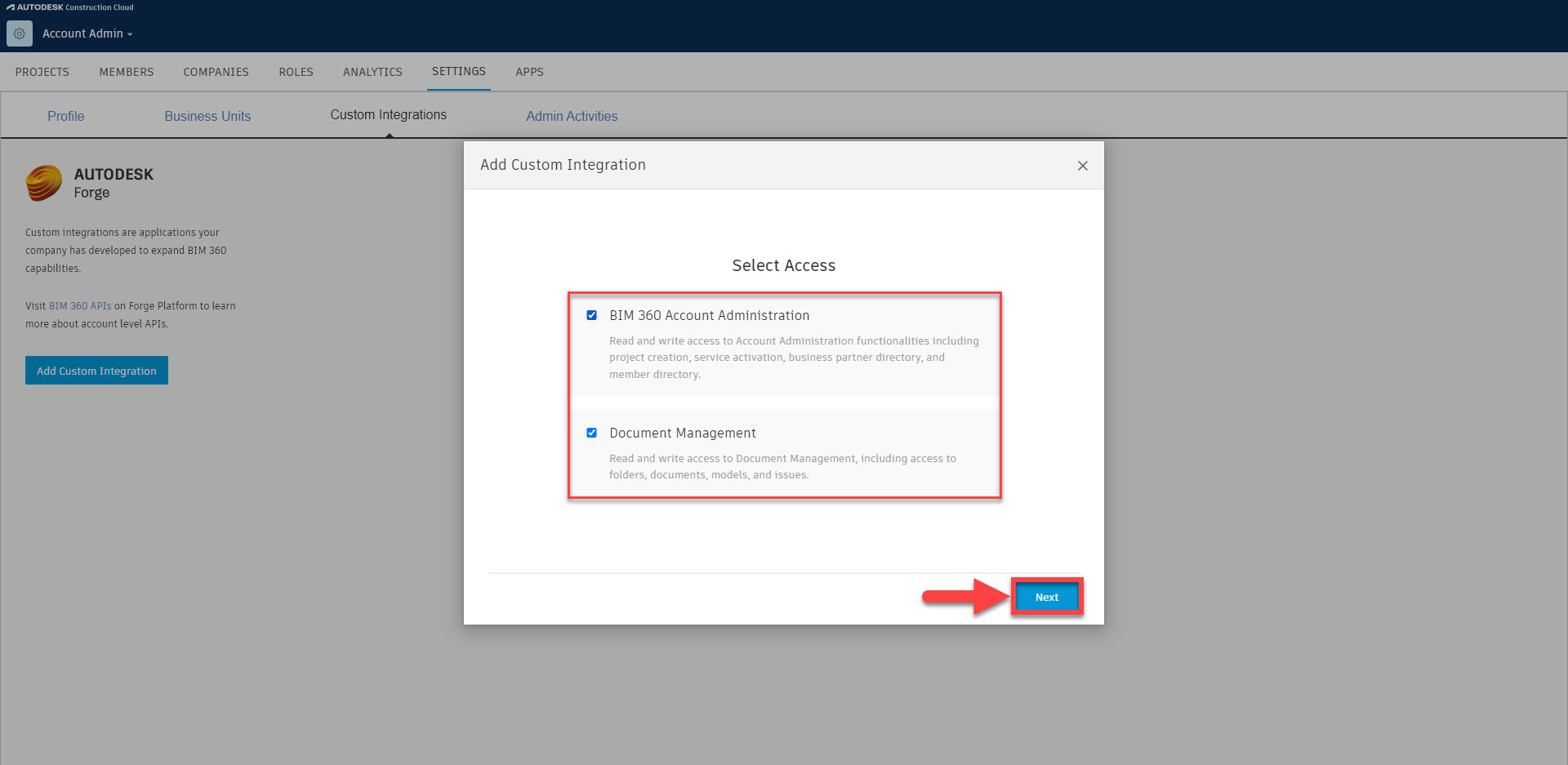
- Vérifiez que l'accès à BIM 360 Account Administration et à Document Management est coché, puis cliquez sur Next.
- Sélectionnez I'm the developer et cliquez sur Next.

- Dans la boîte de dialogue Add Custom Integration, cochez la case située en regard de BIM 360 Account ID, puis saisissez ce qui suit :
- Pour Forge Client ID, saisissez CKFmo9sfsUFhqej6Q6JHClxyfKC9NXFA
- Pour App Name, saisissez Cintoo

- Faites défiler vers le bas et cliquez sur Save.

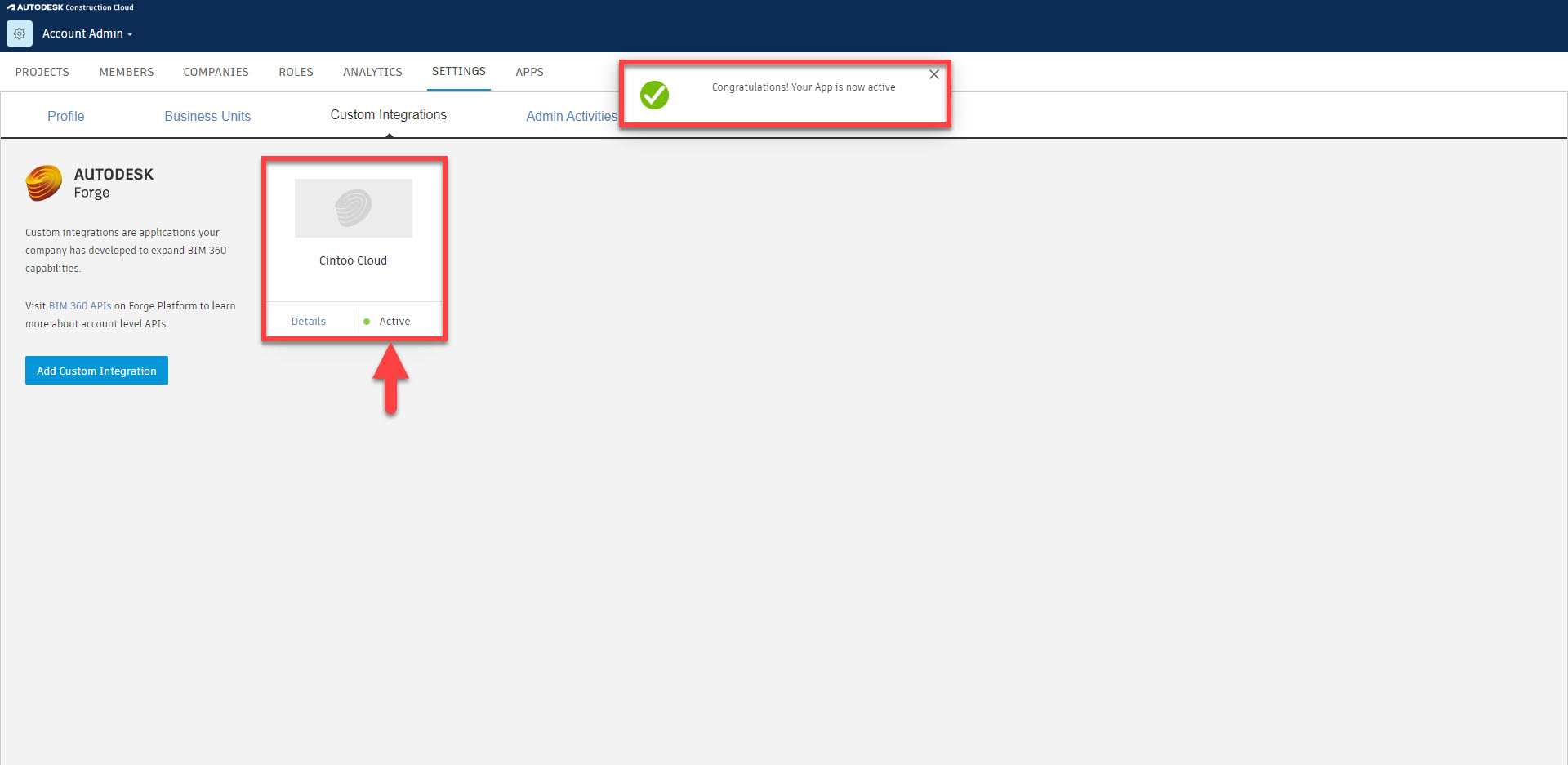
- L'application Cintoo devrait maintenant être ajoutée au compte BIM 360 / Autodesk Forma avec le statut Active. Pour importer des modèles depuis un compte BIM 360 / Autodesk Forma vers Cintoo, suivez ces instructions : Importer des modèles 3D depuis Autodesk BIM 360/Autodesk Forma.
Cet article a-t-il été utile ?
C'est super !
Merci pour votre commentaire
Désolé ! Nous n'avons pas pu vous être utile
Merci pour votre commentaire
Commentaires envoyés
Nous apprécions vos efforts et nous allons corriger l'article