Cet article décrit le processus d'ajout d'utilisateurs et de groupes à un projet Cintoo, ainsi que la gestion de leur accès par la suite.
Cela s'applique également au Propriétaire du compte et à l'Administrateur. Seul le Propriétaire du projet peut ajouter des membres sur n'importe quelle zone de travail.
TABLE DES MATIÈRES
- Liste des membres
- Ajouter des membres
- Détails d'un membre et d'un groupe
- Expiration de l'accès
- API et intégration en masse
Liste des membres
Ouvrez un projet et accédez à l'onglet Membres. La page répertorie toutes les personnes ayant accès au projet, le Propriétaire du projet étant indiqué sous le titre de la page.
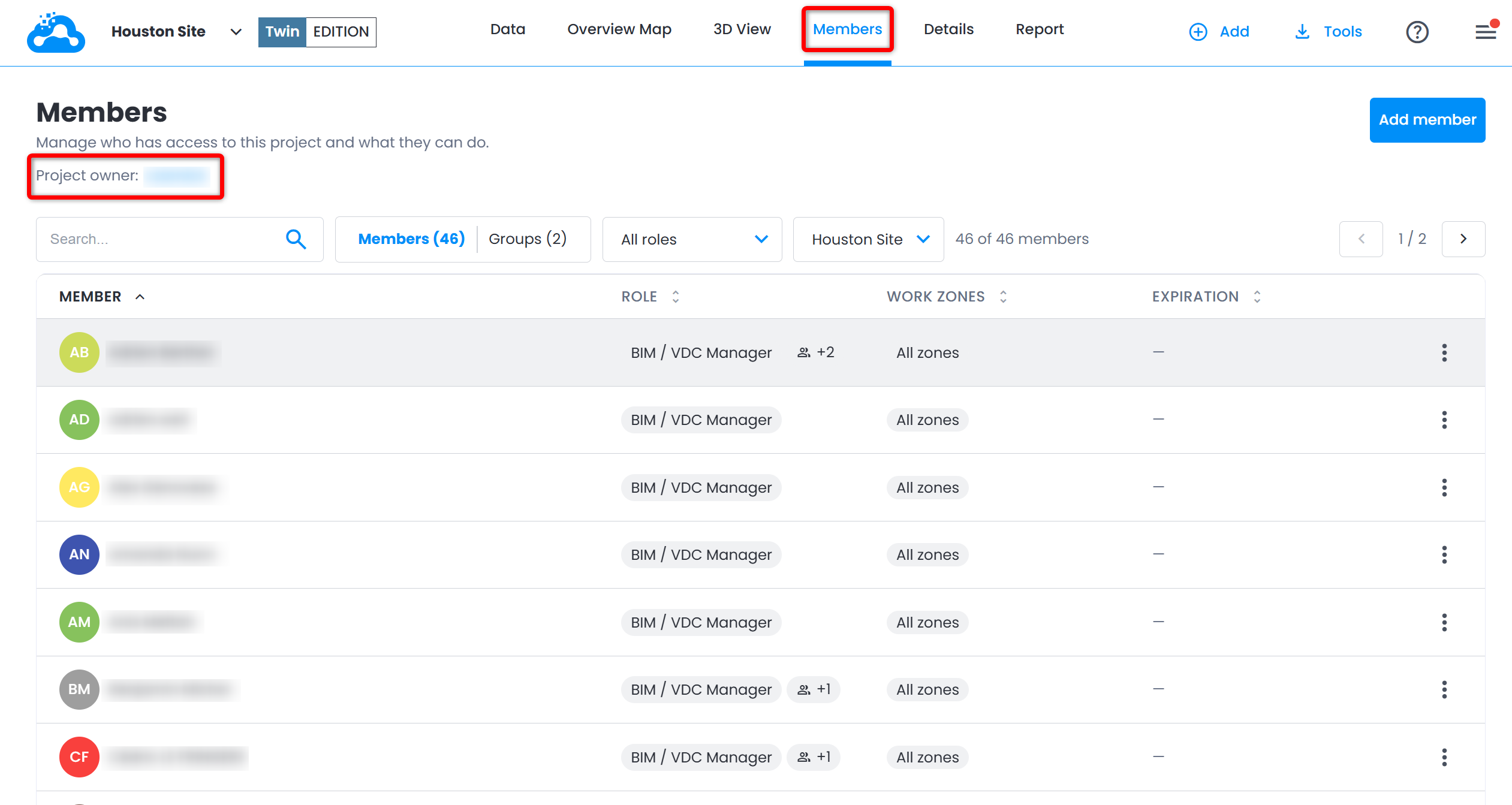

- Basculez entre Membres et Groupes pour afficher les utilisateurs individuels ou les groupes ajoutés au projet. Chaque bouton indique le nombre correspondant.
- Utilisez le champ Rechercher... pour filtrer la liste par nom ou par e-mail, et la liste déroulante Tous les rôles pour n'afficher qu'un seul rôle.
- Utilisez la liste déroulante des zones de travail pour sélectionner une zone de travail : la liste affiche les membres et les groupes qui y ont accès. Seules les zones de travail auxquelles vous avez accès sont répertoriées.
- Les colonnes Membre, Rôle, Zones de travail et Expiration peuvent être triées. Le compteur au-dessus de la liste indique combien de résultats correspondent (« 14 sur 14 membres »).

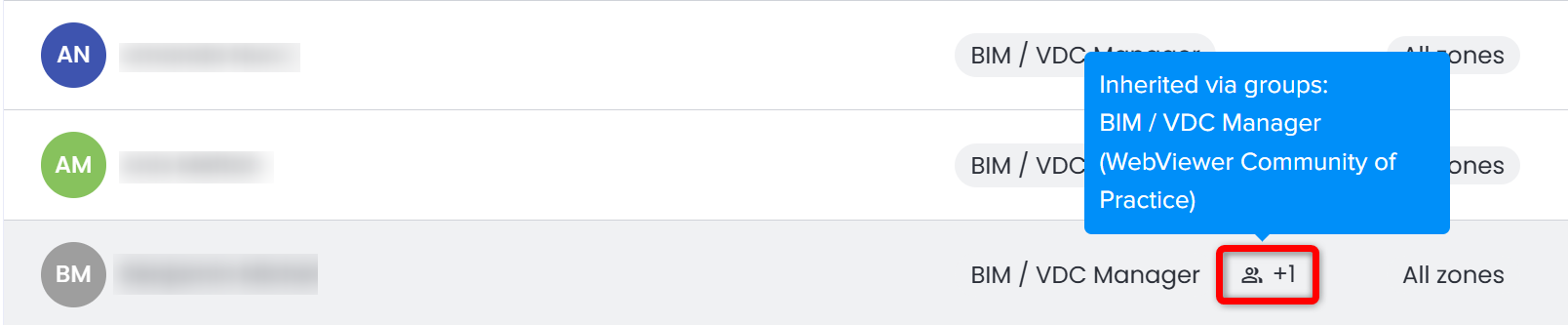
Un membre qui a également accès via un groupe affiche une icône de groupe avec « +N » à côté du rôle. Survolez-la pour voir les rôles hérités via des groupes.
Ajouter des membres
Les membres sont ajoutés via la fenêtre Ajouter un membre, en quatre étapes : Zones de travail, Sélectionner, Expiration et Récapitulatif. Utilisez Retour à n'importe quelle étape pour revenir en arrière : les valeurs déjà saisies sont conservées.
- Dans l'onglet Membres, cliquez sur Ajouter un membre.

- Zones de travail : cochez les zones de travail auxquelles les nouveaux membres auront accès et cliquez sur Continuer.
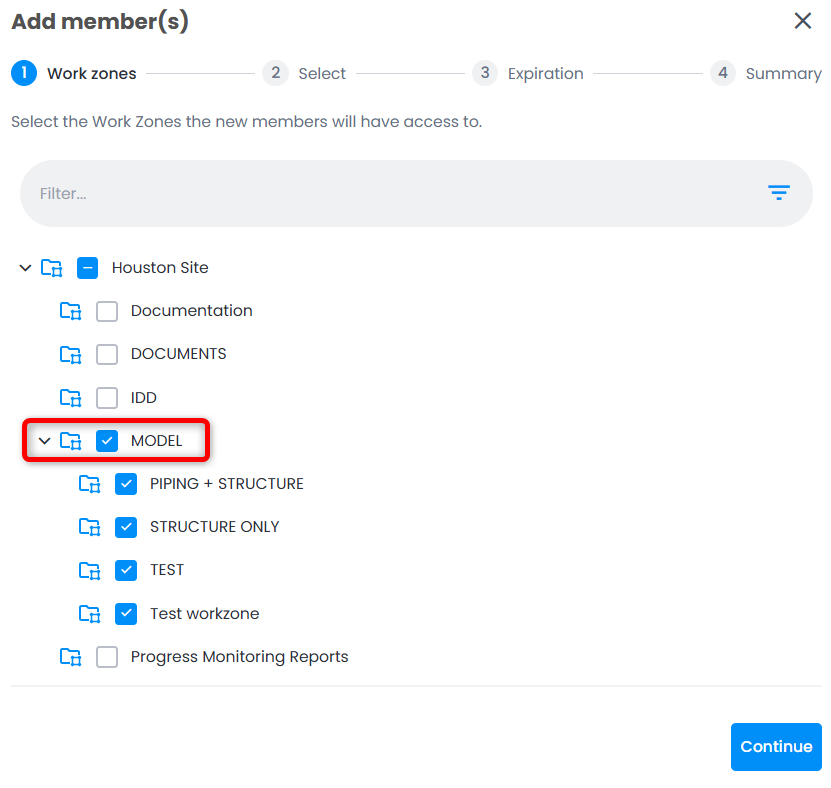
La zone de travail que vous parcourez est cochée par défaut, et seules les zones de travail que vous pouvez gérer sont répertoriées.
Cocher la zone de travail racine du projet donne accès à toutes les zones de travail du projet.
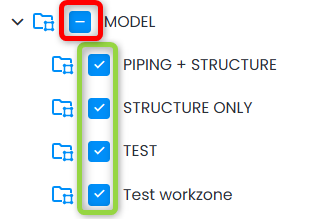
Cocher toutes les sous-zones de travail d'une zone de travail ne coche pas la zone de travail elle-même : cochez-la pour donner également accès à celle-ci.
- Sélectionner : choisissez qui ajouter à partir de l'un des trois onglets :
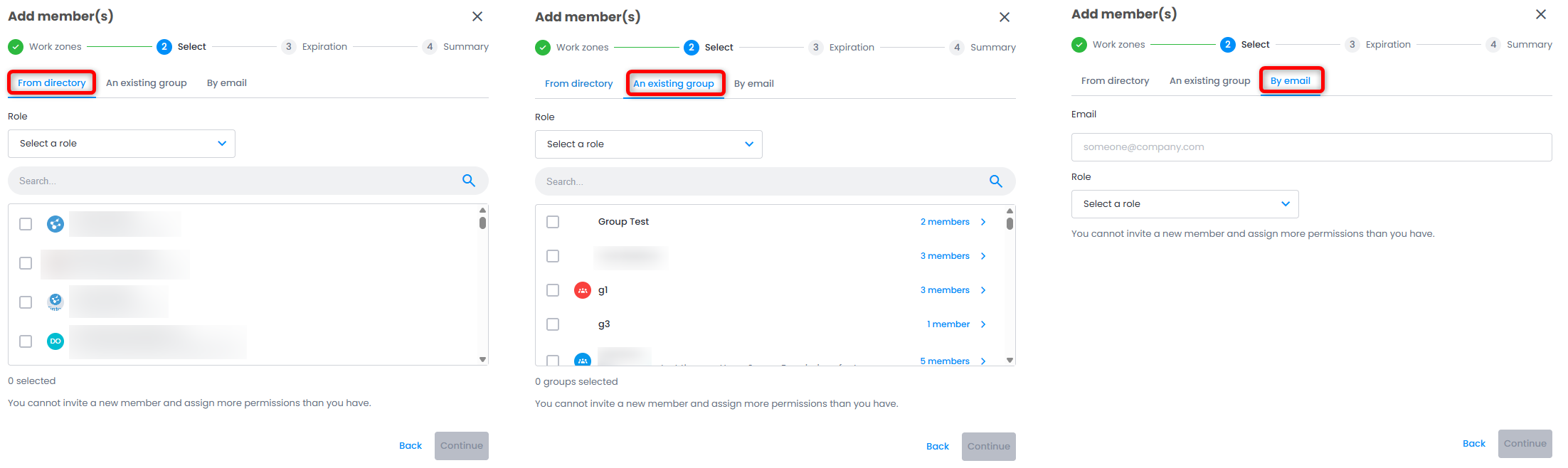
- Depuis l'annuaire : cochez un ou plusieurs utilisateurs déjà présents dans le compte. Utilisez le champ Rechercher pour les trouver. Les utilisateurs qui ont déjà accès à toutes les zones de travail sélectionnées ne sont pas répertoriés, pas plus que le Propriétaire du projet. Les membres dont le rôle est supérieur au vôtre sont répertoriés, mais ne peuvent pas être ajoutés.
- Un groupe existant : cochez un ou plusieurs groupes. Chaque membre d'un groupe obtient l'accès au projet. Les groupes qui ont déjà accès à toutes les zones de travail sélectionnées ne sont pas répertoriés.
- Par email : saisissez l'adresse e-mail d'une personne qui n'est pas encore dans le compte. Pour une personne qui a déjà accès, Déjà dans votre équipe ! s'affiche.
- Dans la même étape, choisissez un rôle dans la liste déroulante Rôle et cliquez sur Continuer.
Le rôle s'applique à tous les membres ajoutés lors de cette opération.
Cliquez sur l'icône (i) à côté du rôle sélectionné pour voir ses autorisations.
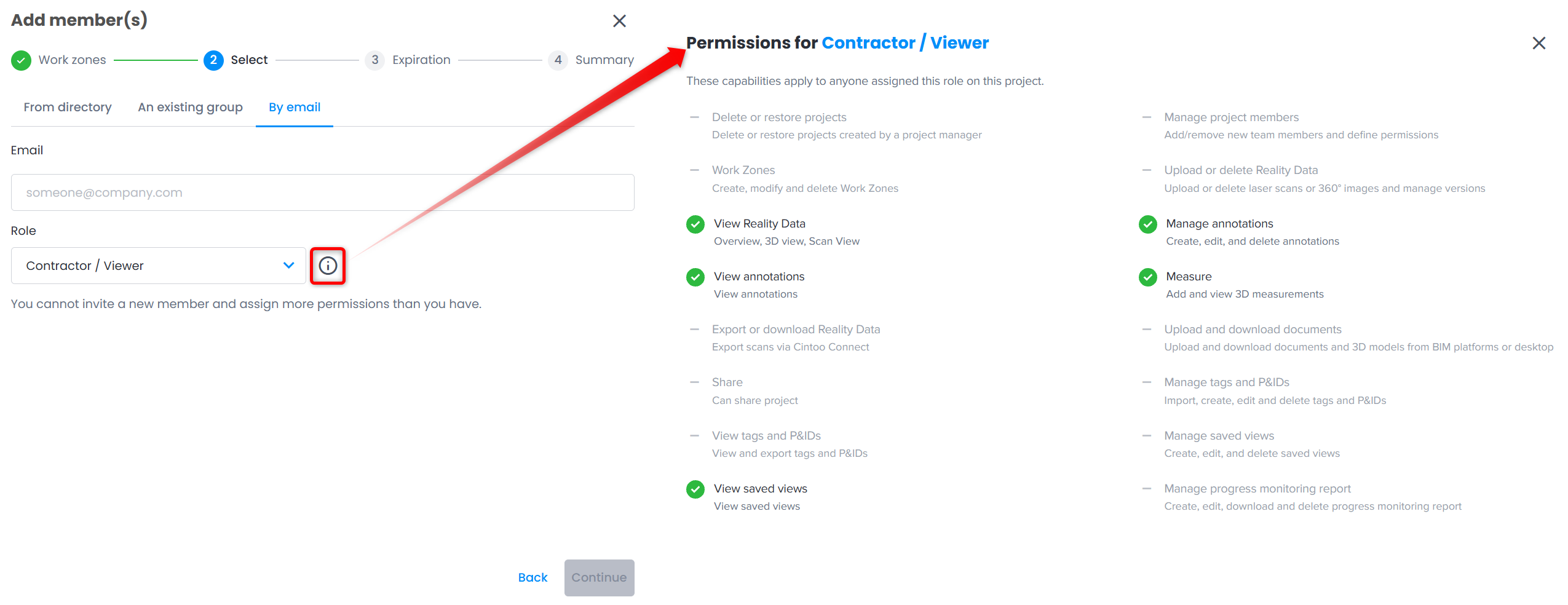 Avertissement : les rôles disposant de plus d'autorisations que les vôtres sur les zones de travail sélectionnées ne sont pas répertoriés. Le Propriétaire du projet peut attribuer n'importe quel rôle.Avertissement : le rôle BIM / VDC Manager inclut les autorisations de supprimer ou de restaurer des projets, de gérer les membres du projet et d'importer ou de supprimer des données de réalité. Attribuez-le uniquement aux utilisateurs qui gèrent le projet et ses données, et choisissez un rôle disposant de moins d'autorisations pour les utilisateurs qui ont seulement besoin de consulter, de mesurer ou d'annoter. Comparez les autorisations de tous les rôles dans l'onglet Autorisations (Utilisateurs et autorisations).
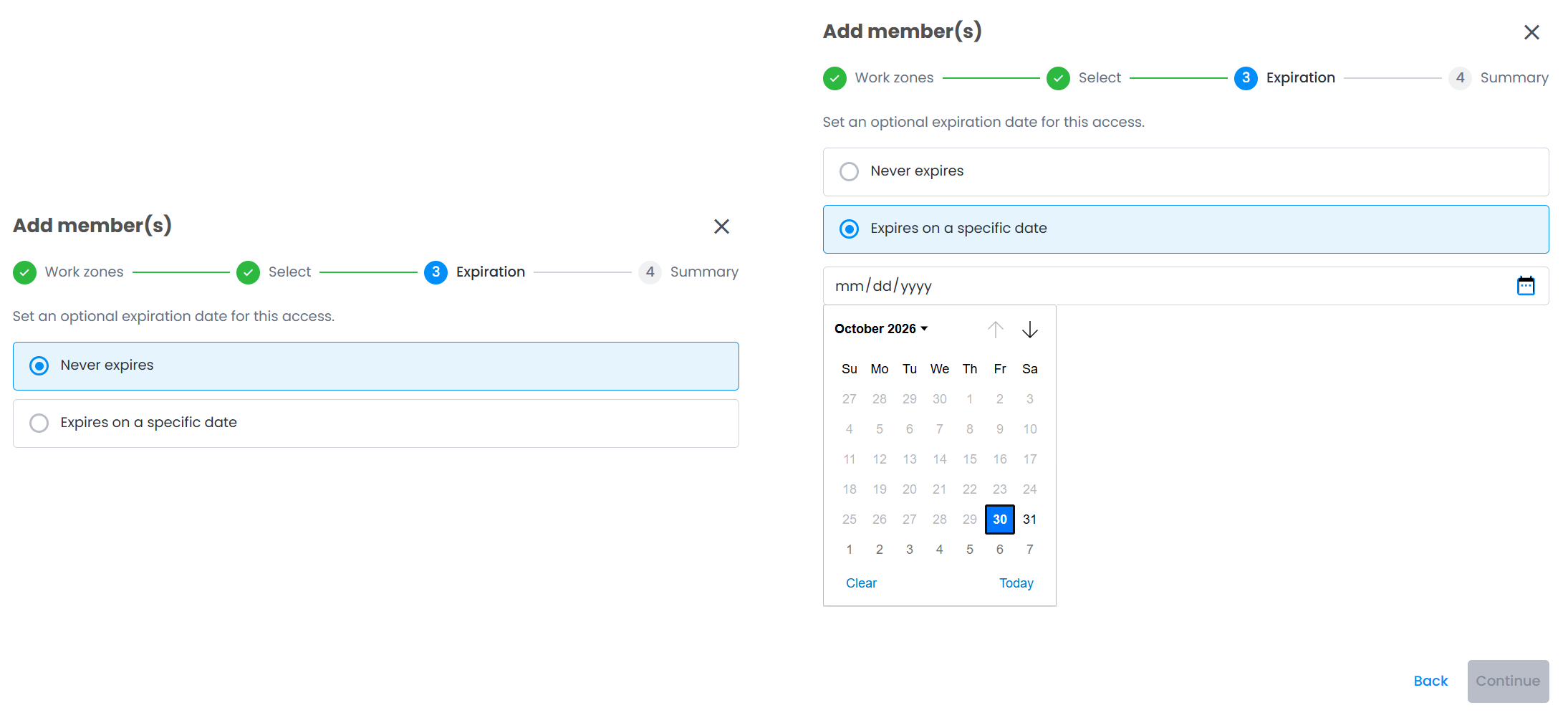
- Expiration : conservez N'expire jamais, ou sélectionnez Expire à une date précise pour définir la date de fin de l'accès, puis cliquez sur Continuer. Voir Expiration de l'accès.
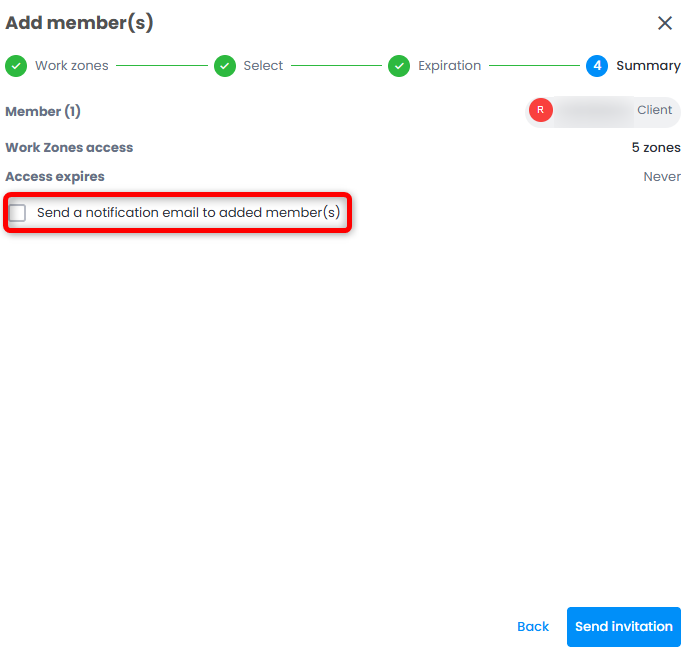
- Récapitulatif : vérifiez les membres, le rôle, l'accès aux zones de travail et l'expiration.
Cochez Envoyer un e-mail de notification aux membres ajoutés pour envoyer aux membres ajoutés un e-mail les invitant à rejoindre l'équipe. La case à cocher conserve votre dernier choix.
Cliquez sur Envoyer l'invitation pour terminer.
Les nouveaux membres apparaissent immédiatement dans la liste.
Détails d'un membre et d'un groupe
Cliquez sur le nom du membre dans la colonne Membre, ou sur ⋮ à la fin de sa ligne, pour ouvrir le panneau de détails du membre.
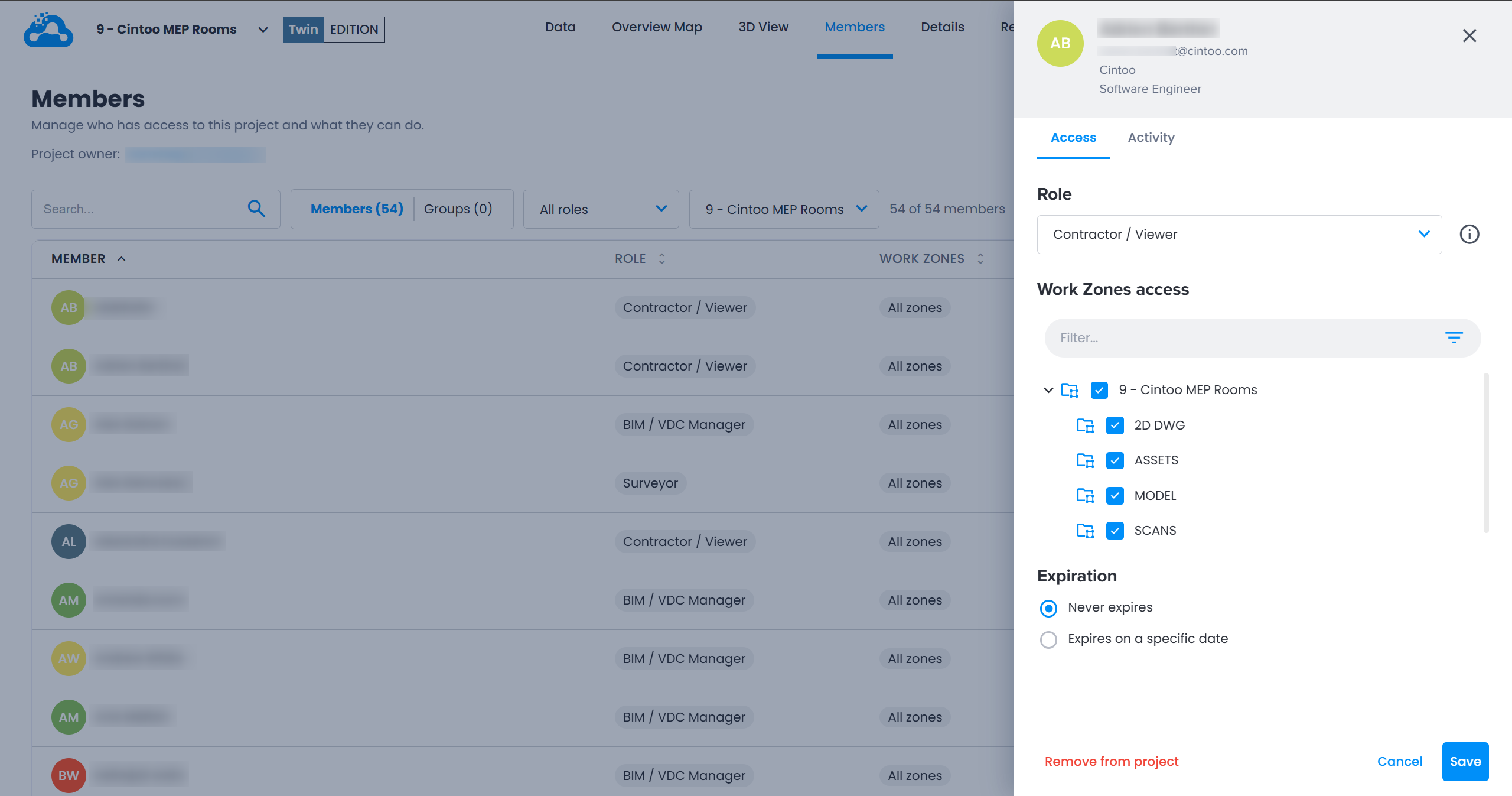
Le panneau affiche le nom et l'adresse e-mail du membre, avec deux onglets :
- Accès
- Rôle : modifiez le rôle dans la liste déroulante. Cliquez sur l'icône (i) à côté pour voir toutes les autorisations du rôle sélectionné. Les rôles hérités via des groupes sont répertoriés en dessous.
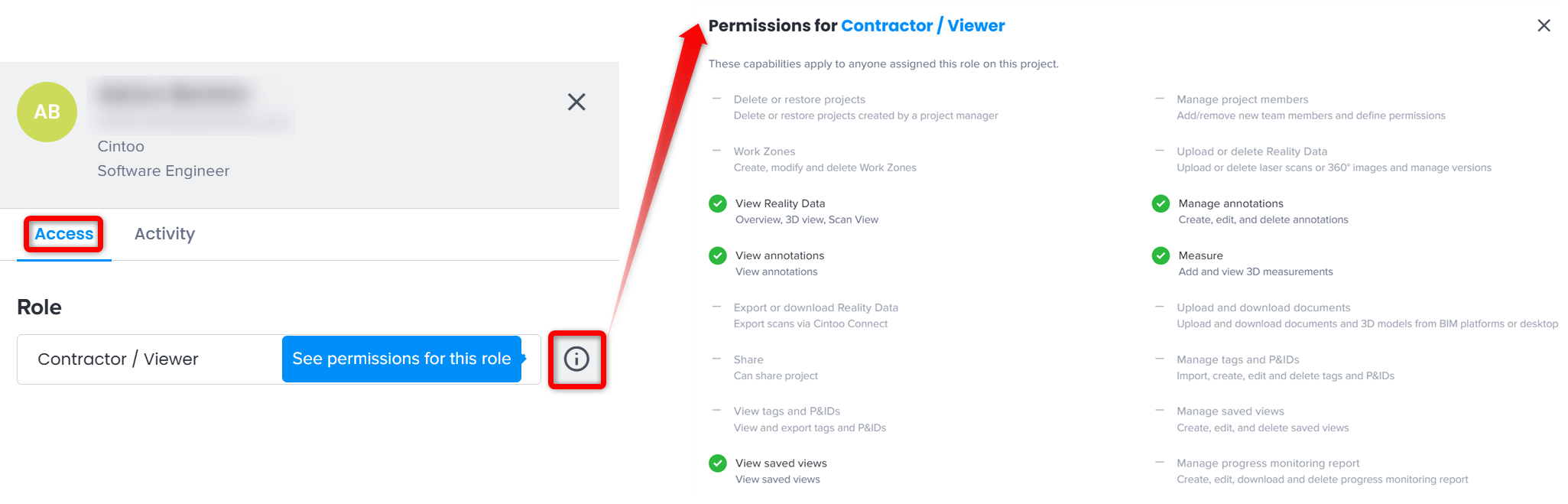
- Accès aux zones de travail : cochez ou décochez les zones de travail auxquelles le membre a accès.
- Expiration : voir Expiration de l'accès.
- Rôle : modifiez le rôle dans la liste déroulante. Cliquez sur l'icône (i) à côté pour voir toutes les autorisations du rôle sélectionné. Les rôles hérités via des groupes sont répertoriés en dessous.
- Activité : dernières actions du membre dans le projet (jusqu'à 100), limitées aux zones de travail auxquelles vous avez accès.
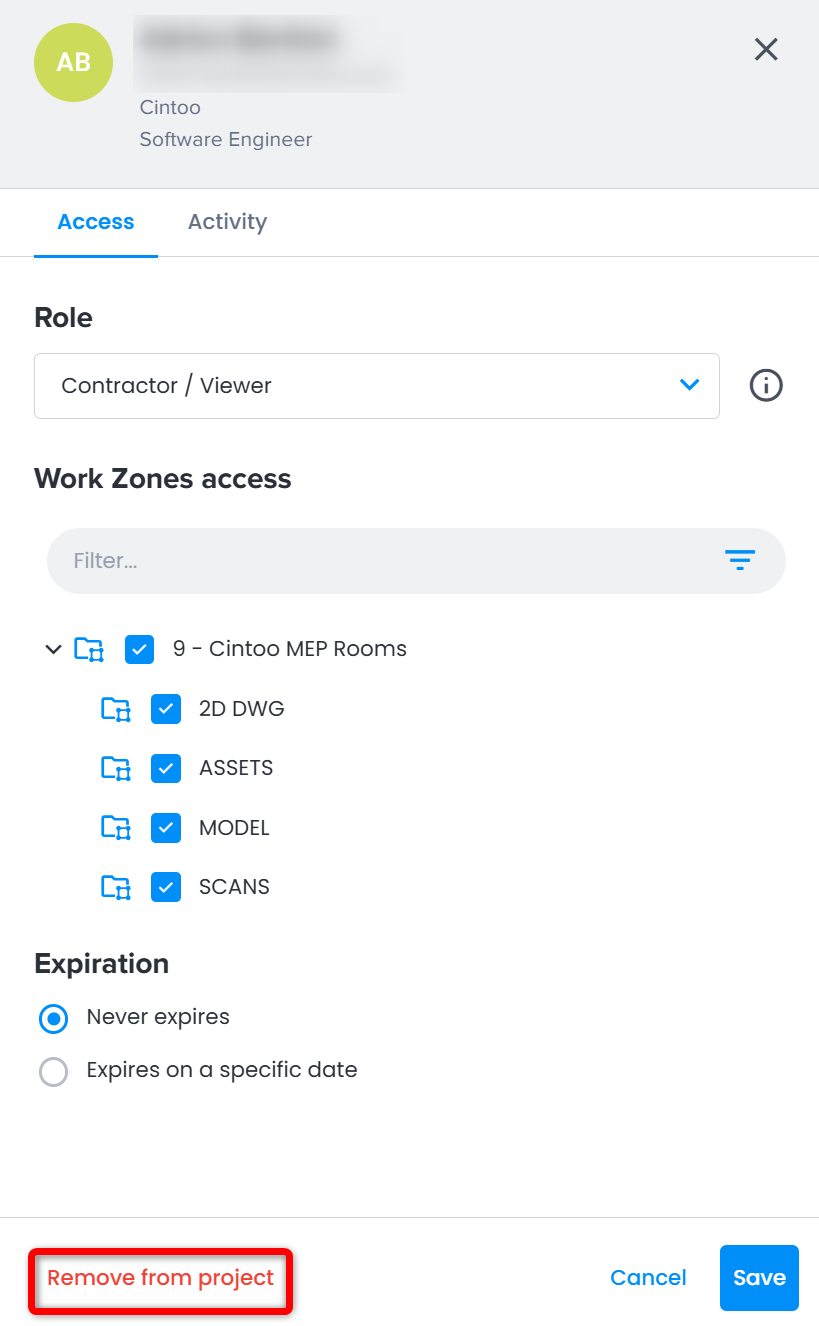
Cliquez sur Sauvegarder pour appliquer les modifications, ou sur Annuler pour fermer le panneau sans enregistrer. Pour retirer complètement l'accès, cliquez sur Retirer du projet et confirmez.
Si un membre a un rôle supérieur au vôtre, ou un accès à des zones de travail que vous ne gérez pas, son panneau est en lecture seule.
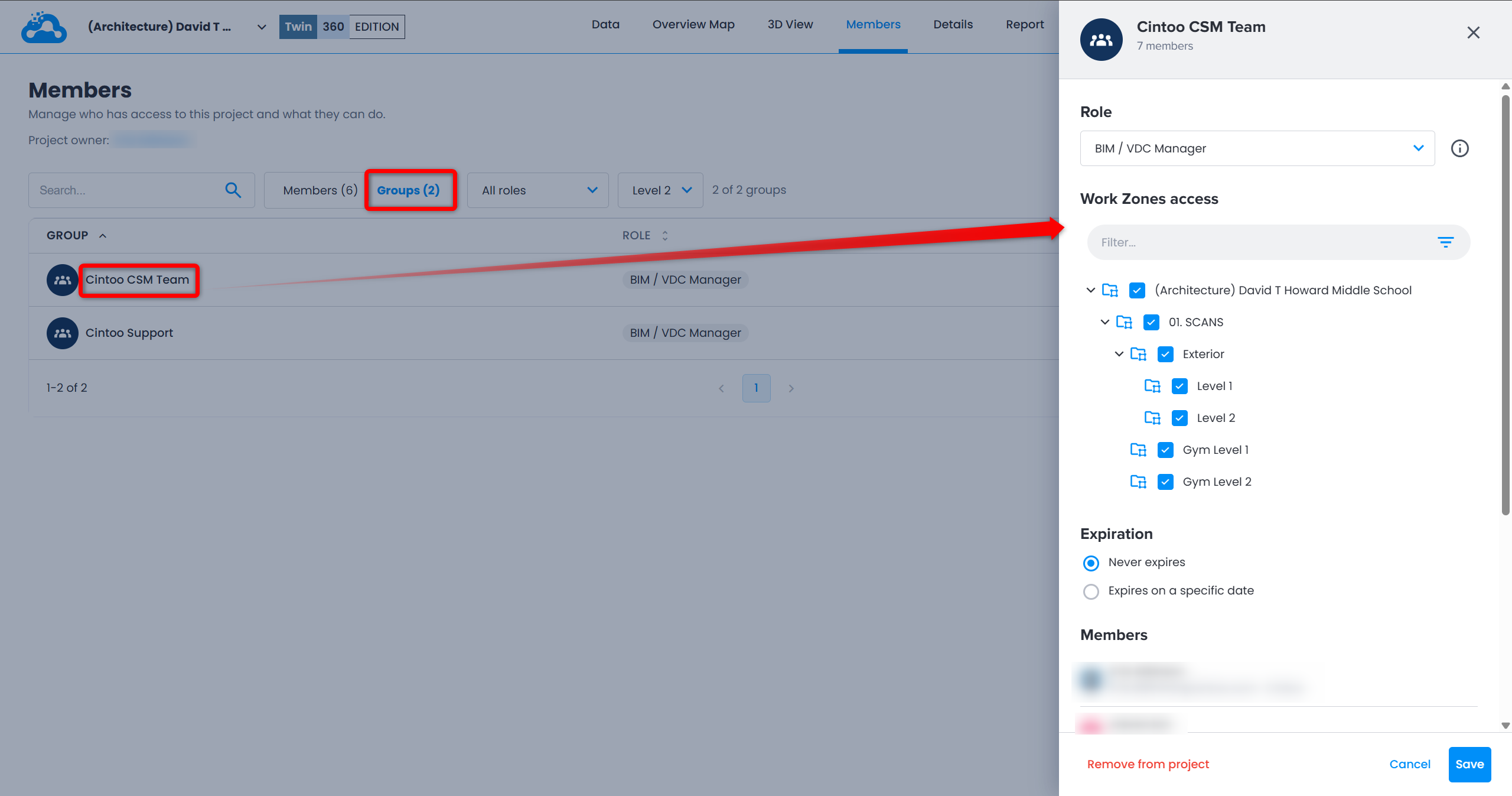
Cliquez sur un groupe dans la liste Groupes pour ouvrir le panneau de détails du groupe. Il n'a pas d'onglets et fonctionne de la même manière pour Rôle, Accès aux zones de travail, Expiration et Retirer du projet, et répertorie les membres du groupe sous Membres, y compris les utilisateurs qui n'ont accès au projet que via ce groupe.
Expiration de l'accès
L'accès à un projet peut être limité dans le temps. Cela fonctionne de la même manière pour les groupes que pour les membres.
La date est définie dans la fenêtre Ajouter un membre ou dans la section Expiration du panneau de détails d'un membre ou d'un groupe :
- N'expire jamais : l'accès est permanent.
- Expire à une date précise : choisissez une date dans le sélecteur de date, puis cliquez sur Sauvegarder.
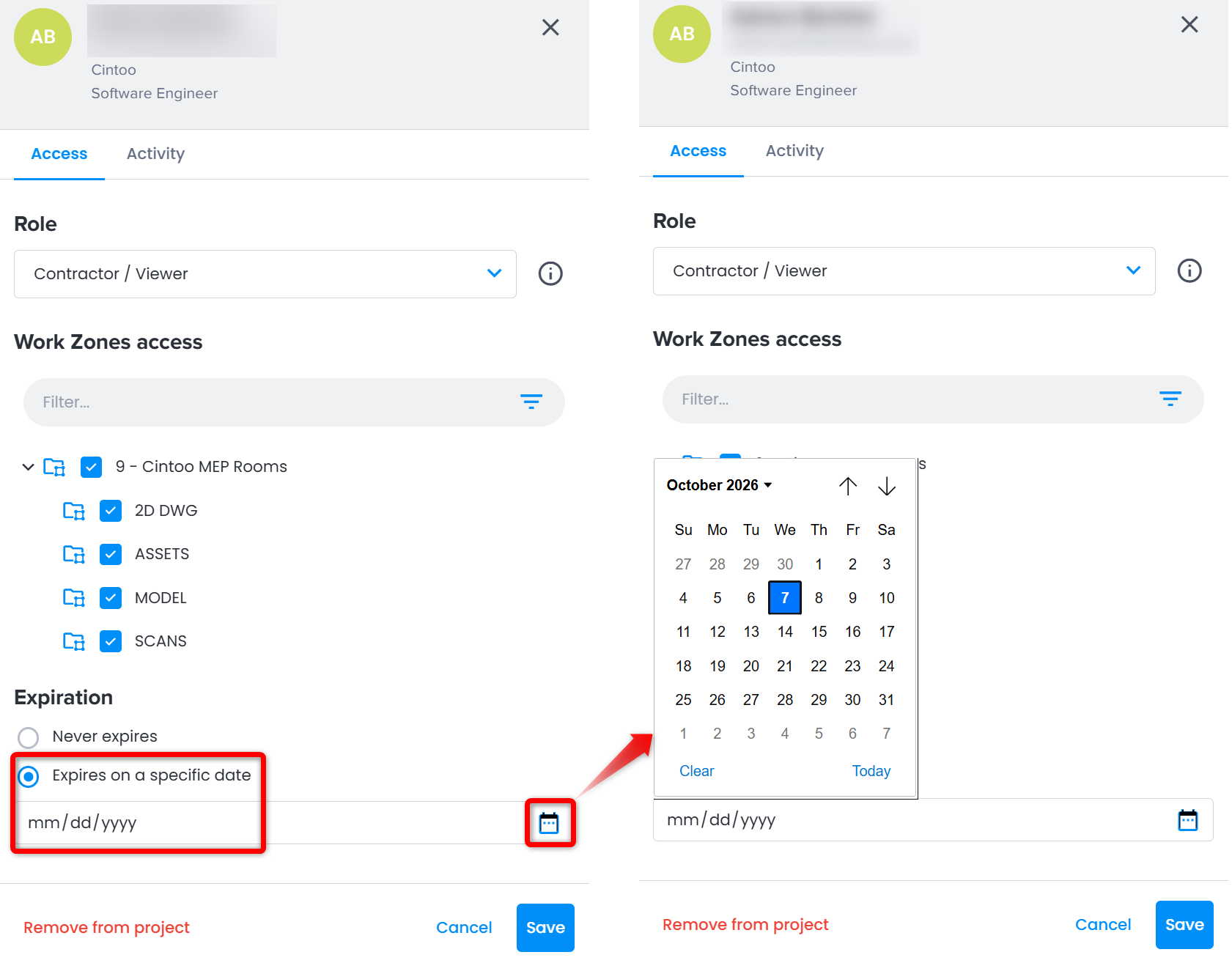
La date d'expiration est affichée dans la colonne Expiration de l'onglet Membres.
Un tiret signifie que l'accès n'expire jamais.
7 jours et 1 jour avant la fin de l'accès, deux e-mails de rappel sont envoyés :
- au membre : la date d'expiration, la personne à contacter pour conserver l'accès, et le bouton Ouvrir le projet
- à la personne qui gère l'accès du membre : le nom du membre, la date d'expiration, et le bouton Gérer les membres pour modifier ou supprimer la date
La personne qui gère l'accès est la première correspondance parmi :
- la personne qui a défini ou modifié en dernier la date d'expiration, si elle peut toujours gérer les membres sur cette zone de travail
- sinon, les Administrateurs qui sont membres du projet
- sinon, le Propriétaire du compte
Pour un groupe, chaque membre du groupe reçoit l'e-mail destiné aux membres, et l'e-mail destiné à la personne qui gère l'accès indique le nom du groupe et son nombre de membres.
Le jour sélectionné, l'accès reste valide jusqu'à 23:59:59 UTC. Ensuite :
- le membre disparaît de la liste des membres et ne peut plus ouvrir le projet
- pour un groupe, le groupe disparaît de la liste et ses membres perdent l'accès hérité de celui-ci
Pour rétablir l'accès, ajoutez de nouveau le membre ou le groupe avec la fenêtre Ajouter un membre, éventuellement avec une nouvelle date d'expiration.
API et intégration en masse
L'utilisation des API peut être un autre moyen d'ajouter des utilisateurs à un projet. Pour en savoir plus, consultez la Documentation pour les développeurs.
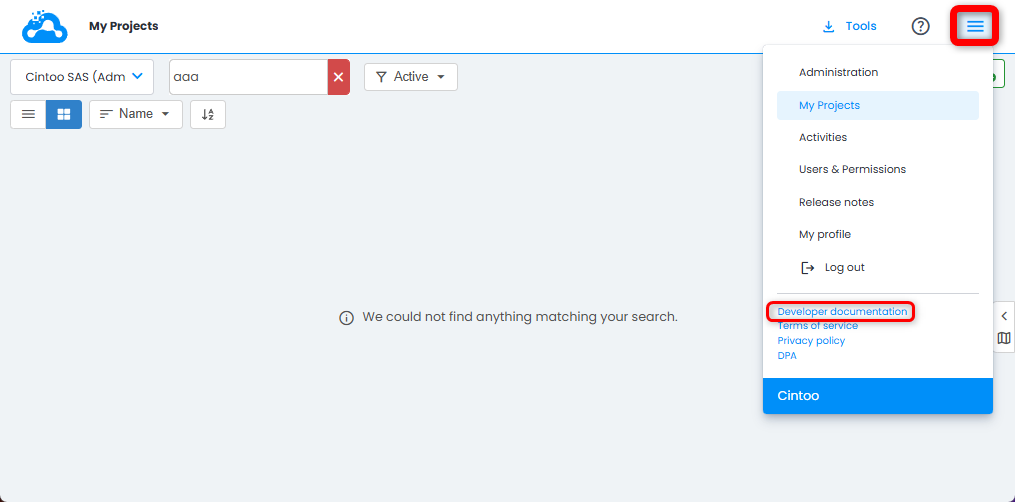
Pour l'intégration d'un grand nombre d'utilisateurs lors de la création d'un compte Cintoo, veuillez contacter votre Customer Success Manager dédié chez Cintoo ou le support client à l'adresse support@cintoo.com.
Cet article a-t-il été utile ?
C'est super !
Merci pour votre commentaire
Désolé ! Nous n'avons pas pu vous être utile
Merci pour votre commentaire
Commentaires envoyés
Nous apprécions vos efforts et nous allons corriger l'article