Cet article décrit comment gérer les données Emesent Hovermap, aidant à comprendre le flux de travail pour importer des nuages de points Hovermap et des images à 360 degrés dans Cintoo.
Autorisations : les utilisateurs dont les rôles incluent Télécharger ou supprimer les données de réalité peuvent importer des scans au format Emesent Hovermap avec Cintoo Connect.
Plus d'informations sur Emesent Hovermap ici : Hovermap – Emesent
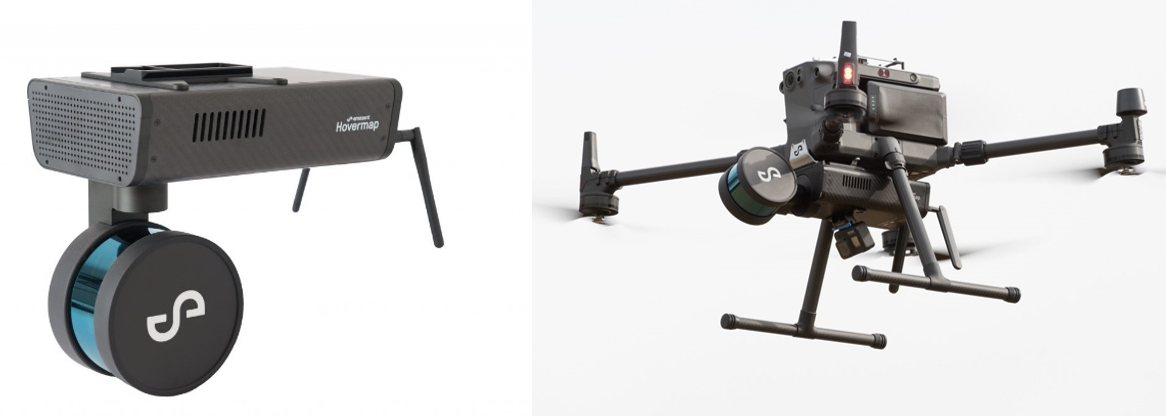
Les données attendues par Cintoo Connect de l'appareil Emesent Hovermap et du logiciel associé comprennent un fichier E57 accompagné d'un chemin de scan au format .xyz.
Importation des données Emesent Hovermap à l'aide de Cintoo Connect
1. Ouvrez l’onglet Données et cliquez sur Préparer & uploader sur la tuile Scans laser mobiles ou cliquez sur Mobile scan dans le menu déroulant Add drop-down en haut à droite. Cintoo Connect se lancera. 
2. Dans l'onglet Scans laser mobiles de Cintoo Connect, sélectionnez Emesent Hovermap comme source Appareil/Format.
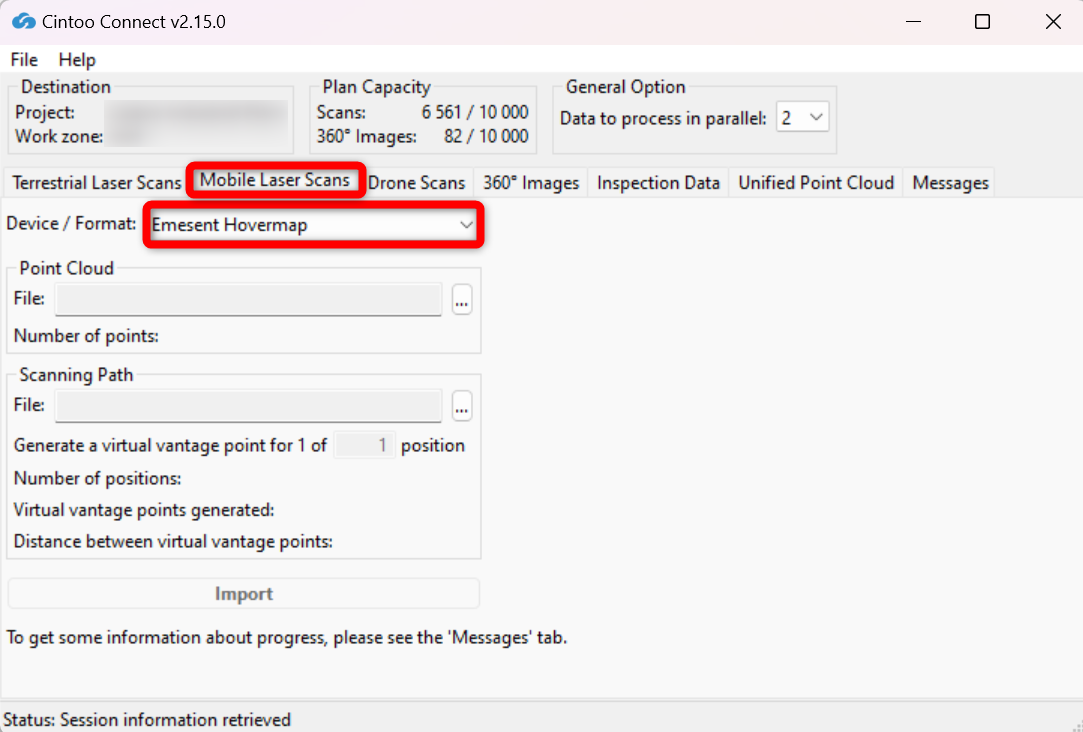
3. Sélectionnez le fichier E57 et le chemin de scan (.xyz) générés par le logiciel Emesent.
4. Modifiez l'échantillonnage des positions selon les besoins :
- Par exemple, 4 créera 1 emplacement de scan pour chaque 4 images panoramiques incluses dans le chemin de scan
- Le nombre de scans 3D et la distance moyenne entre chacun seront indiqués dans Cintoo Connect et ajoutés au nombre de scans
5. Cliquez sur Importer
- Vérifiez l'onglet Messages de temps en temps pour voir si le processus se déroule sans problème
- De nouveaux scans 3D apparaîtront un par un dans le projet Cintoo
Remarque : consultez cet article Emesent pour plus de détails Aura : Travailler avec les nuages de points.
Cet article a-t-il été utile ?
C'est super !
Merci pour votre commentaire
Désolé ! Nous n'avons pas pu vous être utile
Merci pour votre commentaire
Commentaires envoyés
Nous apprécions vos efforts et nous allons corriger l'article