Cet article décrit comment gérer les données Emesent Hovermap, aidant à comprendre le flux de travail pour importer des nuages de points Hovermap et des images à 360 degrés dans Cintoo.
Autorisations : les utilisateurs dont les rôles incluent l’autorisation Télécharger ou supprimer les données de réalité peuvent importer des scans au format Emesent Hovermap avec Cintoo Connect.
Plus d’informations sur Emesent Hovermap ici : Hovermap – Emesent

Les données attendues par Cintoo Connect de l'appareil Emesent Hovermap et du logiciel associé comprennent un fichier E57 accompagné d'un chemin de scan au format .xyz.
Importation des données Emesent Hovermap à l'aide de Cintoo Connect
- Ouvrez l’onglet Données et cliquez sur Préparer & téléverser sur la vignette Scans laser mobiles ou cliquez sur Scan mobile depuis le menu déroulant Ajouter en haut à droite. Cintoo Connect se lancera.

- Dans l’onglet Scans laser mobiles de Cintoo Connect, sélectionnez Emesent Hovermap comme source Appareil/Format.
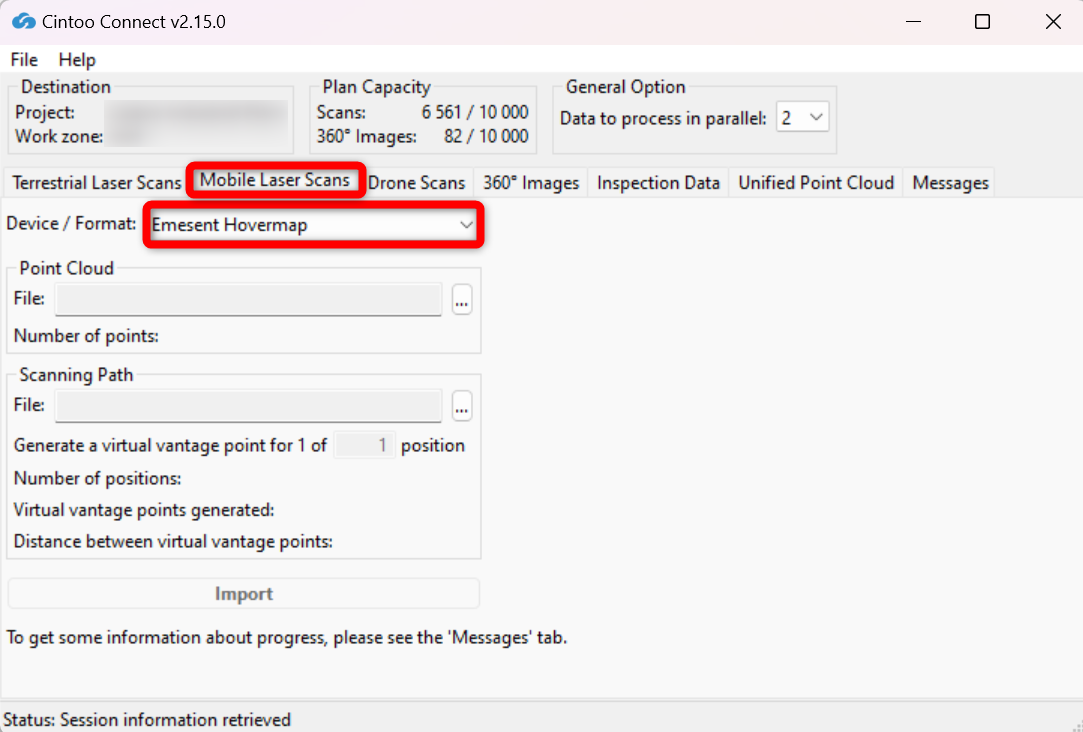
- Sélectionnez le fichier E57 et le chemin de scan (.xyz) générés par le logiciel Emesent.Remarque : Cintoo Connect importe automatiquement toutes les positions de numérisation afin de garantir une couverture géométrique complète et la meilleure qualité possible, en comptant chaque 3 positions comme 1 analyse de la capacité de votre abonnement.
- Cliquez sur Importer
- Vérifiez l’onglet Messages de temps en temps pour voir si le processus se déroule correctement
- De nouvelles numérisations 3D apparaîtront progressivement dans le projet Cintoo
Remarque : reportez-vous à cet article d’Emesent pour plus de détails : Aura: Working with Point Clouds.
Cet article a-t-il été utile ?
C'est super !
Merci pour votre commentaire
Désolé ! Nous n'avons pas pu vous être utile
Merci pour votre commentaire
Commentaires envoyés
Nous apprécions vos efforts et nous allons corriger l'article