Dieser Artikel beschreibt, wie man Emesent Hovermap-Daten verwaltet, und hilft dabei, den Workflow zum Importieren von Hovermap-Punktwolken und 360-Bildern in Cintoo kennenzulernen.
Berechtigungen: Benutzer mit Rollen inklusive Reality-Daten hochladen oder löschen Berechtigung können Emesent Hovermap-Formatscans mit Cintoo Connect importieren.
Mehr über Emesent Hovermap hier: Hovermap – Emesent
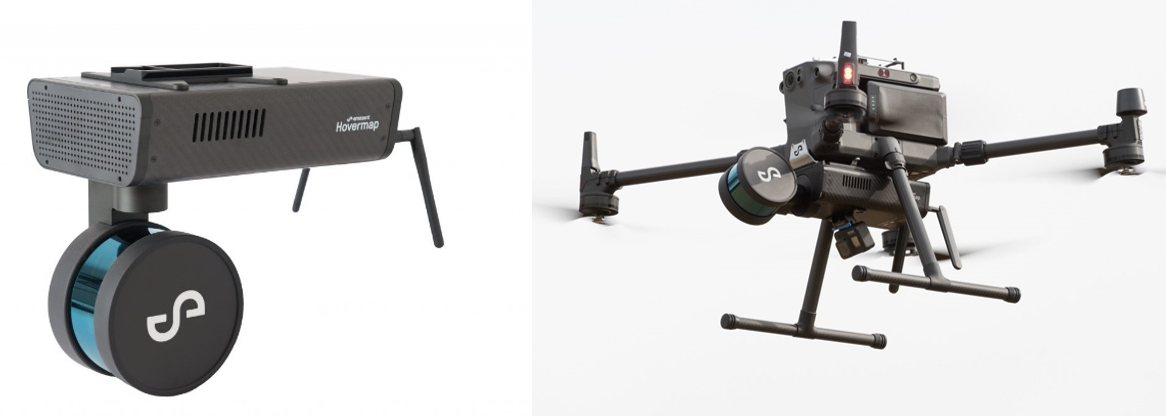
Von Cintoo Connect erwartete Daten vom Emesent Hovermap-Gerät und der zugehörigen Software sind eine E57-Datei zusammen mit einem Scanning-Pfad im .xyz-Format.
Importieren von Emesent Hovermap-Daten mit Cintoo Connect
1. Öffnen Daten Tab und klicken Sie Vorbereiten & hochladen auf Mobile Laserscans Kachel oder klicken Sie auf Mobile Scan aus Add drop-down Menü oben rechts. Cintoo Connect wird gestartet. 
2. Im Tab Mobile Laser Scans in Cintoo Connect select Emesent Hovermap als Quelle Device/Format aus.
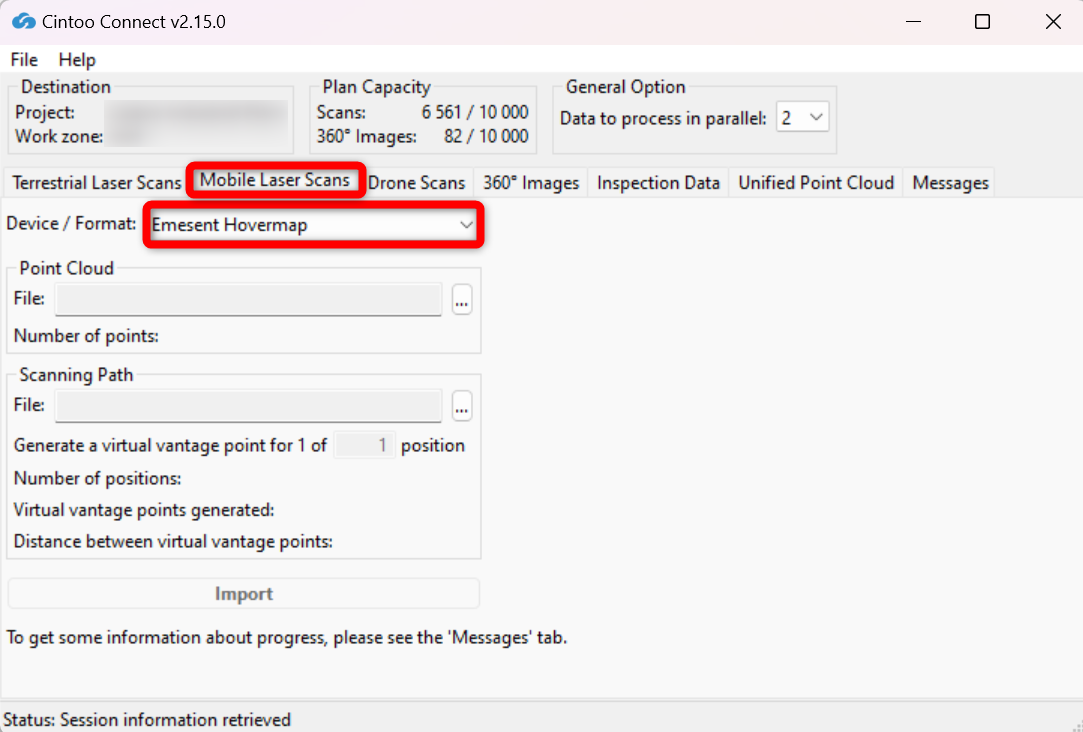
3. Wählen Sie die E57-Datei und den Scanning-Pfad (.xyz), die von der Emesent-Software generiert wurden.
4. Modifizieren Sie Positions sampling nach Bedarf:
- Zum Beispiel wird 4 1 Scan-Standort für alle 4 Panoramabilder im Scanning-Pfad erstellen.
- Die Anzahl der 3D-Scans und der durchschnittliche Abstand zwischen ihnen wird in Cintoo Connect angezeigt und zur Scan-Anzahl hinzugefügt.
5. Klicken Sie auf Importieren
- Überprüfen Sie den Nachrichten -Tab von Zeit zu Zeit, um zu sehen, ob der Prozess reibungslos abläuft.
- Neue 3D-Scans werden einzeln im Cintoo-Projekt angezeigt
Hinweis: Weitere Details finden Sie in diesem Emesent-Artikel Aura: Arbeiten mit Point Clouds.
War dieser Artikel hilfreich?
Das ist großartig!
Vielen Dank für das Feedback
Leider konnten wir nicht helfen
Vielen Dank für das Feedback
Feedback gesendet
Wir wissen Ihre Bemühungen zu schätzen und werden versuchen, den Artikel zu korrigieren