この記事では、Emesent Hovermapデータの管理方法について説明し、Hovermap点群データと360度画像をCintooにインポートするワークフローについて理解を深めます。
権限: ロールに含まれる Upload or Delete Reality Data permission can import Emesent Hovermap format scans with Cintoo Connect.
Emesent Hovermapの詳細はこちら: Hovermap – Emesent
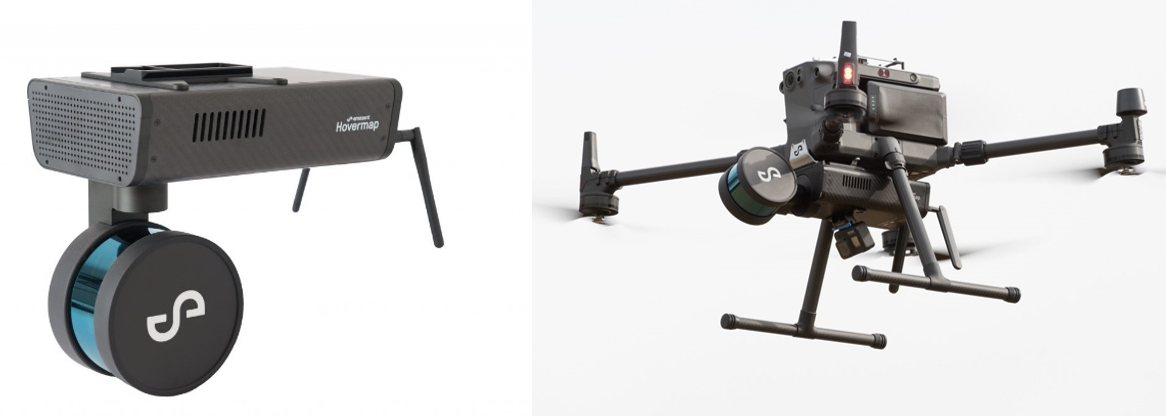
Cintoo ConnectがEmesent Hovermapデバイスおよび関連ソフトウェアから必要とするデータは、E57ファイルと.xyz形式のスキャンパスです。
Cintoo Connectを使用したEmesent Hovermapデータのインポート
1. Data Data tab and click Prepare & upload on Mobile laser scans tile or click Mobile scan from Add drop-down menu on the top right. Cintoo Connectが起動します。 
2. Cintoo ConnectのMobile Laser Scansタブで、ソースのDevice/FormatとしてEmesent Hovermapを選択します。
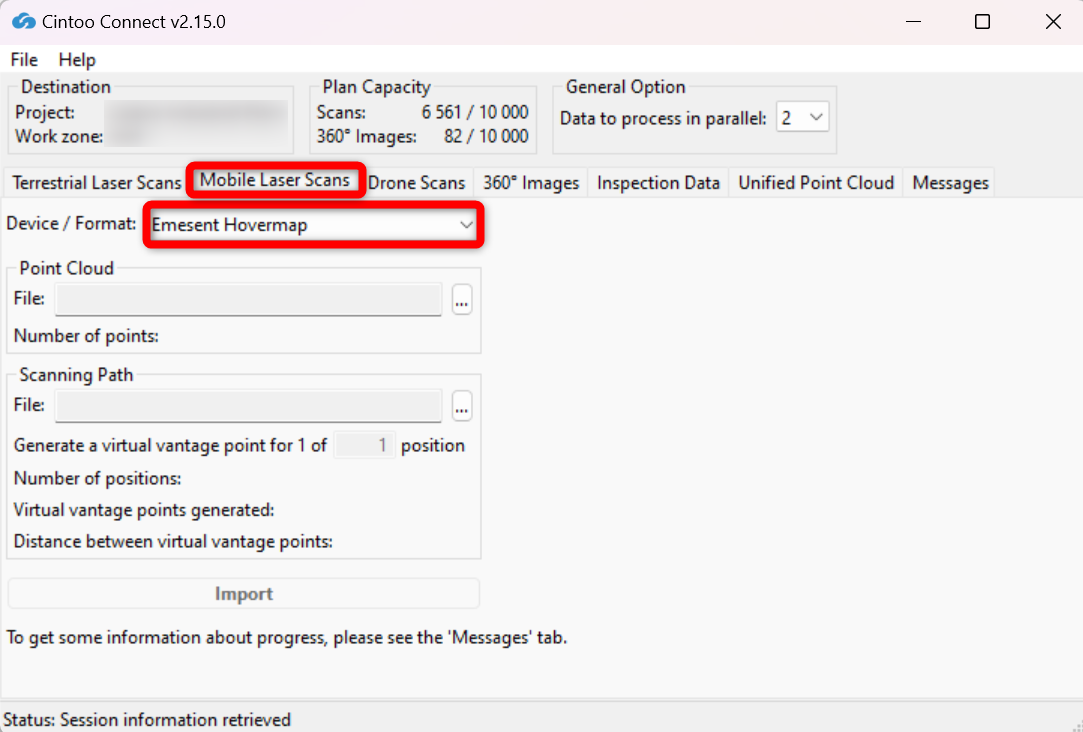
3. Emesentソフトウェアで生成されたE57ファイルとScanning path(.xyz)を選択します。
4. 必要に応じてPositions samplingを変更します:
- 例えば、4 は、スキャンパスに含まれるパノラマ画像4枚ごとにスキャン位置を1つ作成します
- 3Dスキャンの数と各スキャン間の平均距離はCintoo Connectに表示され、スキャン数に追加されます
5. Importをクリックします
- 処理が順調に進んでいるか確認するため、時々Messages タブを確認します
- 新しい3DスキャンはCintooプロジェクトに1つずつ表示されます
注: 詳細については、こちらのEmesentの記事を参照してください Aura: Working with Point Clouds。
この記事は役に立ちましたか?
それは素晴らしい!
フィードバックありがとうございます
お役に立てず申し訳ございません!
フィードバックありがとうございます
フィードバックを送信しました
記事の改善におけるご協力ありがとうございます。