Cet article décrit l'interface et les fonctionnalités de la Vue 3D.
Regardez la vidéo tutorielle ici : Vue 3D
Autorisations : les utilisateurs dont les rôles incluent l'autorisation Afficher les données de Reality Data peuvent utiliser la Vue 3D.
- L'onglet Vue 3D se trouve dans la barre d'outils principale.

- Les fonctions suivantes sont disponibles dans la Vue 3D.

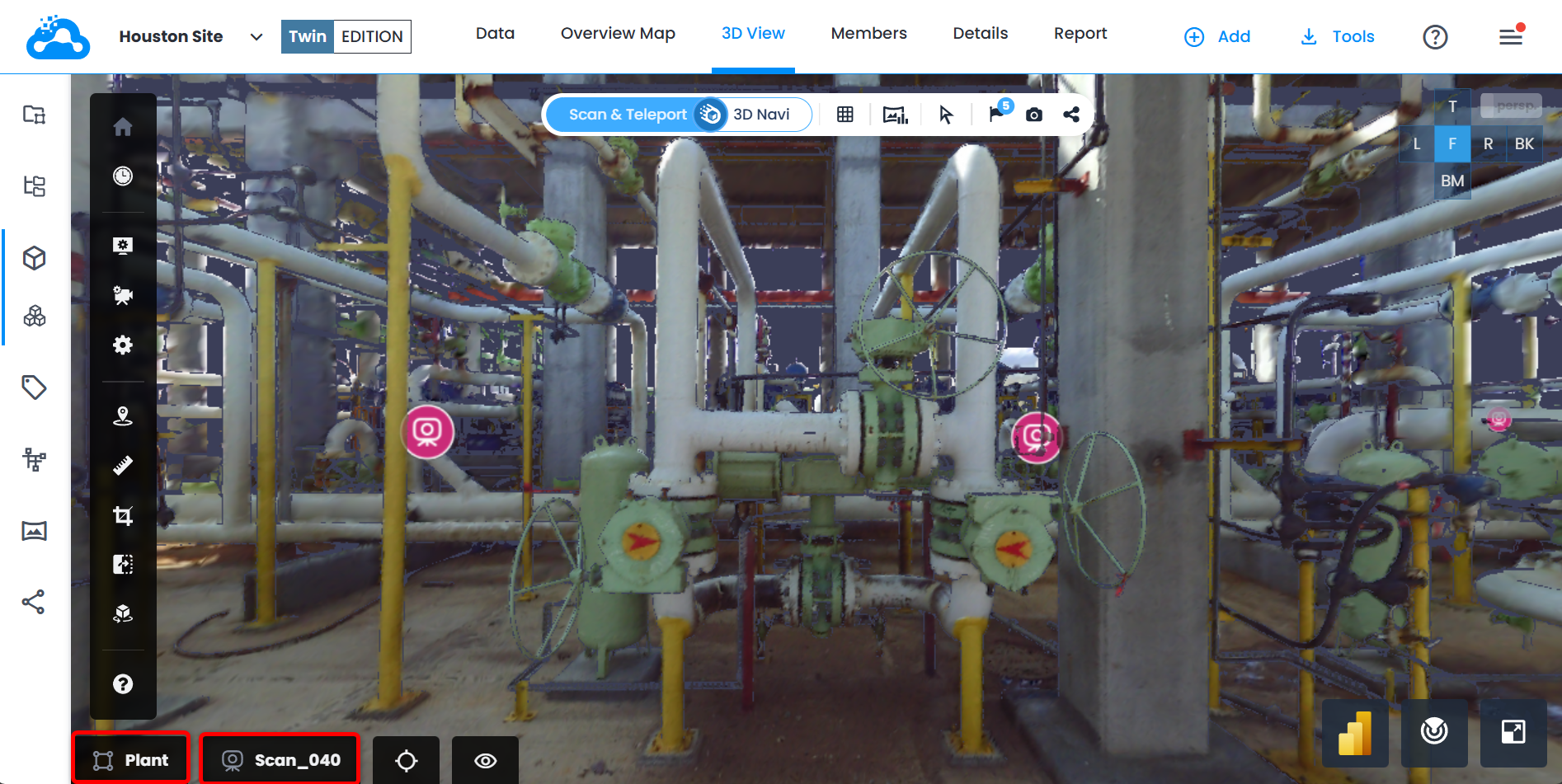
- La barre latérale comporte les boutons suivants : Recentrer la caméra, Paramètres d'affichage, Paramètres de la caméra, Options, Annotations, Mesures, Outil de recadrage, Outil de comparaison, Outils d'alignement manuel et Afficher l'aide.

- La barre d'outils centrale comporte les boutons suivants : Mode Scan & Teleport, Mode Navigation 3D, Modes d'affichage, Données d'inspection, Sélectionner des modèles, Afficher les icônes, Prendre une capture d'écran et Partager.

- Le coin inférieur gauche de la Vue 3D indique l'endroit où vous naviguez. Les noms longs sont raccourcis : survolez un nom pour l'afficher en entier.
- nom de la zone de travail : toujours visible, mis à jour lorsque la zone de travail active change
- nom de la position actuelle avec l'icône de son type de ressource : visible uniquement lorsque la caméra se trouve sur une position en mode Scan & Teleport : un scan, une image 360 ou une image d'une vidéo 360.
Cet article a-t-il été utile ?
C'est super !
Merci pour votre commentaire
Désolé ! Nous n'avons pas pu vous être utile
Merci pour votre commentaire
Commentaires envoyés
Nous apprécions vos efforts et nous allons corriger l'article