Cet article décrit comment créer des mesures, quelles sont les différences entre les types de mesure, quelles mesures peuvent être obtenues dans Cintoo, y compris leurs paramètres, et comment les exporter.
Regardez la vidéo tutoriel : Mesures
TABLE DES MATIÈRES
- Exigences et recommandations
- Ajouter une mesure
- Types de mesure
- Paramètres de mesure
- Actions
- Exporter les mesures
Exigences et recommandations
Les mesures peuvent être effectuées dans Cintoo dans la Vue 3D, en mode Scan&Teleport ou en mode 3D Navi.
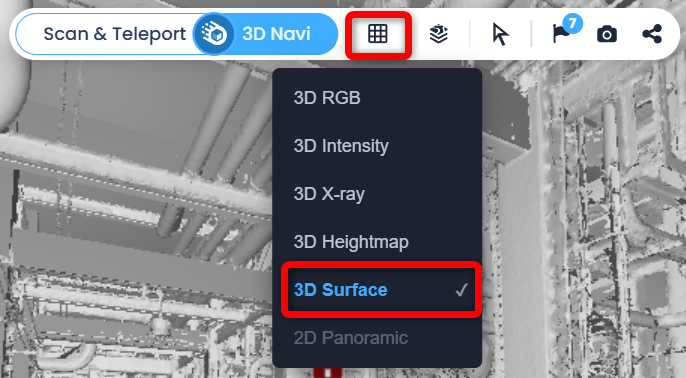
Les mesures ne peuvent pas être effectuées en mode d'affichage Panoramique 2D. Il faut utiliser l'un des modes d'affichage 3D (de préférence Surface pour plus de précision). Une fois la mesure créée, elle peut également être consultée en mode d'affichage Panoramique 2D.
Les mesures Stéréo font exception : elles s'effectuent uniquement en mode d'affichage Panoramique 2D.
Créez plutôt une zone de travail dédiée avec un nom clair pour stocker les mesures au même endroit, ou sauvegardez-les dans la zone de travail où sont stockées les données associées.
Ajouter une mesure
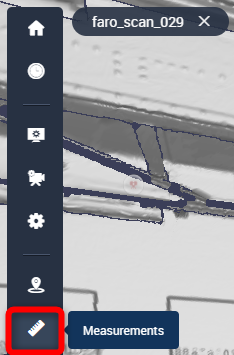
- Cliquez sur l'icône Mesures dans la barre latérale.
- Il est recommandé d'utiliser le mode Scan&Teleport avec le mode d'affichage Surface 3D pour choisir les bons points et effectuer les mesures les plus précises.
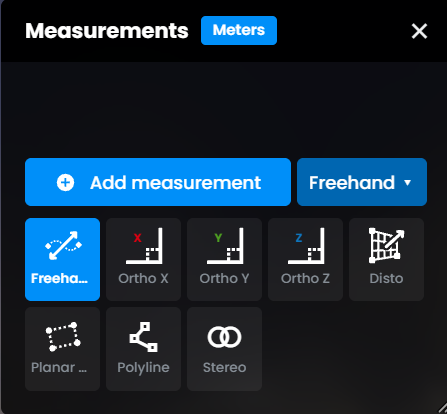
- Cliquez sur le bouton Ajouter une mesure ; les options suivantes sont disponibles : Main levée, OrthoX, OrthoY, OrthoZ, Disto, Tuyau, Surface, Polyligne, Stéréo. Choisissez celle qui répond à vos besoins.
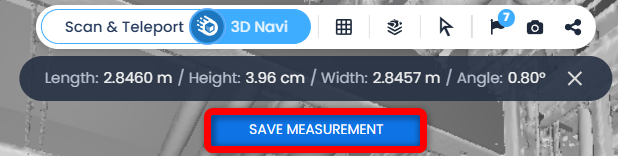
- Une fois la mesure prise, cliquez sur le bouton Sauvegarder la mesure pour l'enregistrer dans la liste Mesures.
Types de mesure
Main levée permet de mesurer la distance entre deux points sélectionnés dans n'importe quelle direction ou sur n'importe quel axe.

Ortho X verrouille l'outil de mesure sur l'axe X et permet de prendre une mesure en ligne droite dans
la direction de l'axe X.

Ortho Y verrouille l'outil de mesure sur l'axe Y et permet de prendre une mesure en ligne droite dans
la direction de l'axe Y.

Ortho Z verrouille l'outil de mesure sur l'axe Z et permet de prendre une mesure en ligne droite dans
la direction de l'axe Z.

Disto permet de prendre une mesure en ligne droite perpendiculaire à la surface sur laquelle le point de départ a été sélectionné.

Tuyau
Tuyau est dédié à la mesure des diamètres de tuyaux et le processus est décrit en détail dans Mesures de tuyaux.
Surface
Surface est dédié à la mesure de la couverture de toute surface plane et le processus est décrit en détail dans Mesures de surfaces planes.
Polyligne
Polyligne permet de mesurer la longueur totale le long d'un élément non rectiligne, tel qu'un tracé de tuyauterie ou une voie, en plaçant plusieurs points connectés en séquence, la longueur de chaque segment et la longueur cumulée étant calculées automatiquement. Le processus est décrit en détail dans Mesures de polyligne.
Stéréo
Stéréo permet de mesurer la distance entre deux points sélectionnés sur deux images panoramiques différentes : scans, images de vidéo 360 ou images 360. Le processus est décrit en détail dans Mesures linéaires à partir d'images panoramiques stéréoscopiques 360°.
Paramètres de mesure
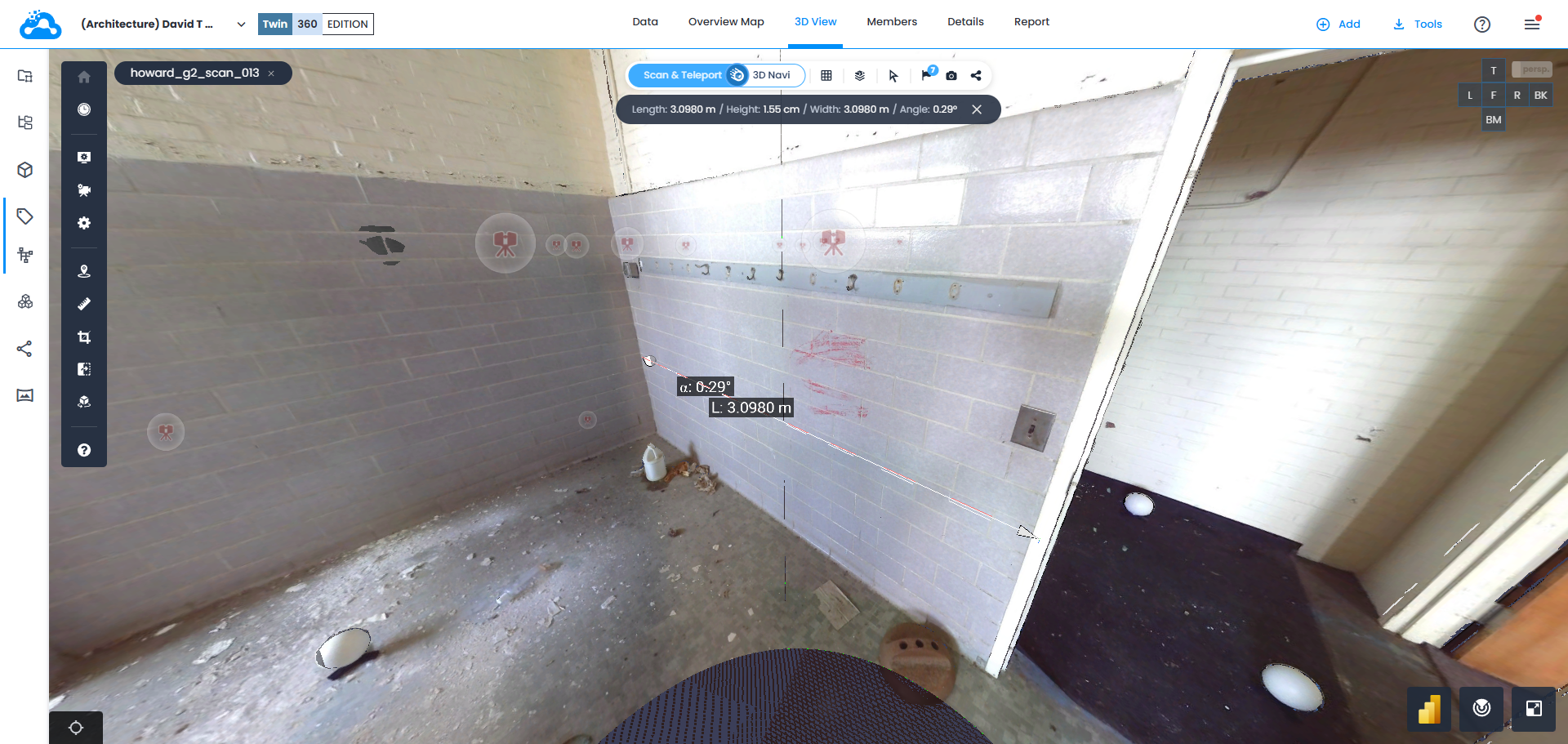
Les mesures comprennent Longueur, Hauteur, Largeur, Angle (par rapport au plan horizontal), ainsi que la mesure selon les axes X, Y et Z.
Pour Tuyau, le point central et le diamètre sont mesurés.
Pour Surface : la surface du plan.
Pour Polyligne : la longueur totale et le nombre de segments sont mesurés.
Pour Stéréo : la longueur est mesurée, et les noms de Image A et Image B sont répertoriés.
Les mesures sont sauvegardées avec leur contexte : à chaque ouverture d'une mesure, l'apparence de la Vue 3D change pour retrouver exactement la même position de caméra et le même mode d'affichage qu'au moment de la prise de mesure.
Actions
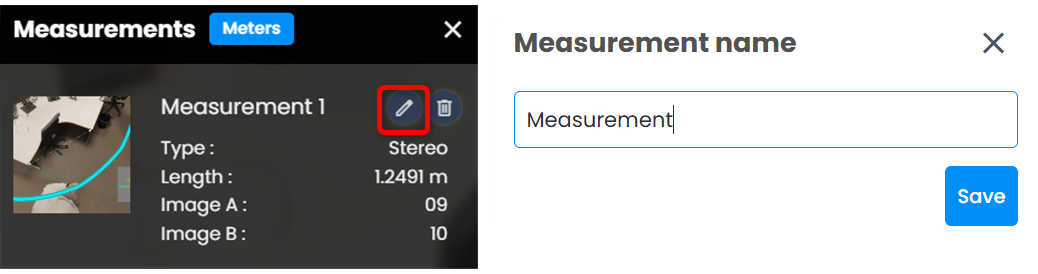
- Cliquez sur Éditer pour modifier le Nom d'une mesure. Dans le menu contextuel Éditer la mesure, saisissez le Nom de la mesure et cliquez sur Sauvegarder.
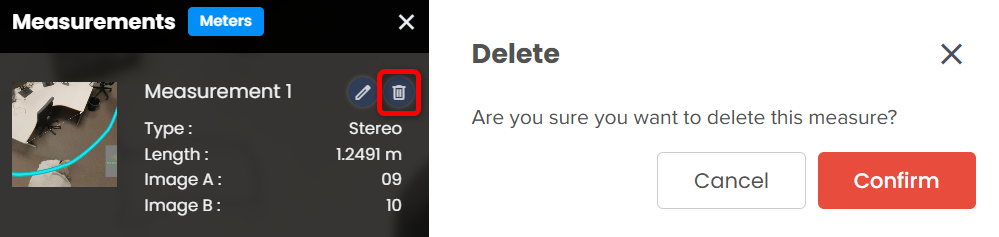
- Cliquez sur Supprimer pour retirer une mesure du projet. Dans le menu contextuel Confirmer la suppression, cliquez sur Confirmer pour continuer.
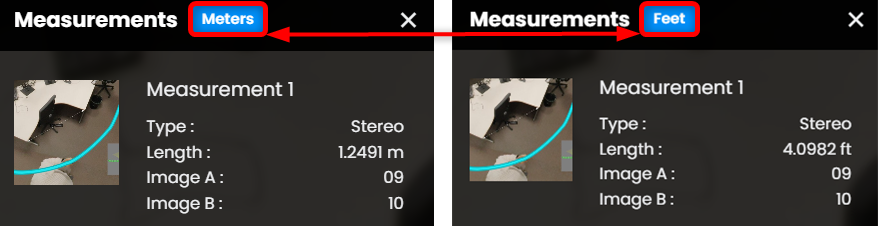
- Cliquez sur Mètres pour changer rapidement les unités du projet en Pieds. C'est la même action que de le faire via Options.
Exporter les mesures
Les mesures peuvent être exportées dans un rapport PDF :
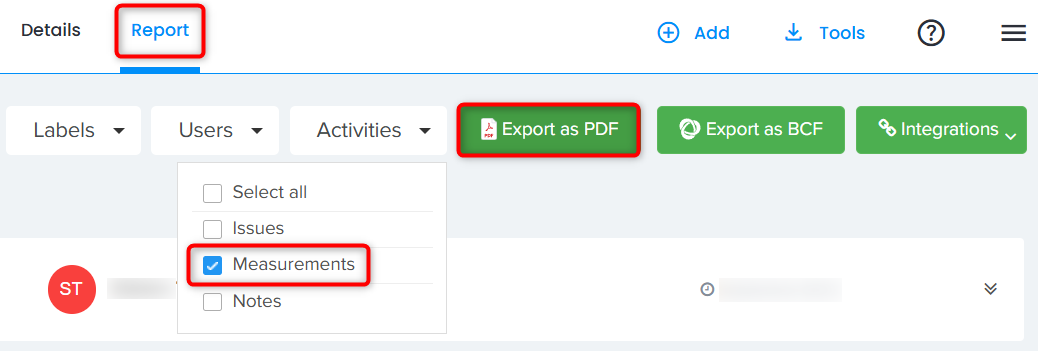
- Accédez à l'onglet Rapport et dans Activités, sélectionnez Mesures pour qu'elles soient répertoriées dans le rapport. Générez un PDF en cliquant sur Exporter PDF, ce qui télécharge le fichier localement.
- Le titre de chaque élément du rapport PDF est cliquable et affiche la mesure correspondante dans Cintoo.

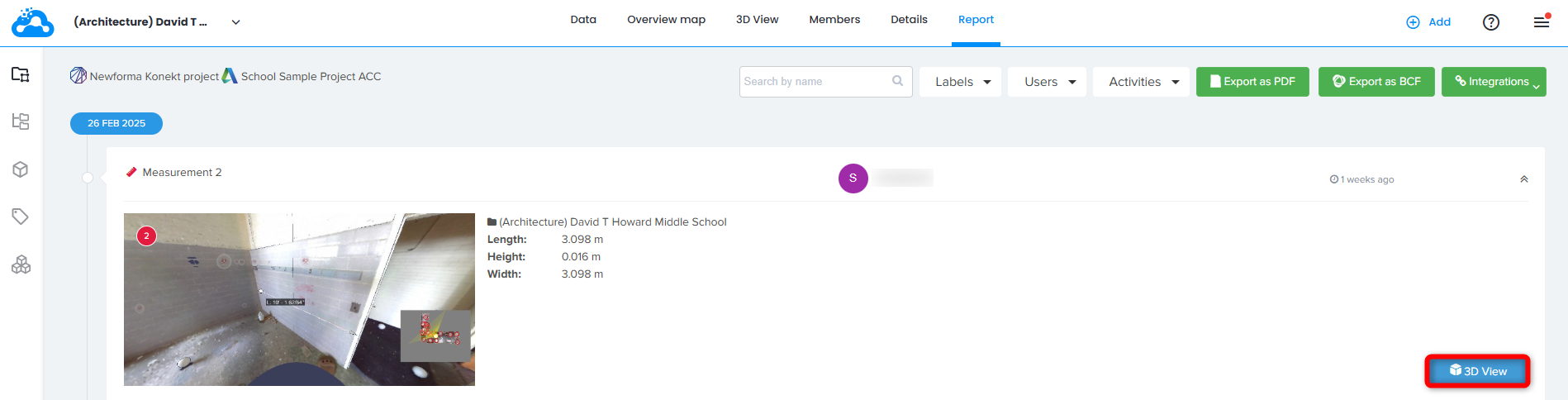
- Les mesures sont accessibles depuis l'onglet Rapport : cliquez sur une mesure, puis sur le bouton Vue 3D pour ouvrir la Vue 3D correspondante.
Cet article a-t-il été utile ?
C'est super !
Merci pour votre commentaire
Désolé ! Nous n'avons pas pu vous être utile
Merci pour votre commentaire
Commentaires envoyés
Nous apprécions vos efforts et nous allons corriger l'article