Cet article décrit les différents paramètres qu'il est possible de définir pour la Vue 3D et la Vue Ortho.
Dans la Vue 3D ou la Vue Ortho, accédez au panneau vertical situé à gauche, puis à Options.
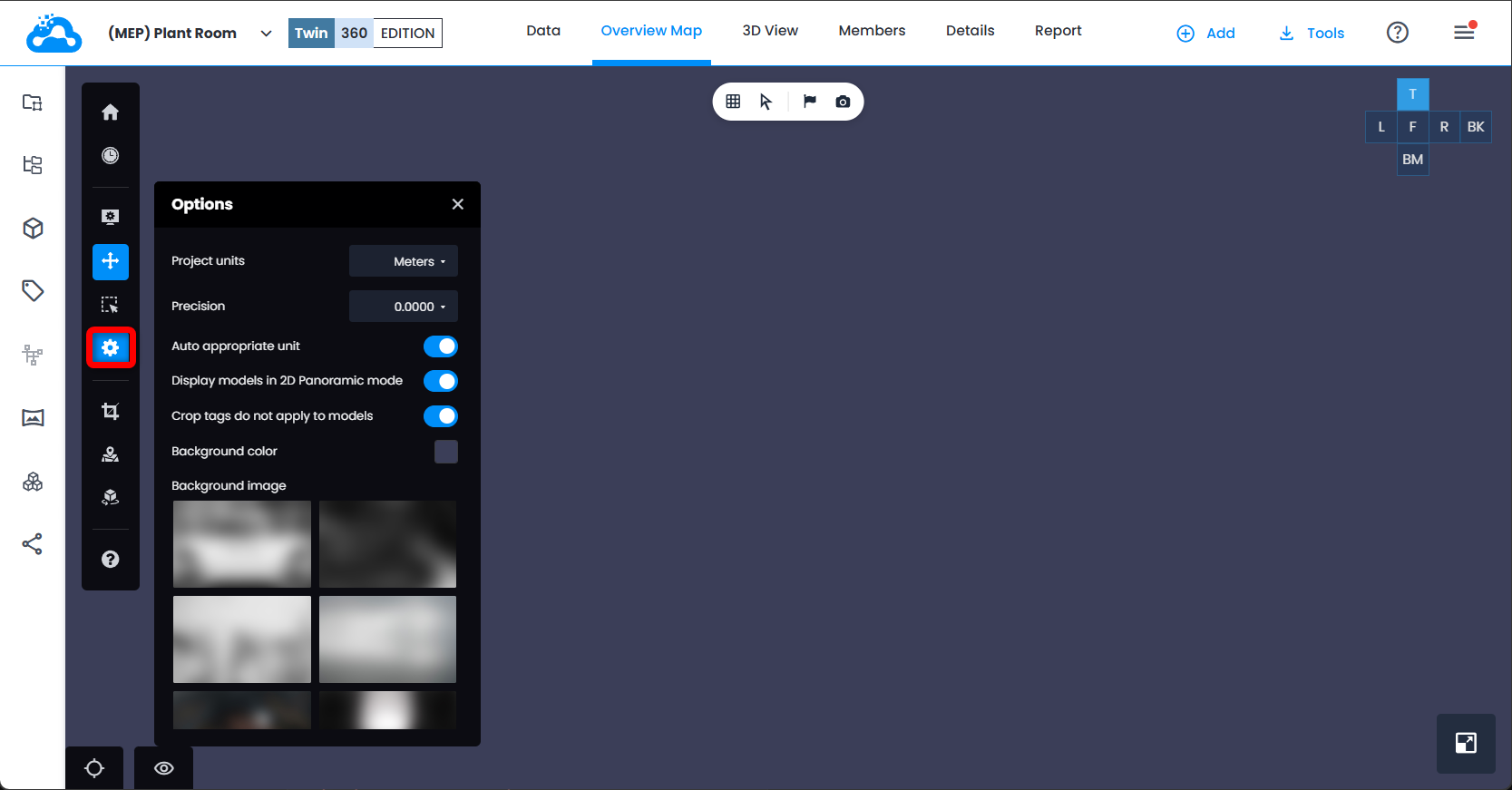
Dans le menu Options qui s'ouvre, les paramètres suivants sont disponibles. Ils sont enregistrés au niveau de l'utilisateur.
Par exemple, une fois qu'un utilisateur a choisi Pieds comme unités du projet, les unités du projet s'affichent pour cet utilisateur en Pieds dans tous les projets.
- Unités du projet - définissent les unités utilisées pour toutes les distances du projet. Éléments concernés : Mesures, Progress Monitoring, Coordonnées d'un point, etc.
Il existe 3 options Métrique (Millimètres, Centimètres, Mètres) et
3 options Impérial (Pouces, Pieds, Pieds et pouces).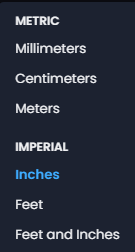
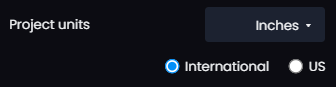
Pour les unités impériales, il est également possible de choisir si elles sont International ou US.
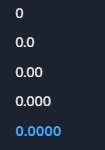
- Précision - définit le nombre de décimales de toute valeur dans un projet Cintoo.
- Unité appropriée automatique - permet à Cintoo de choisir, parmi les unités du système sélectionné, celle qui convient le mieux à chaque valeur.
Une valeur trop petite ou trop grande pour l'unité sélectionnée est affichée dans une autre unité du même système :
- 0,35 cm devient 3,5 mm
- 250 cm devient 2,5000 m.
En système métrique, le nombre de décimales varie selon l'unité, de sorte que chaque version exprime la même exactitude. En système impérial, le réglage des décimales est conservé tel quel : une valeur affichée en pouces est donc plus fine que la même valeur affichée en pieds. Le système métrique reste métrique et le système impérial reste impérial. Pieds et pouces n'est pas concerné.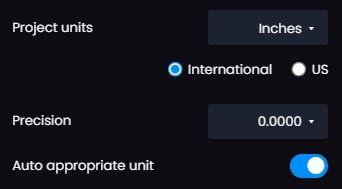
- Affichage des modèles en mode panoramique 2D - permet d'afficher ou non les éléments de type modèle lorsque le mode d'affichage Panorama 2D est actif.

- Les balises de recadrage ne s'appliquent pas aux modèles - lorsque cette option est activée, Recadrer/Rogner dans l'Explorateur de balises filtre les scans, les vidéos 360 et les Gaussian Splats, tandis que les modèles restent visibles. Lorsqu'elle est désactivée, les balises de recadrage s'appliquent à tous les types de données, y compris les modèles. Ce réglage est activé par défaut.

- Couleur de fond - permet de modifier la couleur de fond des données dans la Vue 3D et la Vue Ortho. Naviguez manuellement parmi les couleurs ou saisissez le code couleur HEX dans le champ dédié.
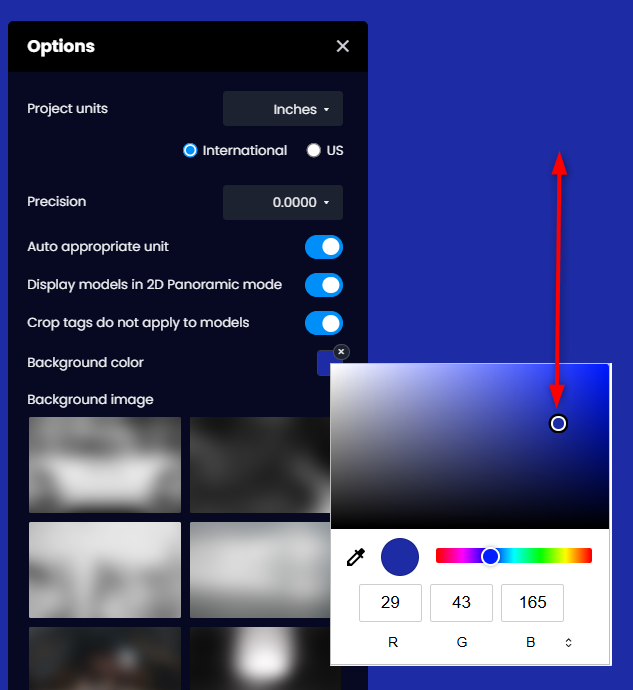
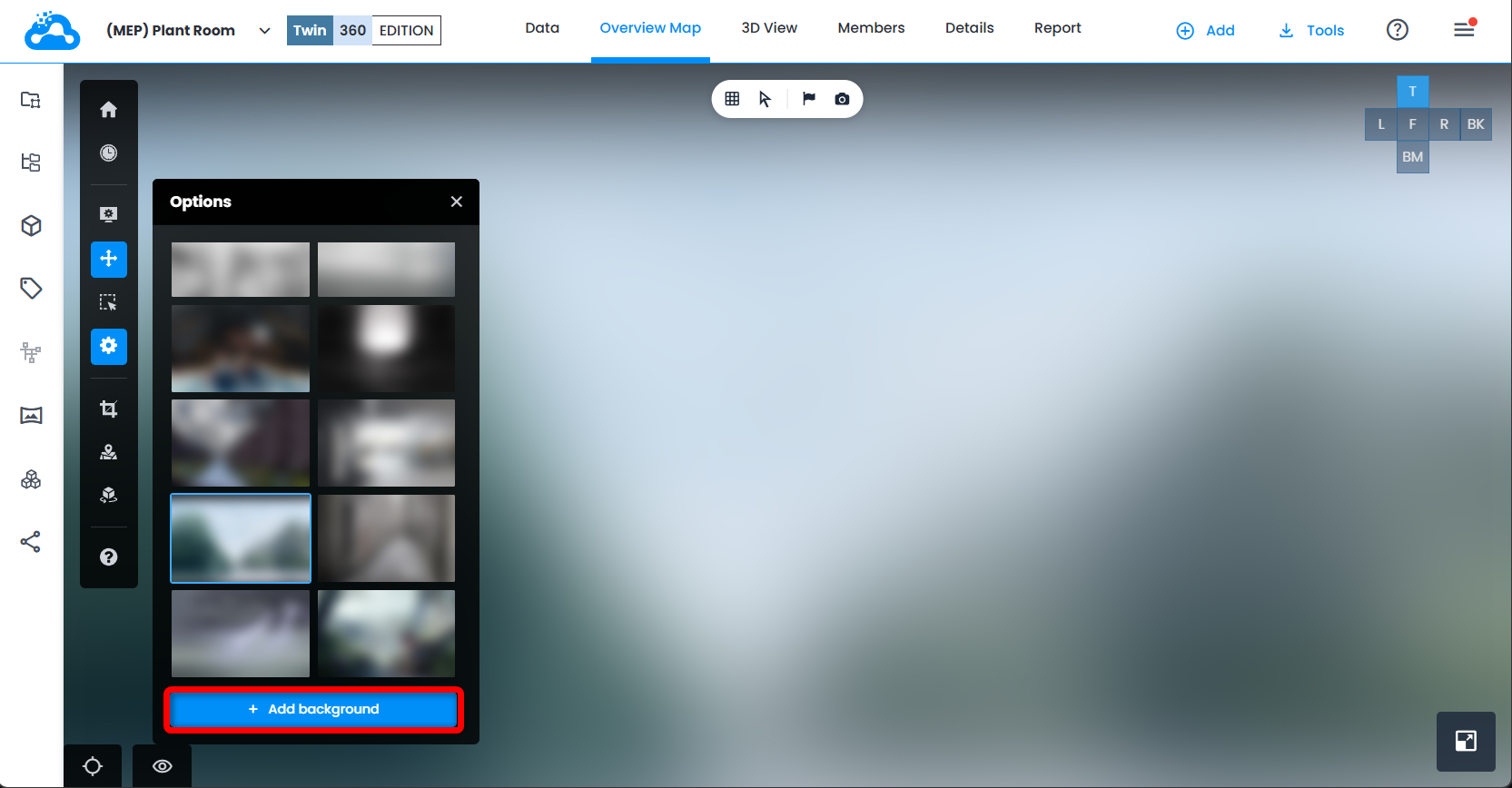
- Image de fond - permet de définir une image comme arrière-plan. Utilisez l'une des options de dégradé proposées ou importez une image depuis le stockage local avec Ajouter un arrière-plan.
Cet article a-t-il été utile ?
C'est super !
Merci pour votre commentaire
Désolé ! Nous n'avons pas pu vous être utile
Merci pour votre commentaire
Commentaires envoyés
Nous apprécions vos efforts et nous allons corriger l'article