Cet article décrit comment utiliser Explorer Édition 360 pour importer, parcourir, gérer, aligner et naviguer dans les vidéos 360 et leur contenu dans un projet Cintoo.
Les utilisateurs dont le rôle inclut Afficher les données de Reality Data peuvent parcourir et naviguer dans le contenu 360 importé.
Regarder une vidéo pédagogique
Flux de travail des données 360 dans Cintoo
TABLE DES MATIÈRES
- Importer une vidéo 360
- Parcourir les vidéos 360 importées
- Naviguer à l'aide du chemin de la vidéo
- Aligner une vidéo 360
- Travailler avec les Gaussian Splats
- Panneau de visibilité des ressources
- Actions de base
- Vidéos 360 avec la Vue Ortho
- Gérer les images 360
- Résolution des problèmes courants
- Conseils et bonnes pratiques
- Besoin d'aide ?
Importer une vidéo 360
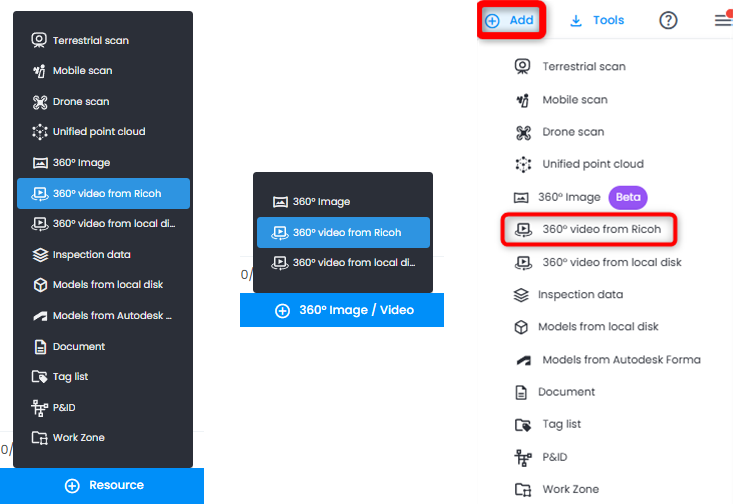
Trois options permettent d'importer des données vidéo 360, chacune en choisissant Vidéo 360° depuis Ricoh : via le bouton Ressource de l'Explorateur de ressources, via le bouton Image / vidéo 360° de l'Explorer Édition 360 ou via le menu Ajouter en haut à droite.
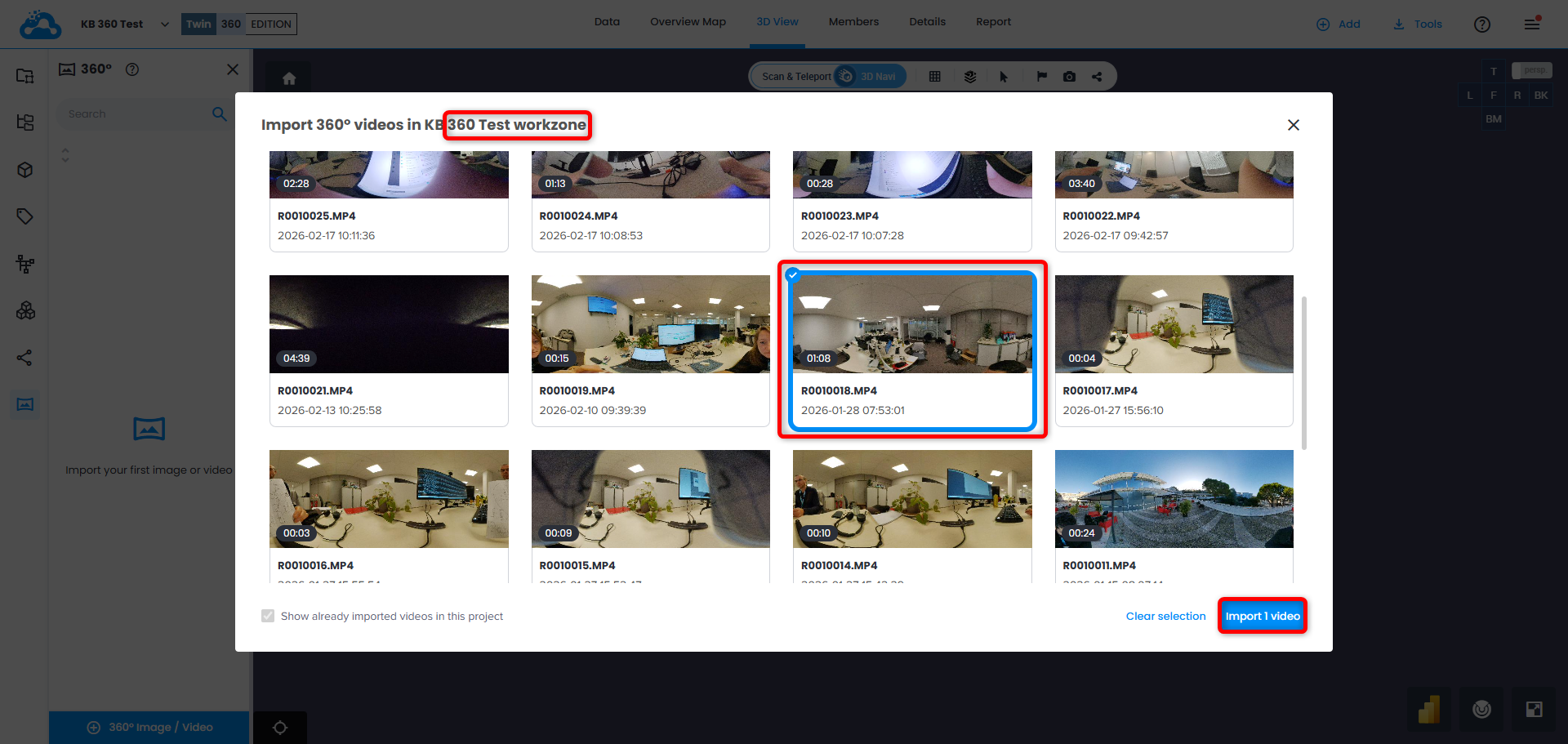
En haut de la fenêtre figure le nom de la zone de travail dans laquelle l'import a lieu.
Choisissez une ou plusieurs vidéos à importer, puis cliquez sur Importer X vidéo(s).
Lorsqu'au moins une vidéo est masquée par cette règle, une icône d'information apparaît à côté du titre du panneau d'import. Survolez-la pour ouvrir la fenêtre contextuelle Exigences de durée qui explique pourquoi certaines vidéos sont absentes de la liste.
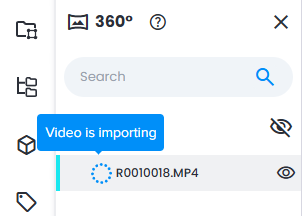
La ou les vidéos apparaissent dans Explorer Édition 360 avec le statut correspondant La vidéo est en cours d'importation et une icône de chargement.
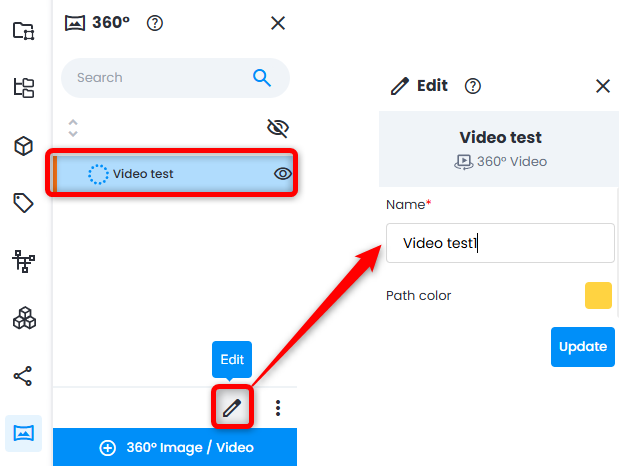
À cette étape, il est possible de modifier le Nom et la Couleur du chemin en cliquant sur la vidéo en cours de chargement, puis sur Éditer dans le panneau du bas. Cliquez sur Mettre à jour pour enregistrer les modifications.
Une fois la vidéo chargée dans le projet, une notification par e-mail est envoyée. Une vidéo en échec est signalée par une icône correspondante : survolez-la pour afficher un court message expliquant l'échec.
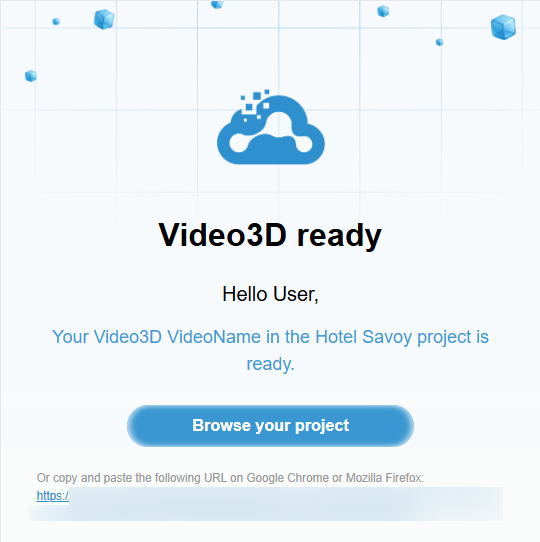
Si l'import échoue, une notification par e-mail est envoyée. Le message d'échec complet est disponible dans le panneau Informations de la vidéo en échec.
Résultat du traitement
À ce stade, toute la structure d'une vidéo 360 est chargée dans le projet. Le système traite automatiquement la vidéo brute et génère trois composants clés :
- Chemin - trajectoire reconstruite de la caméra, élaborée à l'aide de la technologie Structure-from-Motion.
- Images 360 - images panoramiques extraites le long du chemin.
- Gaussian Splat - reconstruction 3D de la scène générée à partir de la vidéo.
Ces composants apparaissent ensemble dans Explorer Édition 360. Chaque élément possède son icône correspondante.
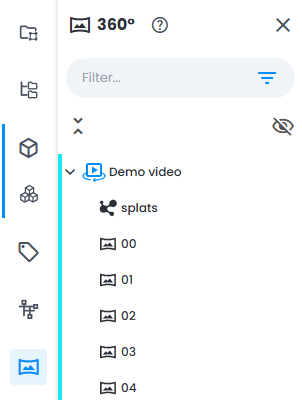
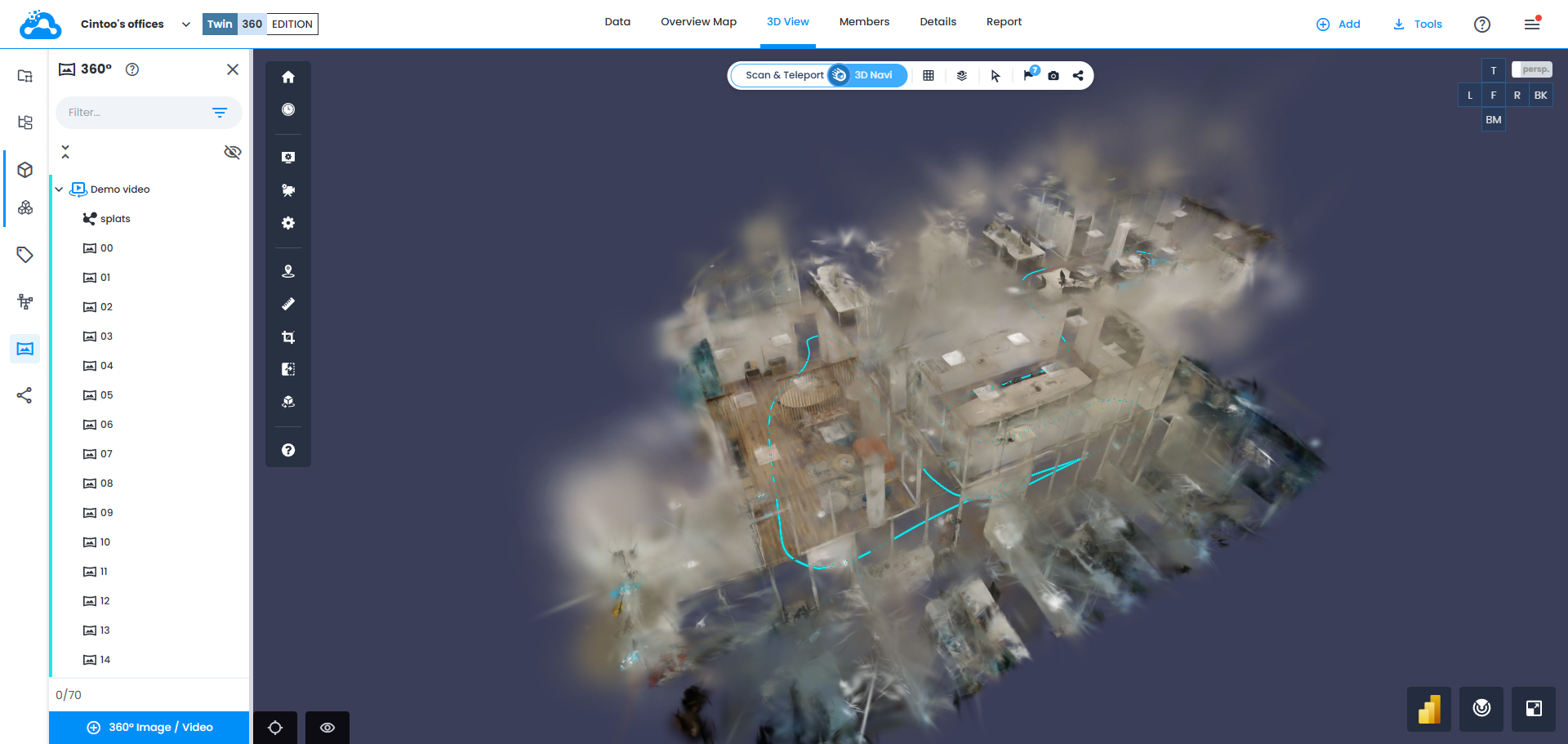
Le résultat importé dans la Vue 3D se présente comme suit : un chemin coloré, un Gaussian Splat autour de celui-ci et la possibilité d'accéder à des images distinctes de la vidéo en cliquant sur différentes parties du chemin.
Parcourir les vidéos 360 importées
Dans Explorer Édition 360 :
- Afficher la liste des vidéos - toutes les vidéos 360 importées apparaissent comme éléments de premier niveau dans l'arborescence de Explorer Édition 360.
- Développer une entrée de vidéo - cliquez sur la flèche de développement à côté d'une vidéo pour afficher ses éléments enfants :
- Images 360 - images clés panoramiques (affichées sous forme d'entrées d'image individuelles)
- Gaussian Splat - données de reconstruction 3D associées à la vidéo
- Naviguer vers des images 360 individuelles : double-cliquez sur une image choisie, ou faites un clic droit puis cliquez sur Mise au point en mode Scan, pour déplacer la caméra vers le contenu 360. Le coin inférieur gauche de la Vue 3D affiche alors le nom de l'image, avec l'icône de vidéo 360.
- Rechercher et filtrer - utilisez la barre de recherche en haut de Explorer Édition 360 pour filtrer les vidéos et les images par nom. La recherche est partielle et insensible à la casse
- Importer du contenu supplémentaire : cliquez sur Image/vidéo 360 en bas de l'Explorer Édition 360 pour importer un nouveau contenu 360 dans le projet.Remarque : l'Explorer Édition 360 est également disponible pour les utilisateurs d'un lien de partage, en mode consultation seule : ils peuvent parcourir les vidéos et double-cliquer sur une image, mais aucune action ni aucun import n'est disponible. Si la scène partagée ne contient aucune vidéo 360, l'Explorer Édition 360 affiche « Aucune vidéo 360 dans la scène ».
Naviguer à l'aide du chemin de la vidéo
Après avoir sélectionné une vidéo 360 et l'avoir affichée dans la scène 3D :
- Cliquez sur le chemin de la vidéo (la ligne de trajectoire affichée dans la Vue 3D) : la caméra se déplace vers l'image visible la plus proche le long du chemin et passe en mode panoramique, en affichant une image panoramique 360 complète à cette position.
- Survolez le chemin : un aperçu de l'image la plus proche apparaît, ce qui vous aide à repérer l'emplacement avant de cliquer.
- Regardez autour de vous en mode panoramique : une fois en mode panoramique 2D à la position d'une image, cliquez et faites glisser pour regarder autour de vous dans la vue panoramique 360.Remarque : la navigation à l'aide du chemin de la vidéo fonctionne également pour les utilisateurs d'un lien de partage.
Aligner une vidéo 360
Pour positionner une vidéo 360 dans votre environnement 3D existant :
- Si des données 3D (scans, modèles) sont disponibles dans le projet, activez la zone de travail qui les contient en plus de la zone de travail contenant la vidéo 360 : cochez les cases en regard des deux zones de travail dans l'Explorateur de Zones de Travail.Remarque : les scans et modèles masqués individuellement restent masqués lorsque leur zone de travail est activée : cochez dans l'Explorateur de ressources les cases de ceux que vous voulez utiliser pour l'alignement.
- Dans l'Explorer Édition 360, sélectionnez une vidéo 360 à aligner.
- Ouvrez l'Outil d'alignement de la vidéo dans le panneau inférieur. Le panneau d'alignement apparaît. Prenez connaissance de l'avertissement.Remarque : déplacez le panneau d'alignement à votre convenance dans la Vue 3D en le saisissant par le côté gauche.
- Sélectionnez une méthode d'alignement et cliquez sur Valider :
- Points de référence : pour chacun des 3 points de référence, repérez la même caractéristique visible dans deux images différentes et sur la surface du scan ou du modèle. Offre un géoréférencement plus précis que la méthode par images clés lorsque des données 3D sont disponibles.
- Images clés : relie directement des images 360 à des points 3D du scan ou du modèle.
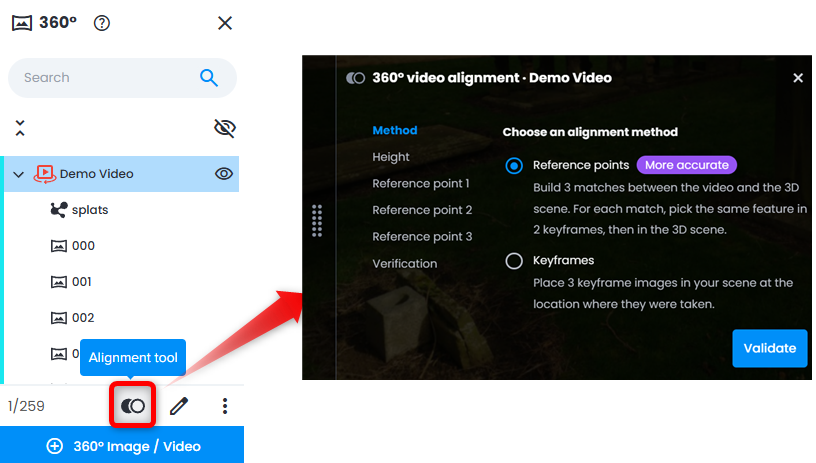
Méthode des points de référence
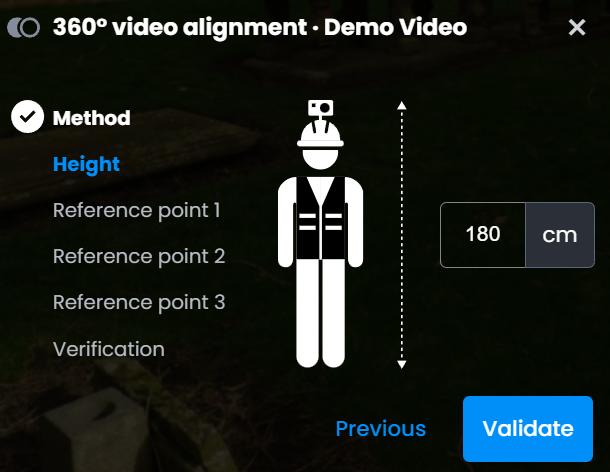
- Hauteur : saisissez la hauteur approximative de la caméra lors de l'enregistrement de la vidéo. Cette valeur détermine la hauteur du chemin et n'affecte pas l'alignement lui-même. Cliquez sur Valider.
- Points de référence 1, 2, 3 : répétez l'opération pour chacun des 3 points de référence. Chaque point de référence peut être défini de la manière qui lui convient (manuellement avec des coordonnées ou en sélectionnant des coordonnées). Chaque étape affiche trois champs de sélection :

- Image A : cliquez sur une caractéristique clairement visible dans la vue panoramique 360. Le mode Scan + panoramique 2D est la vue par défaut.
- Image B : cliquez sur la même caractéristique dans une autre image clé de la même vidéo (elle doit être différente de l'image clé A). Le mode Scan + panoramique 2D est la vue par défaut.
- Sélectionnez le même point sur une surface 3D : choisissez l'emplacement correspondant sur le scan ou le modèle 3D dans la vue de navigation 3D en cliquant sur l'icône Sélecteur de coordonnées, ou saisissez manuellement les coordonnées d'un point avec une virgule comme séparateur
Chaque sélecteur affiche une coche une fois renseigné. Le bouton Faire correspondre les points n'est activé que lorsque les 3 sont renseignés. Il est possible de recliquer sur n'importe quel sélecteur renseigné pour le sélectionner à nouveau. Utilisez Précédent pour revenir aux étapes précédentes : les valeurs sont conservées.
Méthode des images clés
- Définissez la hauteur de caméra approximative et cliquez sur Valider.
Les unités de hauteur correspondent aux unités du projet.
Cette valeur peut être ajustée à tout moment pour obtenir un meilleur alignement en hauteur.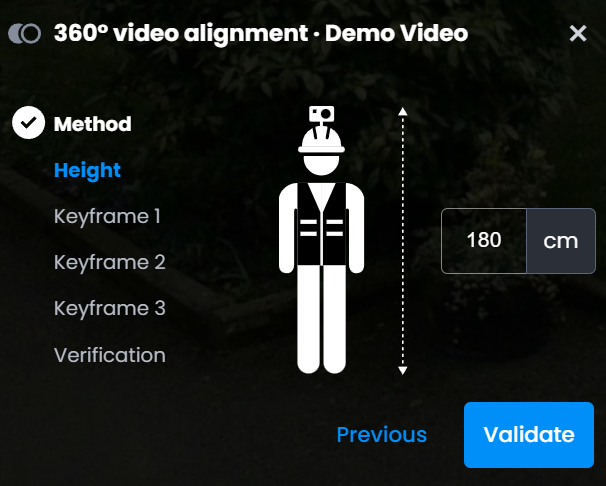
- Reliez trois images 360 à des points 3D (scan ou modèle) :
- Sélectionnez une image 360 de la vidéo en vous déplaçant avec les boutons
- Repérez le point correspondant (caractéristique) dans la scène 3D
- Cliquez sur Valider pour créer un lien d'alignement
- Répétez l'opération pour trois images afin d'établir une transformation fiable
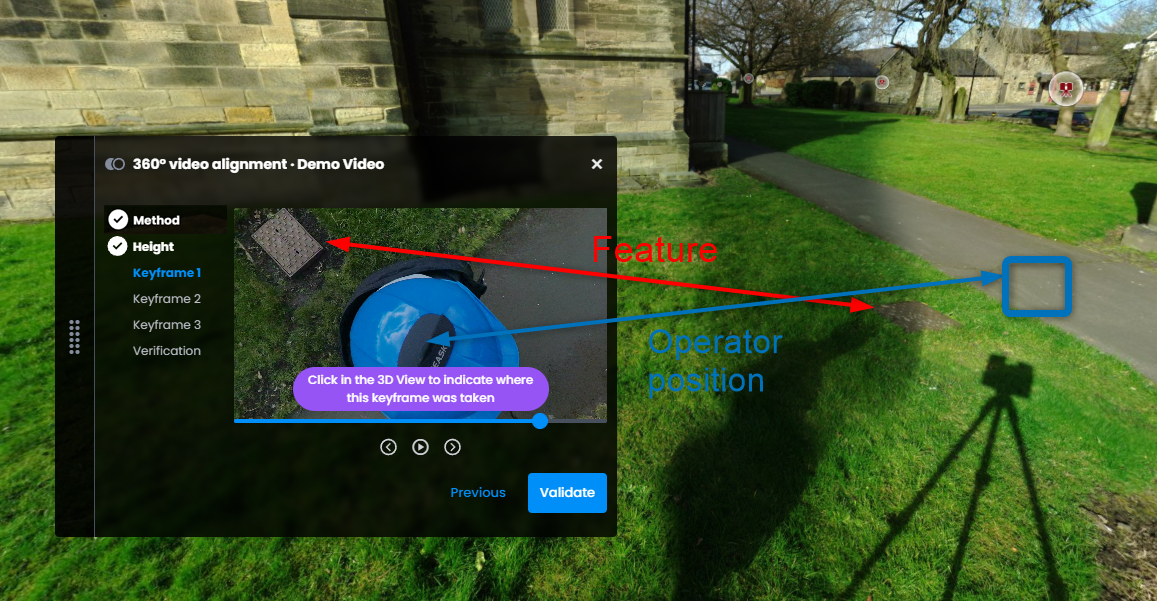
- La matrice de transformation (rotation, translation et échelle) est calculée pour aligner le chemin de la vidéo 360 sur la scène 3D.
- Vérifiez l'alignement à l'étape Vérification en ajustant la Hauteur et/ou les positions des Images pour obtenir un résultat d'alignement satisfaisant :
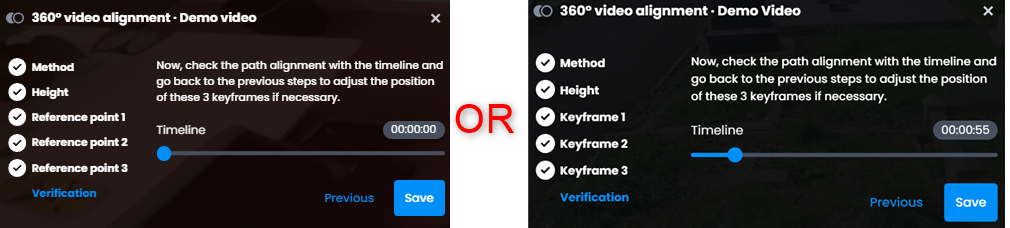
- Utilisez le curseur de la chronologie pour naviguer dans les images et confirmer visuellement que les images 360 et le nuage de points ou le modèle sont correctement alignés.
- Revenez en arrière pour ajuster si nécessaire.
- Confirmez et enregistrez l'alignement.
- Il est possible d'annuler le processus à tout moment ; les résultats ne sont pas enregistrés si le panneau d'alignement est fermé. Un avertissement est affiché pour éviter toute perte accidentelle de la progression.
Travailler avec les Gaussian Splats
Gaussian Splatting est une technologie de visualisation 3D avancée qui crée des représentations 3D immersives et photoréalistes à partir de données vidéo 360. Elle génère un « splat » 3D de l'environnement capturé, ce qui vous permet de vous déplacer dans l'espace avec une profondeur et une perspective réalistes.
Caractéristiques principales :
- Crée des représentations 3D volumétriques (et pas seulement des panoramas à plat)
- Donne une impression de profondeur et de compréhension de l'espace
- Permet des transitions fluides entre les points de capture
- Enrichit le contexte visuel pour les inspections et les revues
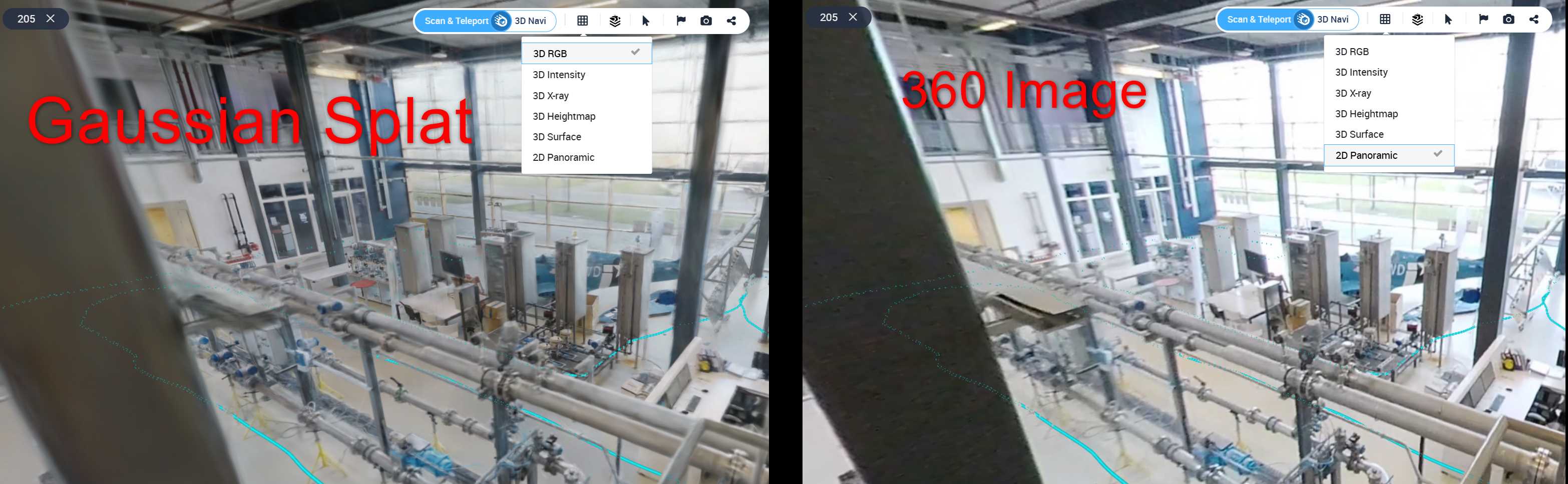
Les Gaussian Splats fournissent une reconstruction 3D immersive générée à partir d'une vidéo 360 :
- Dans l'Explorer Édition 360, développez une entrée vidéo pour voir son Gaussian Splat.
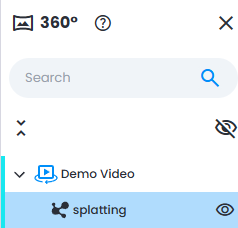
- Activer/désactiver la visibilité : affichez ou masquez la couche Gaussian Splat dans la Vue 3D depuis l'Explorer Édition 360.
Par défaut, le Gaussian Splat est visualisé autour du chemin, dans un rayon de 6 mètres.
Remarque : le chemin peut être visualisé sans Gaussian Splats, mais les Gaussian Splats ne peuvent pas être visualisés sans chemin. - Ajuster la distance de fondu des splats : utilisez le curseur Distance de fondu des splats du Panneau de visibilité des ressources pour contrôler jusqu'où le rendu des Gaussian Splats s'étend radialement à partir du chemin. Cela aide à gérer les performances et la clarté visuelle.
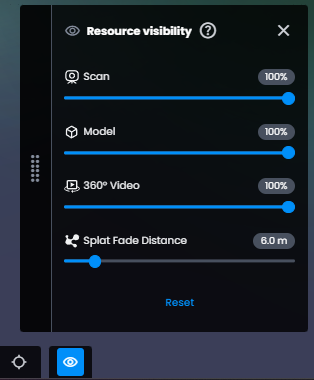 Remarque : la commande est masquée lorsque la caméra passe en mode orthographique (dans la Vue 3D ortho ou dans la Vue Ortho). En mode ortho, les splats surdimensionnés sont filtrés automatiquement et le fondu en fonction de la distance est supprimé : le système gère la clarté visuelle sans aucun réglage manuel.
 - Naviguez dans la scène 3D en splats à l'aide des commandes de navigation 3D standard (panoramique, zoom, orbite).
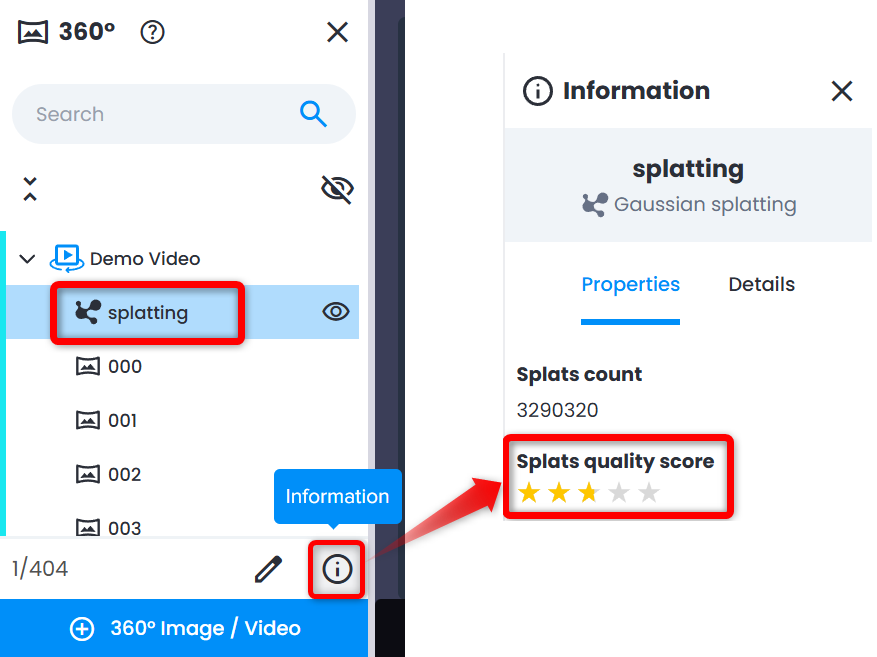
- Vérifiez le Score de qualité des splats dans le panneau Informations d'un splat. Envisagez de recapturer les données si le Score de qualité des splats est de 2 étoiles ou moins.
- Il est possible de recadrer un Gaussian Splat à l'aide de l'Outil de recadrage.
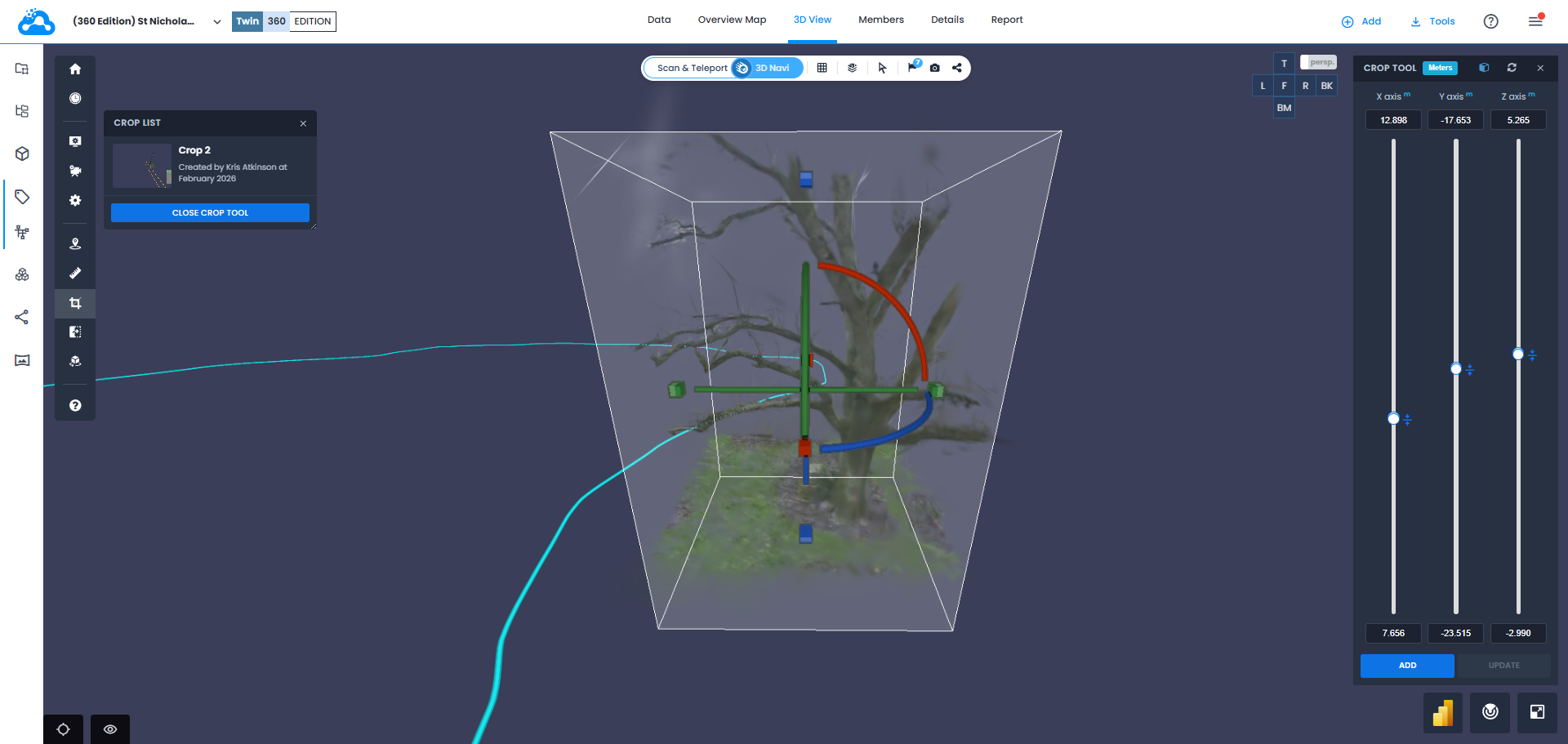
- Recadrage à l'intérieur/à l'extérieur pour les balises fonctionne également avec les Gaussian Splats.
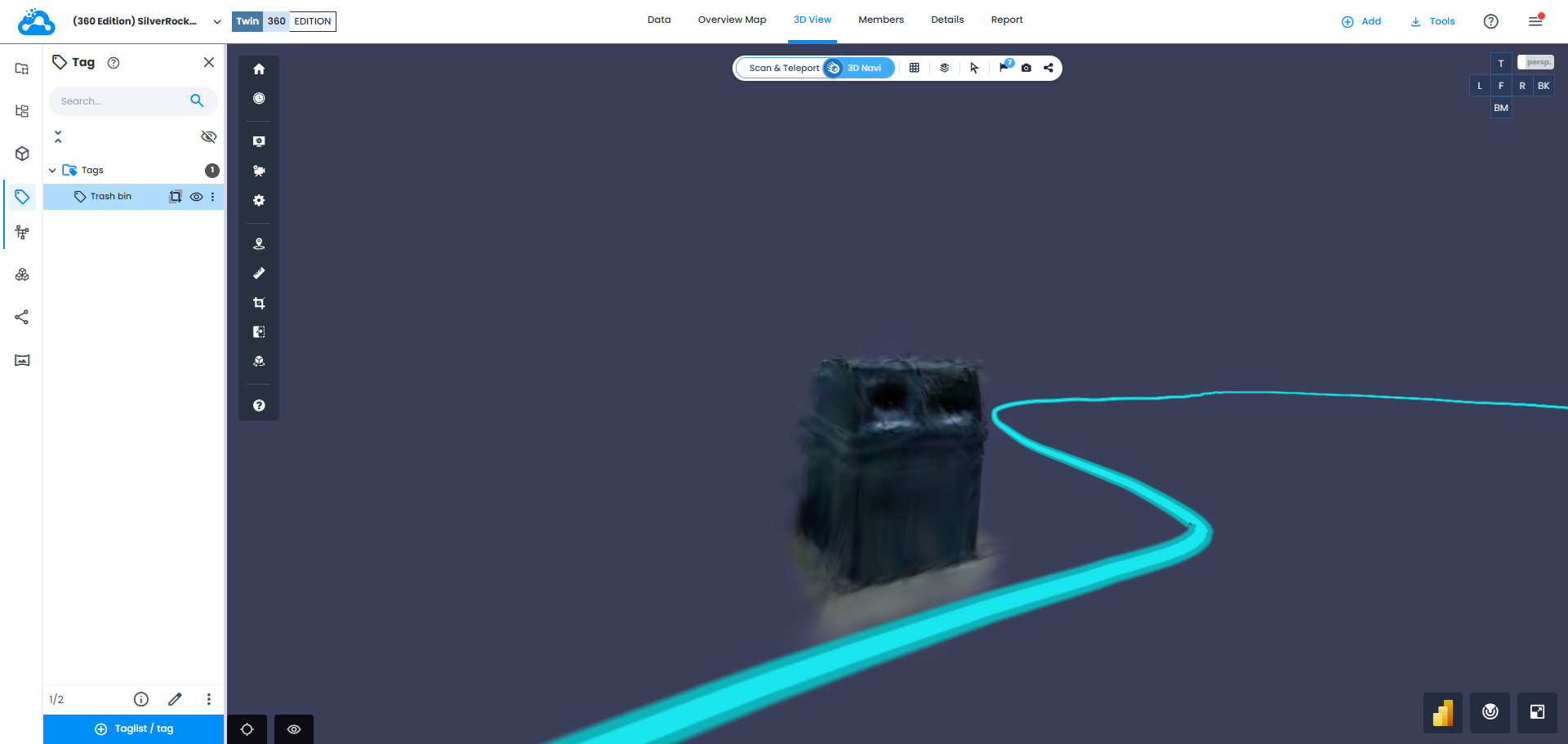
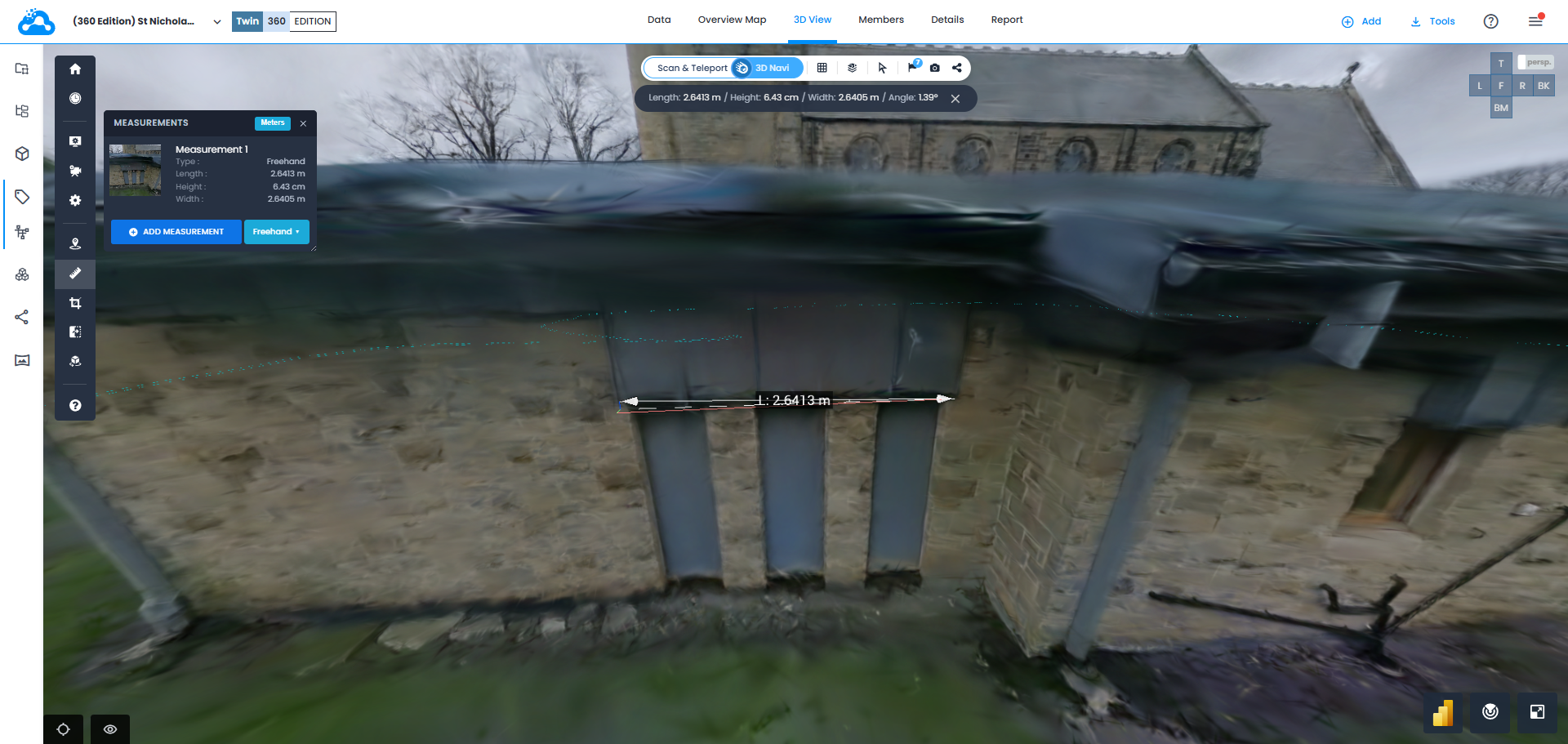
- Les annotations et les mesures (à l'exception des mesures de tuyaux) sont prises en charge sur les Gaussian Splats pour les vidéos 360.Remarque : les valeurs de coordonnées des annotations et les valeurs de distance des mesures sont plus précises lorsque la vidéo est alignée.
- Veuillez noter que l'Outil de comparaison n'est pas compatible avec les Gaussian Splats.
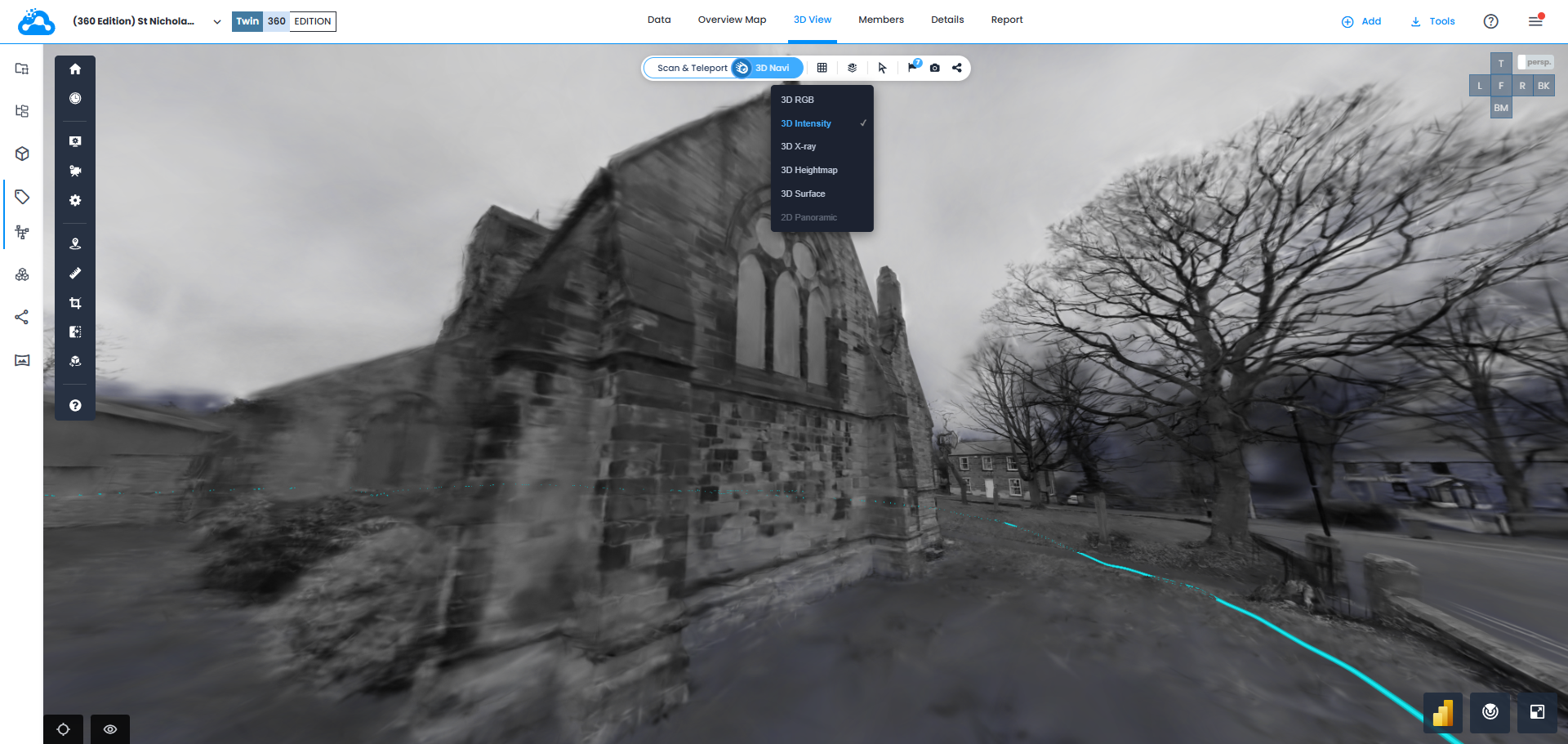
- Tous les modes d'affichage peuvent être utilisés avec les Gaussian Splats. Notez que Surface et Intensité sont visualisés en niveaux de gris.
Panneau de visibilité des ressources
Le Panneau de visibilité des ressources est un panneau flottant et déplaçable dans la Vue 3D, qui regroupe en un seul endroit les commandes de rendu des ressources de la scène. Ouvrez-le avec son bouton à l'icône en forme d'œil dans le coin inférieur gauche de la Vue 3D et déplacez-le où vous voulez en le saisissant par son en-tête.
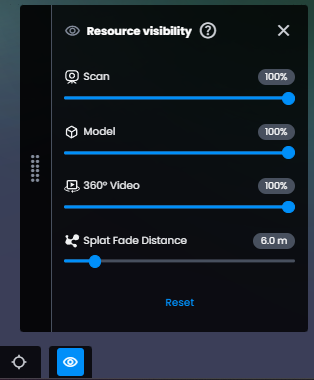
Il rassemble quatre commandes :
- Scan : curseur permettant de faire apparaître ou disparaître progressivement les maillages de scans, afin de comparer les scans, les modèles et les vidéos 360 et de vous concentrer sur les éléments pertinents de la scène. Les sprites de scan restent visibles dans la Vue 3D quelle que soit la valeur du curseur. Le curseur est désactivé lorsque la scène actuelle ne contient aucun scan, et en mode panoramique 2D.
- Modèle : curseur permettant de faire apparaître ou disparaître progressivement les maillages de modèles. Le curseur est désactivé lorsque la scène actuelle ne contient aucun modèle, et en mode panoramique 2D lorsque l'option Afficher les modèles en mode panoramique 2D est désactivée.
- Vidéo 360° : curseur permettant de faire apparaître ou disparaître progressivement les images des vidéos 360, afin de comparer les acquisitions vidéo avec le reste du contenu de la scène et de repérer les changements sur le chantier.
- Distance de fondu des splats : curseur qui définit jusqu'où le rendu des Gaussian Splats s'étend à partir du chemin. Voir Travailler avec les Gaussian Splats pour savoir comment la distance de fondu se comporte en modes perspective et orthographique.
Survoler un curseur Scan ou Modèle désactivé indique pourquoi il n'est pas disponible. Les deux curseurs démarrent à 100 % et conservent leur valeur lorsqu'ils sont désactivés ; les maillages reviennent donc à cette opacité lorsque vous repassez dans la Vue 3D. Les scans et modèles ajoutés ensuite à la scène sont affichés à la valeur actuelle du curseur.
Actions de base
Vidéos 360
- Informations : comprend les Propriétés, qui couvrent la Couleur du chemin, le Statut de la vidéo, le Message d'erreur pour une vidéo en échec, le nombre d'images 360, la Résolution de la vidéo, la Durée de la vidéo et l'Appareil de capture, avec le numéro de série de l'appareil. Ainsi que les Détails, qui couvrent la date d'import avec le champ Créé le, l'auteur avec Créé par et un identifiant unique (uuid) avec une option pour copier un lien vers une vidéo 360.
- Éditer : modifier le Nom ou la couleur du chemin
- Télécharger : pour le moment, seul Exporter au format CSV est disponible.
- Copier le lien : permet de partager un lien direct vers une vidéo 360.
- Supprimer : retire la vidéo 360 du projet
Gaussian Splats
- Informations
- Le Nombre de projections permet un contrôle de qualité supplémentaire (une valeur trop faible est le signe d'une mauvaise qualité)
- Le Score de qualité des splats donne une idée à la fois des paramètres d'acquisition (vitesse de déplacement pendant la capture, luminosité de l'environnement, flou de mouvement, absence d'arrêts prolongés) et de la reconstruction, car il s'agit essentiellement d'une évaluation de la qualité du traitement de la vidéo 360 par l'algorithme.
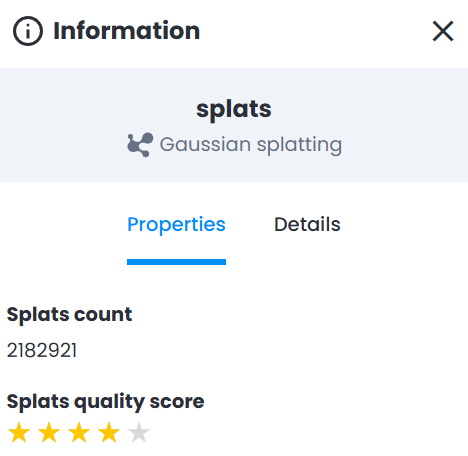
- Les Détails couvrent la date d'import avec le champ Créé le, l'auteur avec Créé par et un identifiant unique (uuid) avec une option pour copier un lien vers un Gaussian Splat.
- Éditer : corriger le Nom
Images 360 (frames)
- Informations : Propriétés qui couvrent la Résolution, la Position et le Heading (paramètres standard d'une vidéo 360).
Ainsi que les Détails, qui couvrent la date d'import avec le champ Créé le, l'auteur avec Créé par et un identifiant unique (uuid) avec une option pour copier un lien vers une image 360. - Éditer : modifier le Nom
- Télécharger : Exporter au format CSV et exporter l'image 360
- Copier le lien : permet de partager un lien direct vers une image 360.
- Supprimer : retire l'image 360 du projet
Vidéos 360 avec la Vue Ortho
- Ouvrez la Vue Ortho pendant qu'une vidéo 360 est chargée dans le projet.
- Le chemin de la vidéo 360 est affiché.
- Cliquez sur le chemin : la Vue 3D s'ouvre et se centre sur l'image la plus proche de la position cliquée, ce qui permet une navigation spatiale rapide depuis une vue aérienne vers une perspective 360 immersive.
- Lorsque des Gaussian Splats sont chargés, le curseur Distance de fondu des splats est masqué dans la Vue Ortho. Les splats surdimensionnés sont filtrés automatiquement et le fondu en fonction de la distance est supprimé : la vue ortho affiche une représentation propre et épurée sans aucun réglage manuel.
Gérer les images 360
Les images 360 extraites des vidéos importées peuvent être gérées indépendamment :
- Dans l'Explorer Édition 360, développez une vidéo pour voir les entrées d'images individuelles.
- Chaque image indique sa position le long du chemin et peut être sélectionnée pour être visualisée.
- Les images 360 autonomes (importées séparément, et non issues d'une vidéo) apparaissent également dans l'Explorer Édition 360 et peuvent être gérées au même titre que les images extraites de vidéos.
- Interactions avec les images : faites un clic droit sur une image :
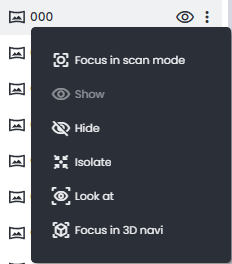
- Mise au point en mode Scan : centre la caméra sur une image précise dans la Vue 3D
- Mise au point en mode Navigation 3D : fait passer la Vue 3D en mode Navigation 3D et rapproche la caméra de l'image
- Isoler : masque tout le reste du contenu. Une seule image peut être visualisée à la fois.
- Afficher : fait pivoter la caméra pour faire face à l'image sans changer de position
- Masquer : retire l'image de la vue. Il n'est plus possible de naviguer vers cette image via le chemin.
Résolution des problèmes courants
Vidéo absente du panneau d'import
Causes possibles :
- La vidéo dure moins de 10 secondes : ces vidéos sont exclues du panneau d'import
- Le traitement et la synchronisation de la vidéo depuis Ricoh360 Cloud ne sont pas terminés
- La caméra utilisée pour la capture n'est pas liée à l'abonnement
Solutions :
- Recherchez l'icône d'information à côté du titre du panneau d'import : elle confirme que certaines vidéos ont été exclues en raison de leur durée
- Recapturez la zone avec un clip d'au moins 10 secondes
- Attendez la fin du traitement, puis rouvrez le panneau d'import
- Vérifiez que la caméra est liée à l'abonnement
Vidéos bloquées avec le statut En attente
Causes possibles :
- Le traitement est toujours en cours (il peut durer jusqu'à 2 heures, parfois plus, selon la taille de la vidéo)
- La file d'attente de traitement du serveur est occupée
Solutions :
- Patientez et revenez vérifier plus tard
- Actualisez l'Explorer Édition 360
- Si le statut reste en attente très longtemps, contactez support@cintoo.com
Statut Échec après l'import
Une vidéo en échec explique ce qui s'est mal passé : survolez son icône d'échec dans l'onglet Données ou dans l'Explorer Édition 360 pour voir un message court, ou ouvrez le panneau Informations pour lire le message complet dans le champ Message d'erreur.
Causes possibles :
- Fichier vidéo corrompu
- Délai de traitement dépassé
Solutions :
- Suivez les indications du message d'échec
- Essayez de supprimer la vidéo, puis de la réimporter
- Vérifiez que la vidéo d'origine se lit correctement sur la caméra. Quittez le mode Simple Capture en appuyant longuement sur le bouton Mode sur le côté droit. Faites glisser vers la droite pour voir toutes les captures. Essayez de lire la vidéo.
- Contactez support@cintoo.com si le problème persiste
Chemin de la vidéo non visible dans la Vue 3D
Causes possibles :
- La vidéo est masquée
- La Vue 3D est trop éloignée de l'emplacement du chemin
- La vidéo n'a pas été alignée
Solutions :
- Vérifiez que la vidéo est réglée sur Afficher dans l'Explorer Édition 360
- Utilisez l'action Mise au point en mode Navigation 3D (ou double-cliquez) pour naviguer jusqu'au chemin de la vidéo
- Vérifiez que l'alignement a été effectué
Conseils et bonnes pratiques
- Attendez la fin du traitement : après l'import d'une vidéo 360, le système a besoin de temps pour extraire les images, reconstruire le chemin et générer les Gaussian Splats. Vous recevrez une notification par e-mail lorsque la vidéo sera prête à être visualisée.
Organisation
- Utilisez des noms descriptifs : renommez les vidéos pour refléter la zone ou l'objectif (par exemple, « Bâtiment A - Niveau 2 - Aile nord »)
- Utilisez des conventions de nommage cohérentes : établissez un schéma de nommage commun dans toute votre organisation
- Performances : limitez les vidéos visibles en masquant celles dont vous n'avez pas besoin afin d'améliorer les performances de la Vue 3D.
- Alignez toujours : alignez toujours la vidéo 360 avec les données 3D de votre projet dès que des données 3D (scan/modèle) sont disponibles, en activant la zone de travail contenant les données 3D en plus de celle contenant la vidéo 360.
- Utilisez la recherche : dans les projets comportant de nombreuses vidéos 360, utilisez la barre de recherche de l'Explorer Édition 360 pour localiser rapidement des vidéos ou des images précises.
- Caméra prise en charge : actuellement, seule la caméra Ricoh THETA X est prise en charge pour la capture et l'import de vidéos 360 via le workflow de synchronisation Ricoh Cloud.
Besoin d'aide ?
Questions techniques, problèmes d'import de vidéo, précisions sur le workflow : support@cintoo.com
Cet article a-t-il été utile ?
C'est super !
Merci pour votre commentaire
Désolé ! Nous n'avons pas pu vous être utile
Merci pour votre commentaire
Commentaires envoyés
Nous apprécions vos efforts et nous allons corriger l'article