Cet article décrit comment importer et utiliser un plan du site dans un projet Cintoo.
Les plans du site sont des images d'arrière-plan qui aident à localiser les scans et les images 360° et à naviguer entre eux. Un plan du site peut correspondre à un plan 2D numérisé, à Google Earth, à Google Maps, à Bing Maps ou à une vue orthographique du site réalisée par drone.
L'emplacement du plan du site n'a pas d'importance. Il est possible de créer une zone de travail dédiée au stockage des plans du site pour différentes données.
Les formats d'import actuellement pris en charge pour les plans du site dans Cintoo sont JPEG et PNG. La résolution est limitée à 4k*4k pixels.
TABLE DES MATIÈRES
Importer l'image du plan du site
- Accédez à la zone de travail souhaitée dans l'Explorateur de Zones de Travail, ou créez une nouvelle zone de travail en cliquant sur Ajouter, puis sur Zone de travail, en haut à droite
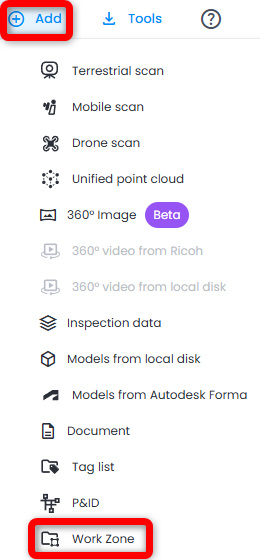
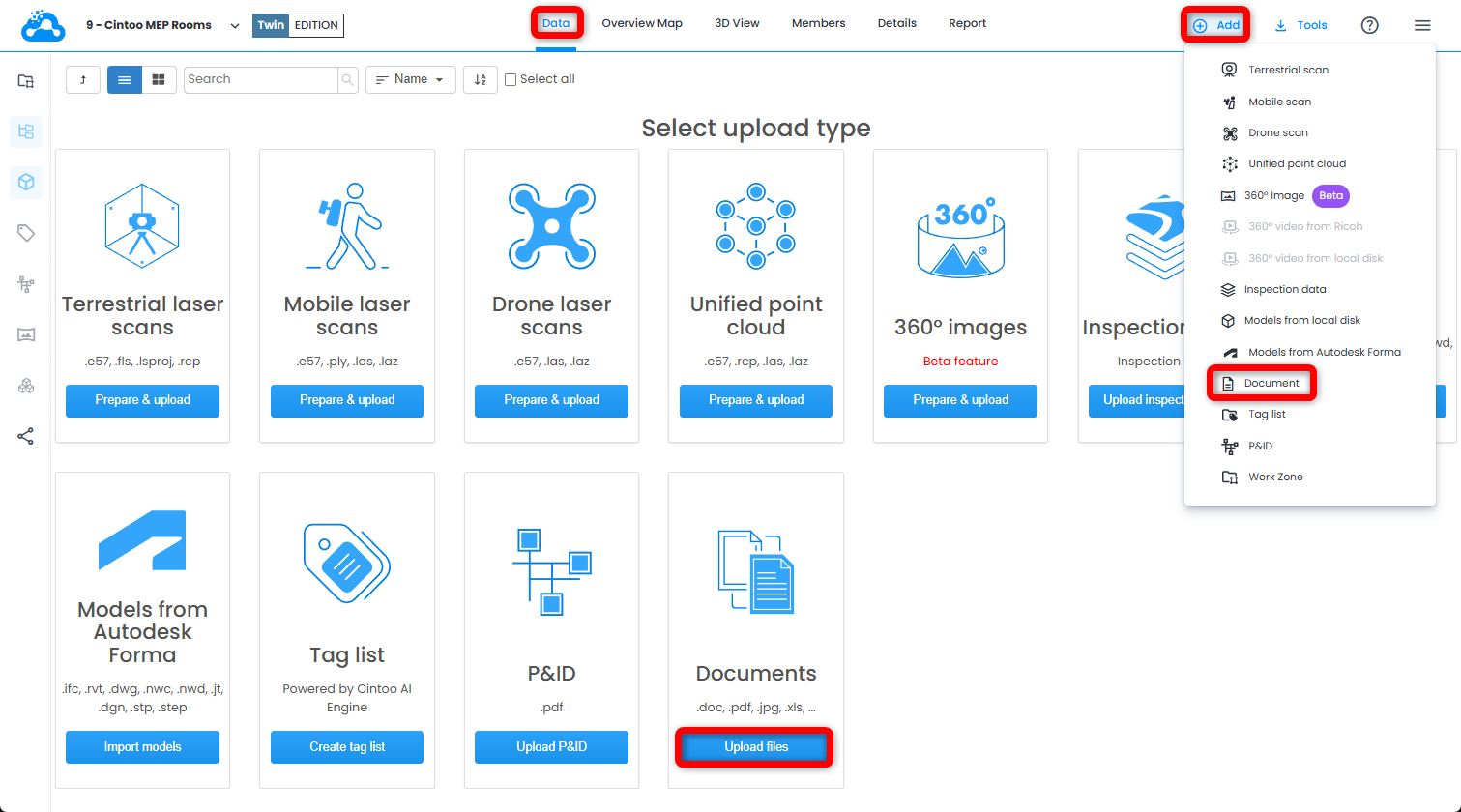
- Sélectionnez Document ou Importer des fichiers dans la vue Mosaïque de l'onglet Données
- Dans le panneau Importer des documents à droite, glissez-déposez l'image du plan du site, ou cliquez sur la zone d'import pour la rechercher. L'image apparaît dans la liste du panneau.
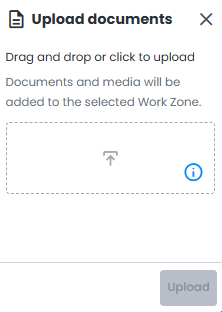
- Cliquez sur Importer. L'image est ajoutée à la zone de travail sélectionnée.
Aligner le plan du site sur les scans
- Assurez-vous que la zone de travail dans laquelle l'image du plan du site a été importée est sélectionnée. Il est vivement recommandé que le plan du site se trouve dans la même zone de travail que les données de scan.
- Dans la Vue Ortho, cliquez sur l'outil Plan du site
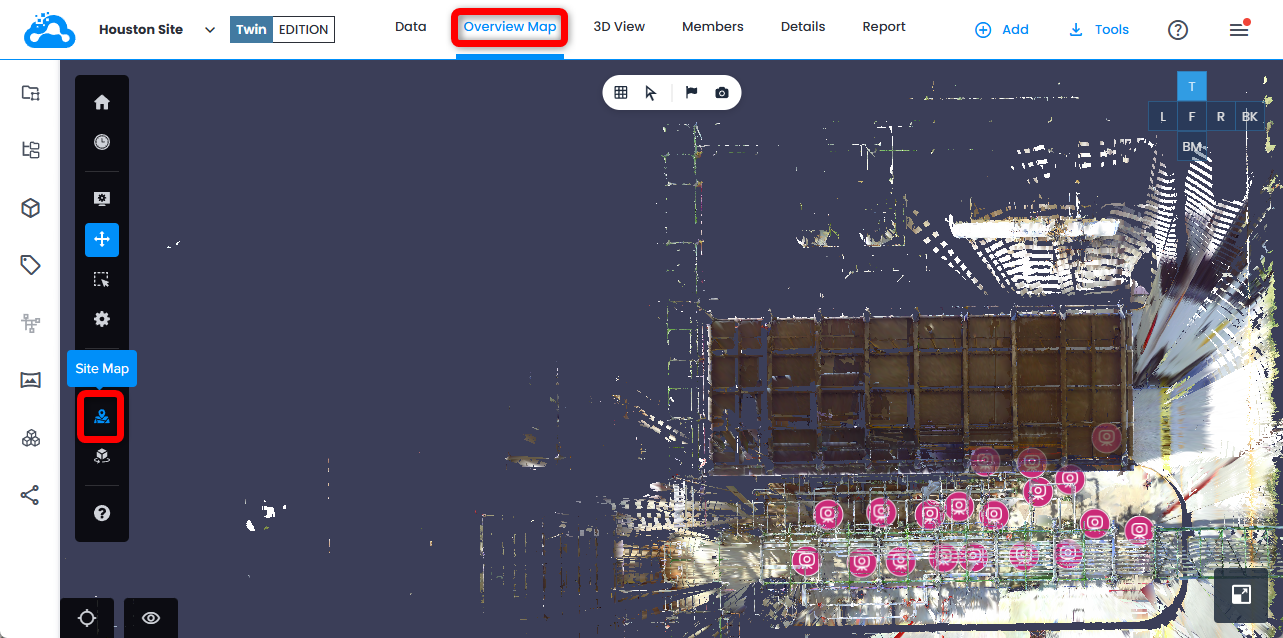
- Dans les Paramètres du plan du site, sélectionnez l'image
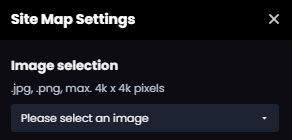
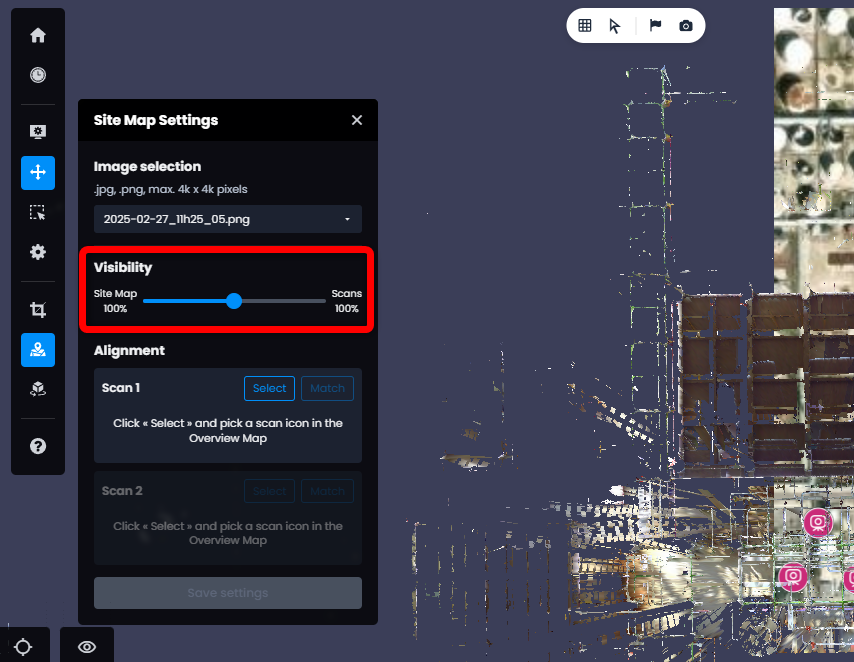
- Une fois l'image chargée, utilisez le curseur Visibilité pour vérifier que l'image sélectionnée est la bonne
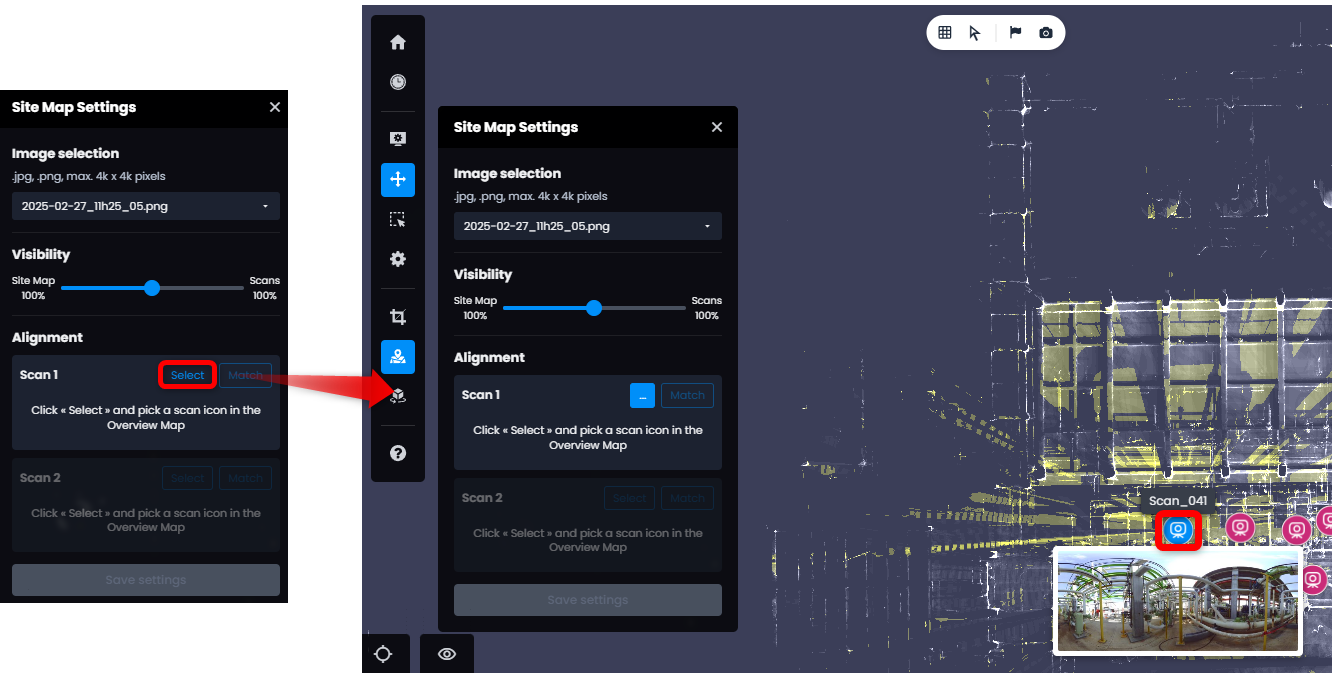
- Cliquez sur Sélectionner, puis cliquez sur la première position de scan à aligner dans la vue pour sélectionner le Scan 1
- Cliquez sur Correspondance, puis cliquez sur l'emplacement correspondant sur le Plan du site
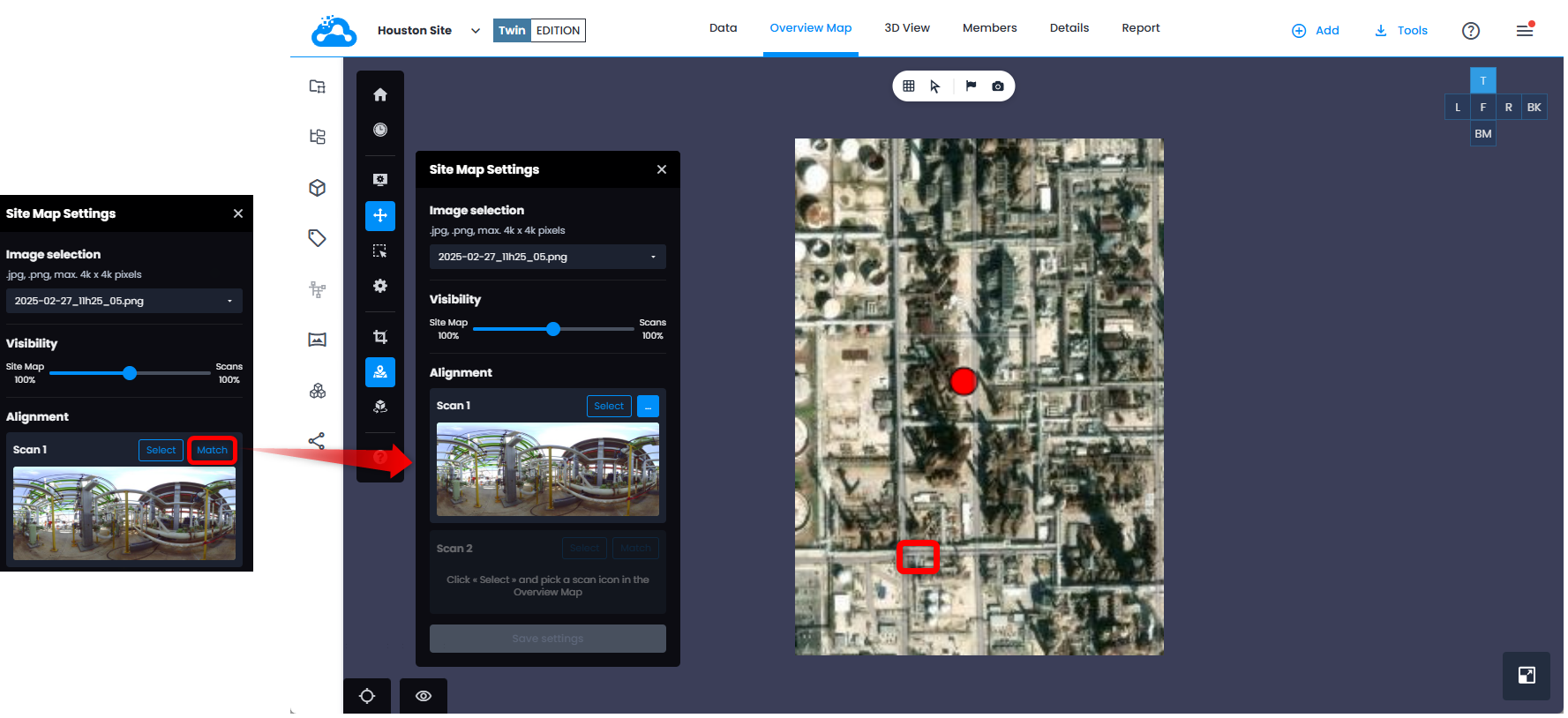
- En cliquant sur l'image, une première correspondance est établie et l'image est alignée sur le scan sélectionné
- Répétez la procédure pour le Scan 2. Lorsque vous cliquez sur Correspondance, puis sur l'emplacement correspondant dans l'image, la rotation et l'échelle du Plan du site sont ajustées pour l'adapter aux scans.
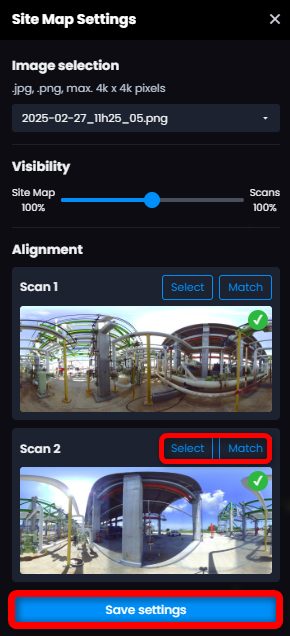
- Affinez l'alignement en cliquant sur Correspondance, puis de nouveau sur l'image pour sélectionner l'emplacement du scan. Cette opération peut être répétée plusieurs fois jusqu'à obtenir un alignement satisfaisant. L'utilisation du curseur Visibilité pour ajuster la transparence relative des données de scan et de l'image peut faciliter cette étape.
- Cliquez sur Enregistrer les paramètres avant de quitter l'outil. Le bouton affiche ENREGISTRÉ pendant quelques secondes.
- L'enregistrement des paramètres du plan du site crée un fichier Carte supplémentaire dans la même zone de travail que celle qui contient l'image du Plan du site. Ce fichier peut être déplacé d'une zone de travail à une autre selon les besoins.

- Les coordonnées X et Y des Scans et du Plan du site sont désormais mises en correspondance. La coordonnée Z d'un plan du site est définie comme la moyenne des altitudes des positions de scan utilisées pour le créer.
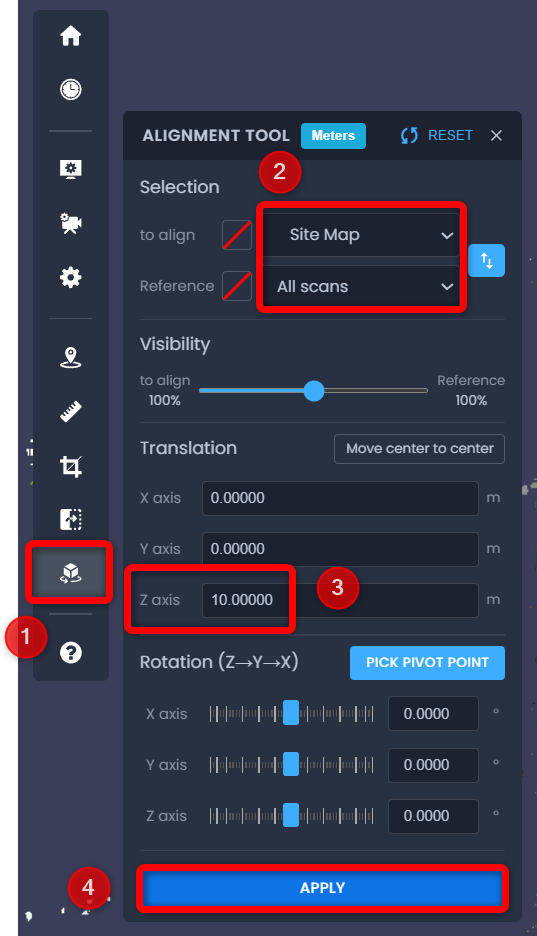
Si l'altitude (coordonnée Z) du plan du site doit être ajustée, utilisez l'Outil d'alignement manuel.
Passez en vue Ortho latérale dans le coin supérieur droit de la Vue 3D.

- Ouvrez l'Outil d'alignement manuel et vérifiez que les zones de travail contenant le Plan du site et les Scans sont actives dans l'Explorateur de Zones de Travail.
- Sélectionnez le Plan du site comme À aligner et les Scans comme Référence.
- Utilisez ensuite Translation Axe Z en saisissant une valeur ou en utilisant les flèches pour ajuster progressivement la valeur Z.
- Cliquez sur Appliquer, puis fermez l'outil en cliquant sur la croix en haut à droiteRemarque : ne cliquez pas sur Réinitialiser, sinon le plan du site reprendra sa position d'origine.
Utiliser le plan du site
Le Plan du site aligné s'affiche dans la Vue Ortho et dans la Carte de navigation de la Vue 3D pour faciliter la localisation des scans et la navigation. Les icônes de scan et d'image 360 sont affichées en rouge et en vert sur la Carte de navigation.
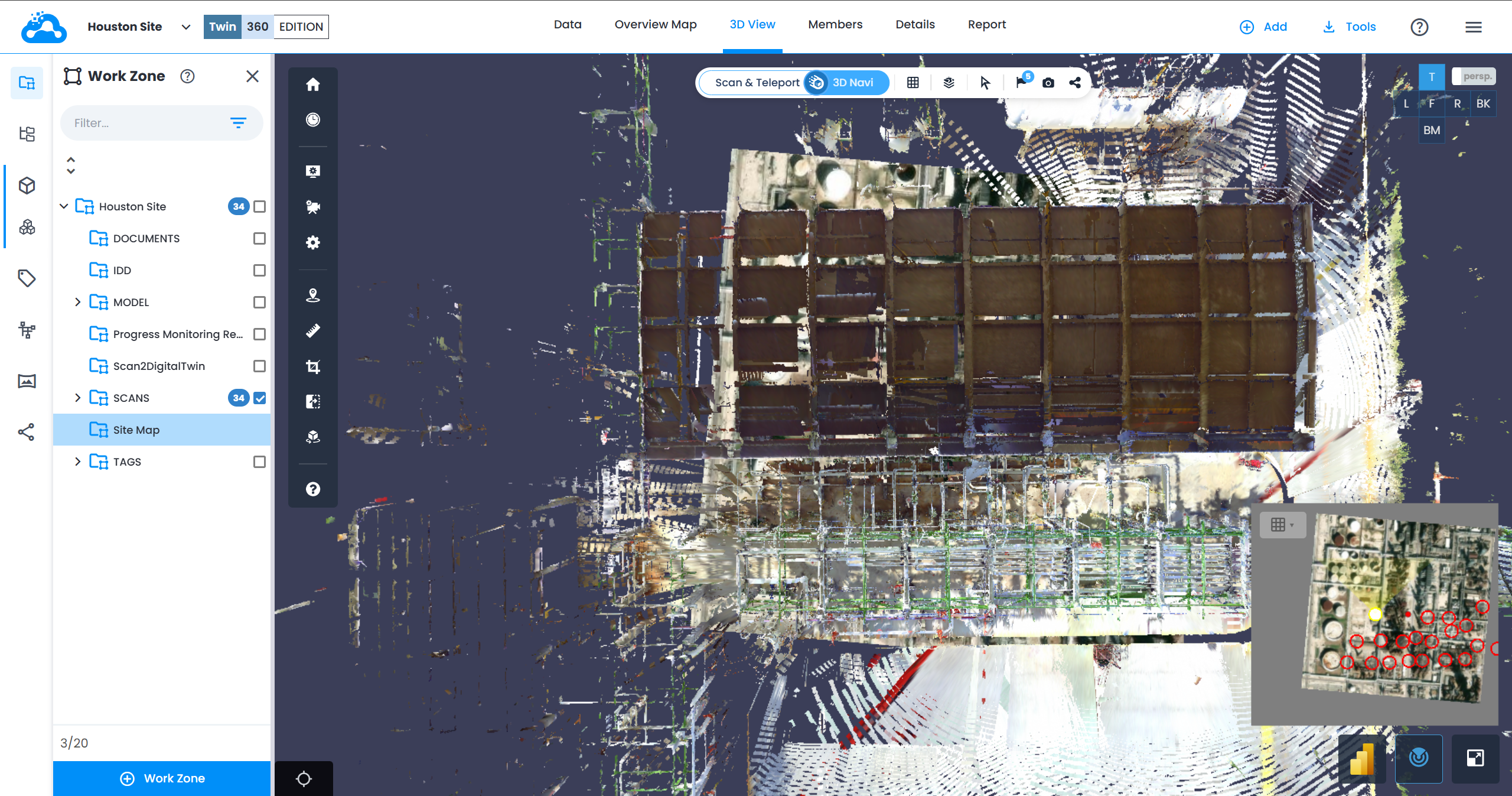
Le plan du site est également affiché par défaut en mode Navigation 3D.
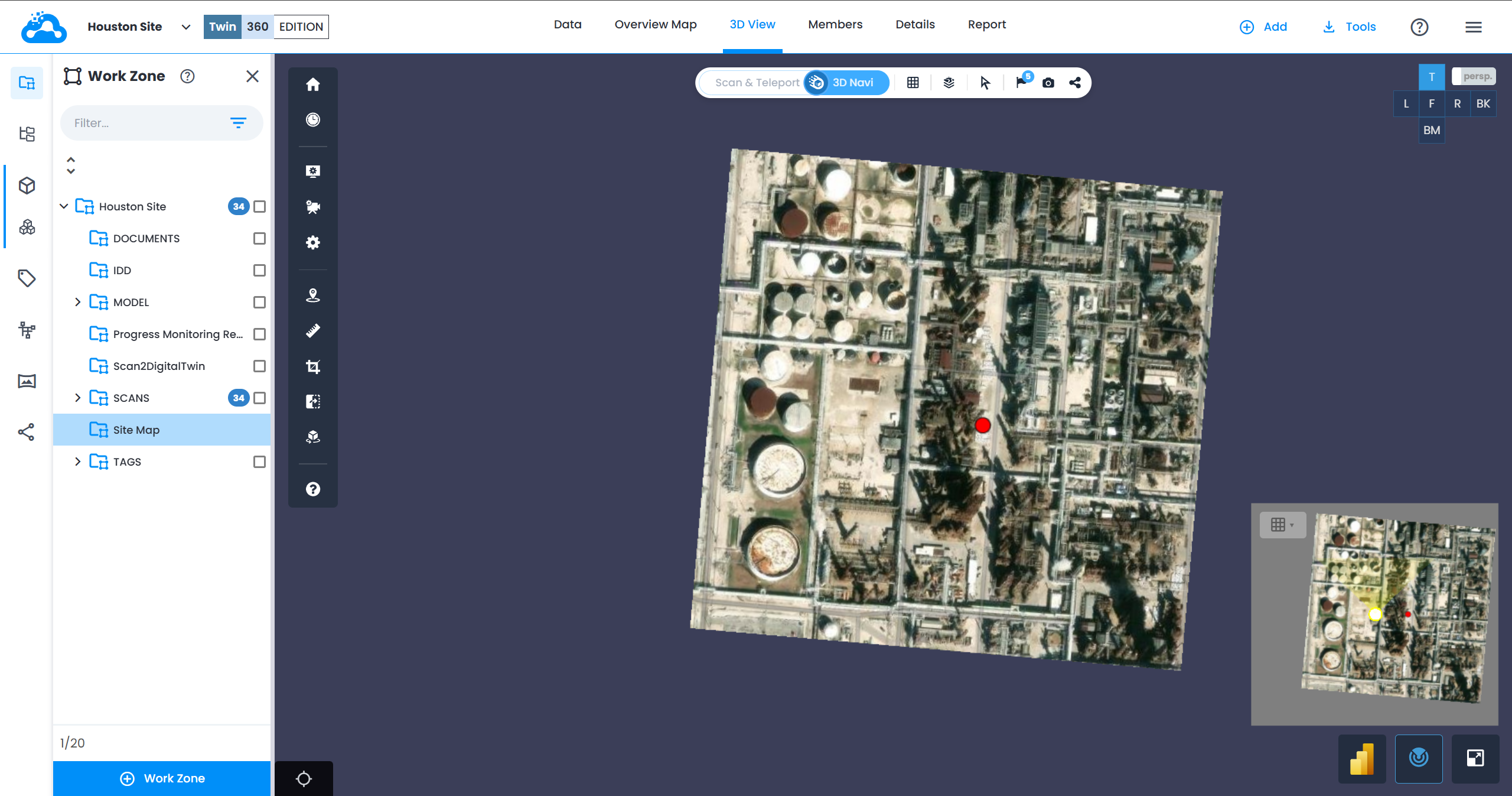
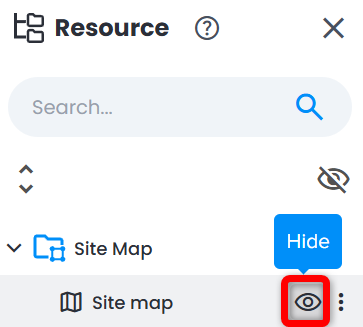
Activez ou désactivez l'affichage du Plan du site à l'aide de l'icône en forme d'œil dans l'Explorateur de ressources.
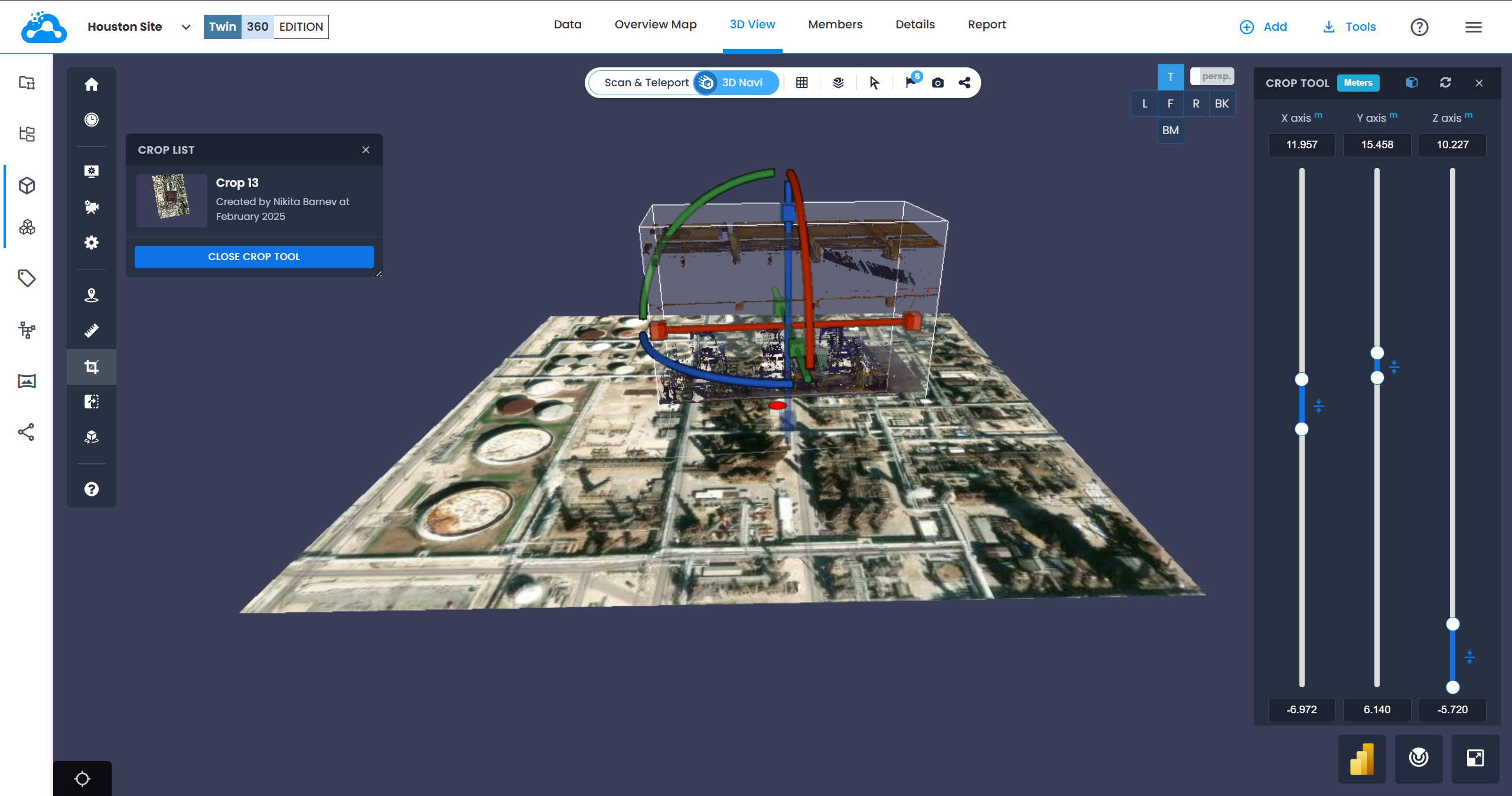
Utilisez l'Outil de recadrage dans la Vue Ortho ou dans la Vue 3D : il recadre les données de scan, le dessin 2D (le cas échéant) et le modèle 3D (le cas échéant), mais pas le Plan du site.
Cet article a-t-il été utile ?
C'est super !
Merci pour votre commentaire
Désolé ! Nous n'avons pas pu vous être utile
Merci pour votre commentaire
Commentaires envoyés
Nous apprécions vos efforts et nous allons corriger l'article